Anmerkung:
Wurde der Drucker bereits von jemandem registriert, wird Ihr Konto durch die erneute Registrierung des Druckers mit dem vierstelligen Bestätigungscode der Druckergruppe als Mitglied hinzugefügt.


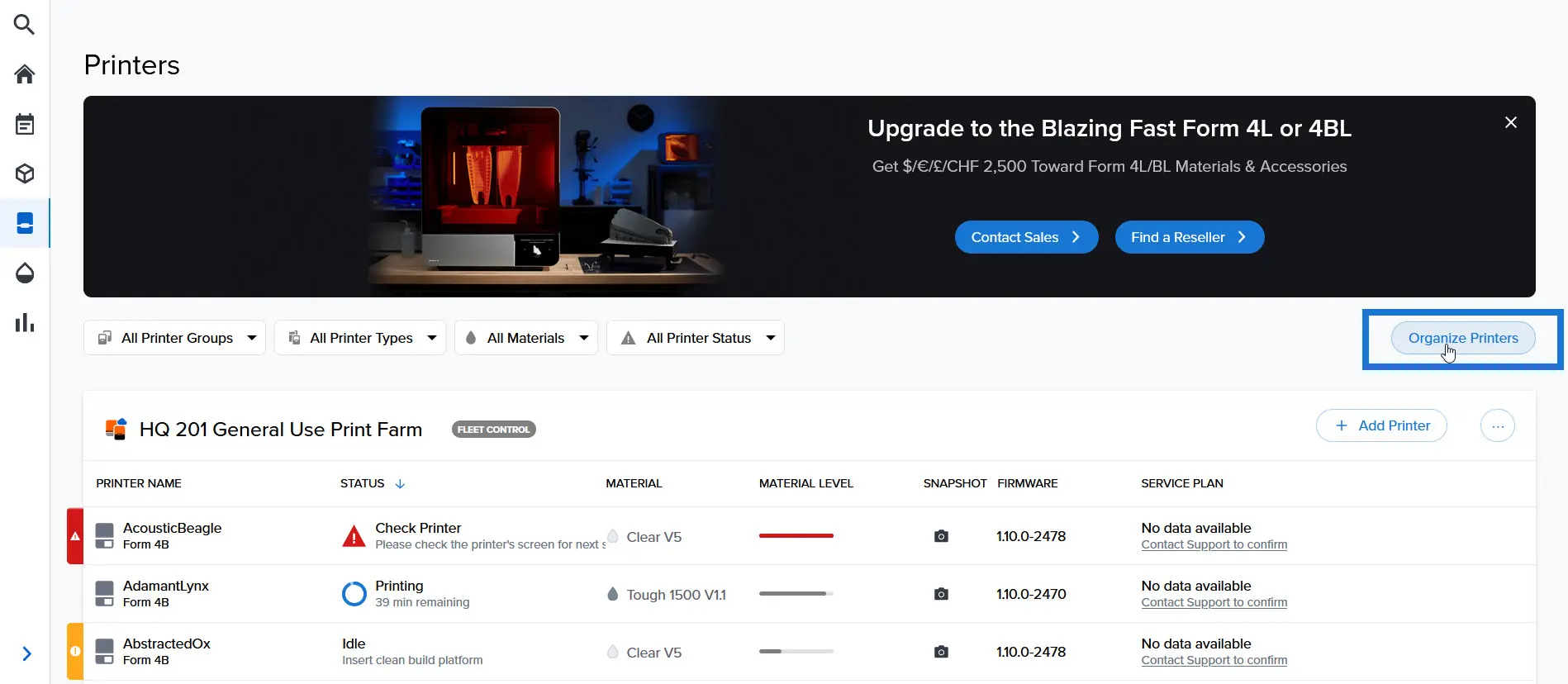
Dashboard ermöglicht Ihnen die Fernüberwachung Ihrer Drucke und Drucker, die Nachverfolgung des Materialverbrauchs sowie die Ansicht vergangener und künftiger Einkäufe bei Formlabs. Um Ihre Drucker zu verfolgen, müssen Sie sie zu Dashboard hinzufügen. Wenn Sie die Aktivitäten eines Druckers nicht mehr verfolgen möchten, entfernen Sie ihn aus Dashboard.
Sobald der Drucker in Dashboard registriert wurde und die Dashboard-Protokollierung auf dem Drucker aktiviert wurde, sendet er seine Daten an Dashboard. Dafür muss er über WLAN oder Ethernet mit dem Internet verbunden sein. Die Verbindung mit einem lokalen Netzwerk ist nicht ausreichend für die Datenübertragung an Dashboard.
Anmerkung:
Wurde der Drucker bereits von jemandem registriert, wird Ihr Konto durch die erneute Registrierung des Druckers mit dem vierstelligen Bestätigungscode der Druckergruppe als Mitglied hinzugefügt.
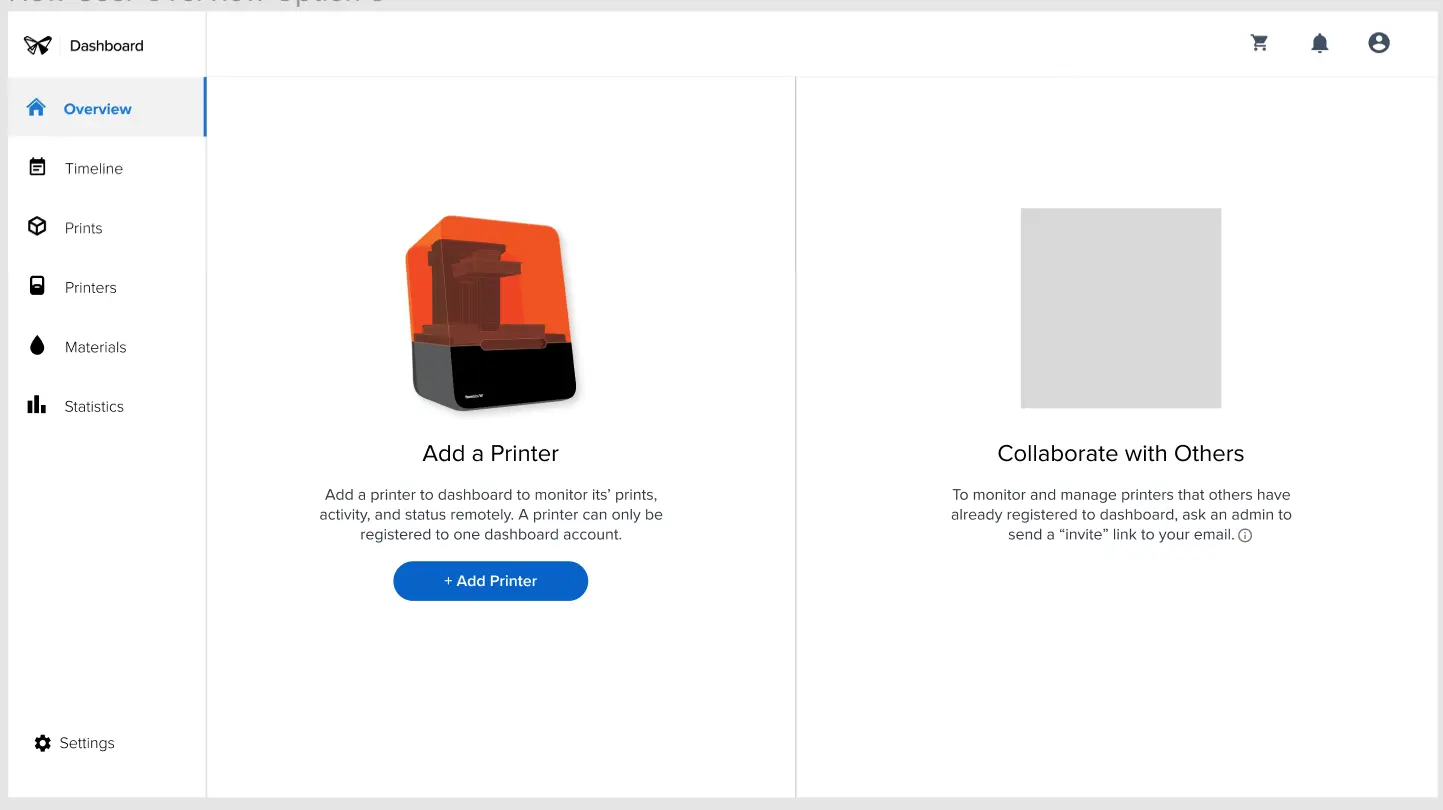
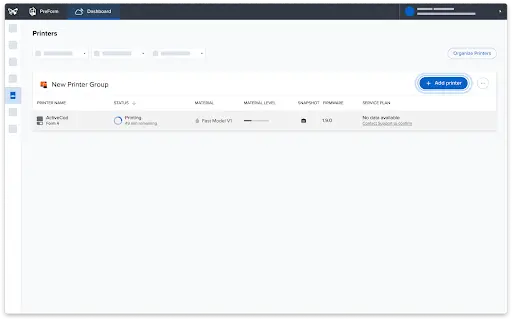
Drucker zu Dashboard hinzufügen
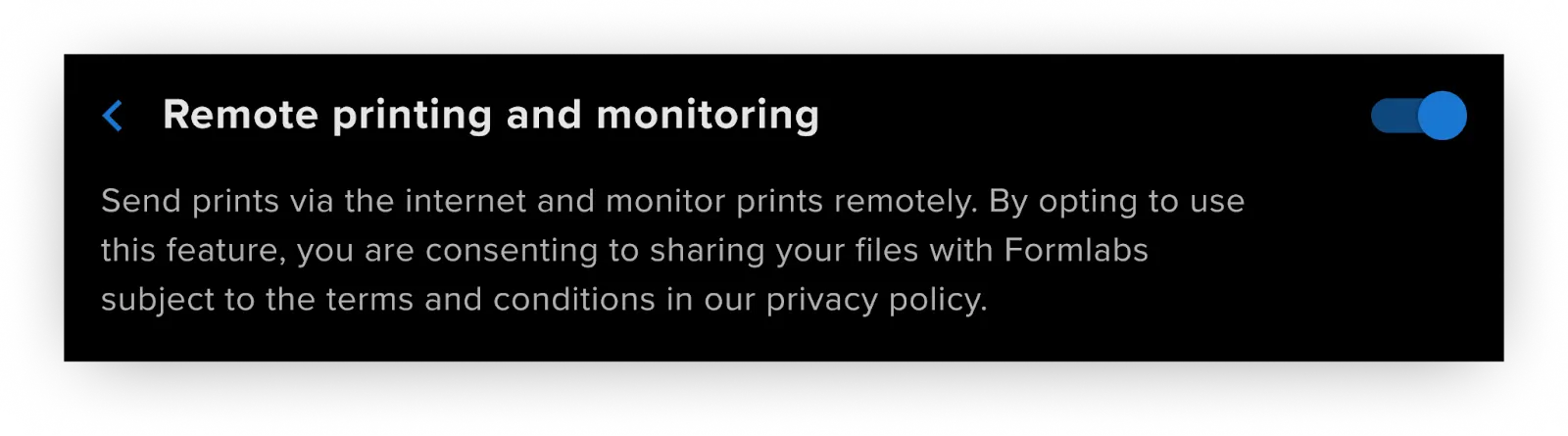
Bei Druckern der Generation Form 4, die mit der Firmwareversion 1.4.1 oder älter arbeiten, müssen Sie die Dashboard-Protokollierung aktivieren, bevor Sie den Drucker zum Dashboard hinzufügen.
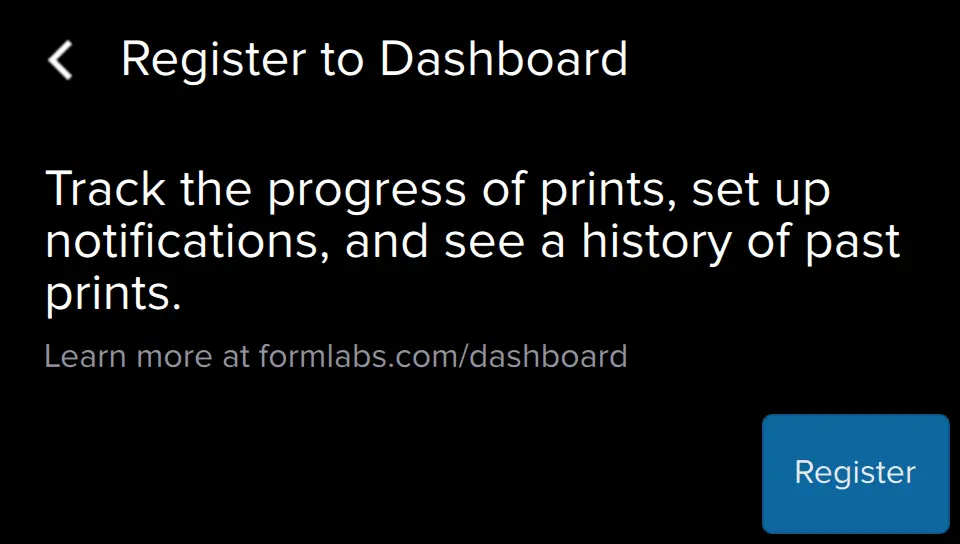
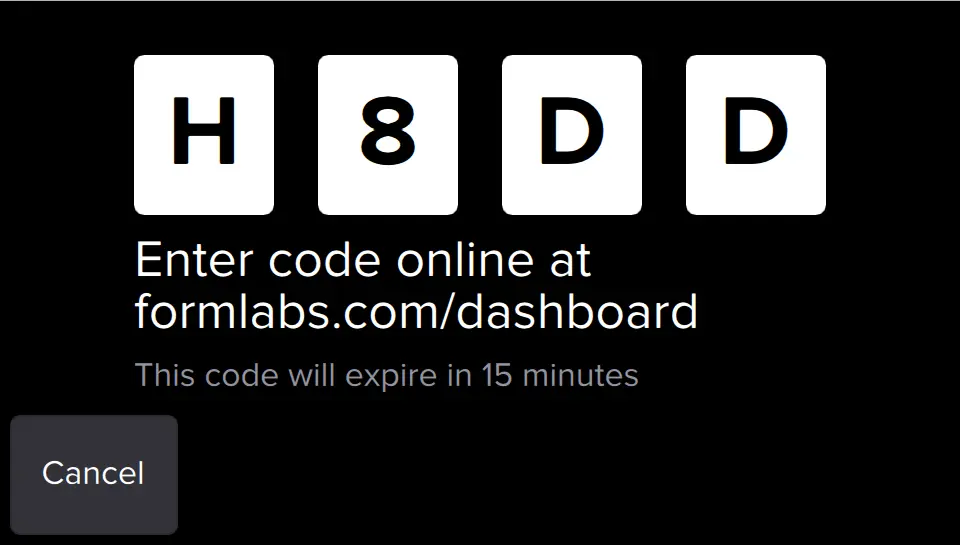
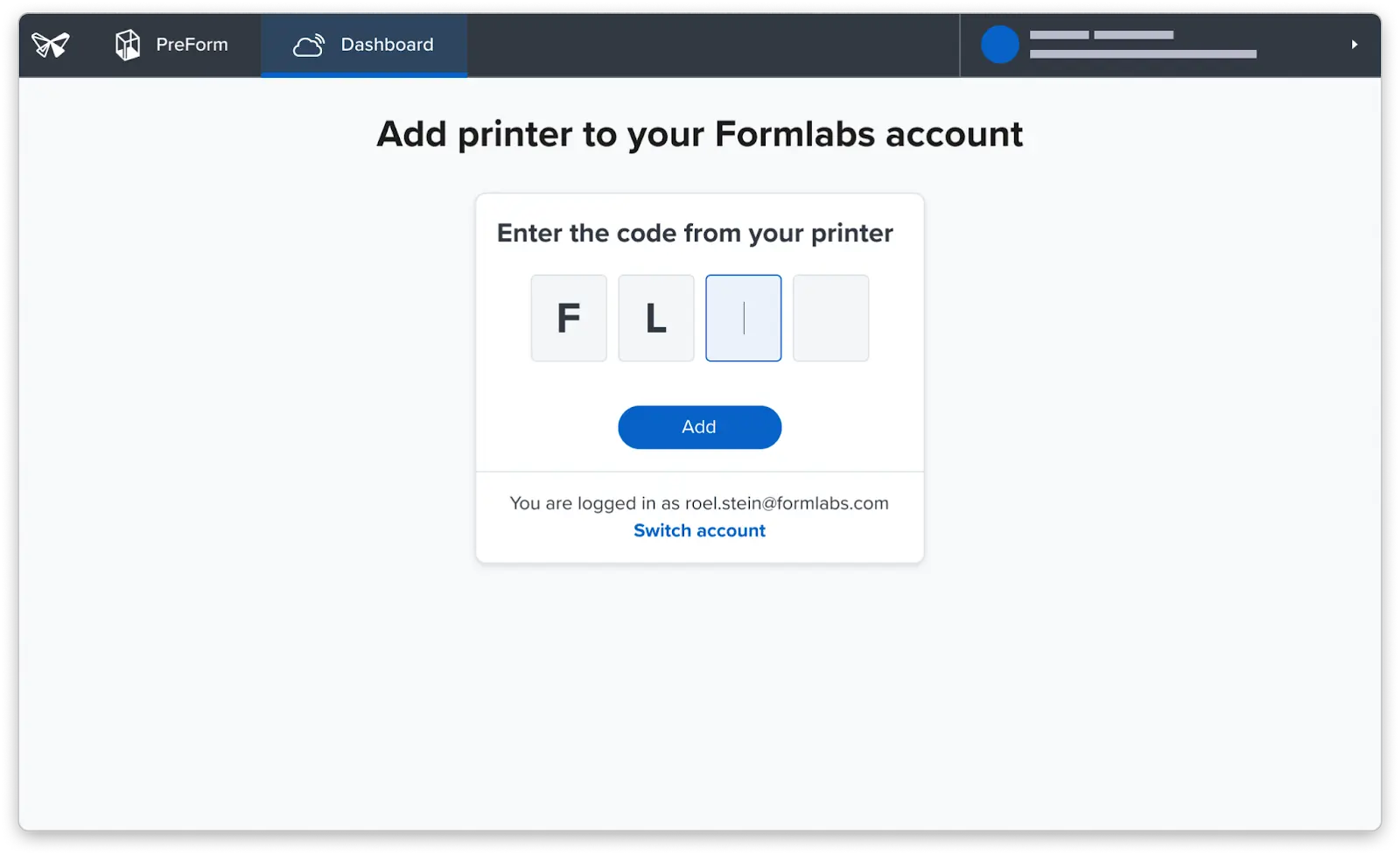
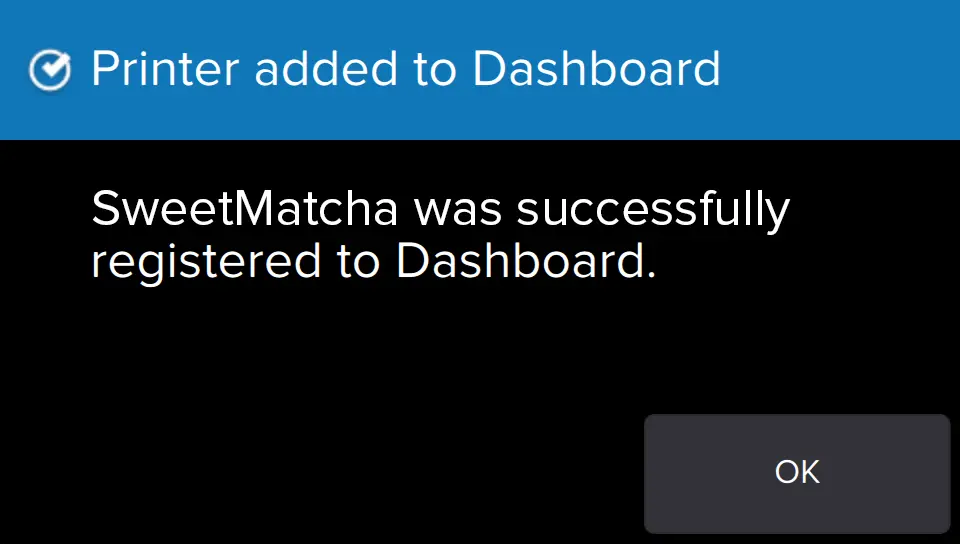
Verbinden Sie einen Drucker mit Dashboard, indem Sie den persönlichen Registrierungscode aus dem Menü Settings (Einstellungen) des Druckers verwenden.
2.
| Generation Form 3 Generation Form 3L Generation Fuse 1 |
Generation Form 4 Generation Form 4L Fuse X1 |
|---|---|
| Tippen Sie auf Settings > Connectivity > Register to Dashboard (Einstellungen > Konnektivität > In Dashboard registrieren). | Tippen Sie auf Settings > Connectivity > Remote printing and monitoring > Add account (Einstellungen > Konnektivität > Ferndruck und -überwachung > Konto hinzufügen). |
Anmerkung:
Falls der Drucker bereits auf Dashboard registriert ist, zeigt der Touchscreen die Gruppeninformationen an.
Anmerkung:
Wenn der Drucker bereits in Dashboard registriert ist, wird dieser Vorgang der bestehenden Druckergruppe hinzugefügt.
Tipp:
In Ihrem Dashboard Konto werden dieselben Anmeldeinformationen für den Zugriff auf Bestellungen und gespeicherte Adressen im Shop sowie Ihre Newsletter- und E-Mail-Einstellungen verwendet.
Drucker aus Dashboard entfernen
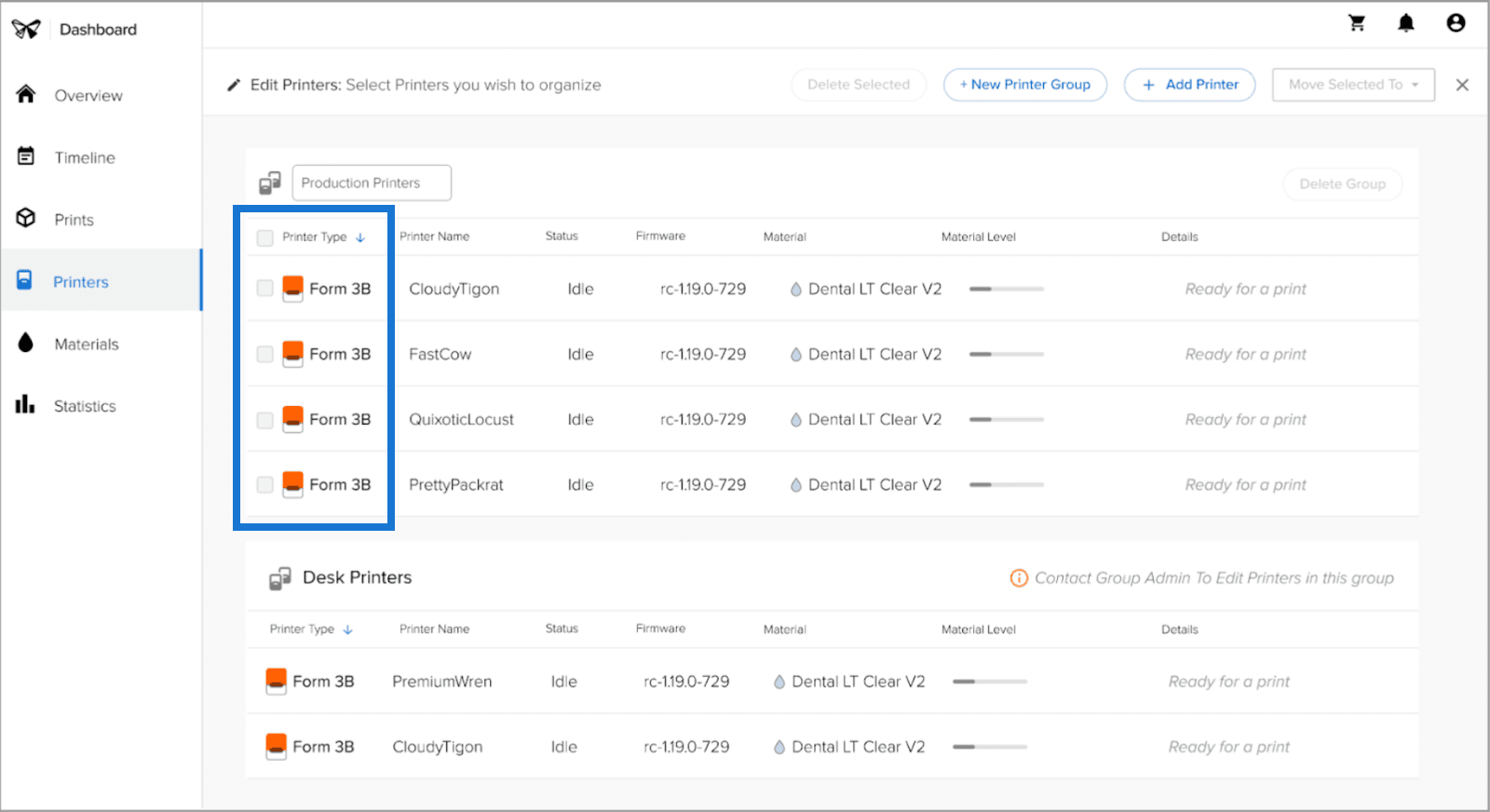
Wenn Sie einen Drucker nicht mehr in Dashboard verfolgen möchten, können Sie ihn löschen. Sobald ein Drucker in Dashboard für eine Druckergruppe registriert ist, kann er nicht mehr zu einer anderen Gruppe hinzugefügt werden. Der Drucker muss zunächst aus seiner aktuellen Druckergruppe verschoben oder gelöscht werden.
Anmerkung:
Nur ein Admin kann einen Drucker aus einer Druckergruppe löschen.
So entfernen Sie einen Drucker aus Dashboard: