WHITEPAPER
Formlabs Logo

Bearbeiten der erweiterten Einstellungen für Stützstrukturen in PreForm

Bearbeiten der erweiterten Einstellungen für Stützstrukturen in PreForm

Jedes Modell hat individuelle Anforderungen, die berücksichtigt werden müssen. Die Konfiguration von Stützstrukturen, um Probleme vorherzusehen, maximiert die Chancen auf einen erfolgreichen Druck. Verwenden Sie die Erweiterten Einstellungen in PreForm, um die Menge, Größe, Art und Höhe der generierten Stützen besser zu kontrollieren.

Anmerkung:

In PreForm 3.51.0 hat Formlabs einen völlig neuen Arbeitsablauf für die Stützstrukturerstellung eingeführt, der eine intuitivere und leistungsfähigere Erfahrung bietet, insbesondere bei der manuellen Bearbeitung von Stützstrukturen. Für Schritte, die für frühere Versionen von PreForm spezifisch sind, erweitern Sie die Abschnitte PreForm 3.50.2 und früher in diesem Artikel, wo sie erscheinen.

Größe der Berührungspunkte ändern

Berührungspunkte sind Bereiche, in denen sich Stützstruktur und Modell begegnen. Verringern Sie den Durchmesser eines Berührungspunkts, um das Entfernen der Stützstrukturen zu erleichtern, oder erhöhen Sie den Durchmesser für mehr Sicherheit beim Druck.

So passen Sie den Wert Touchpoint Size (Berührungspunktgröße) an:

  1. Klicken Sie auf Supports (Stützstrukturen). Ein Dialogfeld öffnet sich.
  2. Um die Größe eines Berührungspunkts anzupassen, gehen Sie wie folgt vor:
    • Geben Sie eine Zahl in das Feld Touchpoint Size (Berührungspunktgröße) ein.
    • Klicken Sie auf einen Pfeil im Feld
    • Touchpoint Size (Berührungspunktgröße).
    • Bewegen Sie den Mauszeiger über das Feld Touchpoint Size (Berührungspunktgröße) und verwenden Sie das Scrollrad.
  3. Nur für V2: Wählen Sie aus, ob PreForm Adaptive Touchtip Diameter (Adaptiver Touchtip-Durchmesser) bei der Generierung von Stützstrukturen verwenden soll.
    • Mit Adaptive Touchtip Diameter (Adaptiver Touchtip-Durchmesser) kann PreForm von der Eingabe der Berührungspunktgröße abweichen, um Ihre Modelle besser zu stützen.
    • Wenn Adaptiver Touchtip-Durchmesser deaktiviert ist, verwendet PreForm nur die Eingabe Touchpoint Size (Berührungspunktgröße) bei der Generierung von Stützstrukturen.
  4. Wenn Sie keine Modelle ausgewählt haben, klicken Sie auf Auto-Generate All (Alle automatisch generieren). Stützstrukturen werden automatisch zu allen Modellen auf der Konstruktionsplattform hinzugefügt. Andernfalls klicken Sie auf Auto-Generate Selected (Ausgewählte automatisch generieren), wenn Sie ein oder mehrere Modelle ausgewählt haben. Stützstrukturen werden zu den ausgewählten Modellen hinzugefügt.

Hinweis:

Drucke mit unzureichender Berührungspunktgröße können fehlschlagen. Erhöhen Sie die Dichte, um ein Teil während des Drucks zu stabilisieren und eine verringerte Berührungspunktgröße auszugleichen. Bei den Einstellungen für Supports V1 hat jeder Stütztyp – für Überhänge, Stabilisierung und Verstärkungen – seinen eigenen Dichteparameter, der separat eingestellt werden kann.

Kontrolle der Platzierung der Berührungspunkte (nur bei Supports V1)

Ab PreForm 3.51.0 können Sie steuern, ob PreForm Stützstrukturen für Minima, Überhänge, zusätzliche Minima-Stabilisierung und Massenmodell-Verstärkung generiert. Diese Optionen sind nur für Stützeneinstellungen verfügbar, die mit Supports V1 gekennzeichnet sind.

So steuern Sie, wo und wie PreForm Stützen generiert:

  1. Klicken Sie auf Supports (Stützen). Ein Dialogfeld öffnet sich.
  2. Klicken Sie auf das Kontrollkästchen, um einen bestimmten Stützstrukturen-Typ zu aktivieren oder zu deaktivieren.
    • Minima: Wenn Sie die Stützstrukturerstellung für Minima aktivieren, werden Berührungspunkte an den tiefsten Punkten des Modells hinzugefügt, um Druckfehler durch nicht gestützte Geometrie zu vermeiden.
    • Überhänge: Wenn Sie die Stützstrukturerzeugung für Überhänge aktivieren, werden Berührungspunkte für nach unten gerichtete, flache Oberflächen hinzugefügt.
      • Passen Sie den Parameter Winkel an, um die Schwelle von der Horizontalen für die Platzierung von Überhang-Bereichen zu steuern. Flächen, die in einem niedrigeren Winkel stehen, erhalten Berührungspunkte.
    • Stabilisierung: Wenn Sie die Stützstruktur-Generierung für Stabilisierung aktivieren, werden zusätzliche Berührungspunkte um Minima herum platziert, um diese zu stabilisieren.
    • Verstärkungen: Wenn Sie die Stützstrukturerzeugung für Verstärkungen aktivieren, werden Berührungspunkte hinzugefügt, um die Gesamtsteifigkeit des Modells zu verbessern und ein Verrutschen oder Verziehen während des Drucks zu verhindern.
  3. Wenn Sie keine Modelle ausgewählt haben, klicken Sie auf Auto-Generate All (Alle automatisch generieren). Stützstrukturen werden automatisch zu allen Modellen auf der Konstruktionsplattform hinzugefügt. Andernfalls klicken Sie auf Auto-Generate Selected (Ausgewählte automatisch generieren), wenn Sie ein oder mehrere Modelle ausgewählt haben. Stützstrukturen werden zu den ausgewählten Modellen hinzugefügt.

Sie können auch die Dichte der Berührungspunkte für Überhänge, Stabilisierung und Verstärkungen separat steuern. Weitere Informationen finden Sie im Abschnitt Steuerung der Berührungspunktdichte unten.


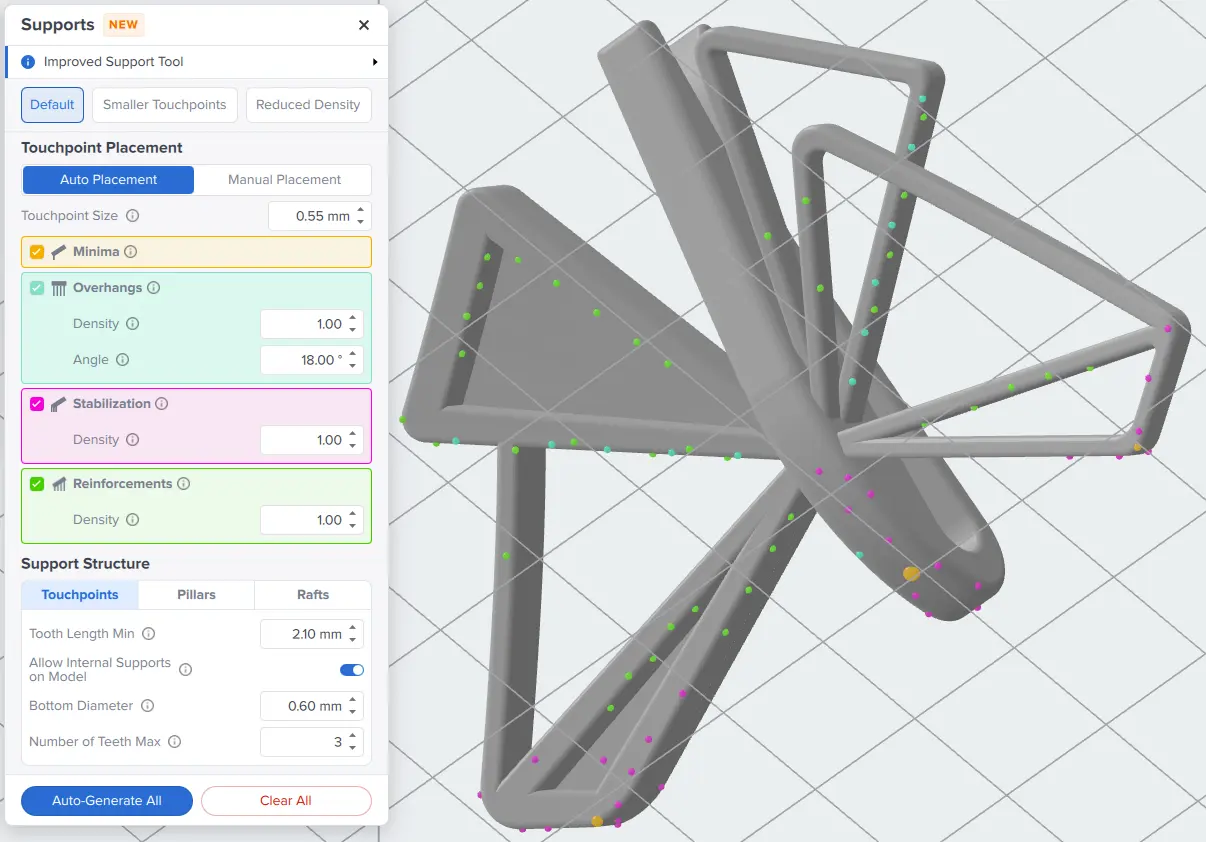
Jeder Stütztyp ist auf Ihren Modellen farblich gekennzeichnet, um die Identifizierung zu erleichtern.

  • Minima: orange
  • Überhänge: türkis
  • Stabilisierung: pink
  • Verstärkungen: grün

Diese Farben entsprechen den Abschnitten für jeden Berührungspunkt-Typ im Bereich Touchpoint Placement (Platzierung der Berührungspunkte).

Farblich gekennzeichnete Stützberührungspunkte in PreForm 3.52.0

Kontrolle der Berührungspunktdichte

Berührungspunkte sind Bereiche, in denen sich Stützstruktur und Modell begegnen. Eine Änderung der Dichte dieser Berührungspunkte kann die Druckgenauigkeit und die Erfolgsquote beeinflussen, aber auch die Leichtigkeit oder Schwierigkeit der Nachbearbeitung des Druckteils. Beachten Sie, dass jeder Dichtewert relativ zu anderen Einstellungen ist und möglicherweise nicht bei 1,0 beginnt.

Hinweis:

Druckteile mit unzureichender Dichte können nicht gedruckt werden. Erhöhen Sie die Berührungspunktgröße, um ein Teil während des Drucks zu stabilisieren und einen niedrigeren Dichte-Wert auszugleichen.

So passen Sie den Wert für die Dichte an:

Stützstrukturen V1Stützstrukturen V2
  1. Klicken Sie auf Supports (Stützstrukturen). Ein Dialogfeld öffnet sich.
  2. Passen Sie die Dichte eines bestimmten Stützstrukturetyps an.
    • Überhänge: Steuert die Dichte der Berührungspunkte auf überhängenden Flächen. Eine höhere Dichte kann zu genaueren und zuverlässigeren Drucken führen.
    • Stabilisierung: Steuert die Dichte der Berührungspunkte, die um Minima herum hinzugefügt werden, um die Stabilität des Modells zu verbessern. Erhöhen Sie den Wert bei hohen oder flexiblen Teilen, die sich leicht verschieben.
    • Verstärkungen: Steuert die Dichte der Berührungspunkte, die zur Verstärkung entlang des Körpers des Teils hinzugefügt werden. Eine höhere Dichte kann zu besserer Schichtregistrierung und zuverlässigeren Drucken führen.
  3. Wenn Sie keine Modelle ausgewählt haben, klicken Sie auf Auto-Generate All (Alle automatisch generieren). Stützstrukturen werden automatisch zu allen Modellen auf der Konstruktionsplattform hinzugefügt. Andernfalls klicken Sie auf Auto-Generate Selected (Ausgewählte automatisch generieren), wenn Sie ein oder mehrere Modelle ausgewählt haben. Stützstrukturen werden zu den ausgewählten Modellen hinzugefügt.
  1. Klicken Sie auf Supports (Stützstrukturen). Ein Dialogfeld öffnet sich.
  2. Passen Sie den Wert Dichte nach Wunsch an:
    • Geben Sie eine Zahl in das Feld Dichte ein.
    • Klicken Sie auf einen Pfeil im Feld Dichte.
    • Bewegen Sie den Mauszeiger über das Feld Density (Dichte) und verwenden Sie das Scrollrad.
  3. Wenn Sie keine Modelle ausgewählt haben, klicken Sie auf Auto-Generate All (Alle automatisch generieren). Stützstrukturen werden automatisch zu allen Modellen auf der Konstruktionsplattform hinzugefügt. Andernfalls klicken Sie auf Auto-Generate Selected (Ausgewählte automatisch generieren), wenn Sie ein oder mehrere Modelle ausgewählt haben. Stützstrukturen werden zu den ausgewählten Modellen hinzugefügt.

Steuerung der Berührungspunktdichte über die Druckeinstellungen

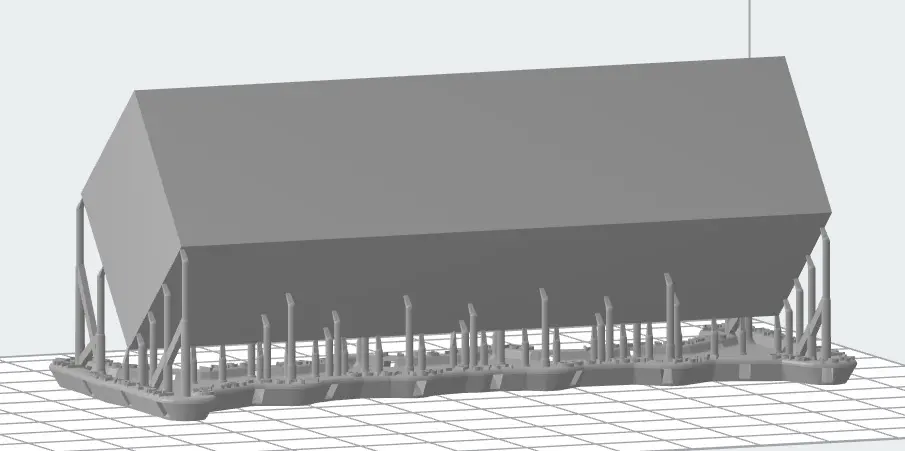
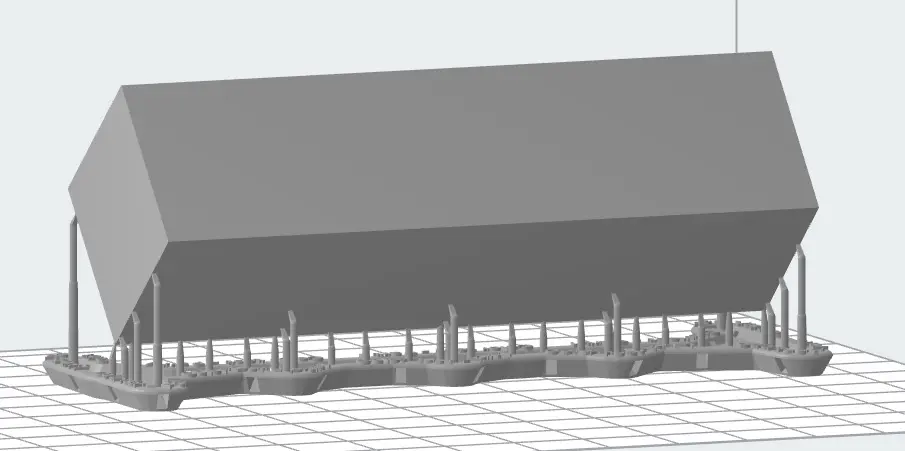
Mit PreForm 3.48 oder höher können Sie die Berührungspunktdichte für bestimmte Harze auch mit der Druckeinstellung Reduced Supports (Reduzierte Stützstrukturen) verringern. Dies kann nützlich sein, wenn Sie die Oberflächenbeschaffenheit optimieren möchten, ohne die Stützstrukturen manuell anzupassen.

Ein Modell in Grey Resin V5 mit Standardstützen
Ein Modell aus Grey Resin V5 mit Stützstrukturen, die mit der Druckeinstellung Reduced Supports (Reduzierte Stützstrukturen) generiert wurden

Diese Druckeinstellung ist für Drucker der Generation Form 4 und die folgenden Harze verfügbar:

  • Grey Resin V5
  • Clear Resin V5
  • Black Resin V5
  • White Resin V5
  • Tough 1500 Resin V1.1
  • Tough 2000 Resin
  • Durable Resin

Anpassen der Geometrie der Berührungspunkte

Ein Faktor, der die Nachbearbeitung beeinflusst, ist der Abstand zwischen den einzelnen Hauptstützsäulen und der Oberfläche Ihrer Druckteile. Eine Vergrößerung dieses Abstands schafft einen größeren Spalt, was das Entfernen der Stützen erleichtert. So passen Sie diesen Abstand an:

  1. Klicken Sie auf Supports (Stützen). Ein Dialogfeld öffnet sich.
  2. Klicken Sie auf Touchpoints. Ein Parametersatz wird angezeigt.
  3. Passen Sie den Parameter Mindestzahn an.
  4. Wenn Sie keine Modelle ausgewählt haben, klicken Sie auf Auto-Generate All (Alle automatisch generieren). Stützstrukturen werden automatisch zu allen Modellen auf der Konstruktionsplattform hinzugefügt. Andernfalls klicken Sie auf Auto-Generate Selected (Ausgewählte automatisch generieren), wenn Sie ein oder mehrere Modelle ausgewählt haben. Stützstrukturen werden zu den ausgewählten Modellen hinzugefügt.

Hinzufügen interner Stützstrukturen am Modell

Interne Stützstrukturen sind solche, bei denen beide Enden das Modell berühren (im Gegensatz zu solchen, bei dem ein Ende mit dem Raft verbunden ist). Generieren Sie Stützstrukturen im Inneren des Modells, um Überhänge und andere schwer erreichbare Mindestwerte zu stützen.

Tipp:

Beim Generieren oder Bearbeiten der Stützstrukturen kann PreForm helfen, nicht ausreichend gestützte Bereiche zu identifizieren. Während die rote Schattierung ein Werkzeug zum Auffinden und Stützen von Minima ist, können Sie andere Stützeneinstellungen finden, die für Ihre Bedürfnisse ebenso effektiv sind.

So fügen Sie interne Stützen hinzu:

  1. Klicken Sie auf Supports (Stützen). Ein Dialogfeld öffnet sich.
  2. Klicken Sie auf Touchpoints. Ein Parametersatz wird angezeigt.
  3. Aktivieren Sie die Umschaltfläche Interne Stützstrukturen auf Modell zulassen.
  4. Passen Sie die internen Stützstrukturen an.
    • Bodendurchmesser: Legt den Durchmesser der Basis einer internen Stütze fest, an der sie mit der Modelloberfläche verbunden ist.
    • Anzahl der Zähne Max.: Legt die maximale Anzahl der Kontaktpunkte der Basis fest, die eine interne Stütze zur Verteilung der Last auf der Modelloberfläche bildet.
  5. Wenn Sie keine Modelle ausgewählt haben, klicken Sie auf Auto-Generate All (Alle automatisch generieren). Stützstrukturen werden automatisch zu allen Modellen auf der Konstruktionsplattform hinzugefügt. Andernfalls klicken Sie auf Auto-Generate Selected (Ausgewählte automatisch generieren), wenn Sie ein oder mehrere Modelle ausgewählt haben. Stützstrukturen werden zu den ausgewählten Modellen hinzugefügt.

Bearbeiten der Geometrie der Stützsäule

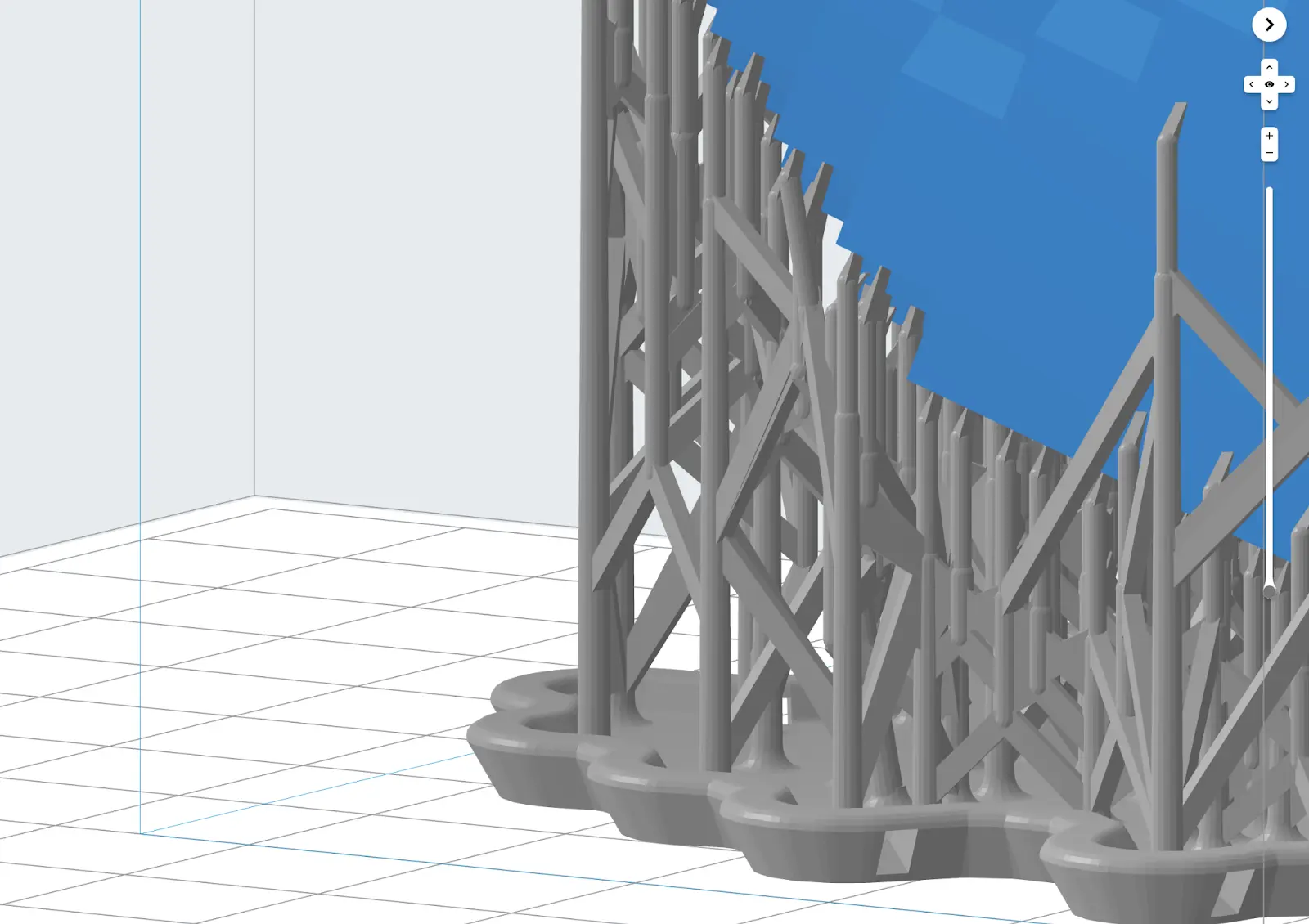
Pfeiler sind die Hauptbestandteile der Stützstruktur, die sich von der Konstruktionsplattform bis zum Berührungspunkt und dem Druckteil selbst erstrecken. Pfeiler können durch zusätzliche Streben gestützt werden.

So steuern Sie die Geometrie der Stützpfeiler und -fachwerke:

  1. Klicken Sie auf Supports. Ein Dialogfeld öffnet sich.
  2. Klicken Sie auf Pillars (Stützpfeiler). Ein Parametersatz wird angezeigt.
  3. Wählen Sie den gewünschten Strukturtyp.
    • Klassisch: Standardmäßige PreForm-Stützstruktur.
    • Gitter: Eingeführt mit den Einstellungen für Supports V2. Gitterstützen sind gleichmäßig entlang eines Rasters verteilt. Die zerdrückbare Struktur macht das Entfernen der Stützen schnell und einfach und verringert die Wahrscheinlichkeit, dass Ihr Teil beschädigt wird.
  4. Passen Sie die verfügbaren Säulenparameter an.
    • Breite der oberen Streben: Horizontale Dicke der Streben an der Oberseite der Stützstruktur, die dem Modell am nächsten sind.
    • Fachwerkbreite: Horizontale Dicke der Fachwerkelemente zwischen den Pfeilern.
    • Fachwerkhöhe: Vertikale Dicke der Fachwerkelemente zwischen den Pfeilern.
    • Lattice Size (XY) (nur Gitterstrukturtyp): Horizontaler Abstand zwischen den Stützpfeilern in Stützstrukturen mit Gitterstruktur.
    • Lattice Size (Z) (nur Gitterstrukturtyp): Die maximale Höhe jeder Gitterzelle in Gitterstruktur-Stützstrukturen.
    • Durchmesser des oberen Teils eines Fachwerkstützpfostens: Legt den Durchmesser des oberen Teils eines Fachwerkstützpfostens fest. Eine Verringerung dieses Wertes verringert die Stabilität der Stützstruktur und kann zu Artefakten oder Fehlern auf der Druckoberfläche führen.
    • Durchmesser des unteren Teils eines Fachwerkstützpfostens: Legt den Durchmesser des unteren Teils eines Fachwerkstützpfostens in der Nähe des Rafts fest. Eine Verringerung dieses Wertes verringert die Stabilität der Stützstruktur und kann zu Artefakten oder Fehlern auf der Druckoberfläche führen.
    • Abstand der Streben vom Modell: Legt den Abstand vom Modell fest, an dem die Querverstrebung der Stützpfeiler beginnt. Eine Erhöhung dieses Wertes kann den Zugang für Werkzeuge beim Entfernen der Stützstruktur erleichtern, verringert jedoch die Stabilität der Stützstruktur und kann zu Artefakten auf der Druckoberfläche führen.
    • Durchmesser der ungestützten Säule: Legt den Durchmesser der Stützsäulen für den Abschnitt zwischen dem Modell und dem Fachwerkabschnitt der Stützsäule fest. Eine Verringerung dieses Wertes verringert die Stabilität der Stützstruktur und kann zu Artefakten oder Fehlern auf der Druckoberfläche führen.
  5. Wenn Sie keine Modelle ausgewählt haben, klicken Sie auf Auto-Generate All (Alle automatisch generieren). Stützstrukturen werden automatisch zu allen Modellen auf der Konstruktionsplattform hinzugefügt. Andernfalls klicken Sie auf Auto-Generate Selected (Ausgewählte automatisch generieren), wenn Sie ein oder mehrere Modelle ausgewählt haben. Stützstrukturen werden zu den ausgewählten Modellen hinzugefügt.

Aktivieren und Anpassen von gebündelten Stützstrukturen

Gebündelte Stützen sind in Bündeln zusammengefasst, um sie leichter entfernen zu können. Gebündelte Stützen sind standardmäßig für bestimmte Kombinationen von Harzen und Schichtdicken aktiviert, können aber auch manuell aktiviert werden.

So aktivieren Sie gebündelte Stützstrukturen:

  1. Klicken Sie auf Supports (Stützstrukturen). Ein Dialogfeld öffnet sich.
  2. Klicken Sie auf Pillars (Stützpfeiler). Ein Parametersatz wird angezeigt.
  3. Wählen Sie „Gebündelte Stützen“. Das Kästchen wird blau.
  4. Passen Sie bei Bedarf den Bündeldurchmesser an. Dieser Parameter legt den Zieldurchmesser für eine Gruppe von gebündelten Stützpfeilern fest.
  5. Wenn Sie keine Modelle ausgewählt haben, klicken Sie auf Auto-Generate All (Alle automatisch generieren). Stützstrukturen werden automatisch zu allen Modellen auf der Konstruktionsplattform hinzugefügt. Andernfalls klicken Sie auf Auto-Generate Selected (Ausgewählte automatisch generieren), wenn Sie ein oder mehrere Modelle ausgewählt haben. PreForm generiert gebündelte Stützstrukturen.

Änderung des Raft-Typs

Wählen Sie zwischen einem Voll-Raft, Mini-Rafts oder keinem Raft durch Ändern des Raft-Typs. Die Standardeinstellung Full Raft (Vollständiges Raft) druckt Ihr Modell auf einem einzigen, großen Raft. Die Auswahl von Mini Rafts (Mini-Rafts) erstellt mehrere kleinere Rafts – eines für jede vertikale Stütze. Um ohne Raft zu drucken, wählen Sie None (Kein Raft), um ein Modell direkt auf der Konstruktionsplattform zu platzieren.

Hinweis:

Wählen Sie Full Raft (Vollständiges Raft), um die größtmögliche Unterstützung und Haftung für Ihr Teil zu gewährleisten.

Der Druck mit Mini-Rafts spart Zeit und Harz, erfordert aber unter Umständen zusätzliche Stützstrukturen bei Ihrem Teil.Mini-Rafts werden für kleine Schmuckanwendungen und Teile mit einer Größe von 30 bis 40 mm empfohlen. Drucken Sie mit vollen Rafts Teile, die kleiner als 30 mm sind, um den Druckerfolg zu steigern. Erhöhen Sie die Dichte oder die Größe der Berührungspunkte, um sicherzustellen, dass alle Modelle richtig gestützt werden.

So passen Sie den Wert für den Raft-Typ an:

  1. Klicken Sie auf Supports (Stützstrukturen). Ein Dialogfeld öffnet sich.
  2. Klicken Sie auf Raft. Ein Parametersatz wird angezeigt.
  3. Klicken Sie auf das Feld
  4. Raft-Typ. Es öffnet sich ein Dropdown-Menü.
  5. Wählen Sie einen Raft-Typ:
  6. Wählen Sie Full Raft (Vollständiger Raft), um das Modell auf einer großen Basis mit Stützstrukturen zu platzieren.
  7. Wählen Sie Mini Rafts, um das Modell mit Stützstrukturen auf der Konstruktionsplattform zu platzieren.
  8. Wählen Sie None (Keine), um das Modell direkt auf der Konstruktionsplattform zu platzieren.
  9. Wenn Sie keine Modelle ausgewählt haben, klicken Sie auf Auto-Generate All (Alle automatisch generieren). Stützstrukturen werden automatisch zu allen Modellen auf der Konstruktionsplattform hinzugefügt. Andernfalls klicken Sie auf Auto-Generate Selected (Ausgewählte automatisch generieren), wenn Sie ein oder mehrere Modelle ausgewählt haben. Die Modelle werden über dem ausgewählten Raft platziert.

Anpassen der Raft-Geometrie

Abhängig vom gewählten Raft-Typ können Sie verschiedene Aspekte der Geometrie des Rafts steuern. So passen Sie die Geometrie des Rafts an:

  1. Klicken Sie auf Supports (Stützstrukturen). Ein Dialogfeld öffnet sich.
  2. Klicken Sie auf Raft. Ein Parametersatz wird angezeigt.
  3. Passen Sie die verfügbaren Parameter für den gewählten Raft-Typ an:
    • Vollständiger Raft
      • Raft-Dicke: Legt die Dicke des vollständigen Rafts fest.
      • Höhe über Raft: Legt den Mindestabstand zwischen dem Modell und dem Raft fest. Eine Erhöhung dieses Wertes kann das Entfernen von Stützstrukturen erleichtern, verringert aber auch die Stabilität des Bodens der Stützstruktur und kann zu Fehldrucken führen.
    • Mini-Rafts
      • Raft Thickness: Legt die Dicke der Mini-Rafts fest.
      • Höhe über Raft: Legt den Mindestabstand zwischen dem Modell und dem Raft fest. Eine Erhöhung dieses Wertes kann das Entfernen von Stützstrukturen erleichtern, verringert aber auch die Stabilität des Bodens der Stützstruktur und kann zu Fehldrucken führen.
      • Raft Radius (Raft-Radius): Legt den Radius jedes einzelnen Mini-Rafts fest. Größere Rafts bieten eine bessere Haftung an der Plattform.
      • Verschmelzungsabstand: Legt den Abstand fest, bei dem nahe beieinander liegende Mini-Rafts zu einem einzigen, größeren Raft verschmelzen.
    • Keine
      • Raft Thickness (Raft-Dicke): Legt die Dicke der Mini-Rafts fest, falls welche benötigt werden.
      • Höhe über Raft: Legt den Mindestabstand zwischen dem Modell und dem Raft fest. Eine Erhöhung dieses Wertes kann das Entfernen von Stützstrukturen erleichtern.
      • Raft Radius: Legt den Radius jedes einzelnen Mini-Rafts fest. Größere Rafts bieten eine bessere Haftung an der Plattform.
      • Verschmelzungsabstand: Legt den Abstand fest, bei dem nahe beieinander liegende Mini-Rafts zu einem einzigen, größeren Raft verschmelzen.
      • Zusammenführung der ersten Schichten: Glättet die ersten Schichten des Modells bis zum ausgewählten Wert, um eine solide Basis für den Druck direkt auf der Bauplattform zu schaffen.
      • Z-Kompressionskorrektur: Fügt den ersten Schichten zusätzliche Höhe hinzu, um die Kompression der Z-Achse auszugleichen und die Maßgenauigkeit zu verbessern.
  4. Wenn Sie keine Modelle ausgewählt haben, klicken Sie auf Auto-Generate All (Alle automatisch generieren). Stützstrukturen werden automatisch zu allen Modellen auf der Konstruktionsplattform hinzugefügt. Andernfalls klicken Sie auf Auto-Generate Selected (Ausgewählte automatisch generieren), wenn Sie ein oder mehrere Modelle ausgewählt haben. Stützstrukturen werden zu den ausgewählten Modellen hinzugefügt.

Entfernen von Raft-Beschriftungen

Der Dateiname eines Modells dient als Raft-Beschriftung. Standardmäßig wird der Dateiname auf dem Raft der Stützstruktur generiert.

Tipp:

Verwenden Sie Raft Label, um den Überblick über verschiedene Versionen von Druckteilen zu behalten.

So deaktivieren Sie die Raft-Beschriftung auf einem Modell:

  1. Klicken Sie auf Supports (Stützstrukturen). Ein Dialogfeld öffnet sich.
  2. Klicken Sie auf Raft. Ein Parametersatz wird angezeigt.
  3. Deaktivieren Sie
  4. Raft Label. Das Kästchen wird grau.
  5. Wenn Sie keine Modelle ausgewählt haben, klicken Sie auf Auto-Generate All (Alle automatisch generieren). Stützstrukturen werden automatisch zu allen Modellen auf der Konstruktionsplattform hinzugefügt. Andernfalls klicken Sie auf Auto-Generate Selected (Ausgewählte automatisch generieren), wenn Sie ein oder mehrere Modelle ausgewählt haben. Die Beschriftung wird vom Raft entfernt.

Aktivieren von Sollbruchstellen (PreForm 3.50.2 und früher)

Abhängig von Ihrem Modell, dem Harz und den Stützstruktureinstellungen könnte es schwierig sein, die Stützstrukturen zu entfernen. PreForm kann abnehmbare Stützstrukturen mit geometrischen Merkmalen erzeugen, die das Entfernen erleichtern.

Anmerkung:

Formlabs rät davon ab, brechbaren Stützstrukturen zu verwenden, wenn Ihr Modell Merkmale aufweist, die während des Drucks nachgeben könnten (wie z. B. lange flache Stützweiten).

So aktivieren Sie Bruchstützen:

  1. Wählen Sie das Modell in PreForm aus. Manipulatoren werden über dem Modell eingeblendet.
  2. Klicken Sie auf Supports (Stützstrukturen). Ein Dialogfeld öffnet sich.
  3. Wählen Sie Breakaway Supports (Abbrechbare Stützstrukturen). Das Kästchen wird blau.

Anmerkung:

Brechbare Stützstrukturen sind nicht für alle Harze verfügbar. Wenn für das ausgewählte Harz keine brechbaren Stützstrukturen verfügbar sind, ist die Option nicht sichtbar.

  1. Klicken Sie auf Auto-Generate Selected (Ausgewählte automatisch generieren). Die Stützstruktur wird mit brechbaren Stützstrukturen erzeugt.
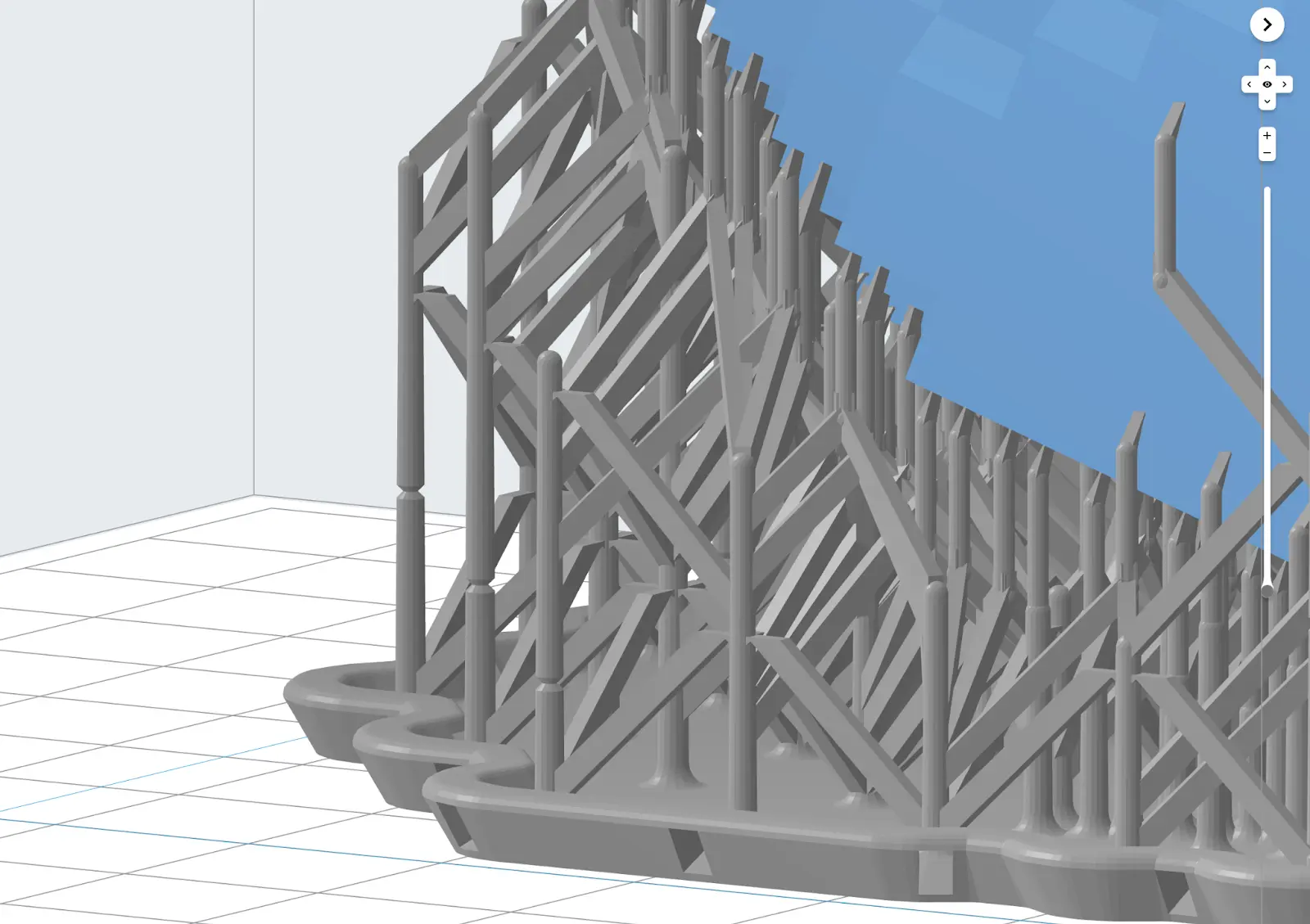
Ein Modell in PreForm mit brechbaren Stützstrukturen.
Ein Modell in PreForm ohne brechbare Stützstrukturen.

Wiederherstellung der Standardeinstellungen

So setzen Sie einen bearbeiteten Parameter auf seinen Standardwert zurück:

  1. Klicken Sie auf Supports. Ein Dialogfeld öffnet sich.
  2. Navigieren Sie zum bearbeiteten Parameter.
  3. Klicken Sie auf das Pfeilsymbol Reset value to default (Wert auf Standard zurücksetzen) links neben dem aktuellen Wert des Parameters. Der Parameter wird auf seinen Standardwert zurückgesetzt.