Anmerkung:
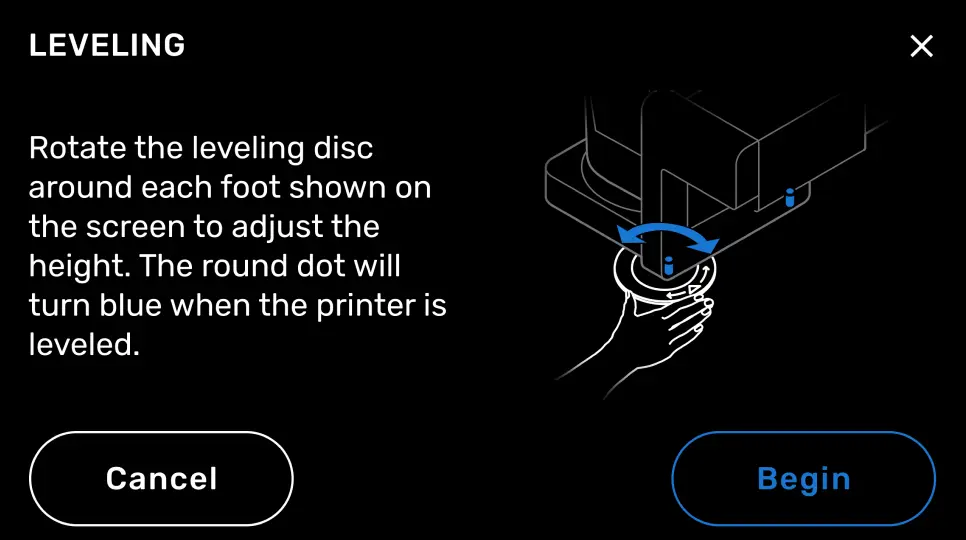
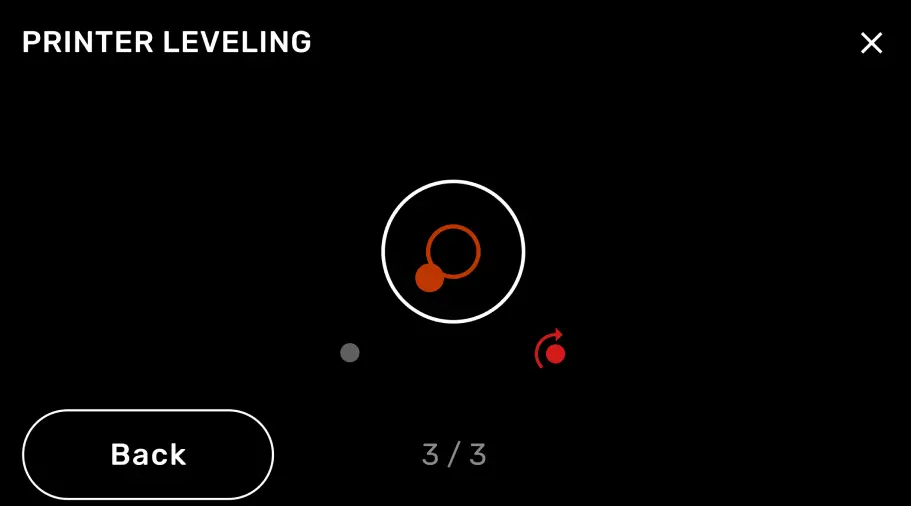
Der Form Auto hat drei Nivellierfüße. Zwei befinden sich unter dem Teileentnahmeportal und der dritte unter dem Abdeckungsauslöser. Wenn Sie den Form Auto nivellieren, müssen Sie nur die beiden Füße unter dem Teileentnahmeport einstellen.


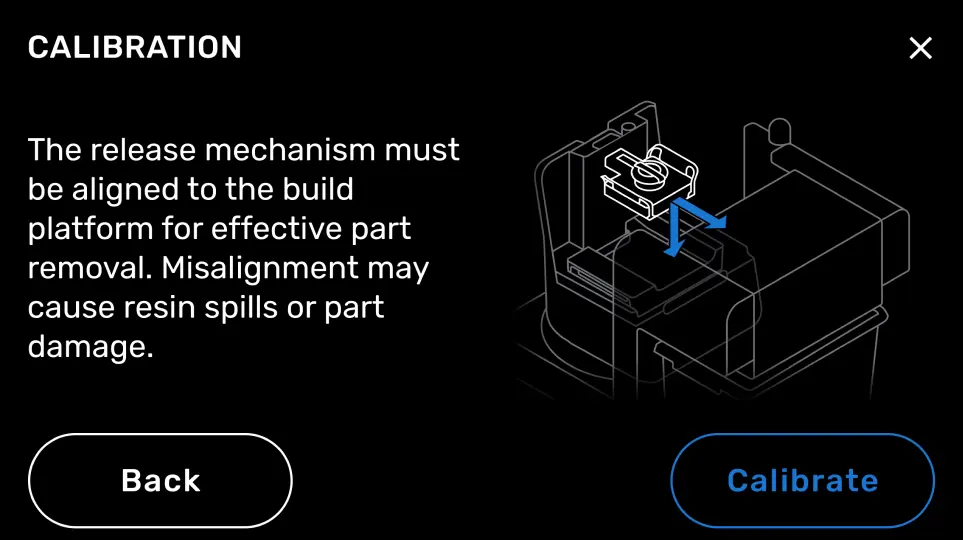
Sobald der Form Auto eingesteckt und eingeschaltet ist, muss er über den Touchscreen des Druckers nivelliert und kalibriert werden.
Nivellierung des Form Auto
Anmerkung:
Der Form Auto hat drei Nivellierfüße. Zwei befinden sich unter dem Teileentnahmeportal und der dritte unter dem Abdeckungsauslöser. Wenn Sie den Form Auto nivellieren, müssen Sie nur die beiden Füße unter dem Teileentnahmeport einstellen.
Kalibrierung der Teileentnahme
Hinweis:
Der Form Auto benötigt eine Build Platform 2, um die Druckteile automatisch freizugeben. Das Drucken mit einer normalen Konstruktionsplattform kann den Form Auto oder Ihre Druckteile beschädigen.
Warnung:
Öffnen Sie niemals die Abdeckung des Form Auto, während das Gehäuse oder die Arme der Teilefreigabe in Bewegung sind. Warten Sie, bis die Kalibrierung abgeschlossen ist, bevor Sie den Form Auto bedienen. Durch bewegliche Komponenten kann es zu Quetschungen und zum Einklemmen von Haaren und Kleidungsstücken kommen.
Anmerkung:
Während des Kalibrierungsprozesses drückt der Teileentnahmemechanismus gegen die Rückseite der Konstruktionsplattform und gegen die Druckoberfläche, um deren genaue Position im Drucker zu bestimmen. Dies kann zu einem klopfenden oder metallisch kratzenden Geräusch führen. Dies ist normal und deutet nicht auf eine Beschädigung oder Fehlfunktion hin.