Tipp:
Wenn Sie Staub oder Verunreinigungen auf der Unterseite des optischen Fensters oder im Inneren der LPU feststellen, wenden Sie sich an den Formlabs Kundenservice oder Ihren autorisierten Vertriebspartner, um weitere Anweisungen zu erhalten.


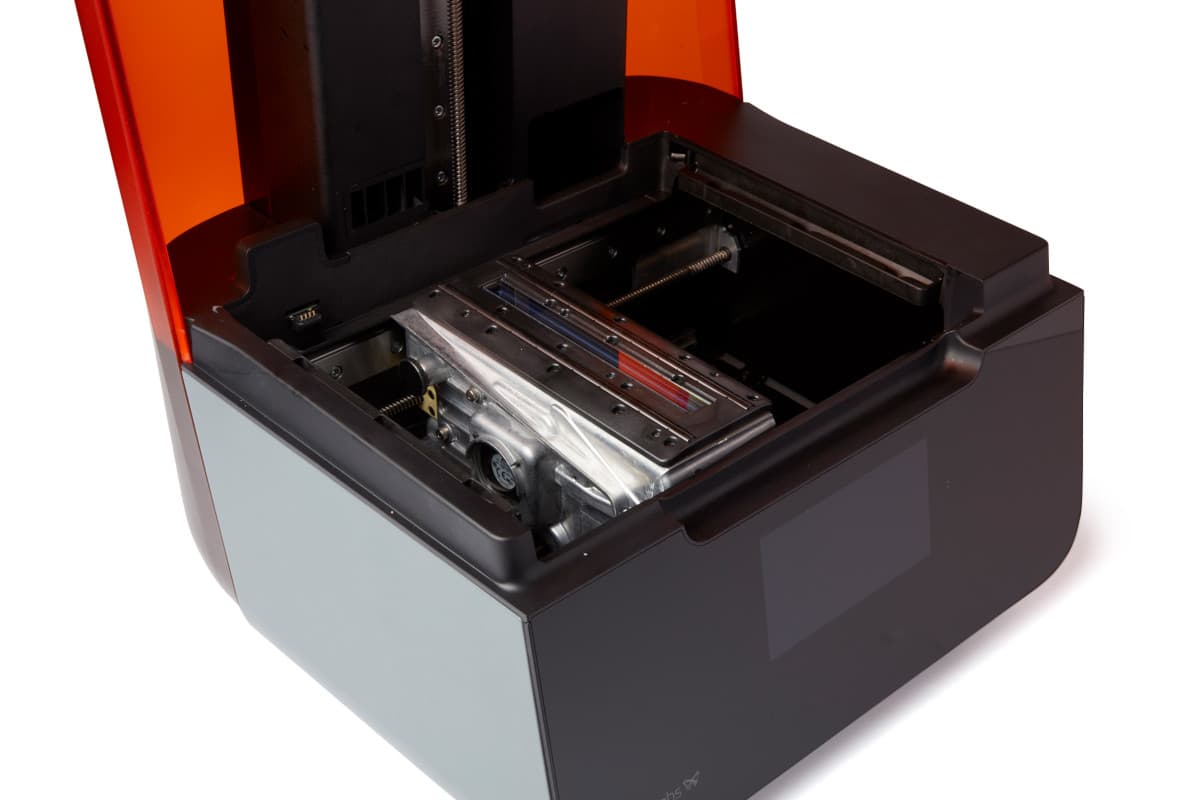
Im Form 3/Form 3B ist die Druckeroptik – die Laserdiode, Spiegel und andere Komponenten – in einem Modul namens Light Processing Unit (LPU) enthalten. Die LPU, die sich im Inneren des LPU-Gehäuses befindet, bewegt sich während jeder Schicht eines Drucks im Drucker nach links und rechts. Der Laserstrahl verlässt die LPU durch ein antireflexbeschichtetes optisches Glasfenster, das auf der Oberseite der Einheit montiert ist. Das Fenster erhält die Druckqualität und Zuverlässigkeit, indem es die LPU-Komponenten vor Staub, Öl und Kunstharzverunreinigung schützt. Halten Sie das optische Glasfenster sauber, um erfolgreiche Drucke zu gewährleisten.
Das LPU-Gehäuse mit LPU, Rollen und optischem Fenster befindet sich in der LPU-Garage auf der rechten Seite des Druckers, wenn kein Druck ausgeführt wird. Die Garage schützt das optische Fenster vor den meisten Verunreinigungen, aber mit der Zeit kann sich dennoch Staub auf seiner Oberfläche ansammeln. Beim Durchgang des Lasers durch das optische Fenster kann eine solche Verunreinigung dazu führen, dass das Laserlicht diffus oder schwächer wird, was zu Druckfehlern
führt.Tipp:
Wenn Sie Staub oder Verunreinigungen auf der Unterseite des optischen Fensters oder im Inneren der LPU feststellen, wenden Sie sich an den Formlabs Kundenservice oder Ihren autorisierten Vertriebspartner, um weitere Anweisungen zu erhalten.
Überblick
Um das optische Glasfenster zu warten, untersuchen Sie die Oberfläche des optischen Fensters mit einer Taschenlampe, einer LED oder einem Handylicht auf Staub, Öl oder Verunreinigungen. Wenn Staub, Öl oder Verunreinigungen festgestellt werden, reinigen Sie die Glasoberfläche gemäß den Anweisungen von Formlabs. Wie bei den meisten optischen Oberflächen gilt für die Reinigung: Weniger ist mehr.
Tipp:
Lassen Sie die Abdeckung des Form 3/Form 3B geschlossen, wenn der Drucker nicht in Gebrauch ist, um das optische Fenster vor Staub zu schützen.
Erforderliches Zubehör
Staub entfernen:
Feuchtwischen:*
* Nur bei Bedarf und nur nach dem Entfernen von Staub.
Geschätzte Dauer: 10 Minuten
Die Verbrauchsmaterialien entnehmen
Entfernen Sie immer die Konstruktionsplattform, die Harzkartusche und den Harztank, bevor Sie die Wartung des Druckers durchführen, um zu vermeiden, dass Harz in den Druckerhohlraum tropft.
Das optische Fenster untersuchen
Untersuchen Sie das optische Fenster auf Staub, Ölstreifen, Fingerabdrücke oder gehärtetes Kunstharz.
Tipp:
Für optimale Ergebnisse, dimmen oder schalten Sie die Hauptlichter im Raum aus, während Sie das optische Fenster mit einer sekundären Lichtquelle untersuchen. Tragen Sie beim Handhaben von optischen Oberflächen stets saubere Handschuhe, um Verunreinigungen zu vermeiden. Berühren Sie nicht die Rollen neben dem optischen Fenster, um eine Verunreinigung zu vermeiden.
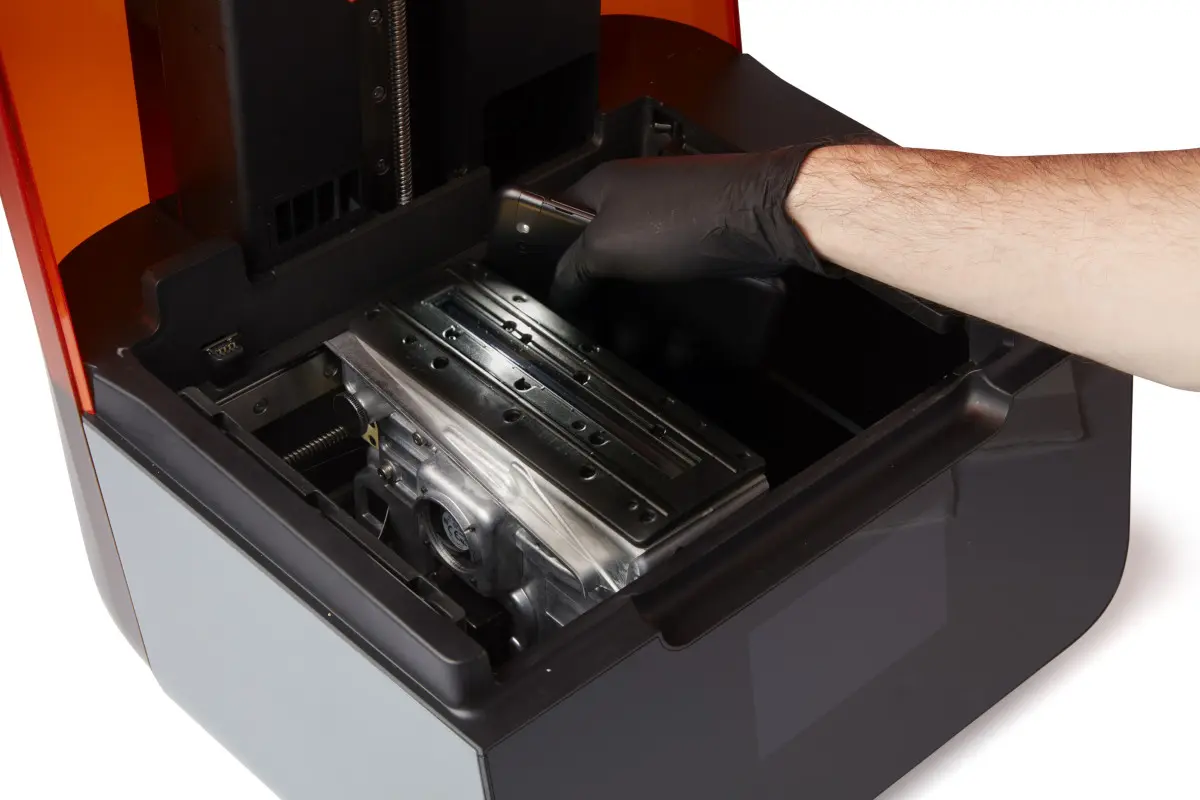
Staub entfernen
Entfernen Sie Staub und andere lose Verunreinigungen, die den Laser stören könnten.
Tipp:
Vermeiden Sie die Verwendung von Druckluft. Falls erforderlich, befolgen Sie sorgfältig die Anweisungen auf dem Kanister, um zu vermeiden, dass Treibgas auf die Glasoberfläche gelangt. Treibgas verunreinigt das optische Fenster und kann die Druckqualität beeinträchtigen.
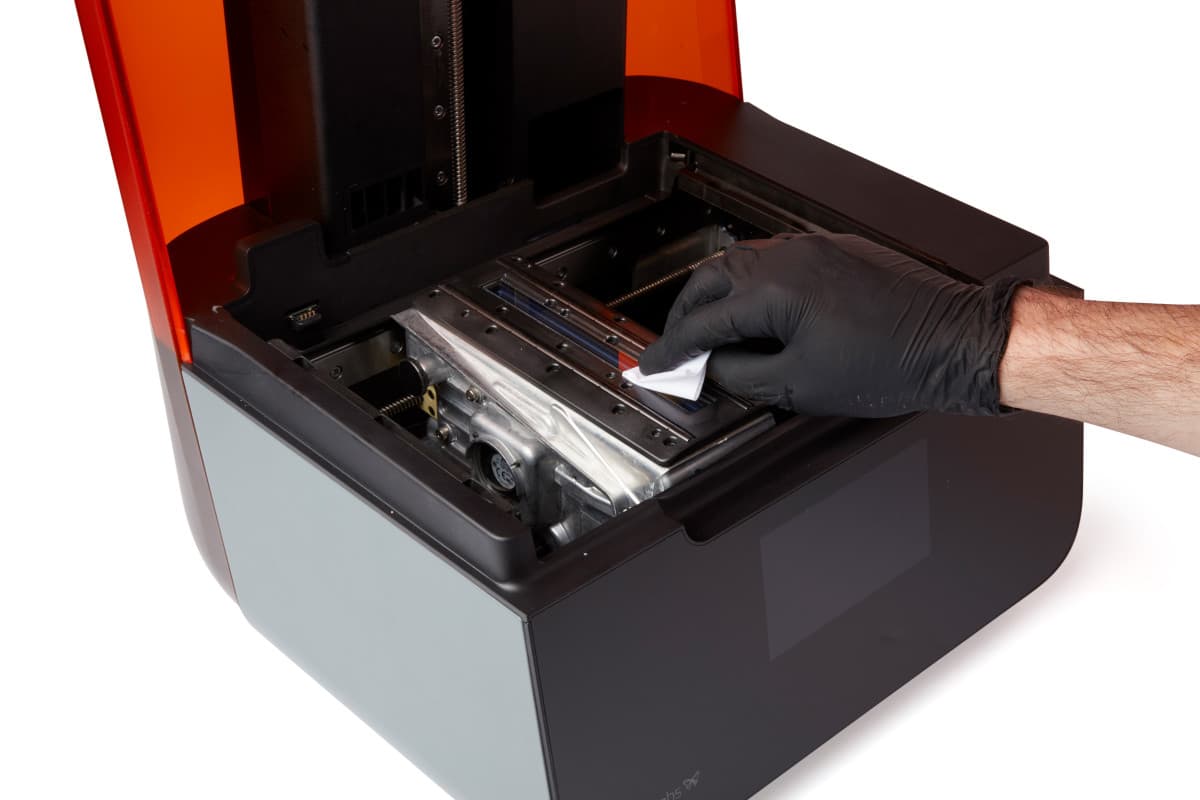
Wischen Sie nur dann feucht, wenn das Glas nach dem Trockenwischen nicht vollständig sauber wird.
Hinweis:
Das Abwischen des optischen Fensters mit anderen Materialien als den empfohlenen, kann die Glasoberfläche beschädigen und die Druckqualität beeinträchtigen.
Mit einem feuchten Tuch reinigen
Tipp:
Wenn Harz auf das Fenster getropft ist, verwenden Sie zuerst eine kleine Menge IPA mit einem sauberen Mikrofasertuch. Bewegen Sie das Tuch langsam, damit der IPA das Harz auflösen kann. Lassen Sie die Oberfläche trocknen, bevor Sie zusätzlichen IPA und PEC*PADs verwenden, um die Glasoberfläche abzuwischen.
Wischen Sie das optische Fenster nur dann feucht, wenn Öl, Schmutzflecken, Fingerabdrücke oder Kunstharzverunreinigung sichtbar sind. Nutzen Sie ausschließlich IPA, um die Glasoberfläche zu reinigen. Andere Reinigungslösungen können kann die Antireflexbeschichtung zersetzen.
Hinweis:
Vermeiden Sie Reinigungsmittel oder Materialien, die die entspiegelte Glasoberfläche des optischen Fensters zerkratzen oder Überreste hinterlassen können.
Falls sich die Streifen schwer entfernen lassen, kontaktieren Sie den Formlabs-Kundenservice oder Ihren autorisierten Vertriebspartner. Wenn Sie Hilfe anfordern, legen Sie bitte Fotos des von einer sekundären Lichtquelle beleuchteten optischen Fensters und eine Liste der versuchten Reinigungsschritte vor.
Die Wartung abschließen
Schalten Sie nach der Reinigung des optischen Fensters den Drucker ein, um den Wartungsvorgang abzuschließen. Schließen Sie die Druckerabdeckung und verbinden Sie das Netzkabel mit dem Drucker und der Stromversorgung. Der Drucker wird initialisiert und die LPU fährt zurück in ihre Ausgangsposition, um eine Kalibrierung durchzuführen.