
- Nitrilhandschuhe
- Taschenlampe, LED- oder Handy-Licht
- Nicht scheuernde Tücher
- 90 % oder höher konzentrierter Isopropylalkohol (IPA), nicht recycelt
WHITEPAPER
Reinigung der Ablösetextur (Generation Form 4L)
Reinigung der Ablösetextur (Generation Form 4L)
Bei Druckern der Generation Form 4L strahlt die Beleuchtungseinheit des Druckers durch die Light Processing Unit (LPU), um zu drucken. Die LPU hat eine strukturierte Oberfläche, die einen möglichen Sogbildung zwischen dem Harztankfilm und der LPU verhindert, wodurch die Abzugskräfte zwischen den Schichten reduziert werden. Eine Kontamination der Ablösetextur kann dazu führen, dass das Licht der Beleuchtungseinheit diffundiert oder geschwächt wird, was zu Druckfehlern führt. Halten Sie die Ablösetextur sauber, um erfolgreiche Drucke zu gewährleisten. Halten Sie die Druckerabdeckung geschlossen, wenn der Drucker nicht in Gebrauch ist, um die Ablösetextur vor Staub zu schützen.
Überblick
Untersuchen Sie die Ablösetextur mit einer Taschenlampe, LED- oder Handy-Lampe auf Staub, Öl oder Verunreinigungen, um sie in Schuss zu halten. Wenn Staub, Öl oder Verunreinigungen festgestellt werden, reinigen Sie die Ablösetextur gemäß den Anweisungen von Formlabs. Wie bei den meisten optischen Oberflächen gilt für die Reinigung: Weniger ist mehr.
Erforderliches Zubehör
Geschätzte Dauer: 10 Minuten
Die Verbrauchsmaterialien entnehmen
Entfernen Sie vor der Wartung des Druckers immer die Konstruktionsplattform, die Harzkartusche, den Mischer und den Harztank, um zu vermeiden, dass Harz auf die Ablösetextur tropft.
- Verschieben Sie den Riegel der Konstruktionsplattform und entfernen Sie die Konstruktionsplattform.
- Schließen Sie die Entlüftungskappe der Harzkartusche und entfernen Sie die Harzkartusche.
- Entriegeln Sie den Mischer.
- Decken Sie den Harztank und den Mischer ab, entriegeln Sie den Tank und entfernen Sie ihn aus dem Drucker.
Inspektion der Ablösetextur
Untersuchen Sie die Ablösetextur auf Staub, Ölstreifen, Fingerabdrücke oder ausgehärtetes Harz.
- Um optimale Ergebnisse zu erzielen, sollten Sie bei der Inspektion der Ablösetextur die Hauptbeleuchtung im Raum dimmen oder ausschalten.
- Tragen Sie beim Handhaben von optischen Oberflächen stets saubere Handschuhe, um Verunreinigungen zu vermeiden.
- Schalten Sie den Drucker aus, indem Sie den Netzschalter auf die Position 0 stellen.
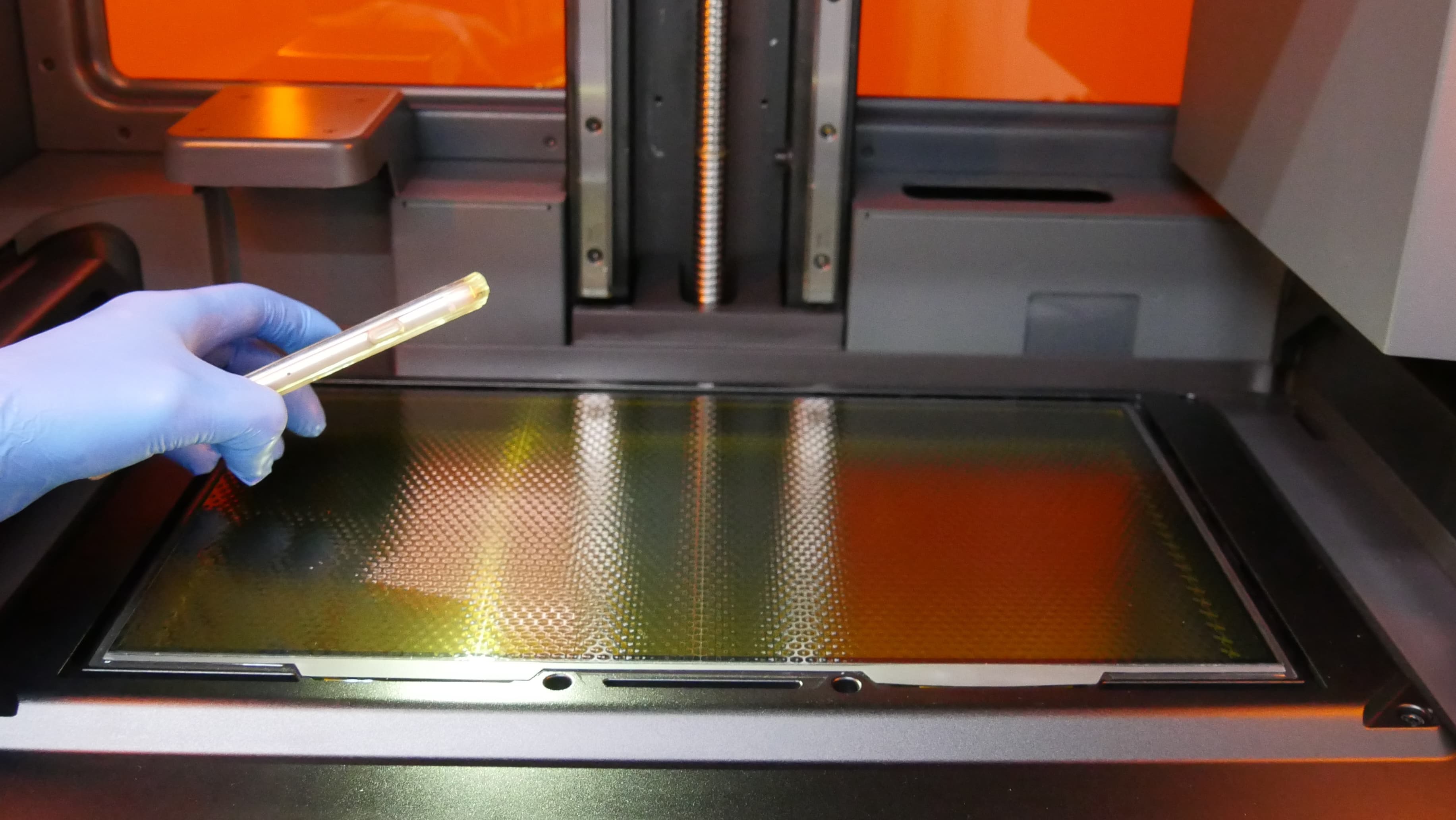
- Leuchten Sie mit einer sekundären Lichtquelle (z. B. einer Taschenlampe, LED-Lampe oder einem Handylicht) auf die Ablösetextur, um versteckte Verunreinigungen auf der Oberfläche sichtbar zu machen.
- Halten Sie die Lichtquelle in einem möglichst flachen Winkel. Führen Sie das Licht von den Kanten aller drei zugänglichen Seiten über die Ablösetextur.
Reinigung der Ablösetextur
Reinigung von flüssigem Harz
Verwenden Sie nur IPA zur Reinigung der Oberfläche, da jede andere Reinigungslösung die Antireflexbeschichtung beschädigen kann.
Hinweis:
Das Abwischen der Ablösetextur mit nicht empfohlenen Materialien kann die Oberfläche beschädigen und die Druckqualität beeinträchtigen. Vermeiden Sie die Verwendung von Reinigungsmitteln oder Materialien, die Kratzer oder Rückstände auf der Ablösetextur hinterlassen können.
- Ziehen Sie ein neues und sauberes Paar Nitrilhandschuhe an.
- Greifen Sie die Oberseite eines nicht scheuernden Tuchs mit einem Handschuh. Tauchen Sie die untere Hälfte des Tuchs in sauberen Isopropylalkohol ein.
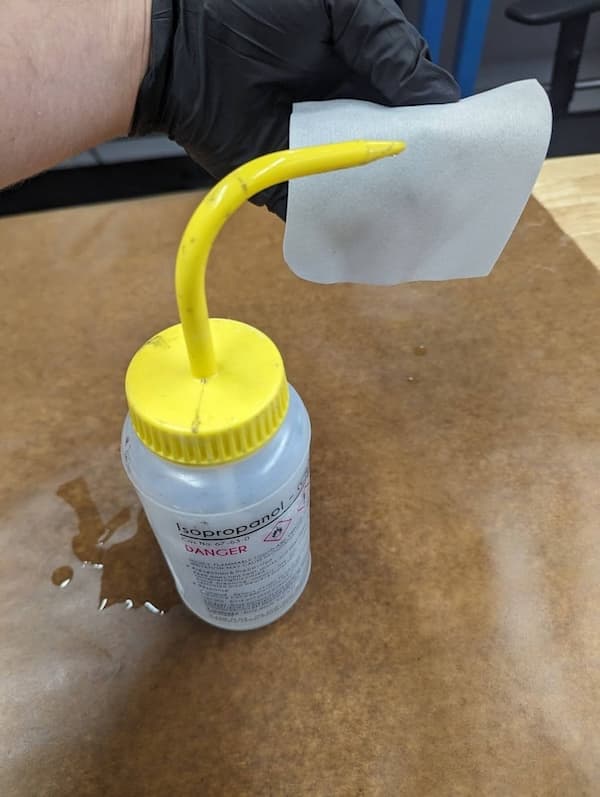
- Ziehen Sie das mit Isopropylalkohol getränkte Tuch langsam über die Oberfläche der LPU. Es sollte 20–30 Sekunden dauern, die Breite der LPU abzuwischen.
- Berühren Sie die Ablösetextur nicht mit Ihrer Hand und üben Sie keinen Druck auf das Tuch aus.
- Bei Verunreinigungen und Harzrückständen in der Nähe des Randes der LPU: Ziehen Sie das Tuch immer in Richtung des Randes der LPU, um ein Verteilen der Verunreinigungen zu verhindern.
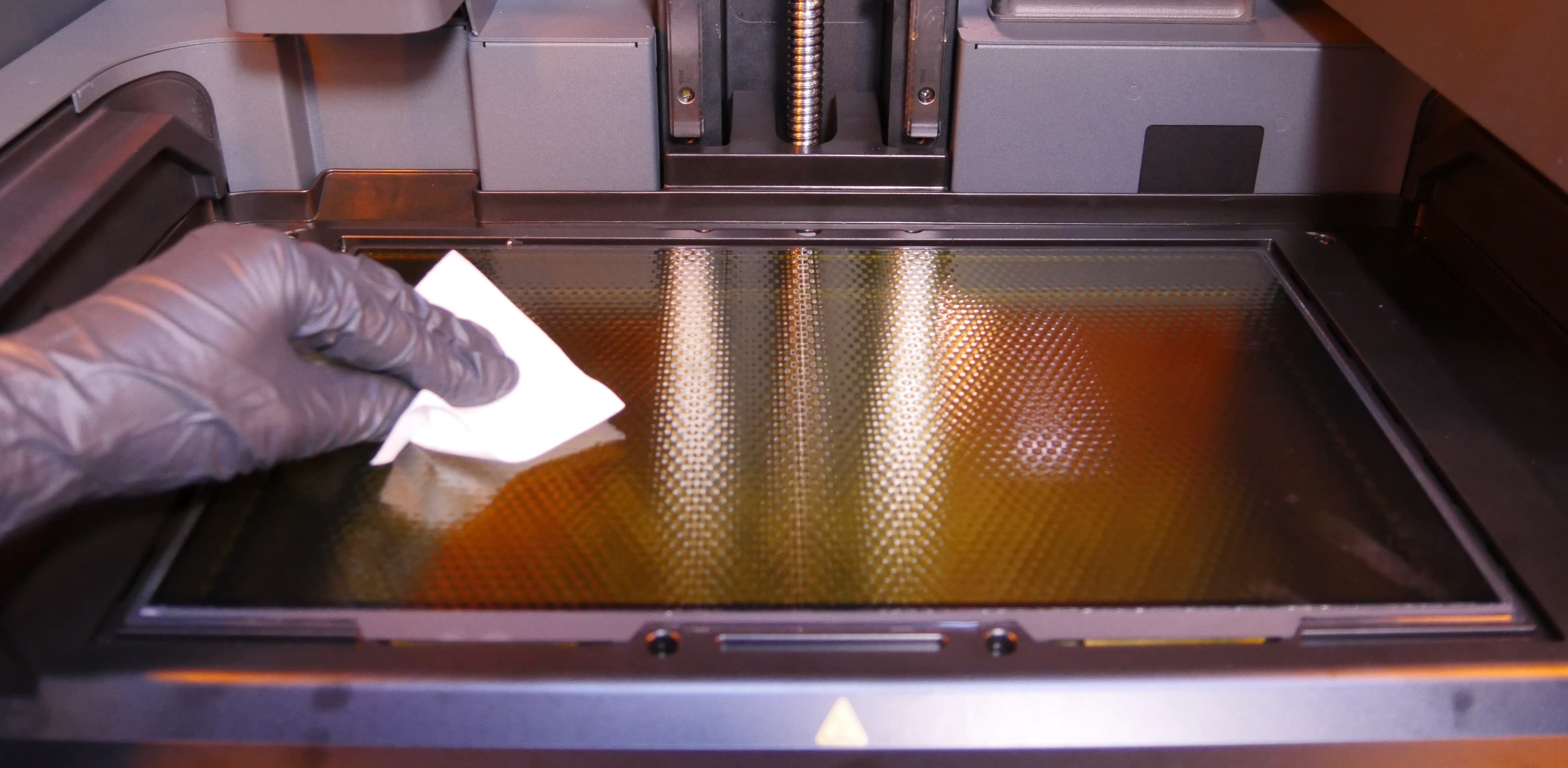
- Warten Sie, bis der Isopropylalkohol auf der Ablösetextur getrocknet ist.
- Wiederholen Sie diesen Vorgang mehrmals, bis die Verunreinigung entfernt ist.
Reinigung von ausgehärtetem Harz
Ausgehärtetes Harz kann nicht mit IPA entfernt werden und muss mit dem Kunststoffspachtel entfernt werden.
Hinweis:
Verwenden Sie keine scharfkantigen Werkzeuge, um ausgehärtetes Harz zu entfernen, da sie die Ablösetextur zerkratzen können.
- Ziehen Sie ein neues und sauberes Paar Nitrilhandschuhe an.
- Schieben Sie den Kunststoffspachtel vorsichtig in einem flachen Winkel unter das ausgehärtete Harz, um es von der Ablösetextur zu entfernen.
- Bei ausgehärtetem Harz, das sich nur schwer entfernen lässt, können Sie reinen Isopropylalkohol auf die Ablösetextur auftragen, um das Entfernen zu erleichtern. Warten Sie nach dem Entfernen, bis der Isopropylalkohol auf der Ablösetextur getrocknet ist.
Wenn die Ablagerungen oder Verunreinigungen schwer zu entfernen sind, wenden Sie sich an den Formlabs-Kundenservice oder Ihren autorisierten Vertriebspartner. Fügen Sie bei Hilfeanfragen bitte Fotos der mit einer zweiten Lichtquelle beleuchteten Ablösetextur und eine Liste der versuchten Reinigungsschritte bei.
Testen der gereinigten LPU
Testen Sie die LPU nach der Reinigung, indem Sie ein Reinigungsblatt drucken, um sicherzustellen, dass sich keine weiteren Ablagerungen oder ausgehärtetes Harz auf der Ablösetextur befinden.
- Setzen Sie einen zuvor verwendeten Harztank ein und sichern Sie ihn, der Harz enthält. Sie müssen keine Konstruktionsplattform, keinen Mischer und keine Harzkartusche einsetzen.
- Tippen Sie auf Maintenance > Print cleaning sheet (Wartung > Reinigungsblatt drucken). Der Bildschirm Print Cleaning Sheet (Reinigungsblatt drucken) wird angezeigt.
- Tippen Sie auf Start. Das Reinigungsblatt wird gedruckt.
- Wenn der Druck abgeschlossen ist, öffnen Sie die Druckerabdeckung und lösen Sie das Reinigungsblatt mit dem Kunststoff-Tankspachtel von der Harzfilmfolie des Tanks.
- Untersuchen Sie das Reinigungsblatt auf Löcher.
- Wenn sich keine Löcher im Reinigungsblatt befinden, ist die Ablösetextur sauber und Sie können normal weiterdrucken.
- Wenn Sie Löcher im Reinigungsblatt sehen, reinigen Sie die Ablösetextur erneut. Wenn zusätzliche Reinigung nicht erfolgreich ist, wenden Sie sich an den Formlabs-Kundenservice oder Ihren autorisierten Vertriebspartner.
Beschädigung an der LPU-Ablösetextur
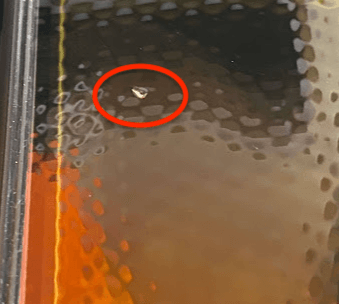
Die LPU kann Beschädigungen an der Ablösetextur davontragen, die wie ausgehärtetes Harz aussehen oder als würde ein Teil der Textur fehlen. Dies wird in der Regel dadurch verursacht, dass die Konstruktionsplattform während eines Drucks Ablagerungen in die Textur drückt.
Eine Beschädigung der LPU kann die Druckqualität beeinträchtigen, da sie das von der Beleuchtungseinheit kommende Licht umlenken kann. Diese Beschädigung kann sehr klein und auf der Oberfläche der Ablösetextur schwer zu spüren sein. Wenn Sie eine Beschädigung der LPU-Textur sehen, die Sie nicht entfernen können, machen Sie ein Foto von der Beschädigung und wenden Sie sich an den Formlabs-Kundenservice oder Ihren autorisierten Vertriebspartner.
Dust under the LPU
Over time, it is possible that dust from the cooling fans may collect on the underside of the LPU. The filter from the air intake should catch most dust, but it is still possible for dust to be pulled in through the cracks between the pieces of the printer.
Follow this guide to remove the LPU, then clean the underside of the LPU with a non-abrasive wipe lightly wetted with IPA. Clean any other visible dust in the printer cavity, then reinstall the LPU. Also clean or replace the LPU fan filter, clean the mesh filter, and ensure the printer is located away from machinery that generates dust. LPU fan filters are available for purchase on the Formlabs Store. To clean the LPU fan filter, follow the instructions to remove it, vacuum both sides, then reinstall.