WHITEPAPER
Der Fuse Blast lässt sich nicht einschalten
Der Fuse Blast lässt sich nicht einschalten
Beschädigte oder defekte Komponenten können dazu führen, dass sich Ihr Fuse Blast nicht einschalten lässt, einfriert, nicht initialisiert wird, unerwartet herunterfährt oder Anzeigeprobleme auftreten. Obwohl diese Symptome ähnlich erscheinen mögen, sind sie in der Regel auf unterschiedliche Ursachen zurückzuführen, die meist mit der Anzeige oder der Hauptplatine zusammenhängen.
Symptome
- Touchscreen reagiert nicht
- Display ist hintergrundbeleuchtet, aber ansonsten leer
- Display bleibt beim Einschalten beim Formlabs-Logo hängen
- Display lässt sich nicht einschalten
- Gerät lässt sich nicht einschalten
Ursachen
- Beschädigung der Displaybaugruppe
- Fehlfunktion der Hauptplatine
- Nicht richtig sitzendes Displaykabel
- Fehlfunktion des Netzteils
Schritte zur Fehlerbehebung
- Überprüfen Sie die Steckdose, um sicherzustellen, dass sie Strom liefert. Testen Sie es bei Bedarf mit einem anderen Gerät.
- Versuchen Sie es mit einem anderen Netzkabel, falls eines verfügbar ist.
- Überprüfen Sie die LED am Netzteil des Fuse Blast. Das Netzteil befindet sich hinter dem unteren Seitenpaneel.
- Trennen Sie den Fuse Blast vom Stromnetz.
- Entfernen Sie das untere Seitenfach gemäß den Anweisungen im Leitfaden Fuse Blast – Ersetzen der Pneumatikkassette.
- Suchen Sie das Netzteil, das sich im Inneren des Geräts in der Nähe des Netzanschlusses befindet.
- Schließen Sie den Fuse Blast wieder an die Stromversorgung an. Berühren Sie keine internen Komponenten des Fuse Blast, während er eingeschaltet ist.
- Überprüfen Sie die Stromversorgung auf eine leuchtende LED.
- Trennen Sie den Fuse Blast vom Stromnetz und montieren Sie das untere Seitenpaneel wieder ein, bevor Sie mit der Fehlerbehebung fortfahren.
- Wenn die LED nicht leuchtet, sollte das Netzteil ausgetauscht werden. Fuse-Blast-Netzteile sind im Formlabs Shop erhältlich. Wenden Sie sich an den Formlabs-Kundenservice oder Ihren zertifizierten Dienstleister für weitere Informationen zum Austausch des Netzteils.
- Verbinden Sie den Fuse Blast über ein USB-Kabel mit einem Computer mit PreForm. Öffnen Sie PreForm, klicken Sie auf File > Accessories (Datei > Zubehör) und suchen Sie nach Ihrem Fuse Blast. Sie können auch nach anderen Anzeichen für die Stromversorgung des Geräts suchen: leuchtende LEDs, laufende Lüfter oder funktionierende Fußpedale.
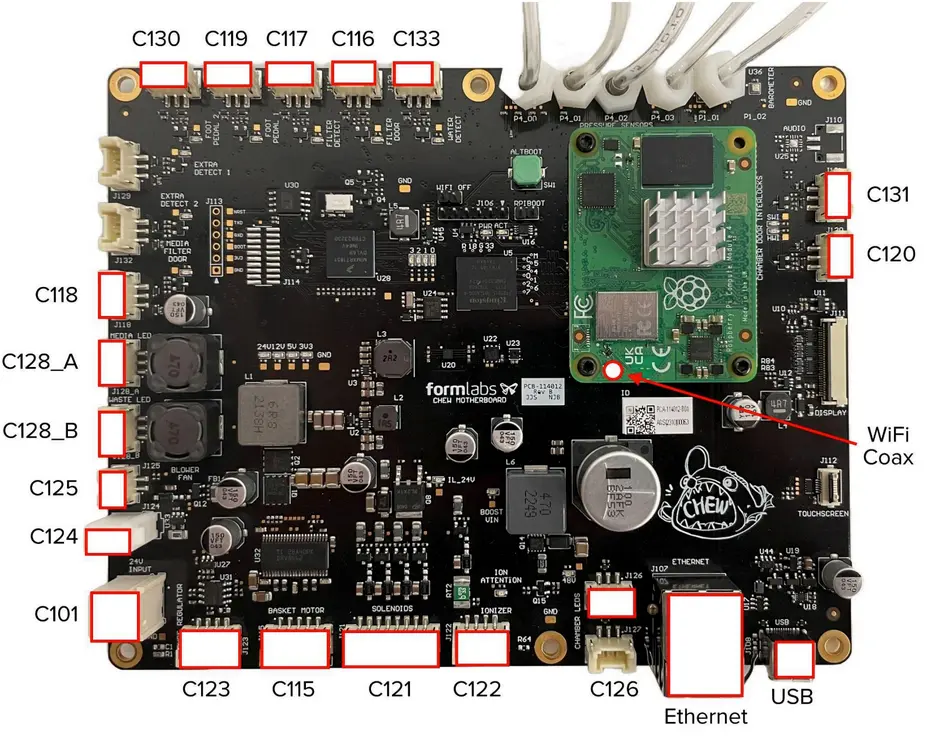
- Wenn das Gerät in PreForm angezeigt wird oder Strom zu erhalten scheint, setzen Sie das Displaykabel neu ein. Befolgen Sie die Anweisungen im Leitfaden Fuse Blast – Ersetzen der Hauptplatine und der Displaybaugruppe. Der Anschluss für das Flachbandkabel der Anzeige befindet sich auf der rechten Seite der Hauptplatine und ist mit DISPLAY beschriftet. Das Display-Flachbandkabel ist am Anschluss mit einem Riegel gesichert. Heben Sie den Riegel von der Hauptplatine ab, um das Kabel zu lösen. Sobald sich die Verriegelung in der aufrechten, entriegelten Position befindet, kann das Kabel leicht entfernt werden. Stecken Sie das Kabel wieder vollständig ein und schließen Sie den Riegel.
- Wenn das Problem nach dem Wiedereinsetzen des Displaykabels weiterhin besteht, muss das Display möglicherweise ersetzt werden. Display und Hauptplatine sind als eine Baugruppe erhältlich, die im Formlabs Shop erworben werden kann. Befolgen Sie zum Ersetzen der Komponente die Anweisungen im Leitfaden Fuse Blast – Ersetzen der Hauptplatine und der Displaybaugruppe.