Anmerkung:
Diese Funktion wird nur von Druckern der Generation Fuse 1 von Formlabs unterstützt. Wenn ein Formlabs-SLA-Drucker verwendet wird, werden alle Einschränkungseinstellungen gelöscht.


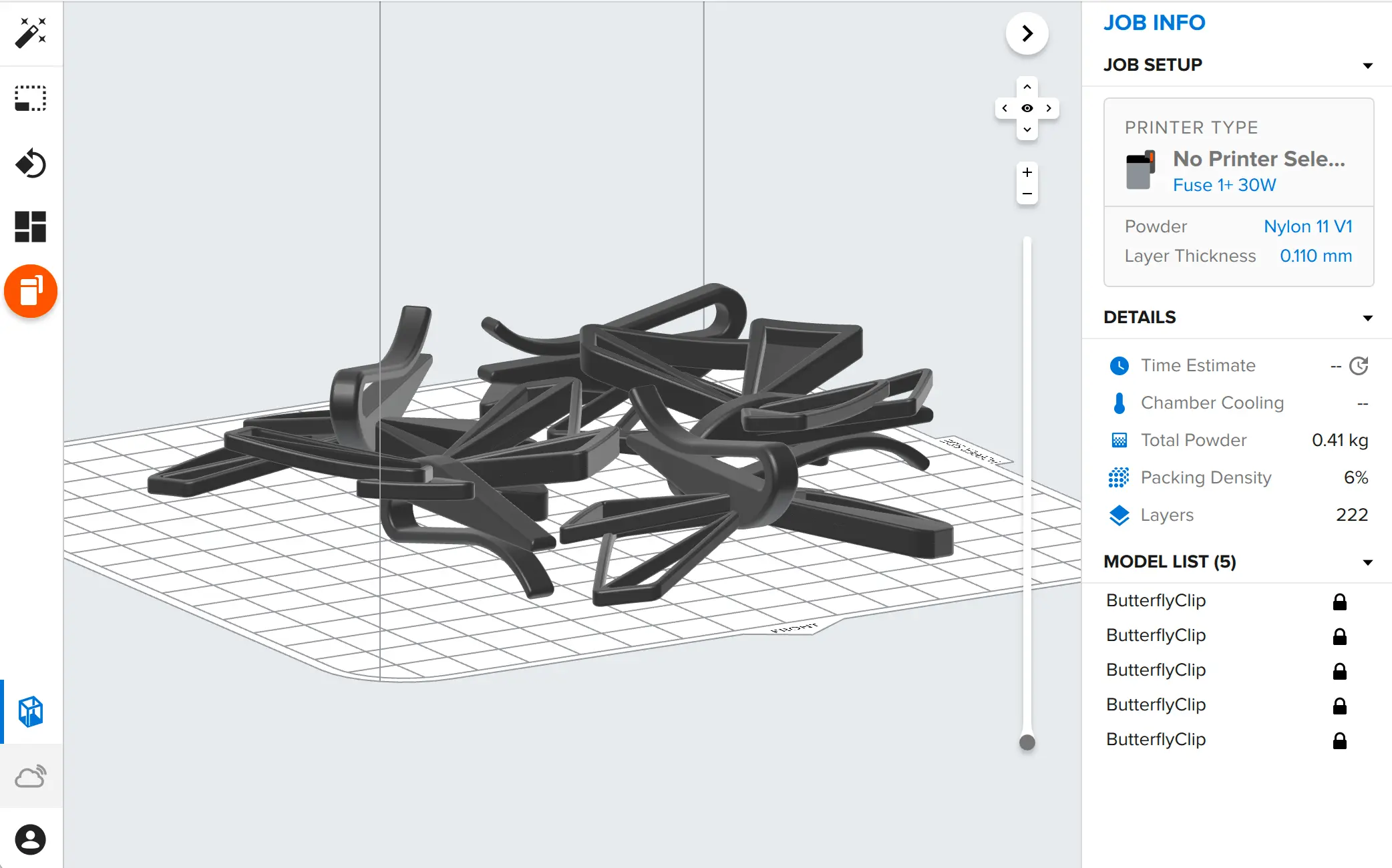
Bei der Vorbereitung eines Druckauftrags für einen Formlabs-SLS-Drucker müssen einige Modelle für einen erfolgreichen Druck möglicherweise auf eine bestimmte Weise ausgerichtet oder positioniert werden. Um dies zu berücksichtigen, können Sie in PreForm die Ausrichtung und Position der Modelle einschränken, bevor Sie den Packalgorithmus ausführen, um Druckaufträge automatisch auf die optimalste Weise vorzubereiten.
Anmerkung:
Diese Funktion wird nur von Druckern der Generation Fuse 1 von Formlabs unterstützt. Wenn ein Formlabs-SLA-Drucker verwendet wird, werden alle Einschränkungseinstellungen gelöscht.
Modelle verriegeln und entriegeln
Wenn die Drehung oder Übertragung eines bestimmten Modells gesperrt ist, schränkt dies die Interaktion mit diesem Modell ein. Die Funktion 3D-Packen behandelt bestimmte Modelle auch unterschiedlich, je nach ihrer Bewegungsfreiheit.
So schränken Sie die Rotations- und Translationsfreiheit eines bestimmten Modells ein:
Diese Optionen können auch angezeigt und geändert werden, indem Sie auf das Schlosssymbol neben dem Namen des jeweiligen Modells unter Model List (Modellliste) klicken. Das Schlosssymbol wird angezeigt, wenn Sie den Mauszeiger über den Namen eines Modells unter Model List (Modellliste) bewegen und keine Einstellung vorgenommen wurde. In der Model List (Modellliste) werden alle Sperren angezeigt, die für Modelle in der 3D-Ansicht festgelegt wurden. Wenn Sie auf das Symbol klicken, können Sie das Modell sperren oder entriegeln.
Anmerkung:
In PreForm-Versionen vor 3.28.0 hatte der Dialog Packing (Packen) auch ein Kontrollkästchen Lock Orientation (Ausrichtung sperren). Dieses Kontrollkästchen wurde zugunsten der Sperrung einzelner Modelle entfernt. Um die Drehung oder Verschiebung für alle Modelle in einem Auftrag zu sperren, wählen Sie alle Modelle in der Szene aus und wenden Sie eine Sperreinstellung aus dem Rechtsklickmenü an (z. B. Lock / Unlock < Lock XYZ Rotation).
Interaktion mit gesperrten Modellen
Wenn die Drehung oder Verschiebung eines Modells gesperrt ist, können diese Vorgänge nicht ausgeführt werden, bis das Modell entsperrt ist. Wenn die Drehung eines Modells gesperrt ist, ist auch der Manipulator für die Drehung deaktiviert, wie im Video unten zu sehen. Um ein Modell zu bearbeiten, muss es zunächst entriegelt werden.
Speichern und Laden von Modellverriegelungen
Nachdem ein Modell verriegelt wurde, werden diese Änderungen in der FORM-Datei gespeichert. Beim erneuten Öffnen der FORM-Datei muss das Modell zunächst entriegelt werden, um die Eigenschaften der Modelle mit gesperrter Drehung und/oder Übertragung zu ändern. Dadurch wird sichergestellt, dass die Modelle nicht falsch verschoben oder gedreht werden, wenn die Dateien vor dem Druck an Mitarbeiter weitergeleitet werden.