WHITEPAPER
Formlabs Logo

Vorbereitung von Modellen für den Druck mit 3D-Packung (SLS)

Vorbereitung von Modellen für den Druck mit 3D-Packung (SLS)

PreForm ermöglicht die automatische Druckauftrag-Vorbereitung für Drucker der Generation Fuse 1 mithilfe der Funktion 3D Packing (3D-Packdichte). Diese Funktion findet automatisch eine optimale Position und Drehung für Modelle, die den Pulververbrauch minimiert und die Packdichte maximiert. Diese Funktion spart im Vergleich zur manuellen Druckvorbereitung viel Zeit und Pulver und kann beim Einrichten eines Druckauftrags individuell angepasst werden.

So ordnen Sie Ihre Modelle mit 3D Packing:

  1. Klicken Sie auf Pack in der Symbolleiste links neben der 3D-Szene. Das Fenster Pack (Packen) wird angezeigt.
  2. Stellen Sie den gewünschten Modellabstand ein. Model Spacing (Modellabstand) lässt Sie den Mindestabstand auswählen, der für die Packung des Fertigungsvolumens zwischen den einzelnen Modellen eingehalten werden soll. Während des Drucks werden zwei Modelle den gewählten Abstand zu keinem Zeitpunkt unterschreiten.
  3. Klicken Sie auf Pack All Models (alle Modelle packen). PreForm dreht und überträgt Ihre Modelle, um die Packdichte zu maximieren.

Anmerkung:

Modelle schrumpfen während des Drucks leicht, sodass Sie möglicherweise sichtbare Lücken zwischen den Modellen sehen, selbst wenn sehr niedrige Einstellungen für den Modellabstand angewendet werden. Der Grund dafür ist, dass der Abstand während des Drucks auf das etwas größere Arbeitsmodell angewendet wird, bevor das gesinterte Pulver dann beim Auskühlen auf die in PreForm angegebene finale Größe schrumpft.

Wenn Modelle ausgewählt wurden, packt die Funktion 3D-Packing (3D-Packtdichte) nur die ausgewählten Modelle und lässt die nicht ausgewählten Modelle in ihrer ursprünglichen Position. Mit den Einstellungen für die Modellsperre können Sie außerdem festlegen, welche Modelle sich drehen und bewegen können. Weitere Informationen finden Sie im Artikel Sperren der Modellausrichtung (SLS).

Sie können auch das Bedienfeld Packen verwenden, um Modelle zu duplizieren und diese Kopien mit den Werkzeugen Konstruktionskammer füllen und Kopieren und Lücken füllen effizient zu packen.

Verwendung des Käfigwerkzeugs

Mit PreForm Version 3.41 oder höher können Sie das Werkzeug Cage verwenden, um Modelle in einem automatisch generierten Käfig einzuschließen. Die Funktion findet eine optimale Position und Rotation für Modelle innerhalb eines generierten Käfigs, um die Nachbearbeitungserfahrung für die Stapelproduktion von SLS-Teilen zu verbessern.

Gruppieren Sie kleine Teile zusammen, um die Nachbearbeitung und Rückverfolgbarkeit zu vereinfachen. Der Käfig ist stabil genug für die Nachbearbeitung mit dem Fuse Depowdering Kit, dem Fuse Blast und dem Fuse Blast Polishing System.

Anmerkung:

Die Cage-Werkzeugvoreinstellungen sind Richtlinien. Formlabs empfiehlt, nach Bedarf zu experimentieren, um die gewünschten Ergebnisse zu erzielen.

So umschließen Sie Modelle mit einem Käfig:

  1. Aktualisieren Sie PreForm auf Version 3.41 oder höher.
  2. Wählen Sie die Modelle aus, die Sie mit einem Käfig umschließen möchten.
  3. Klicken Sie in der Symbolleiste links neben der 3D-Szene auf
  4. Cage (Käfig). Das Bedienfeld Cage (Käfig) wird angezeigt.
  5. Legen Sie die gewünschten Einstellungen für den Käfig fest.
    1. Käfigbeschriftung: Klicken Sie auf das Kontrollkästchen, um den Käfig zu beschriften, und geben Sie den Namen der Beschriftung ein, die Sie dem Käfig zuweisen möchten. Der Name wird auf einer Plakette in einer Ecke des Käfigs eingraviert.
    2. Packeinstellungen:
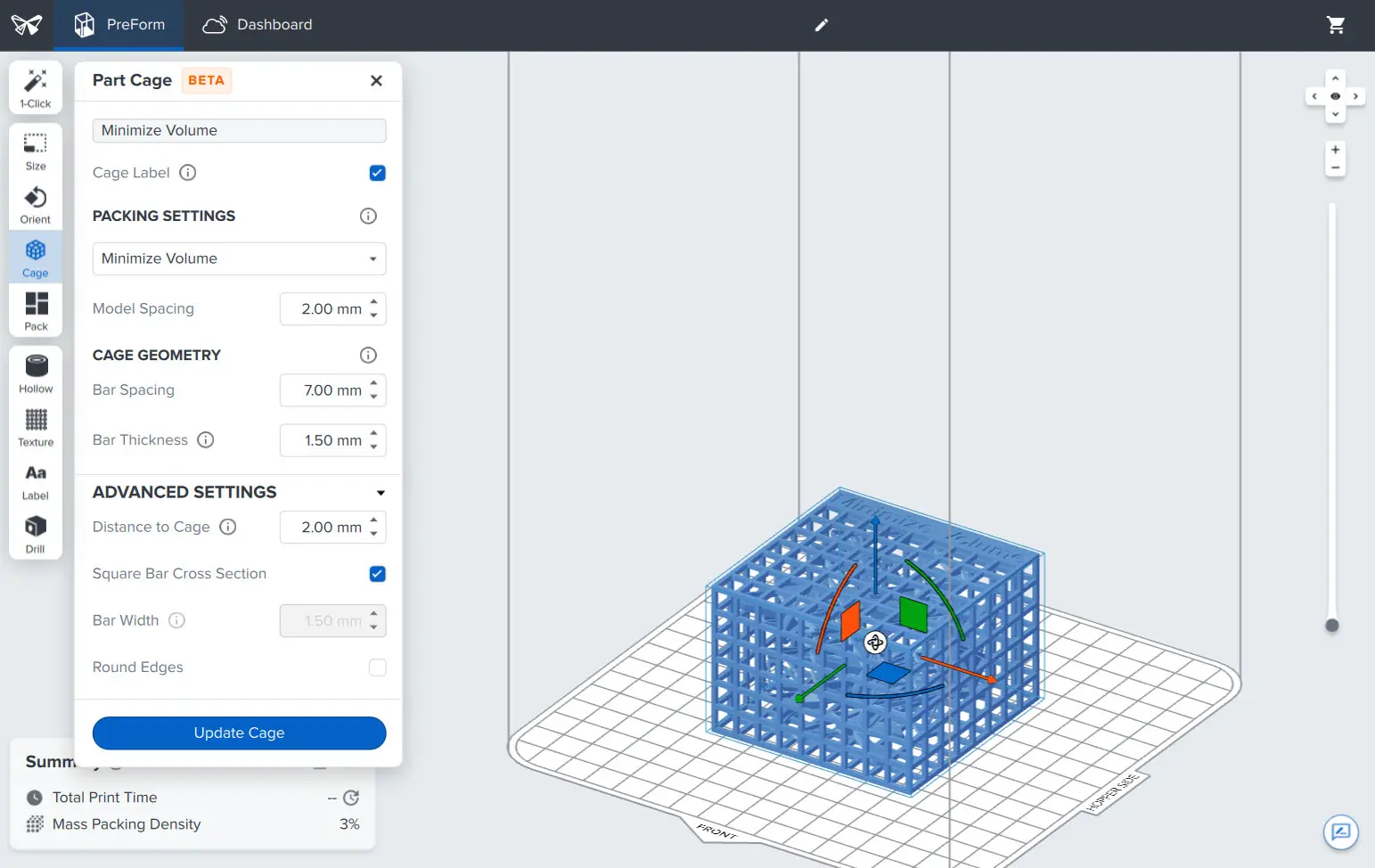
      • Minimize Volume generiert einen Käfig, der das Gesamtvolumen minimiert. Mit dieser Option generierte Käfige lassen sich in der Fuse Blast in der Regel besser trommeln als mit der Option „Höhe minimieren“ generierte Käfige, da sie rechteckig sind.
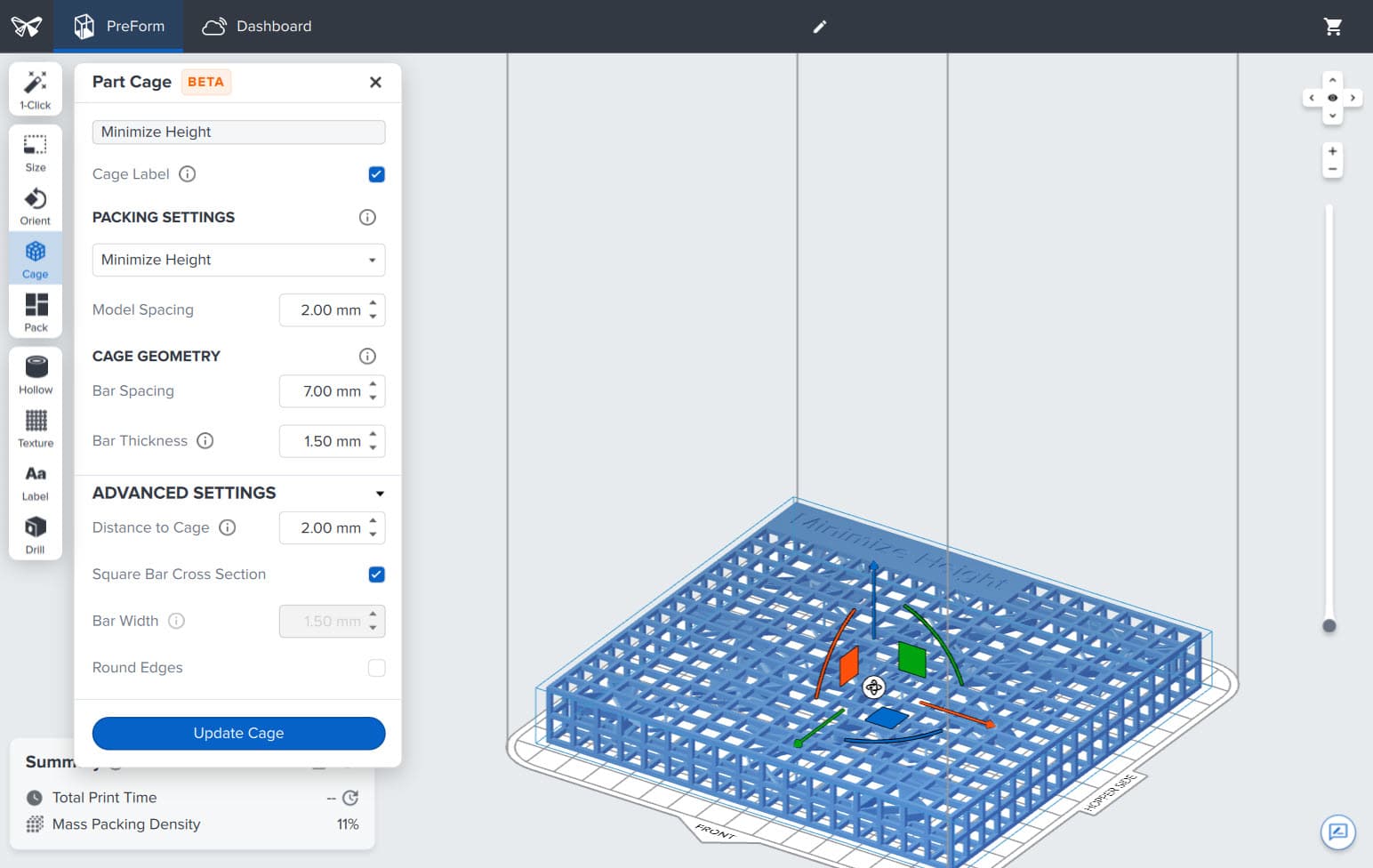
      • Minimize Height erzeugt einen Käfig, der die Höhe für einen schnelleren Druck minimiert.
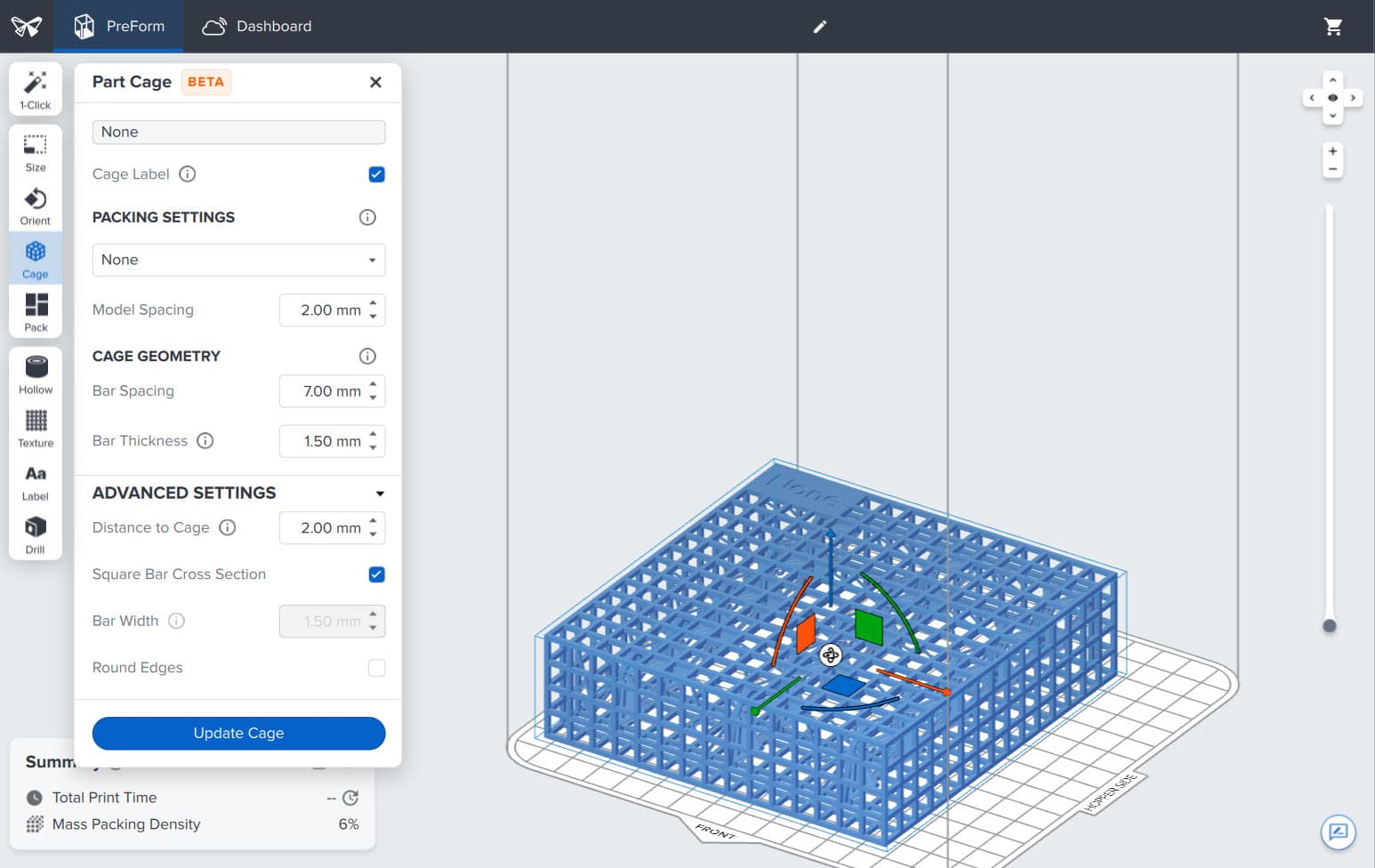
      • None erzeugt einen Käfig ohne Packoptimierungen, sodass Sie Ihre Teile manuell verpacken können, während Sie Teilekäfige verwenden.
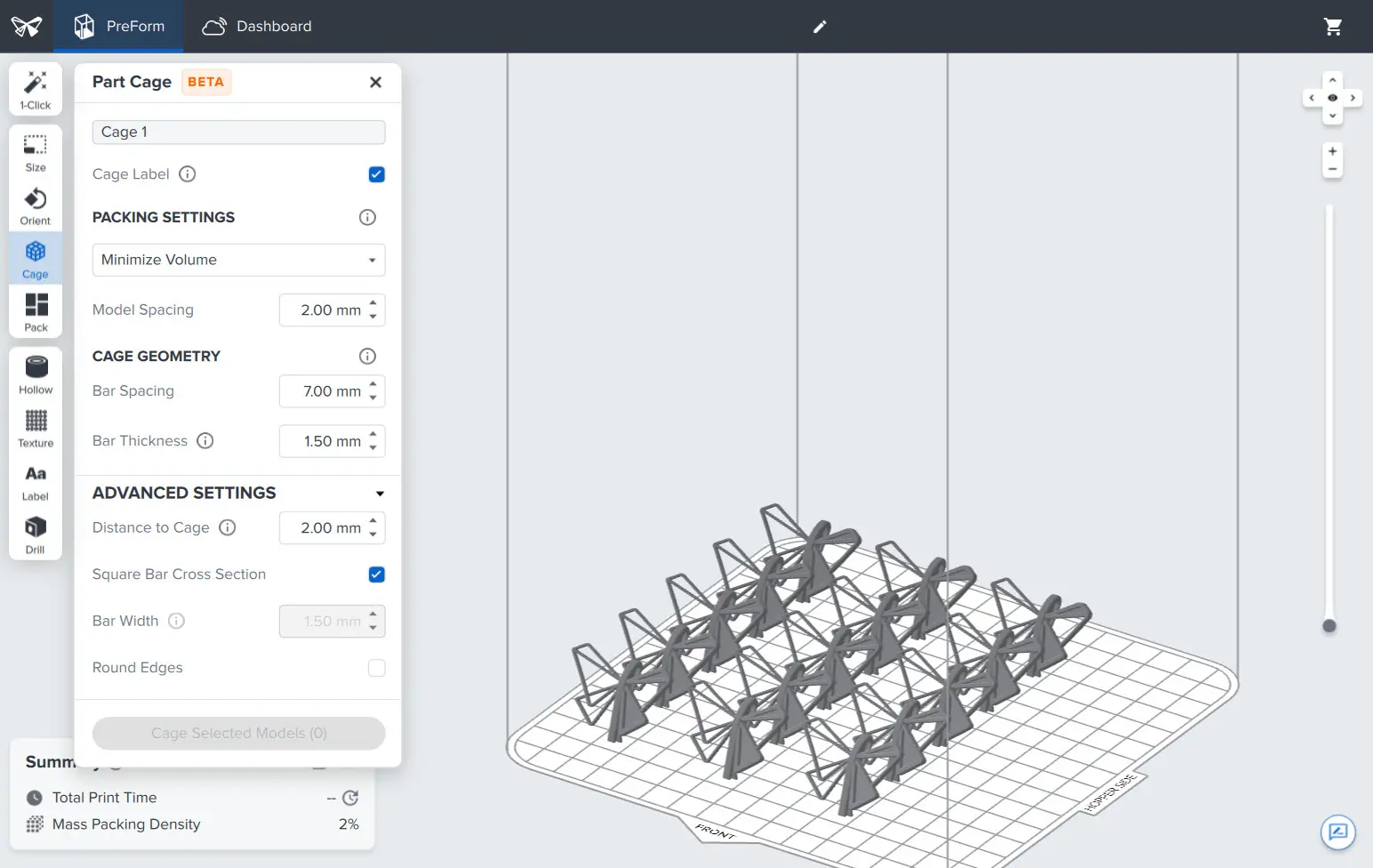
3D-Szene mit Modellen.
Mit einem Käfig umschlossene Modelle mit der Einstellung Minimize Volume (Volumen minimieren).

3D-Szene mit Modellen.

Mit einem Käfig umschlossene Modelle mit der Einstellung Minimize Volume (Volumen minimieren).

Mit einem Käfig umschlossene Modelle mit der Einstellung Minimize Height (Höhe minimieren).
Mit einem Käfig umschlossene Modelle mit der Einstellung None (Keine).

Mit einem Käfig umschlossene Modelle mit der Einstellung Minimize Height (Höhe minimieren).

Mit einem Käfig umschlossene Modelle mit der Einstellung None (Keine).

  1. Modellabstand: Legen Sie den Abstand zwischen den Modellen im Käfig fest.
  2. Abstand der Stäbe: Wählen Sie die gewünschte Breite der Öffnung zwischen den Käfigstäben. Ein höherer Wert vergrößert die Öffnung. Achten Sie darauf, dass die Öffnung kleiner ist als die eizelnen Teile.

Anmerkung:

Falls Sie die Druckteile im Fuse Blast reinigen möchten, während sie sich noch im Käfig befinden, sollten Sie den Abstand der Streben auf über 2,0 mm erhöhen, um das Steckenbleiben von Strahlmittel im Käfig zu vermeiden.

  1. Stabstärke: Wählen Sie die gewünschte Dicke der Käfigstäbe. Ein höherer Wert erhöht die Stabilität des Käfigs, kann aber die Zeit für die Nachbearbeitung verlängern.
  2. Abstand zum Käfig: Wählen Sie den Abstand zwischen den Modellen und dem Käfig.
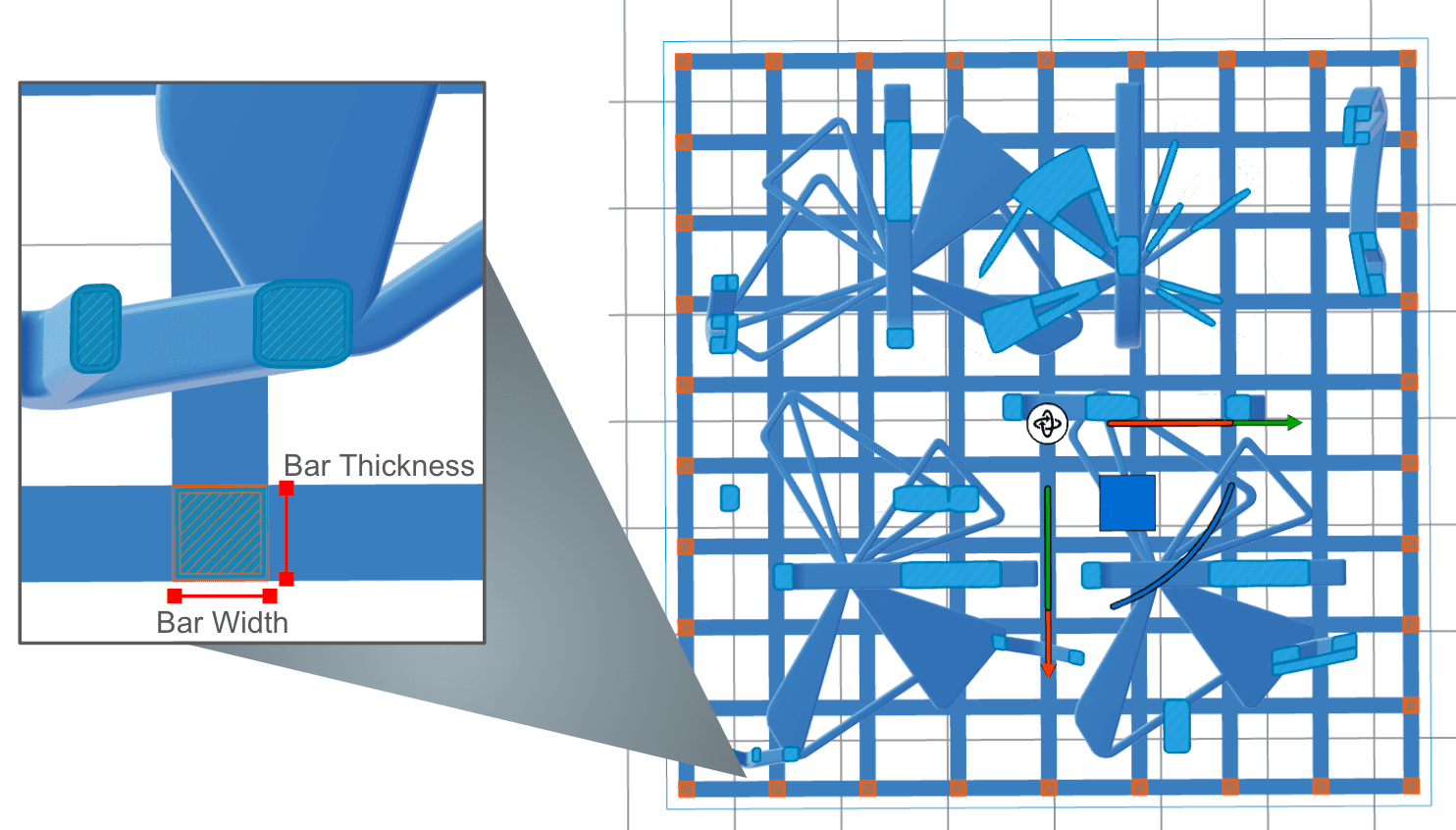
  3. Querschnitt der quadratischen Stange: Deaktivieren Sie diese Option, um die Stangendicke und die Stangenbreite auf unterschiedliche Werte einzustellen. So können Sie Ihren Käfig individuell gestalten und eine gute Balance zwischen Stabilität und Freiraum für die Reinigung finden.
  4. Stabbreite: Wählen Sie die Breite der Stäbe des Käfigs. Diese Option ist nur verfügbar, wenn die Option „Square Bar Cross Section“ (Quadratischer Strebenquerschnitt) deaktiviert ist. Wenn die Option „Square Bar Cross Section “ (Quadratischer Strebenquerschnitt) aktiviert ist, entspricht die Strebenbreite immer der Strebendicke.
Strebenbreite und Strebendicke
  • Runde Kanten: Wählen Sie diese Option, um die äußeren Kanten des Käfigs abzurunden.
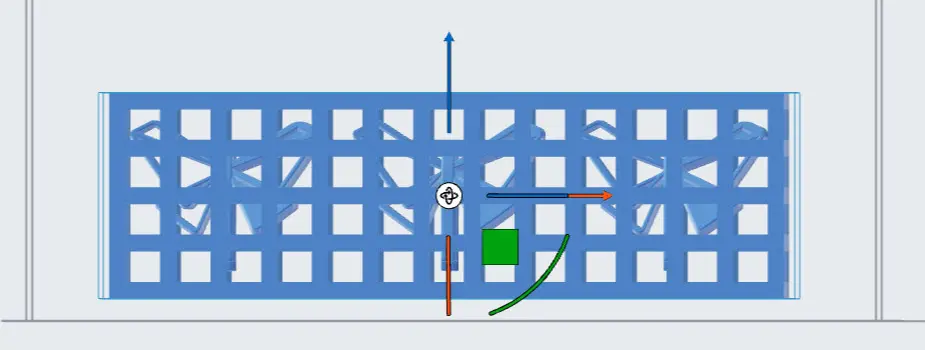
Teilekäfig mit geraden Kanten.
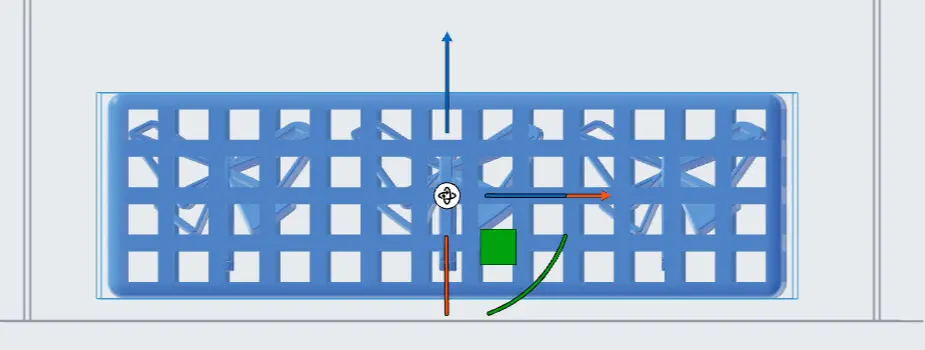
Teilekäfig mit runden Kanten.

Teilekäfig mit geraden Kanten.

Teilekäfig mit runden Kanten.

  • Klicken Sie auf Cage Selected Models (Ausgewählte Modelle käfigen). PreForm umschließt, dreht und überträgt Ihre Modelle so, dass sie mit den ausgewählten Werten übereinstimmen. Die ausgewählten Modelle werden in der Modellliste zu einem einzigen Käfigeintrag zusammengefasst.

Bearbeitung von Käfigen

Käfige können umbenannt oder gelöscht werden, indem sie aus der Modellliste ausgewählt werden.

  1. Wählen Sie den Käfig in der 3D-Szene aus.
  2. Klicken Sie auf Käfig in der Symbolleiste links neben der 3D-Szene. Das Fenster Cage (Käfig) wird angezeigt.
  3. Bearbeiten der Käfigwerte.
  4. Klicken Sie auf Update Cage (Käfig aktualisieren). PreForm aktualisiert den Käfig entsprechend den ausgewählten Änderungen.

Entfernen von Teilen aus einem gedruckten Käfig

Um Teile aus einem gedruckten Käfig zu entfernen, warten Sie, bis die Konstruktionskammer abgekühlt ist, bevor Sie den gedruckten Käfig aus dem Pulverkuchen herausziehen.

Reinigen und sandstrahlen Sie die Druckteile, während sie sich noch im Käfig befinden, mit dem Fuse Blast oder Fuse Blast Polishing System. Sobald die Teile gereinigt sind, öffnen Sie den Käfig mit einer Zange oder einer kleinen Säge, wobei Sie darauf achten müssen, dass keine Splitter entstehen. Fahren Sie bei Bedarf mit der Nachbearbeitung der Teile fort.