WHITEPAPER
Formlabs Logo

Maintaining the glass optical window (Form 3L/Form 3BL)

Maintaining the glass optical window (Form 3L/Form 3BL)

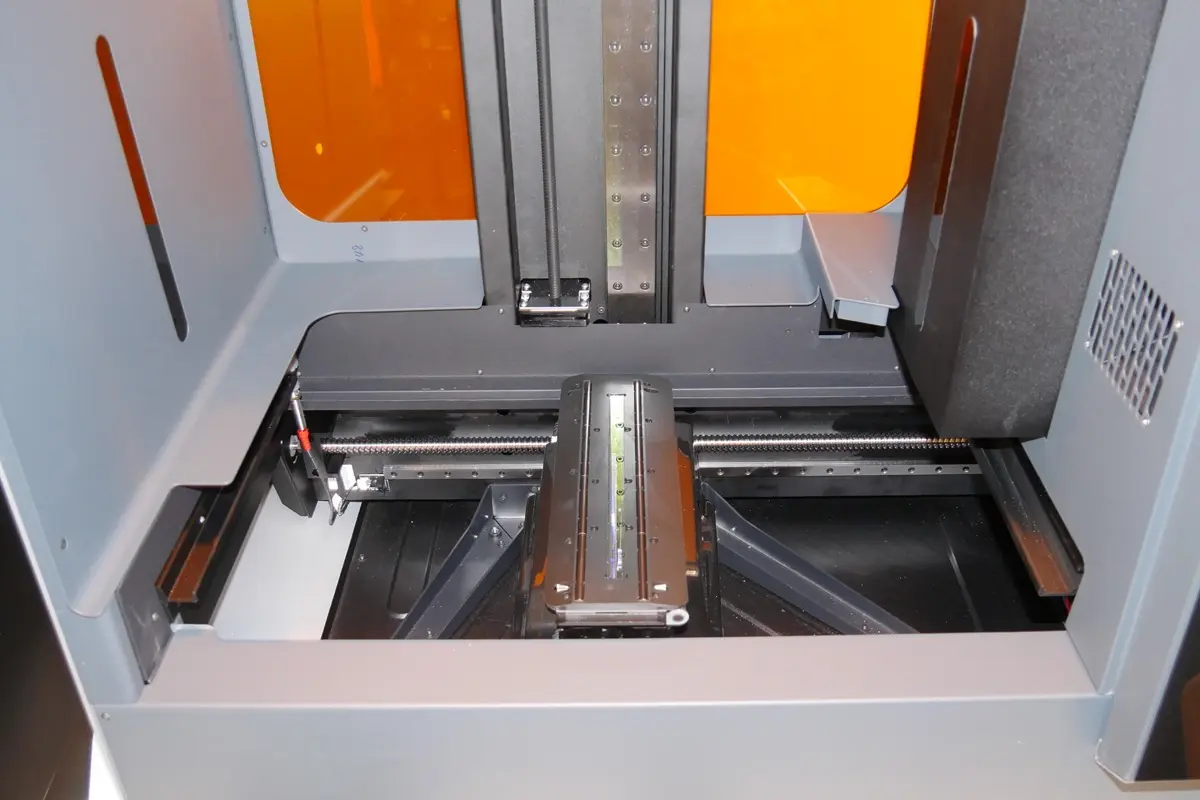
Im Form 3L/Form 3BL befinden sich die optischen Komponenten – die Laserdioden und Spiegel – im Inneren von zwei Modulen namens Light Processing Units (LPUs). Die LPUs, die sich im Inneren des LPU-Gehäuses befinden, bewegen sich während jeder Schicht eines Drucks im Drucker nach links und rechts. Der Laserstrahl verlässt die LPUs durch ein antireflexbeschichtetes optisches Glasfenster auf der Oberseite des LPU-Gehäuses. Das optische Glasfenster erhält die Druckqualität und Zuverlässigkeit, indem es die LPUs vor Staub, Öl und Kunstharzverunreinigungen schützt. Halten Sie das optische Glasfenster sauber, um erfolgreiche Drucke zu gewährleisten.

Das LPU-Gehäuse mit LPUs, Rollenhalter und optischem Glasfenster befindet sich in der LPU-Garage auf der rechten Seite des Druckers, solange kein Druck ausgeführt wird. Die LPU-Garage schützt das optische Glasfenster vor den meisten Verunreinigungen. Mit der Zeit kann sich dennoch Staub auf dem Glas ansammeln. Beim Passieren des Laserlichts durch das optische Glasfenster führt eine solche Verunreinigung dazu, dass das Laserlicht gestreut oder schwächer wird, was wiederum Druckfehler nach sich zieht.


Tipp:

Sollten Sie Staub oder Verunreinigungen auf der Unterseite des optischen Glasfensters oder im Inneren der LPUs feststellen, wenden Sie sich an den Formlabs-Kundenservice oder Ihren autorisierten Vertriebspartner, um weitere Anweisungen zu erhalten.

Übersicht

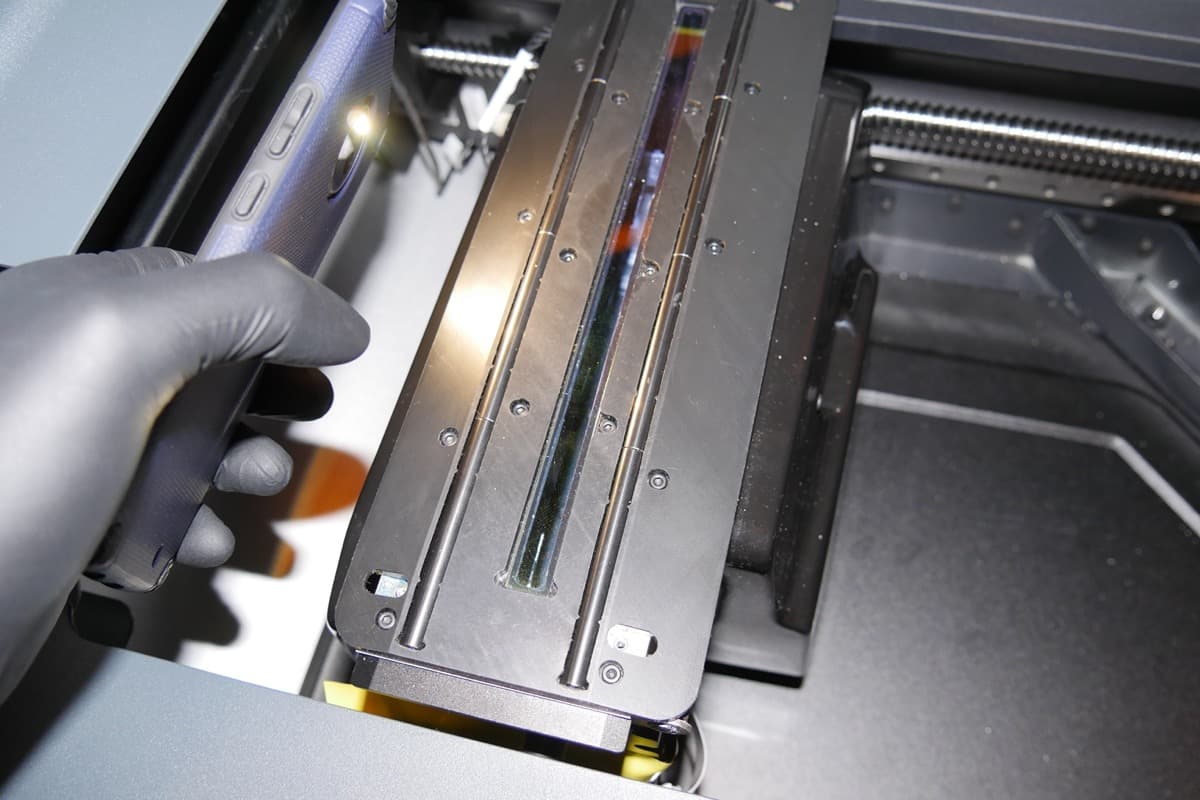
Um das optische Glasfenster zu warten, untersuchen Sie die Glasfläche mit einer Taschenlampe, einer LED oder einem Handylicht auf Staub, Öl oder Verunreinigungen. Sollten Sie Staub, Öl oder Verunreinigungen feststellen, reinigen Sie das optische Glasfenster gemäß den Anweisungen von Formlabs. Wie bei den meisten optischen Oberflächen gilt für die Reinigung: Weniger ist mehr.

Tipp:

Lassen Sie die Abdeckung geschlossen, wenn der Drucker nicht in Gebrauch ist, um das optische Glasfenster vor Staub zu schützen.

Erforderliches Zubehör

Staub entfernen:

  • Taschenlampe, LED oder Handylicht
  • Reaktionsresistente Nitrilhandschuhe
  • PEC*PADs
  • Gummi-Staubbläser

Feuchtwischen:*

  • Taschenlampe, LED oder Handylicht
  • Reaktionsresistente Nitrilhandschuhe
  • PEC*PADs
  • Gummi-Staubbläser
  • Isopropylalkohol (mindestens 90 %), nicht recycelt

* Nur bei Bedarf und nur nach dem Entfernen von Staub.

Geschätzte Dauer: 10 Minuten

Die Verbrauchsmaterialien entnehmen

Entfernen Sie immer die Plattform, die Harzkartuschen und den Harztank, bevor Sie die Wartung des Druckers durchführen, damit kein Kunstharz in den Hohlraum des Druckers tropft.

  1. Lösen Sie die Plattformverriegelung und entnehmen Sie die Konstruktionsplattform.
  2. Schließen Sie die Entlüftungskappen der Harzkartuschen und entfernen Sie diese.
  3. Nehmen Sie den Harztank aus dem Drucker. Legen Sie den Harztank in sein Gehäuse.
  4. Platzieren Sie das Tankgehäuse, die Plattform und die Harzkartuschen auf einer sauberen, ebenen Fläche.

Das optische Fenster untersuchen

Untersuchen Sie das optische Fenster auf Staub, Ölstreifen, Fingerabdrücke oder gehärtetes Kunstharz.

Tipp:

Dimmen oder schalten Sie die Hauptlichter im Raum aus, während Sie das optische Glasfenster mit einer sekundären Lichtquelle untersuchen. Tragen Sie beim Umgang mit optischen Oberflächen immer saubere Handschuhe, um eine Kontamination zu vermeiden. Vermeiden Sie Berührungen mit dem Rollenhalter neben dem optischen Glasfenster, um Verunreinigungen vorzubeugen. Falls der Rollenhalter verunreinigt ist, befolgen Sie die Anweisungen im Supportartikel Reinigung des Rollenhalters (Form 3L/Form 3BL).

Wie man die Wartungsoptionen über den Touchscreen des Druckers findet:

  1. Ziehen Sie ein sauberes Paar Nitrilhandschuhe an.
  2. Tippen Sie bei angeschlossenem und eingeschaltetem Drucker auf das Schraubenschlüssel-Symbol, um den Bildschirm Settings (Einstellungen) aufzurufen, und tippen Sie dann auf Maintenance > Motor Moves (Wartung > Motorbewegungen). Der Bildschirm Motor Moves (Motorbewegungen) wird angezeigt. Tippen und halten Sie Left (<) (links), um das LPU-Gehäuse in die Mitte des Druckerhohlraums zu bewegen. Andere Steuerelemente auf diesem Bildschirm schwenken das LPU-Gehäuse vollständig über den Hohlraum des Druckers und steuern den Konstruktionsplattformschlitten.
  3. Wenn Sie vom Touchscreen dazu aufgefordert werden, trennen Sie das Netzkabel, bevor Sie mit der Wartung fortfahren.
  1. Leuchten Sie mit einer sekundären Lichtquelle (z. B. Taschenlampe, LED oder Handylicht) auf das optische Fenster, um versteckte Verunreinigungen auf der Glasoberfläche aufzudecken.
    • Halten Sie die Lichtquelle in einem möglichst flachen Winkel. Führen Sie das Licht von den Kanten aller drei zugänglichen Seiten (d. h. links, vorne und rechts) über das optische Fenster.

Mit einem trockenen Tuch reinigen

Entfernen Sie Staub und andere lose Verunreinigungen, die den Laser stören könnten.

Tipp:

Vermeiden Sie die Verwendung von Druckluft. Falls doch erforderlich, folgen Sie sorgfältig den Anweisungen auf dem Behälter, damit kein Treibgas auf die Glasfläche gelangt. Treibgas verunreinigt das optische Glasfenster und kann die Druckqualität beeinträchtigen.

Hinweis:

Das Abwischen des optischen Fensters mit anderen Materialien als den empfohlenen, kann die Glasoberfläche beschädigen und die Druckqualität beeinträchtigen.

Zum Entfernen von Staub:

  1. Ziehen Sie ein neues und sauberes Paar Nitrilhandschuhe an.
  2. Entfernen Sie sichtbaren Staub behutsam mit einem Gummi-Staubbläser vom optischen Fenster.
    • Stellen Sie sicher, dass Sie alle großen Partikel entfernt wurden, die die Glasoberfläche zerkratzen könnten.
  3. Nehmen Sie ein neues PEC*PAD, um dem übrigen Staub mit einem trockenen Tuch von dem optischen Fenster zu entfernen.
    • Wischen Sie langsam. Ziehen Sie dabei das PEC*PAD zu sich hin und wiederholen Sie den Vorgang, bis Sie die gesamte Glasoberfläche gereinigt haben.
  4. Wischen Sie nur dann feucht, wenn das Glas mit dem trockenen Tuch nicht vollständig sauber wird.

Mit einem feuchten Tuch reinigen

Wischen Sie das optische Glasfenster nur dann feucht, wenn Öl, Schmutzflecken, Fingerabdrücke oder Kunstharzverunreinigungen sichtbar sind. Verwenden Sie auf der Glasfläche nur PEC*PADs und nicht recycelten Isopropylalkohol mit einer Konzentration von mindestens 90 %. Andere Reinigungsmittel oder -materialien beschädigen die Antireflexbeschichtung.

Tipp:

Falls Kunstharz auf das optische Glasfenster tropft, verwenden Sie zuerst ein sauberes Mikrofasertuch mit einer kleinen Menge Isopropylalkohol. Bewegen Sie das Mikrofasertuch langsam, damit der Isopropylalkohol das Harz auflösen kann. Lassen Sie die Glasfläche trocknen, bevor Sie zusätzlichen Isopropylalkohol mit PEC*PADs verwenden, um die Glasoberfläche abzuwischen.

Hinweis:

Nutzen Sie nur die genehmigen Materialien zur Feuchtreinigung des optischen Glasfensters. Andere Materialien hinterlassen möglicherweise Kratzer oder Rückstände auf der Antireflexbeschichtung, was die Druckqualität beeinträchtigt.

Wie man feucht wischt:

  1. Ziehen Sie ein neues und sauberes Paar Nitrilhandschuhe an.
  2. Tragen Sie ein wenig IPA auf ein neues PEC*PAD auf.
  3. Wischen Sie das optische Fenster langsam mit dem PEC*PAD ab und ziehen Sie das PEC*PAD dabei zu sich. Wiederholen Sie diesen Schritt, bis Sie die gesamte Glasfläche gereinigt haben.
  4. Verwenden Sie Ihre sekundäre Lichtquelle, um das optische Fenster zu untersuchen. Wischen Sie erneut, falls Streifen sichtbar sind.
    • Mehrere Durchgänge können erforderlich sein, um eine streifenfreie Oberfläche zu erzielen. Jedes PEC*PAD kann mehrmals verwendet werden, indem das Material gefaltet wird, um für jeden Durchgang auf dem Glas eine frische Seite zu nutzen.
  5. Wischen Sie die Glasfläche danach mit einem neuen PEC*PAD trocken, um verbleibende Streifen zu entfernen.

Weitere Fehlerbehebung

Falls sich die Streifen schwer entfernen lassen, kontaktieren Sie den Formlabs-Kundenservice oder Ihren autorisierten Vertriebspartner. Wenn Sie Hilfe anfordern, legen Sie bitte Fotos des von einer sekundären Lichtquelle beleuchteten optischen Fensters und eine Liste der versuchten Reinigungsschritte vor.

Die Wartung abschließen

Schalten Sie nach der Reinigung des optischen Glasfensters den Drucker wieder ein, um den Wartungsvorgang abzuschließen. Schließen Sie die Druckerabdeckung und verbinden Sie das Netzkabel mit dem Drucker und der Stromversorgung. Der Drucker wird initialisiert und die LPU fährt zurück in ihre Ausgangsposition, um eine Kalibrierung durchzuführen.