


WHITEPAPER
Formlabs Logo

Öffnen eines Modells in PreForm

Öffnen eines Modells in PreForm

PreForm unterstützt eine Vielzahl von 3D-Modell-Dateiformaten. So öffnen Sie eine einzelne Datei oder mehrere Dateien, um sie auf derselben Konstruktionsplattform zu drucken:

  1. Öffnen Sie PreForm.
  2. Klicken Sie in der Menüleiste auf File (Datei) > Open (Öffnen). Das Fenster Open File (Datei öffnen) erscheint.
  3. Wählen Sie mindestens eine Datei aus. Zum Auswählen mehrerer Modelle:
    • Halten Sie die Befehlstaste unter macOS oder die STRG-Taste unter Windows gedrückt.
  4. Klicken Sie auf Open (Öffnen). Die ausgewählten Modelle erscheinen in PreForm.

Ab PreForm 3.62.0 unterstützt PreForm Projekte – Sie können Drucke mit verschiedenen Druckern und Materialien einrichten, über das neue Projektfenster zwischen ihnen wechseln und Teile frei verschieben, wenn sich Ihr Projektplan weiterentwickelt. In PreForm 3.62.0 oder höher haben Sie beim Öffnen einer FORM-Datei die Möglichkeit, diese als neues Projekt zu öffnen (wodurch das aktuelle Projekt und alle darin enthaltenen Drucke überschrieben werden) oder den Druck oder die Drucke in der FORM-Datei zu Ihrem aktuellen Projekt hinzuzufügen.Beachten Sie, dass Sie zwar mehrere Modell-Dateien auf einmal öffnen können, aber auf diese Weise jeweils nur eine FORM-Datei importieren können.

Öffnen eines Projekts in PreForm

Anpassen der Tessellationsoptionen für importierte CAD-Dateien

Beim Importieren von 3D-Modellen aus CAD-Software (Computer Aided Design) können Sie die Qualität steuern, mit der das Modell importiert wird:

  1. Öffnen Sie PreForm.
  2. Öffnen Sie das Menü Einstellungen.
    • Windows: Klicken Sie in der Menüleiste auf File > Settings > Preferences (Datei > Einstellungen > Voreinstellungen).
    • MacOS: Klicken Sie in der Menüleiste auf PreForm > Preferences (Voreinstellungen).
  3. Klicken Sie auf Import Model Quality Settings (Modelleinstellungen für Qualität importieren).
  4. Passen Sie die verfügbaren Einstellungen für die Modellqualität an:
NameBeschreibungEinheitenMindestwertHöchstwert
Chordal ToleranceMaximaler Abstand zwischen Polygonen und der Originalmodelloberflächeμm1,00100,00
WinkeltoleranzMaximaler Winkel zwischen aufeinanderfolgenden PolygonkantenGrad540
  1. Klicken Sie auf Apply (Anwenden). PreForm speichert Ihre Einstellungen zur Importqualität und das Fenster Preferences (Einstellungen) wird geschlossen.
  2. Importieren Sie eine CAD-Datei in PreForm, wie oben beschrieben.

Einen Ordner in PreForm importieren

Ab

PreForm-Version 3.43 können Sie alle kompatiblen Modelle in einem Ordner in die Konstruktionsszene in PreForm importieren.

So importieren Sie einen Ordner in PreForm:

  1. Aktualisieren Sie PreForm auf Version 3.43 oder höher.
  2. Klicken Sie auf File > Import Folder (Datei > Ordner importieren). Das Fenster Open File (Datei öffnen) wird geöffnet.
  3. Wählen Sie den Ordner aus, den Sie in PreForm importieren möchten.
  4. Klicken Sie auf Select Folder (Ordner auswählen). PreForm importiert alle kompatiblen Modelldateien innerhalb des Ordners in die Konstruktionsszene. Da FORM-Dateien die gesamte Konstruktionsszene enthalten, sind sie nicht mit der Funktion Ordner importieren kompatibel.
    • PreForm gruppiert die Modelle automatisch. Die Modellgruppe hat den gleichen Namen wie der importierte Ordner.
    • Wenn keine kompatiblen Modelle gefunden werden, zeigt PreForm die Fehlermeldung Fehler beim Laden der Dateien an.

Importieren einer Baugruppe in PreForm

Anmerkung:

Damit PreForm Ihre importierte Datei als Baugruppe erkennt, muss sie in einem Format vorliegen, das Baugruppen unterstützt, z. B. STEP, SLDASM, ASM oder IAM. Ihre Modellierungssoftware ermöglicht es Ihnen möglicherweise, Baugruppen als ein einziges Teil in einem Format wie STL zu exportieren.
So importieren Sie eine Baugruppe in PreForm:

  1. Öffnen Sie PreForm.
  2. Klicken Sie in der Menüleiste auf File (Datei) > Open (Öffnen). Das Fenster Open File (Datei öffnen) erscheint.
  3. Wählen Sie mindestens eine Baugruppe aus. So wählen Sie mehrere Baugruppen aus:
    • Halten Sie die Befehlstaste unter macOS oder die STRG-Taste unter Windows gedrückt.
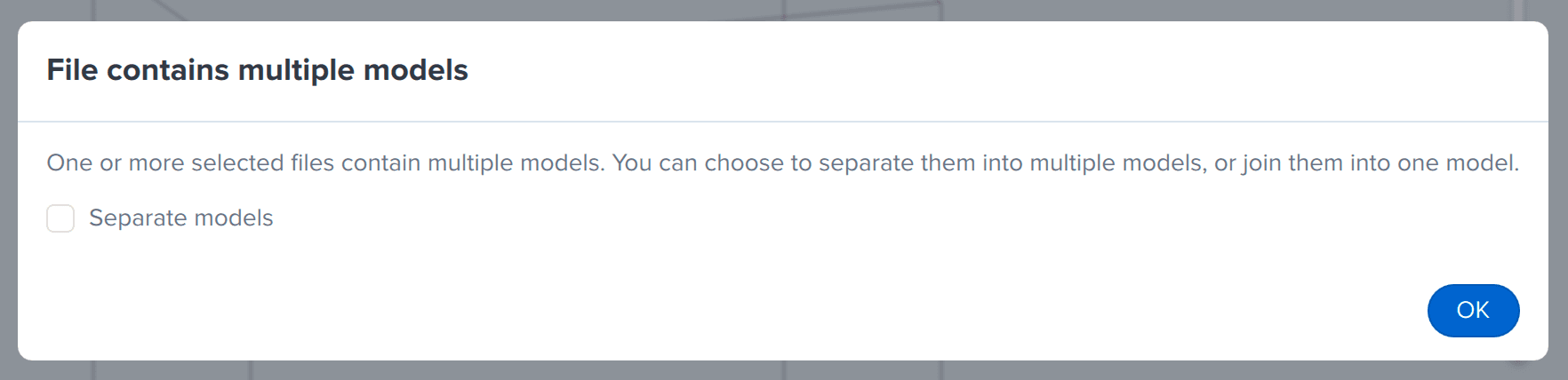
  4. Klicken Sie auf Open (Öffnen). PreForm erkennt die Baugruppen-Datei und zeigt das Dialogfeld File contains multiple models (Datei enthält mehrere Modelle) an.
  5. Wählen Sie das Kontrollkästchen Separate models (Modelle trennen), um die Baugruppe in ihre einzelnen Modelle zu zerlegen. Andernfalls lassen Sie das Feld unmarkiert.
  6. Klicken Sie auf OK. PreForm importiert die Baugruppe. Wenn PreForm Probleme mit den getrennten Modellen feststellt, z. B. Probleme mit der Modellintegrität oder der Skalierung, wird die entsprechende Meldung angezeigt.
Importieren einer Baugruppe in PreForm

Importieren eines Modells in eine bestimmte Konstruktionsdatei in einem Projekt

So importieren Sie ein Modell und fügen es einem bestimmten Druck innerhalb eines Projekts hinzu:

  1. Bewegen Sie den Mauszeiger über ein Projekt im Bereich Project (Projekt). Die Schaltflächen Add Models (Modelle hinzufügen) und Edit Job Settings (Druckeinstellungen bearbeiten) werden angezeigt.
  2. Klicken Sie auf Add Models (Modelle hinzufügen). Ein Fenster erscheint.
  3. Wählen Sie mindestens eine Datei aus. Zum Auswählen mehrerer Modelle:
    • Halten Sie die Befehlstaste unter macOS oder die STRG-Taste unter Windows gedrückt.
  4. Klicken Sie auf Open (Öffnen). PreForm wechselt zu dem von Ihnen ausgewählten Druckauftrag und die ausgewählten Modelle werden angezeigt.
    • Wenn Sie eine FORM-Datei ausgewählt haben, fügt PreForm die Modelle in der Datei ohne Stützstrukturen zum Druck hinzu, auch wenn sie in der ursprünglichen FORM-Datei vorhanden waren.

Kompatible Dateiformate

PreForm kann 3D-Modelle in den folgenden Formaten öffnen:

Format (Formatieren) Erweiterung Status
PreForm-Aufträge FORM Vollständig gestützt
Formlabs-Druckeinstellungen Formlabs Performance Resin Vollständig gestützt
STL-Dateien STL Vollständig gestützt
Wavefront-OBJ-Dateien OBJ Vollständig gestützt
3MF-Dateien 3MF Vollständig gestützt
STEP-Dateien

SCHRITT
STP (STEP)
STL

Beta-Support
SolidWorks-Dateien

SLDPRT-Dateien
SLDASM-Datei

Beta-Support
PTC-Creo-Dateien

PRT (Pulverentfernungstool)
ASM (Automatische Materialerkennung)

Beta-Support
Jupiter-Tessellation-Dateien JT-Dateien Beta-Support
CATIA V5-Dateien

CATPart (CATIA)
CATProdukt

Beta-Support
Autodesk-Inventor-Dateien

IPT (Inventor)
Identitäts- und Zugriffsmanagement (IAM)

Beta-Support
Rhino-3D-Dateien 3DM Beta-Support