Tipp:
Ein gewisses Maß an Kompression ist normal. Die ersten paar Schichten werden immer dünner sein als der Rest des Teils.


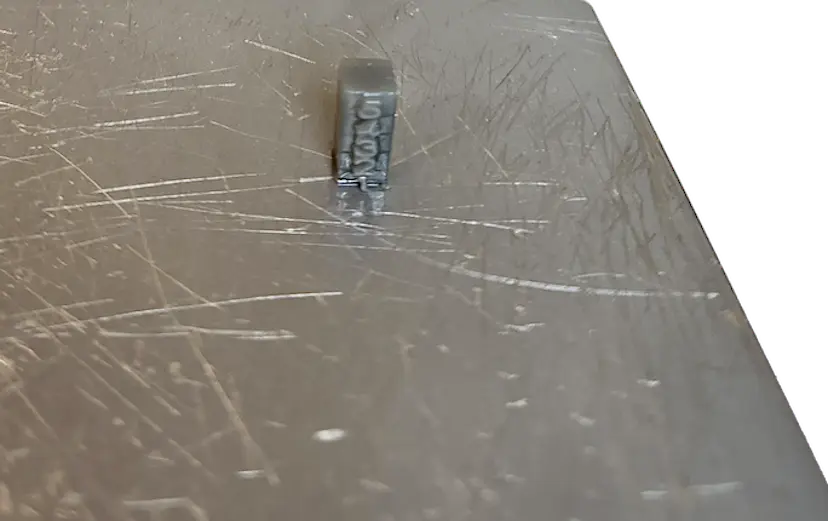
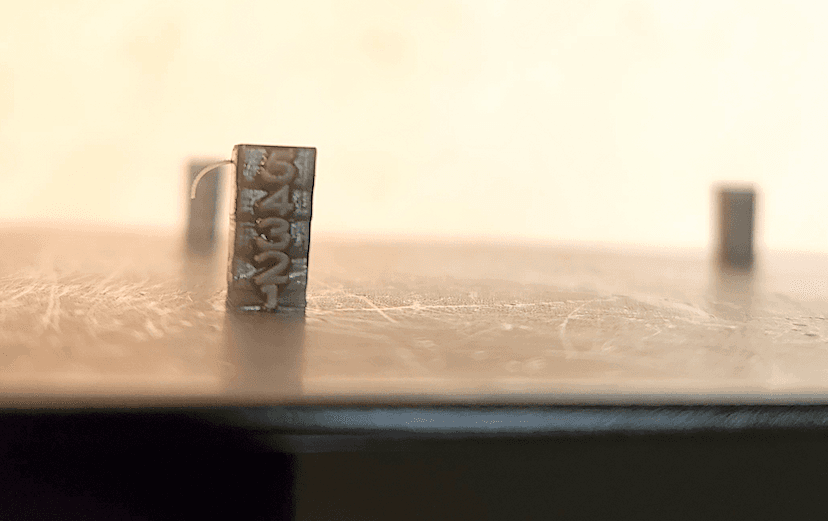
„Übermäßige Kompression“ beschreibt einen Druckfehler, bei dem verringerter Raum zwischen Konstruktionsplattform und Harztank dazu führt, dass die Anfangsschichten sehr dünn sind. Der Rest des Teils wird gedruckt, aber die Anfangsschichten sind abgeflacht und können sehr schwer von der Konstruktionsplattform zu entfernen sein.
Tipp:
Ein gewisses Maß an Kompression ist normal. Die ersten paar Schichten werden immer dünner sein als der Rest des Teils.
Sichtbare Anzeichen
Häufige Ursachen
Übermäßige Kompression wird durch unzureichenden Raum zwischen der Konstruktionsplattform und der elastischen Schicht oder dem flexiblen Film im Harztank verursacht.
Schritte zur Fehlerbehebung
Z-Achse einstellen
Anmerkung:
Stellen Sie sicher, dass Ihre Firmware und PreForm auf dem neuesten Stand sind. Um die Firmwareversion Ihres Druckers zu überprüfen, lesen Sie den Supportartikel Überprüfung der Firmwareversion auf Formlabs SLA-Druckern. Um Ihre PreFormversion zu aktualisieren, lesen Sie den FAQ-Beitrag Wie aktualisiere ich PreForm?
Wenn Sie bei einem Formlabs-SLA-Drucker eine Überkompression feststellen, können Sie die Konstruktionsplattform leicht anheben und gleichmäßige, kleine Fehler bei der Haftung der Teile oder Probleme mit der Maßgenauigkeit korrigieren.
Kontaktaufnahme mit dem Formlabs-Kundenservice
Kontaktieren Sie den Formlabs-Kundenservice oder Ihren autorisierten Vertriebspartner, wenn die oben beschriebenen Schritte zur Fehlerbehebung den Fehldruck nicht beheben.
Damit wir die schnellste und hilfreichste Antwort auf Ihr Problem liefern können, befolgen Sie bitte diese Schritte: