WHITEPAPER
Formlabs Logo

Auswechseln eines Nivellierfußes beim Form 3L

Auswechseln eines Nivellierfußes beim Form 3L

Der Form 3L verfügt über vier verstellbare Füße, mit denen der Drucker von der Arbeitsfläche angehoben und vor dem Drucken nivelliert werden kann. Wenn einer oder mehrere der Nivellierfüße beschädigt sind oder fehlen, lässt sich der Drucker möglicherweise nur schwer nivellieren. Nicht nivellierte Drucker können zu Druckfehlern führen.

Verwenden Sie diesen Leitfaden, um einen Nivellierfuß an Ihrem Form 3L zu ersetzen.

Erforderliches Zubehör:

Formlabs:

  • Ersatz-Nivellierfuß
  • Nivellierscheibe

Drittanbieter:

  • 13-mm-Mutternschlüssel oder Ratschenschlüssel
  • Teppichmesser, Messer oder ein anderes scharfes Werkzeug, das die Kunststoffwanne durchschneiden kann
  • T8- oder T10-Torx-Schraubendreher für den Zugang zu den hinteren Nivellierfüßen
  • Nitrilhandschuhe
  • Gewebeklebeband oder anderes ähnliches Klebeband
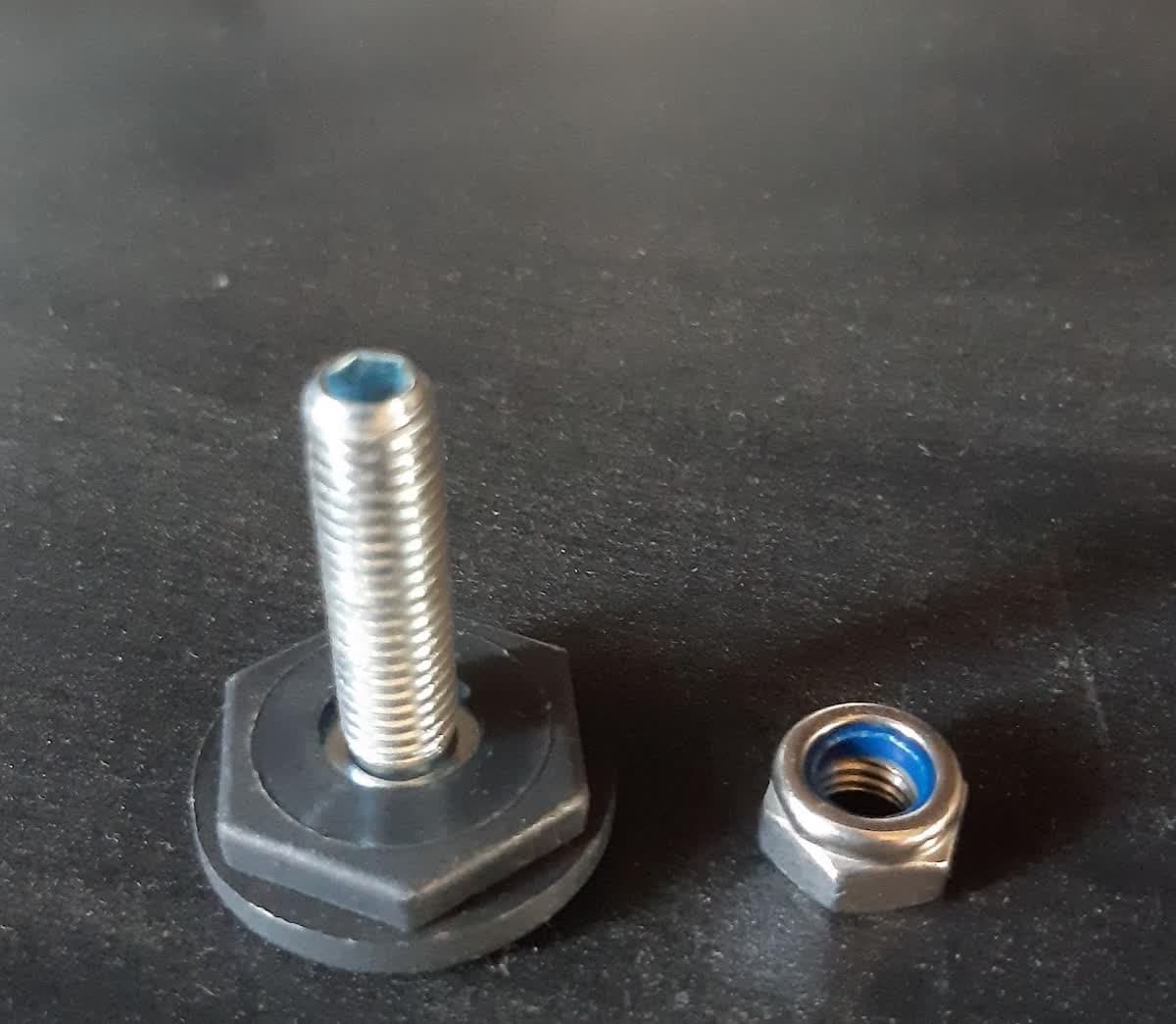
Ersatzteil für Nivellierfuß des Form 3L

Geschätzte Zeit: 15–30 Minuten

Vorbereitung des Arbeitsbereichs

Überblick: Bereiten Sie den Form 3L und einen staubfreien Arbeitsbereich für den Austausch des Nivellierfußes vor.

Warnung:

Kunstharz kann Hautreizungen oder allergische Hautreaktionen verursachen. Tragen Sie bei der Handhabung von flüssigem Kunstharz oder kunstharzbeschichteten Oberflächen stets Handschuhe. Waschen Sie Ihre Haut mit reichlich Wasser und Seife.

Schritt 1: Konstruktionsplattform entfernen

Entfernen Sie zuerst die Konstruktionsplattform, um zu vermeiden, dass Harz auf die LPU oder in den Druckerhohlraum tropft.

Schritt 2: Entfernen der Harzkartuschen

Entfernen Sie die Harzkartuschen und schließen Sie die Entlüftungskappen, damit kein Harz von den Beißventilen in den Drucker tropft.

Schritt 3: Harztank entfernen und aufbewahren

Entfernen Sie den Harztank, legen Sie ihn in das Harztankgehäuse und decken Sie ihn mit dem Deckel ab. Platzieren Sie das Gehäuse und den Tank auf einer sauberen, ebenen Fläche.

Hinweis:

Tragen Sie Handschuhe und halten Sie den Harztank an den Tankgriffen auf beiden Seiten, um eine Verunreinigung oder Beschädigung der Unterseite des Tanks zu vermeiden.

Schritt 4: Drucker vom Stromnetz trennen

Trennen Sie das Netzkabel, das Ethernet-Kabel und das USB-Kabel, bevor Sie mit der Wartung fortfahren. Führen Sie niemals Wartungsmaßnahmen am Drucker durch, solange er mit der Stromversorgung verbunden ist.

Schritt 5: Arbeitsbereich vorbereiten

Räumen Sie einen Arbeitsbereich um Ihren Drucker frei. Vergewissern Sie sich, dass der Arbeitsbereich gut belüftet und frei von Staub ist.

Zugang zum Nivellierfuß

Überblick: Identifizieren Sie den Nivellierfuß, den Sie ersetzen möchten. Für jeden Nivellierfuß gibt es unterschiedliche Zugangsanweisungen. Fahren Sie mit dem Schritt fort, der für Ihre Reparatur am relevantesten ist, und entfernen Sie den Nivellierfuß.

Schritt 1: Den Nivellierfuß identifizieren, der ersetzt werden muss

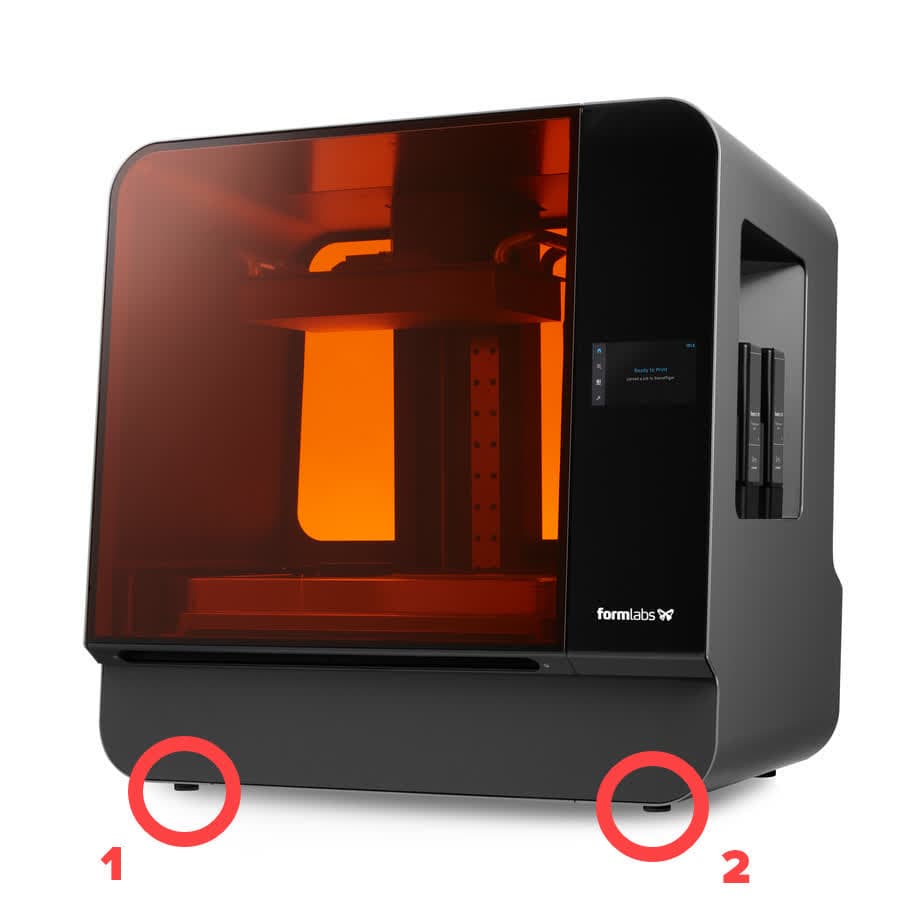
Vorderer linker und vorderer rechter Nivellierfuß am Form 3L
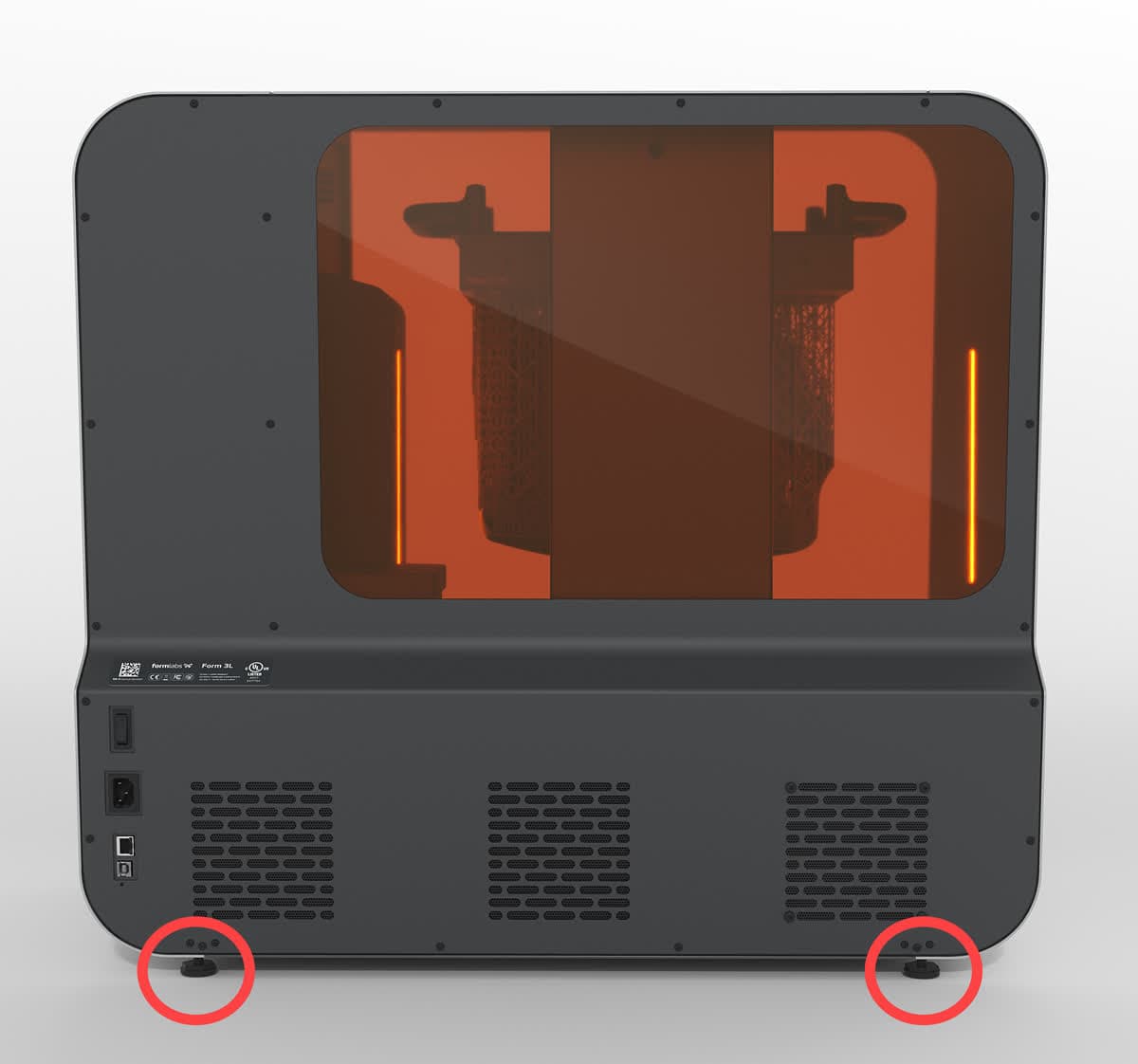
Hintere Nivellierfüße am Form 3L

Vorderer linker (1) und vorderer rechter (2) Nivellierfuß

Hintere Nivellierfüße

Identifizieren Sie den Nivellierfuß, den Sie ersetzen möchten. Für jeden Nivellierfuß gibt es unterschiedliche Zugangsanweisungen. Fahren Sie mit dem Schritt fort, der für Ihre Reparatur am ehesten zutrifft.

Zugang zum vorderen linken Nivellierfuß

Öffnen Sie den Form 3L, um an den vorderen linken Nivellierfuß zu gelangen.

Schritt 1: Boden der Druckeröffnung prüfen

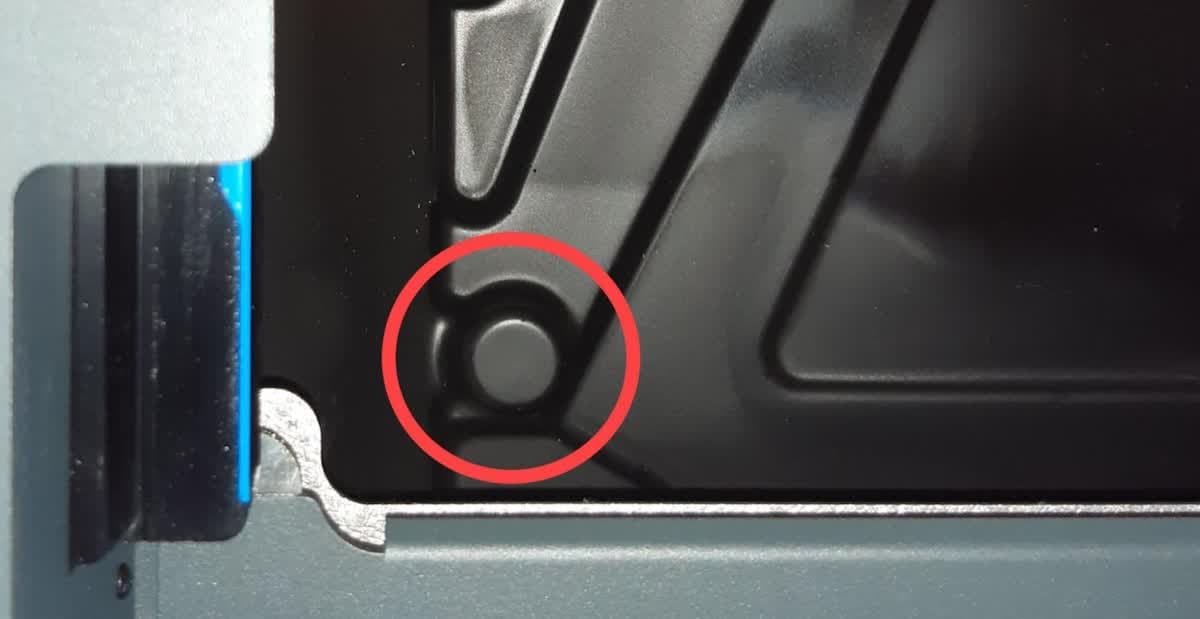
Prüfen Sie die vordere linke Seite des Bodens der Druckeröffnung. Einige Geräte haben eine Aussparung in der Auffangwanne, die den Zugang zur Kontermutter für den vorderen linken Stellfuß ermöglicht. Ist dies nicht der Fall, müssen Sie möglicherweise ein Loch in die Kunststoffwanne schneiden, um durch die Unterseite des Druckerhohlraums an die Kontermutter zu gelangen.

Zugangsloch für den vorderen linken Nivellierfuß in der Tropfschale des Form 3L

Schritt 2: Ein Loch in die Kunststoff-Auffangwanne über dem vorderen linken Nivellierfuß schneiden

Schneiden der Tropfschale des Form 3L für den Zugang zum vorderen linken Fuß, Schritt 1
Schneiden der Tropfschale des Form 3L für den Zugang zum vorderen linken Fuß, Schritt 2

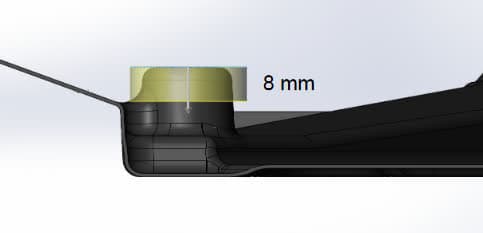
Verwenden Sie ein scharfes Messer oder eine Rasierklinge, um die geformte Kuppel an der Auffangwanne abzuschneiden. Der Schnitt sollte etwa 8 mm von der Oberseite durchgeführt werden. Fahren Sie mit dem nächsten Abschnitt „Nivellierfuß entfernen“ fort.

Vorsicht:

Um Verletzungen zu vermeiden, richten Sie die Kanten der Werkzeuge von sich weg und richten Sie die Kraft von sich weg.

Zugriff auf den vorderen rechten Nivellierfuß

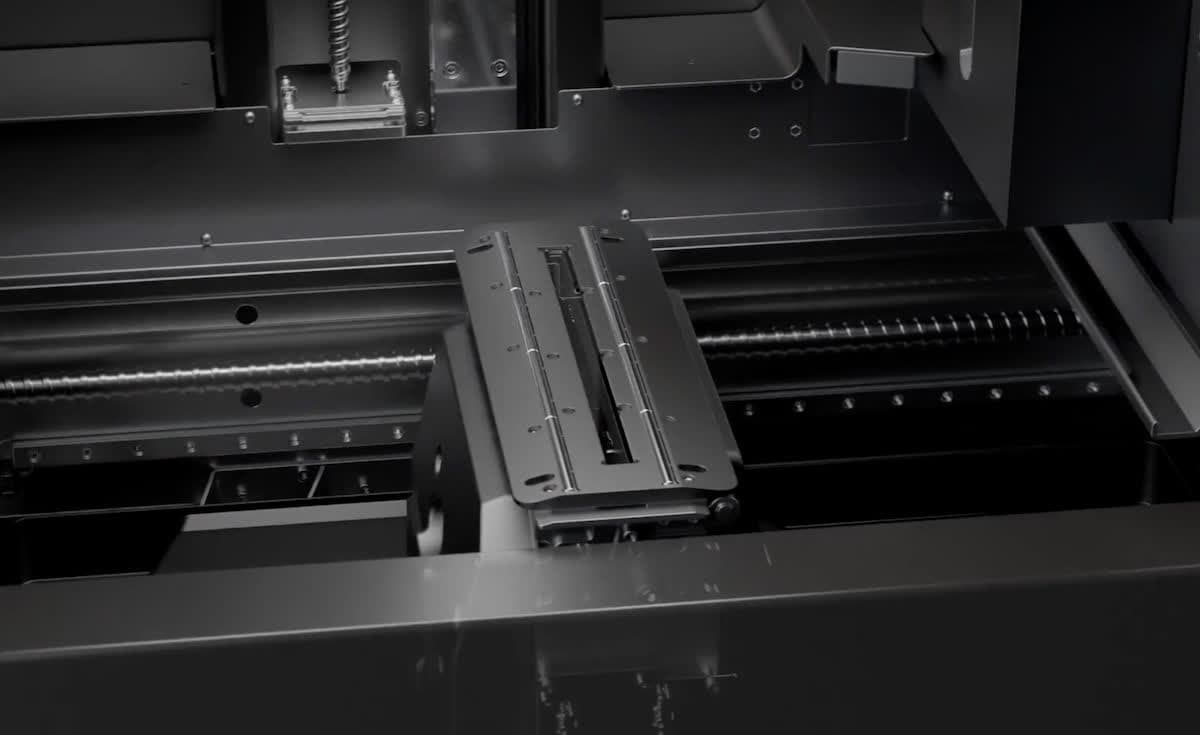
Bringen Sie die LPU-Einheit in ihre Wartungsposition, um auf den vorderen rechten Nivellierfuß zugreifen zu können.

Schritt 1: Drucker einstecken

Schließen Sie das Netzkabel wieder an.

Schritt 2: LPU-Gehäuse in Wartungsposition bringen

Tippen Sie auf das Schraubenschlüssel-Symbol, um den Bildschirm Settings (Einstellungen) aufzurufen, und tippen Sie dann auf Maintenance > Motor Moves (Wartung > Motorbewegungen). Der Bildschirm Motor Moves (Motorbewegungen) wird angezeigt. Tippen und halten Sie Left (<) (links), um das LPU-Gehäuse in die Mitte des Druckerhohlraums zu bewegen. Andere Steuerelemente auf diesem Bildschirm schwenken das LPU-Gehäuse vollständig über den Hohlraum des Druckers und steuern den Konstruktionsplattformschlitten.

Form 3L LPU in Wartungsposition für den Zugang zum vorderen rechten Fuß

Schritt 3: Drucker vom Stromnetz trennen

Trennen Sie das Netzkabel, wenn Sie auf dem Touchscreen dazu aufgefordert werden, bevor Sie mit der Wartung fortfahren. Führen Sie niemals Wartungsmaßnahmen am Drucker durch, solange er mit der Stromversorgung verbunden ist.

Warnung:

Bewegliche Teile und Leit-/Kugelspindeln stellen Quetsch- und Verfangungsgefahren dar. Vergewissern Sie sich, dass der Drucker von der Stromquelle getrennt und ausgeschaltet ist, bevor Sie weitere Wartungsarbeiten durchführen.

Schritt 4: Die Kunststoff-Auffangwanne inspizieren

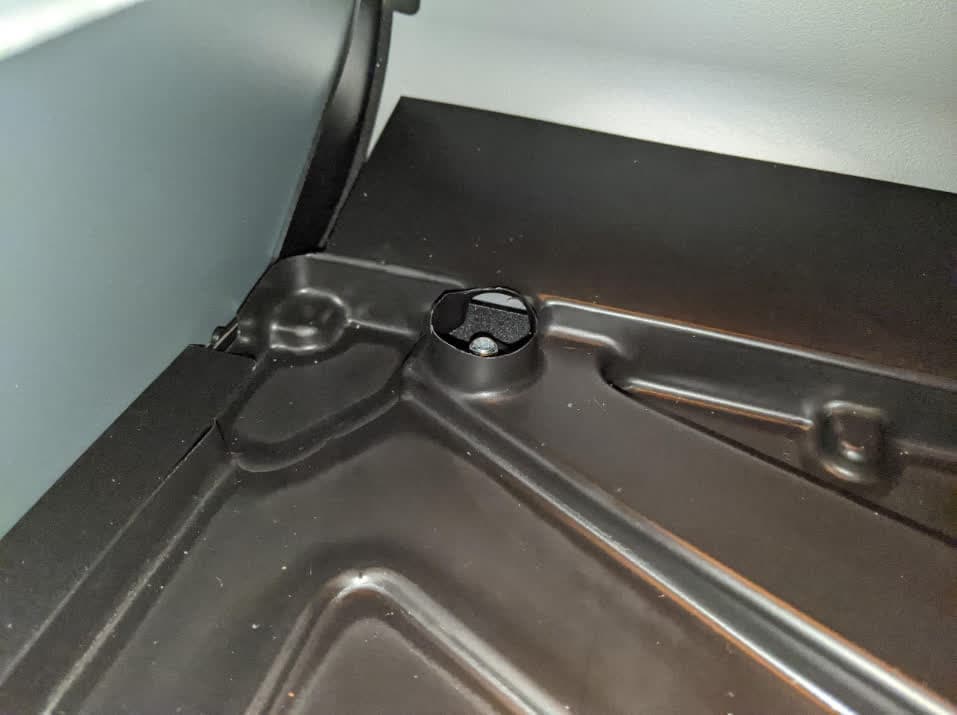
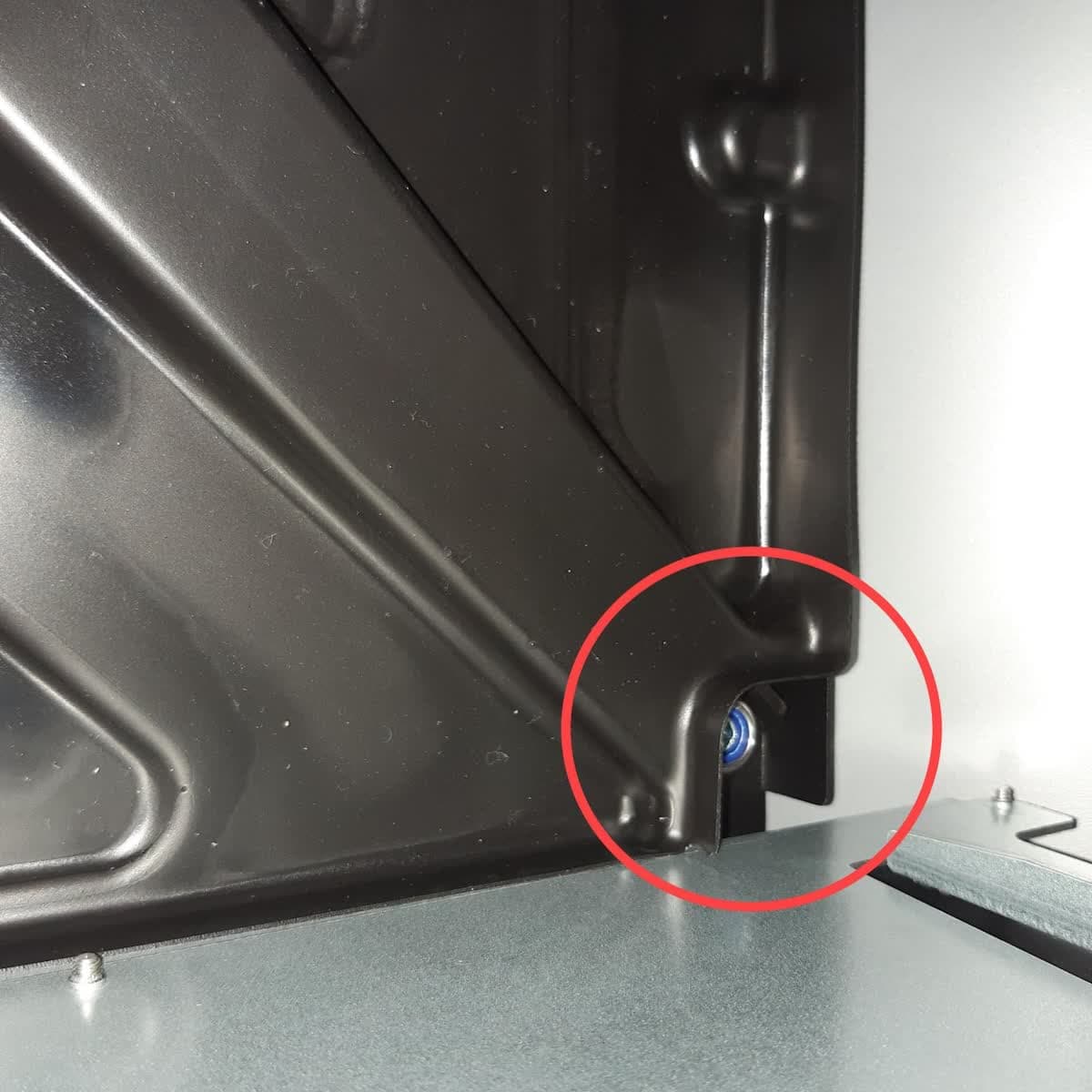
Öffnen Sie die Abdeckung des Form 3L und schauen Sie in die LPU-Garage rechts neben dem Druckerhohlraum. Suchen Sie an der Kunststoffwanne das Zugangsloch zur inneren Kontermutter des vorderen rechten Nivellierfußes. Fahren Sie mit dem nächsten Abschnitt „Nivellierfuß entfernen“ fort.

Zugangsloch für den vorderen rechten Nivellierfuß in der Tropfschale des Form 3L

Zugang zu den hinteren Nivellierfüßen

Entfernen Sie das hintere Gehäuse, um an die hinteren Nivellierfüße zu gelangen und sie zu entfernen.

Hinweis:

Der Form 3L enthält empfindliche elektronische Bauteile. Erden Sie sich mit einem Erdungsband oder durch Berühren eines geerdeten Metallteils, bevor Sie die Elektronik im Drucker berühren.

Schritt 1: Die Mutter der WLAN-Antenne entfernen

Die Mutter an der Basis des WLAN-Anschlusses abschrauben und entfernen. Der WLAN-Anschluss ist an der Hauptplatine des Druckers befestigt und bleibt an seinem Platz, wenn das Rückgehäuse entfernt wird.

Schritt 2: Die Schrauben des Rückgehäuses entfernen

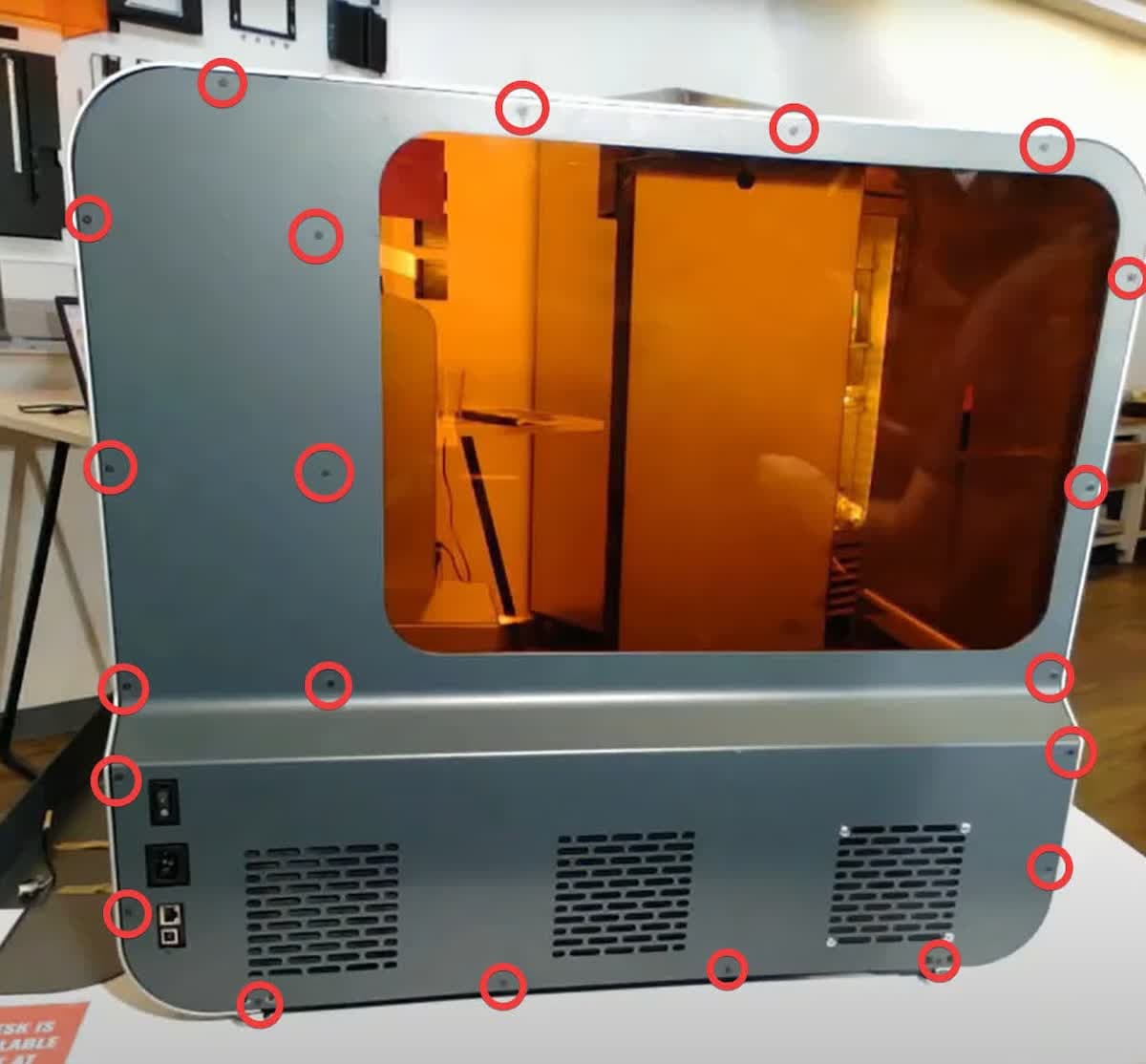
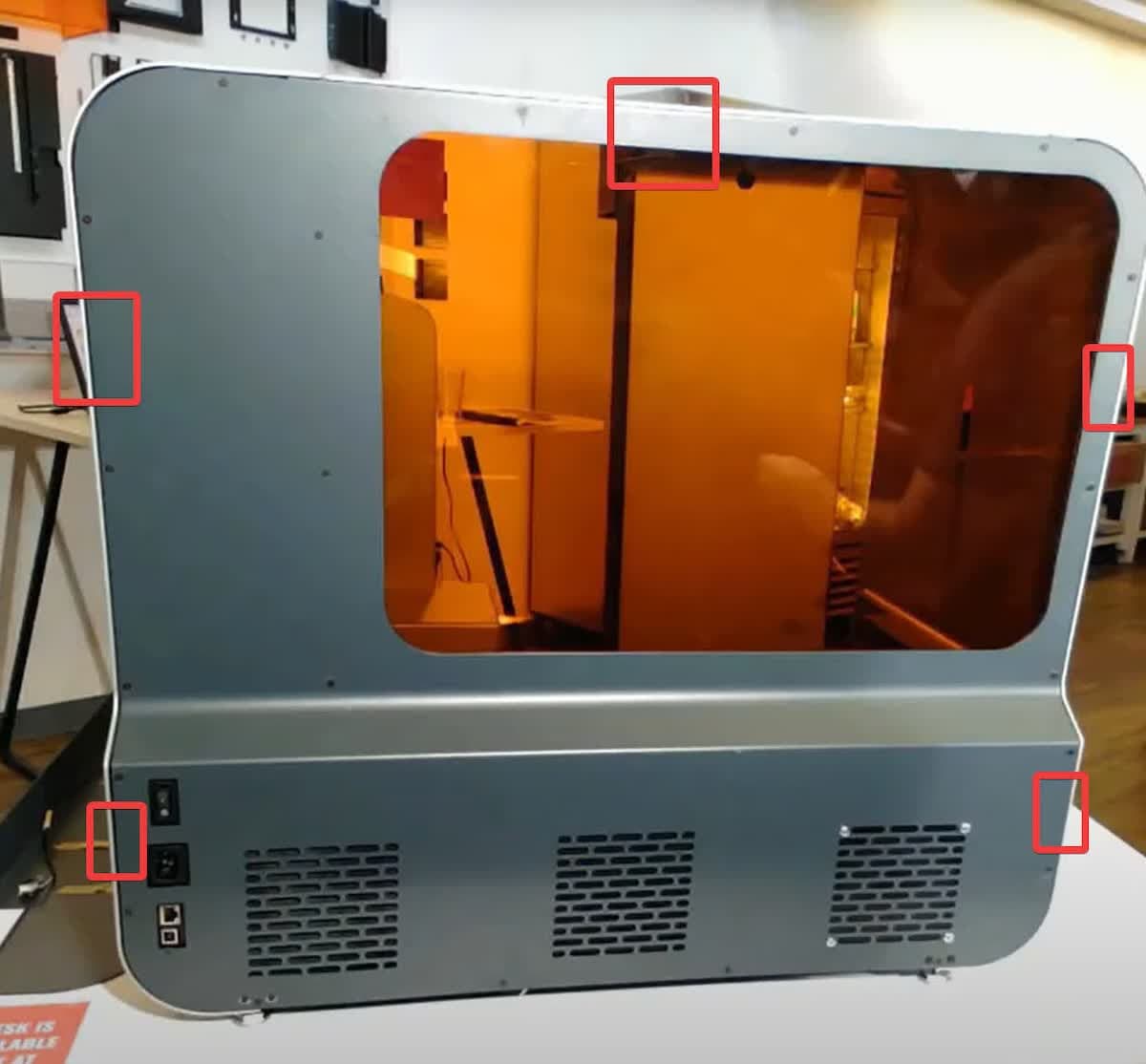
Verwenden Sie einen T10- oder T8-Torx-Schraubendreher, um die 21 Schrauben des Rückgehäuses zu lösen und zu entfernen. Frühere Modelle verwenden möglicherweise nur T8-Schrauben, während spätere Modelle nur T10-Schrauben verwenden. Beginnen Sie am unteren Rand des Gehäuses und arbeiten Sie sich nach oben vor.

Schraubenpositionen des Rückgehäuses beim Form 3L

Schritt 3: Rückgehäuse entfernen

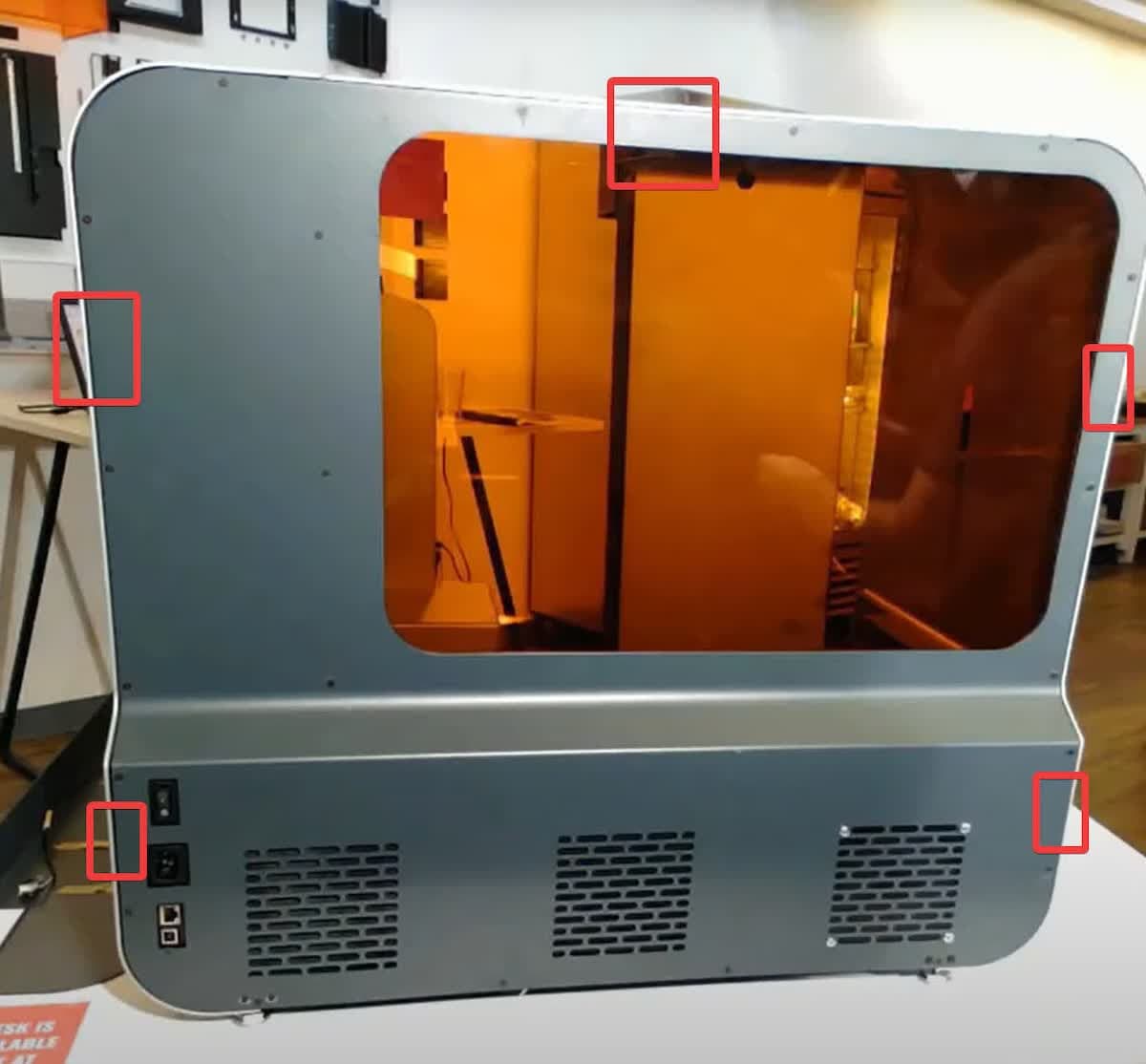
Ziehen Sie das Rückgehäuse vom Drucker weg. Es gibt fünf Stifte, die das Gehäuse festhalten. Möglicherweise müssen Sie moderate Kraft aufwenden. Beschädigen Sie dabei nicht das Kabel des Rückseitenlüfters, das noch mit dem Rückgehäuse verbunden ist. Legen Sie das Rückgehäuse neben dem Drucker ab.

Stifte des Rückgehäuses des Form 3L

Schritt 4: Den hinteren Lüfter abklemmen

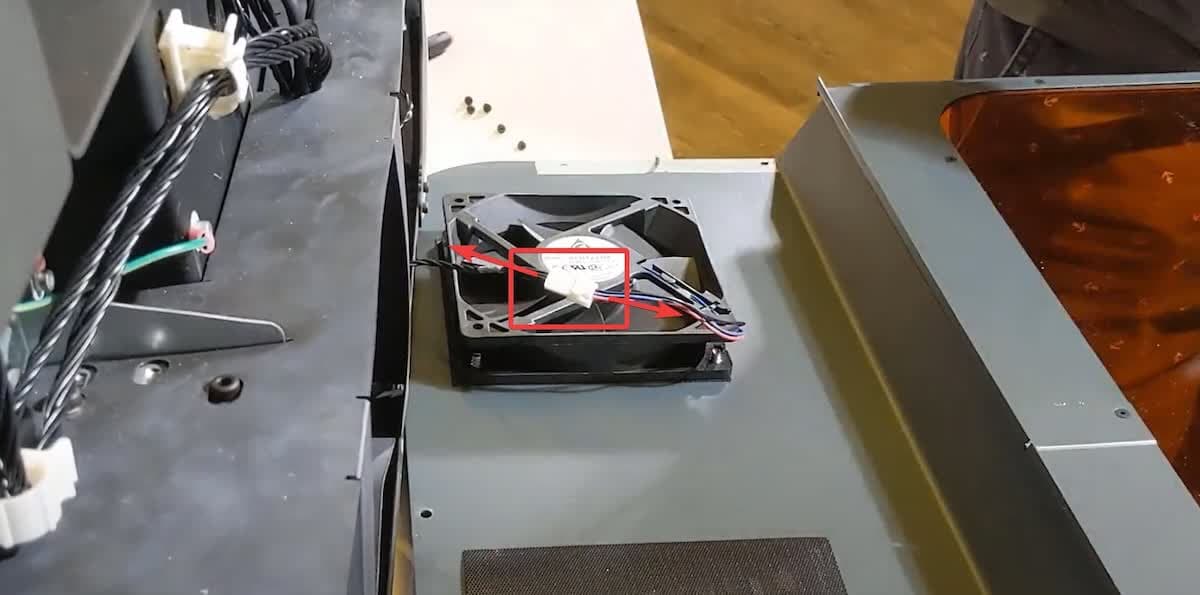
Trennen Sie den Kabelbaum des hinteren Lüfters, indem Sie die Stecker greifen und vorsichtig voneinander wegziehen. Ziehen Sie niemals an den Drähten selbst.

Trennen des hinteren Lüfterkabels des Form 3L

Schritt 5: Die hinteren Nivellierfüße finden

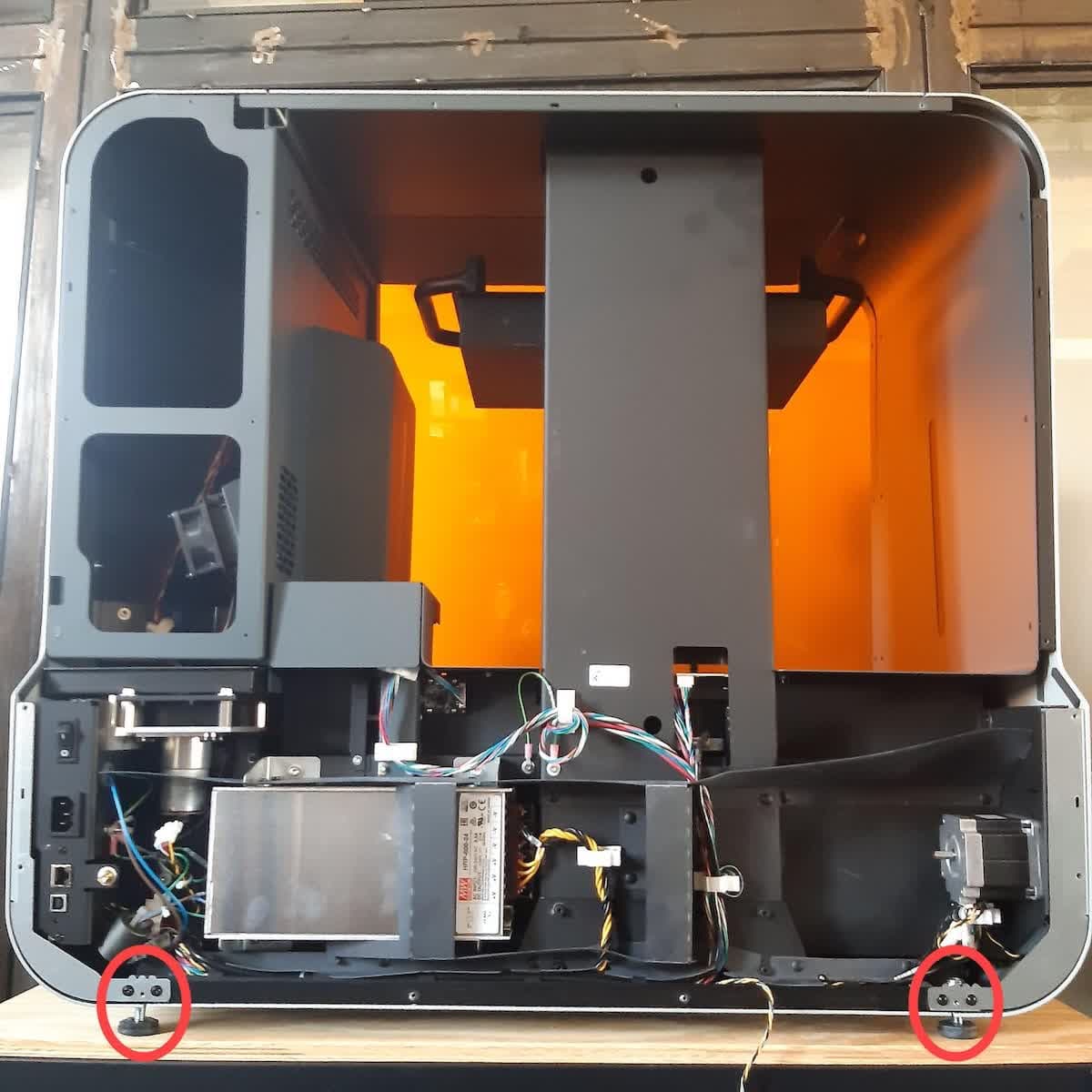
Die hinteren Nivellierfüße befinden sich auf der Rückseite des Geräts.

Position der hinteren Nivellierfüße des Form 3L nach Entfernen des Rückgehäuses

Ausbau des Nivellierfußes

Überblick: Nivellierfuß entfernen. Wenn Sie mehrere Nivellierfüße austauschen, schließen Sie den Austauschvorgang für jeden einzelnen Nivellierfuß ab, bevor Sie den nächsten beginnen.

Schritt 1: Den Form 3L bewegen

Schieben Sie mit einer zweiten Person den Nivellierfuß, den Sie ersetzen möchten, vorsichtig von der Arbeitsfläche, damit Sie freien Zugang zu ihm haben. Vergewissern Sie sich, dass die anderen drei Nivellierfüße fest auf der Arbeitsfläche stehen und dass der Drucker nicht zu kippen oder zu fallen droht.

Vorsicht:

Der Form 3L ist ein schweres Gerät. Lassen Sie das Gerät von einer zweiten Person halten, während der Nivellierfuß ausgetauscht wird. Das Entfernen des Nivellierfußes bringt das Gerät aus dem Gleichgewicht und kann zu Verletzungen oder Sachschäden führen.

Schritt 2: Nivellierfuß entfernen

Nivellierfuß des Form 3L entfernen, Schritt 1
Entfernen des Nivellierfußes des Form 3L, Schritt 2

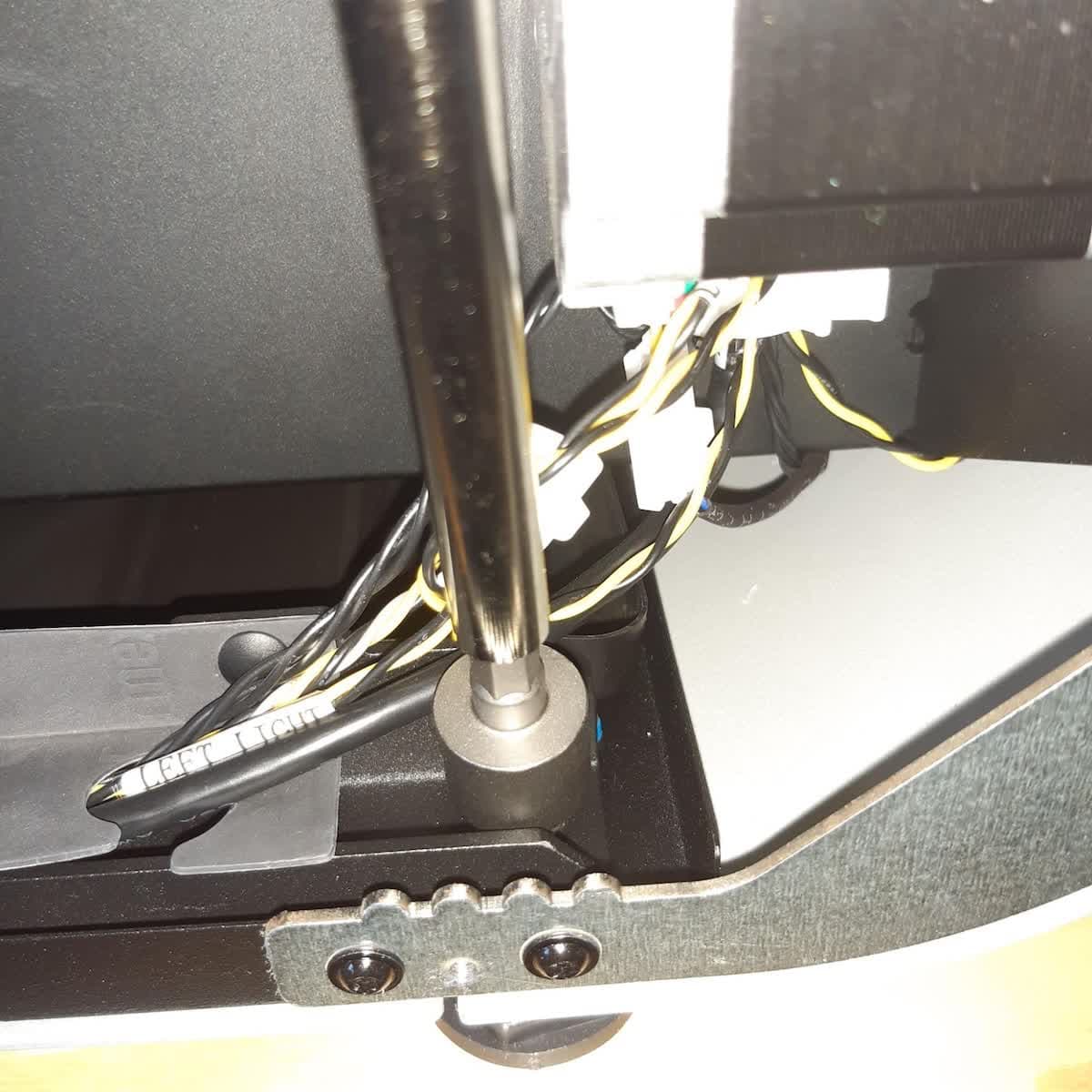
Verwenden Sie den 13-mm-Mutternschlüssel oder Ratschenschlüssel, um die Kontermutter im Inneren des Druckers zu fixieren, und schrauben Sie den Nivellierfuß ab. Legen Sie den Nivellierfuß zur Seite. Legen Sie die Kontermutter zur späteren Verwendung beiseite.

Wenn Sie mehrere Nivellierfüße austauschen, schließen Sie den Austauschvorgang für jeden einzelnen Nivellierfuß ab, bevor Sie den nächsten beginnen.

Einbau des Ersatz-Nivellierfußes

Überblick: Schrauben Sie den Ersatz-Nivellierfuß in den Drucker.

Schritt 1: Den Ersatz-Nivellierfuß installieren

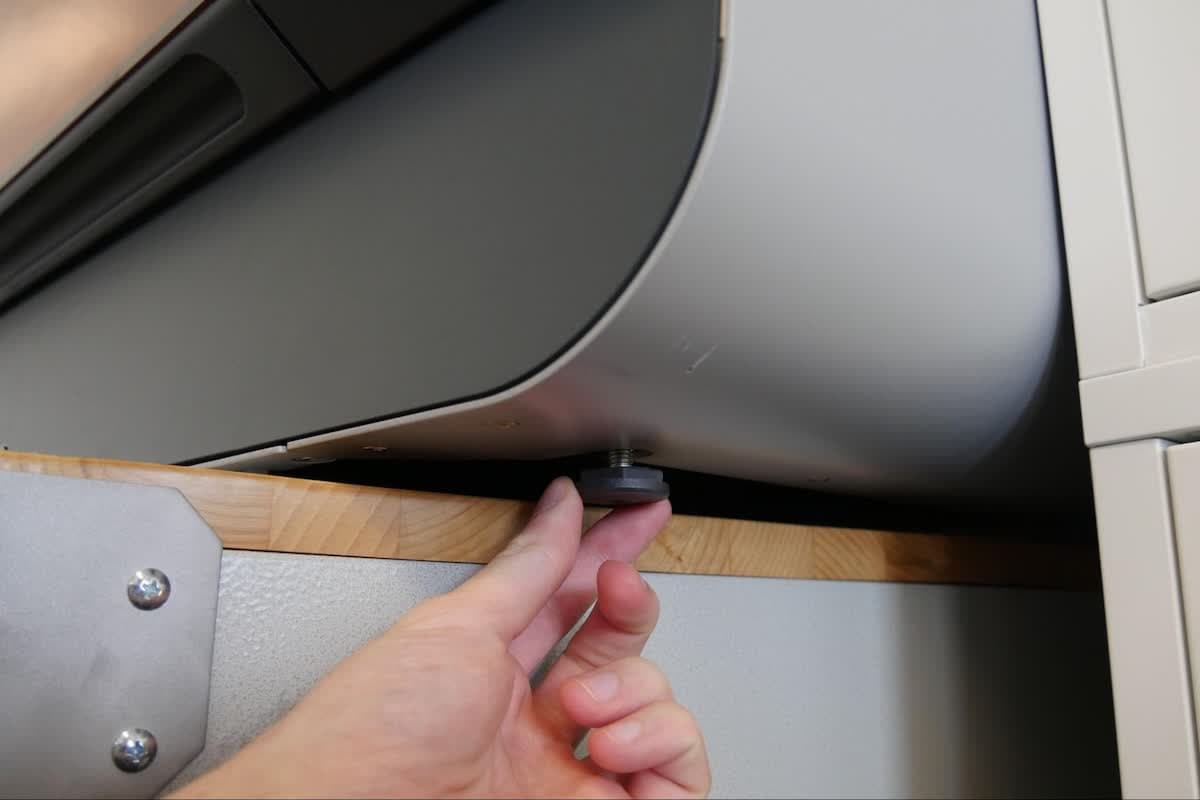
Ersatz-Nivellierfuß des Form 3L installieren, Schritt 1
Ersatz-Nivellierfuß des Form 3L installieren, Schritt 2

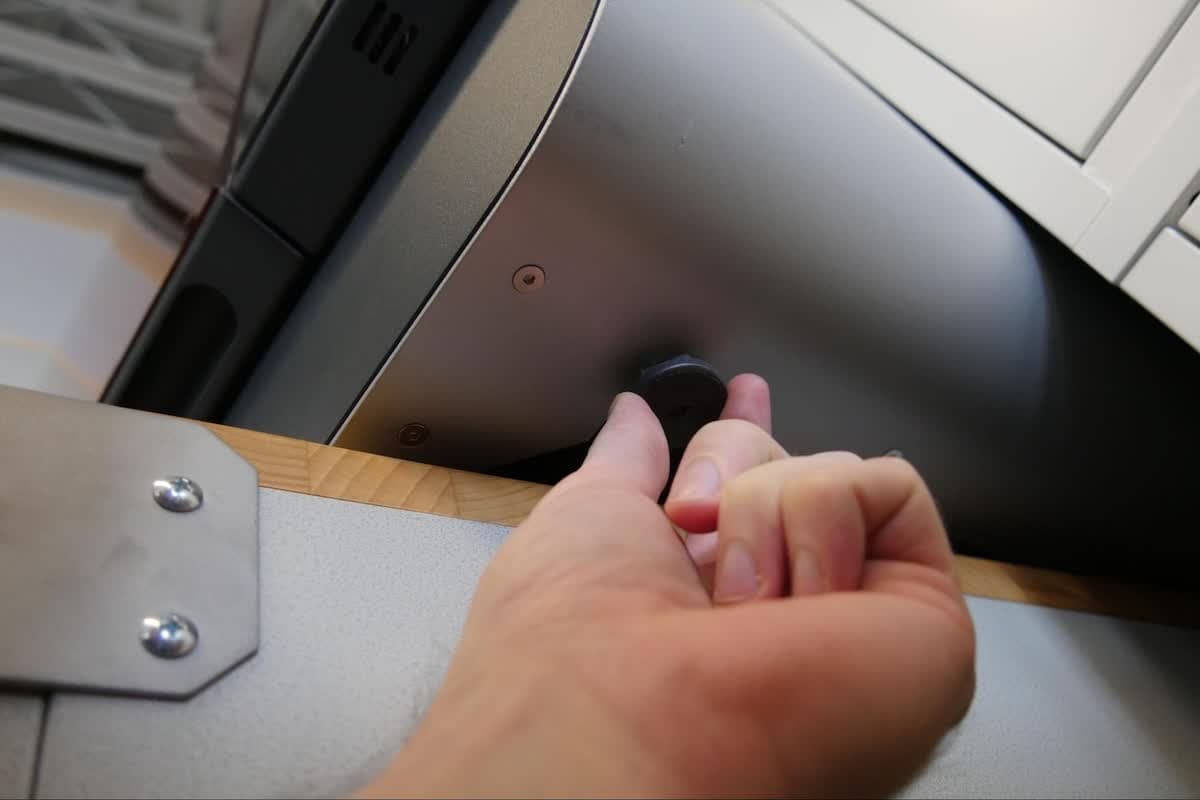
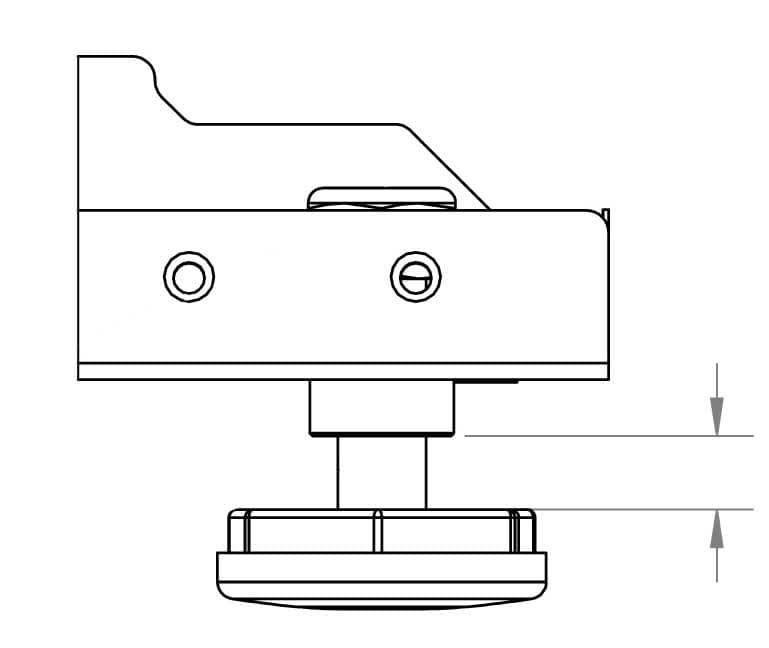
Führen Sie den Ersatz-Nivellierfuß in den Gewindeeinsatz an der Unterseite des Druckers ein. Ziehen Sie den Nivellierfuß handfest an, bis er fest sitzt. Lassen Sie einen Abstand von 6,5 mm (0,25 Zoll) zwischen dem Nivellierfuß und der Unterseite des Druckers. Der Nivellierfuß sollte nicht vollständig mit dem Drucker bündig sein.

Hinweis:

Sie nivellieren den Drucker nach Abschluss des Reparaturvorgangs mithilfe der Aufforderungen auf dem Touchscreen. Der Drucker muss zu diesem Zeitpunkt nicht nivelliert werden.

Schritt 2: Die Kontermutter am Ersatz-Nivellierfuß befestigen

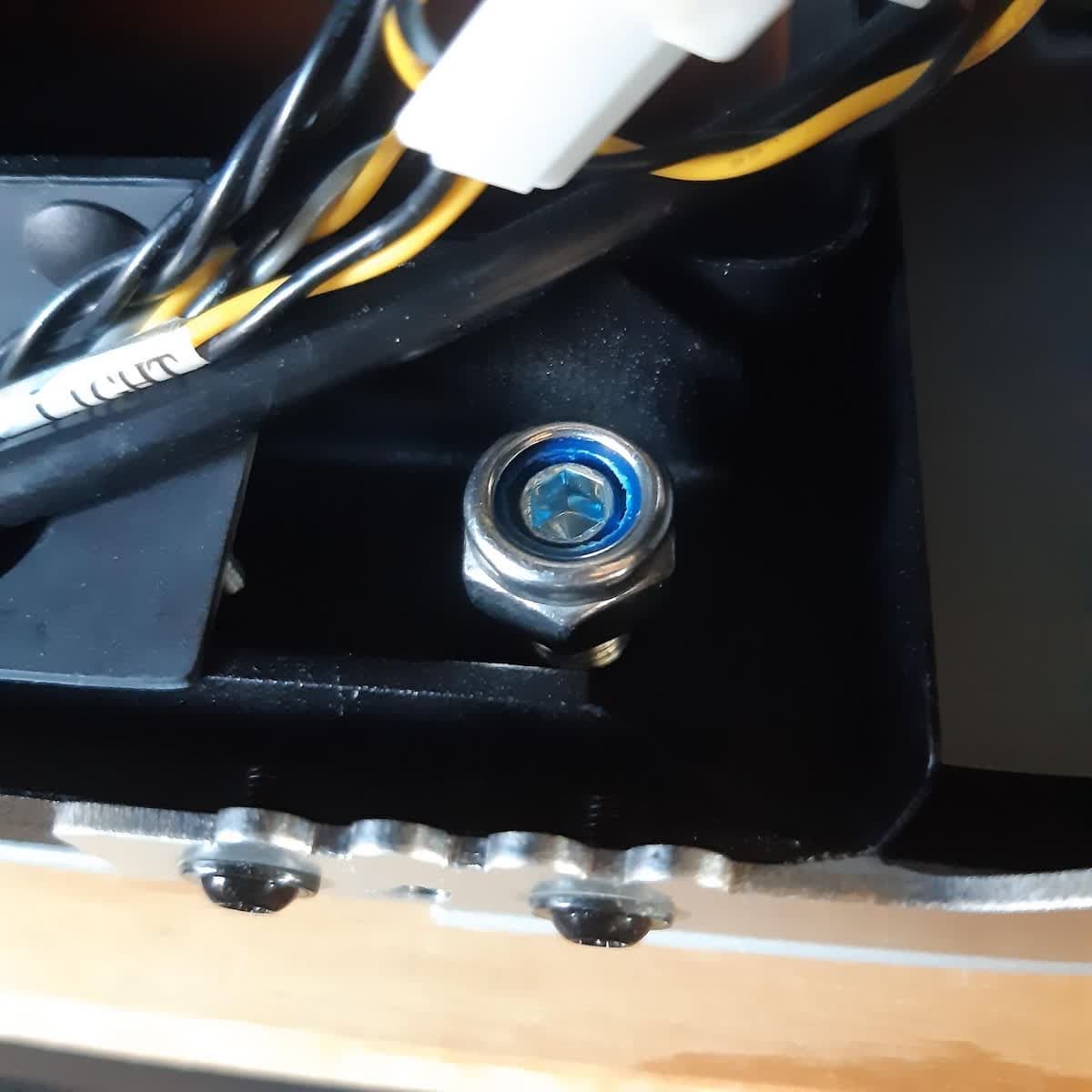
Die Kontermutter auf den Ersatz-Nivellierfuß schrauben. Ziehen Sie die Kontermutter handfest an, bis die Oberseite der Schraube mit der Oberseite der Kontermutter bündig ist.

Schritt 3: Drucker neu positionieren

Schieben Sie den Drucker zurück auf die Arbeitsfläche, sodass er auf allen vier Nivellierfüßen steht. Wenn Sie mehrere Nivellierfüße austauschen, fahren Sie mit dem nächsten Nivellierfuß fort.

Schritt 4: Zugangsloch für vorderen linken Nivellierfuß abkleben

Wenn Sie den vorderen linken Nivellierfuß ersetzt haben, kleben Sie das Zugangsloch mit Klebeband ab, um ein Auslaufen von Harz zu verhindern.

Sicherung der Kontermutter am Ersatz-Nivellierfuß des Form 3L

Schritt 5: Rückwand für hintere Nivellierfüße wieder anbringen

Legen Sie die Rückwand hinter dem Drucker ab. Stecken Sie die beiden Enden des Rückseitenlüfterkabels wieder zusammen. Befestigen Sie das Lüfterkabel mit einem Streifen Polyimidband am Rückgehäuse.

Setzen Sie das Rückgehäuse wieder auf den Drucker und achten Sie dabei darauf, dass die fünf Stifte des Gehäuses auf die entsprechenden Löcher ausgerichtet sind. Schieben Sie es zur Vorderseite des Druckers, um sicherzustellen, dass es korrekt sitzt. Es darf kein Spalt zwischen dem Rückgehäuse und den Seiten- oder Bodengehäusen vorhanden sein.

Schrauben Sie die 21 Schrauben mit einem T8- oder T10-Torx-Schraubendreher in die Rückseite des Druckers.

Wiedereinbau des Rückgehäuses des Form 3L

Nivellieren des Druckers

Überblick: Nach dem Austausch des Nivellierfußes sicherstellen, dass der Drucker waagerecht steht.

Schritt 1: Drucker einschalten

Schließen Sie das Netzkabel an den Drucker und die Stromversorgung an. Der Drucker wird initialisiert. Wenn Sie den vorderen rechten Nivellierfuß ersetzt haben, warten Sie, bis der Drucker die LPU-Wartungsroutine abgeschlossen hat.

Schritt 2: Den Drucker nivellieren

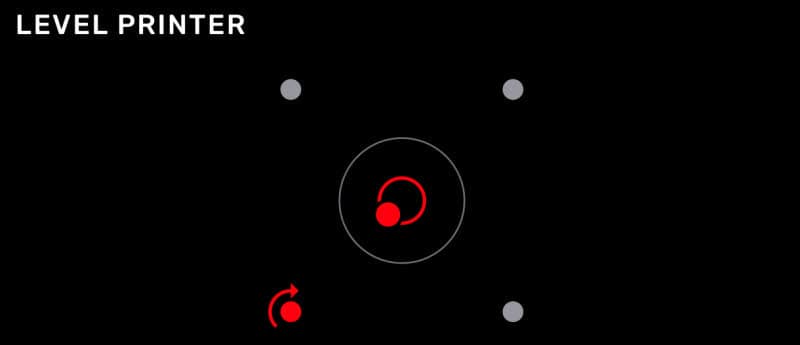
Form-3L-Nivellierbildschirm auf dem Touchscreen Schritt 1
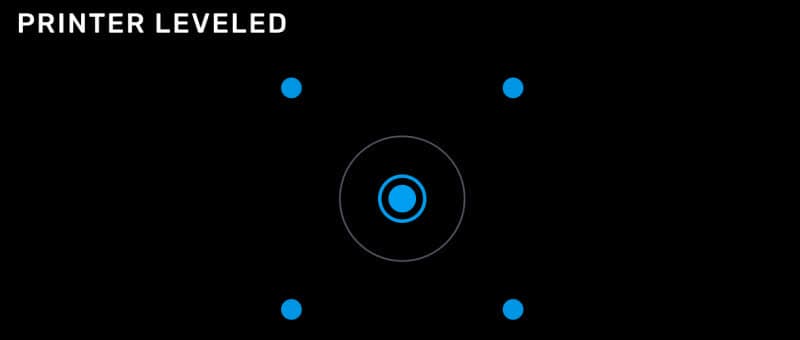
Form-3L-Nivellierbildschirm auf dem Touchscreen Schritt 2

Tippen Sie auf dem Touchscreen auf das Schraubenschlüssel-Symbol. Der Bildschirm Settings (Einstellungen) erscheint. Tippen Sie auf Maintenance > Printer Leveling (Wartung > Drucker nivellieren). Befolgen Sie die Anweisungen auf dem Touchscreen, um die Nivellierfüße mit der Nivellierscheibe einzustellen, bis der Drucker waagerecht steht.

Schritt 3: Reparatur testen

Starten Sie einen Druck, um die Reparatur zu testen. Prüfen Sie anhand des fertigen Teils, ob das Gerät gleichmäßig druckt. Wenden Sie sich an den Formlabs-Kundenservice oder Ihren autorisierten Vertriebspartner und teilen Sie die Ergebnisse des Verfahrens mit.