WHITEPAPER
Formlabs Logo

Ersetzen einer Fuse-1-Generation-Flippermotorbaugruppe

Ersetzen einer Fuse-1-Generation-Flippermotorbaugruppe

Die beiden Schaufelbaugruppen in einem Drucker der Generation Fuse 1 helfen bei der Handhabung von ungesintertem Pulver und bewegen es in den Weg des Nachbeschichters. Eine defekte oder nicht funktionierende Schaufel-Motorbaugruppe verhindert, dass der Drucker normal funktioniert.

Verwenden Sie diesen Leitfaden, um eine der Schaufelbaugruppen in einem Drucker der Generation Fuse 1 zu ersetzen.

Klappenmotor der Generation Fuse 1

Erforderliches Zubehör:

Formlabs:

Drittanbieter:

  • 2-mm-Innensechskantschlüssel (flaches Ende)
  • 2,5-mm-Innensechskantschlüssel (flaches Ende)
  • 3-mm-Innensechskantschlüssel (flaches Ende)
  • 6,5-mm-Schlitzschraubendreher
  • Flipper-Kalibrierungswerkzeug, 1-Zoll-Parallelschieber oder ein anderer ähnlicher, flacher, starrer Gegenstand
  • Schutzbrille
  • Nitrilhandschuhe
Geschätzte Zeit: 30–45 Minuten

Gefahr:

Lesen und befolgen Sie alle Sicherheitsanweisungen und Warnungen im Benutzerhandbuch. Ein Ersatz unter Verwendung inkorrekter Teile führt zu Verbrennungen, Stromschlägen, Feuer oder Explosionen. Entsorgen Sie alle Teile gemäß den örtlichen Vorschriften.

Warnung:

Führen Sie diesen Vorgang nicht durch, wenn der Drucker vor weniger als sechs Stunden gedruckt hat. Andernfalls kann es zu schweren Verbrennungen kommen. Lassen Sie das Druckgehäuse auf Raumtemperatur abkühlen, bevor Sie die Komponenten des Fuse 1 berühren oder untersuchen.

Reinigung der Schaufel

Überblick: Bereiten Sie den Drucker für die Reparatur vor und reinigen Sie die Pulverwanne, die der zu wartenden Schaufel entspricht.

Schritt 1: Arbeitsbereich vorbereiten

Schaffen Sie eine freie Arbeitsfläche um Ihren Drucker. Vergewissern Sie sich, dass der Arbeitsbereich gut belüftet und frei von Staub ist. Tragen Sie eine geeignete persönliche Schutzausrüstung für das Pulver im Drucker gemäß dem Sicherheitsdatenblatt für das Pulver.

Trennen Sie die WLAN-Antenne und die Stickstoffquelle (nur Fuse 1+ 30W).

Schritt 2: Die Tür des Druckgehäuses öffnen

Öffnen Sie die Tür des Druckgehäuses über den Touchscreen. Wenn eine Konstruktionskammer eingesetzt ist, ziehen Sie den Stecker und entfernen Sie sie.

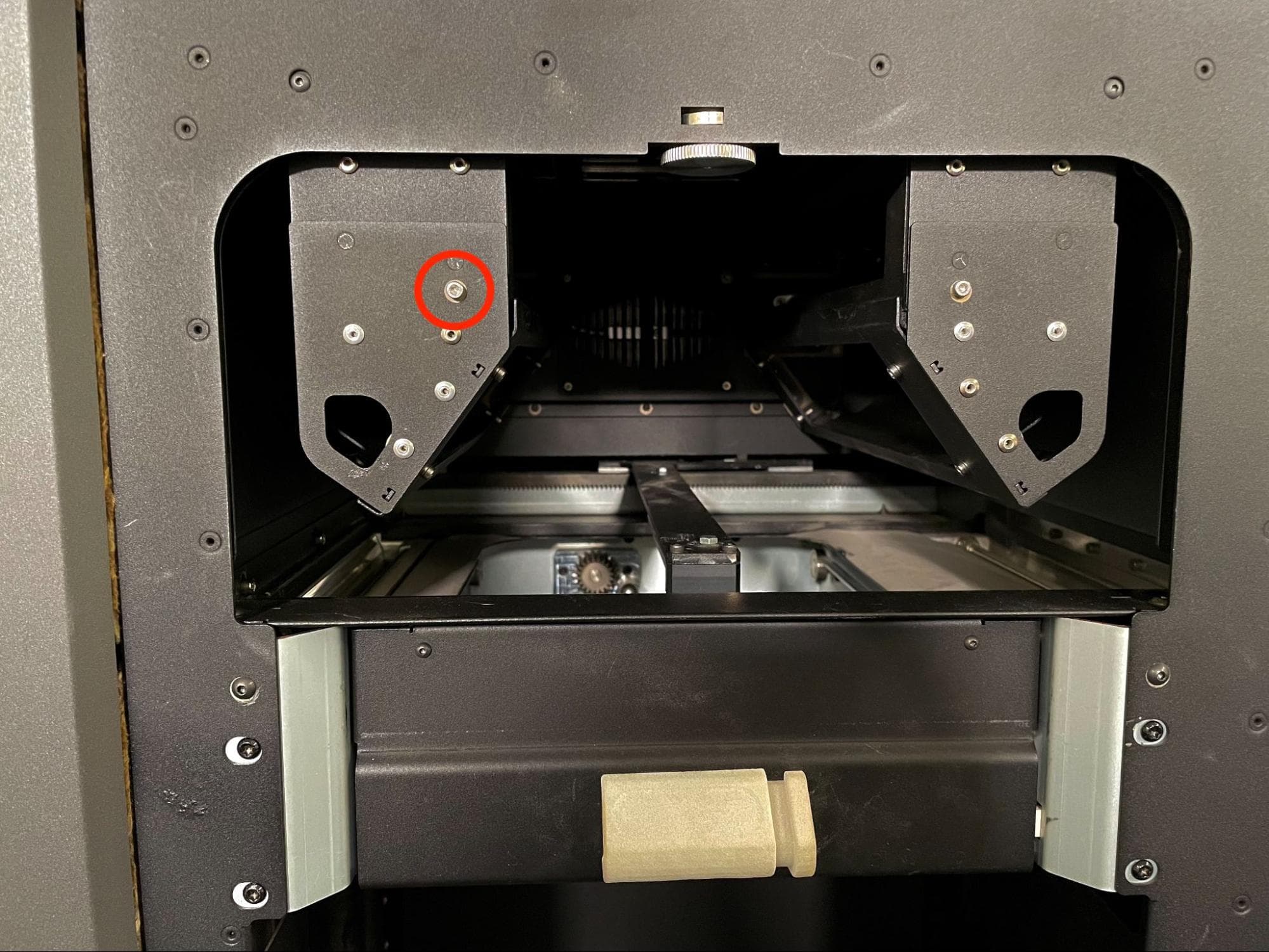
Schritt 3: Die Halteschraube des Raumfilters entfernen

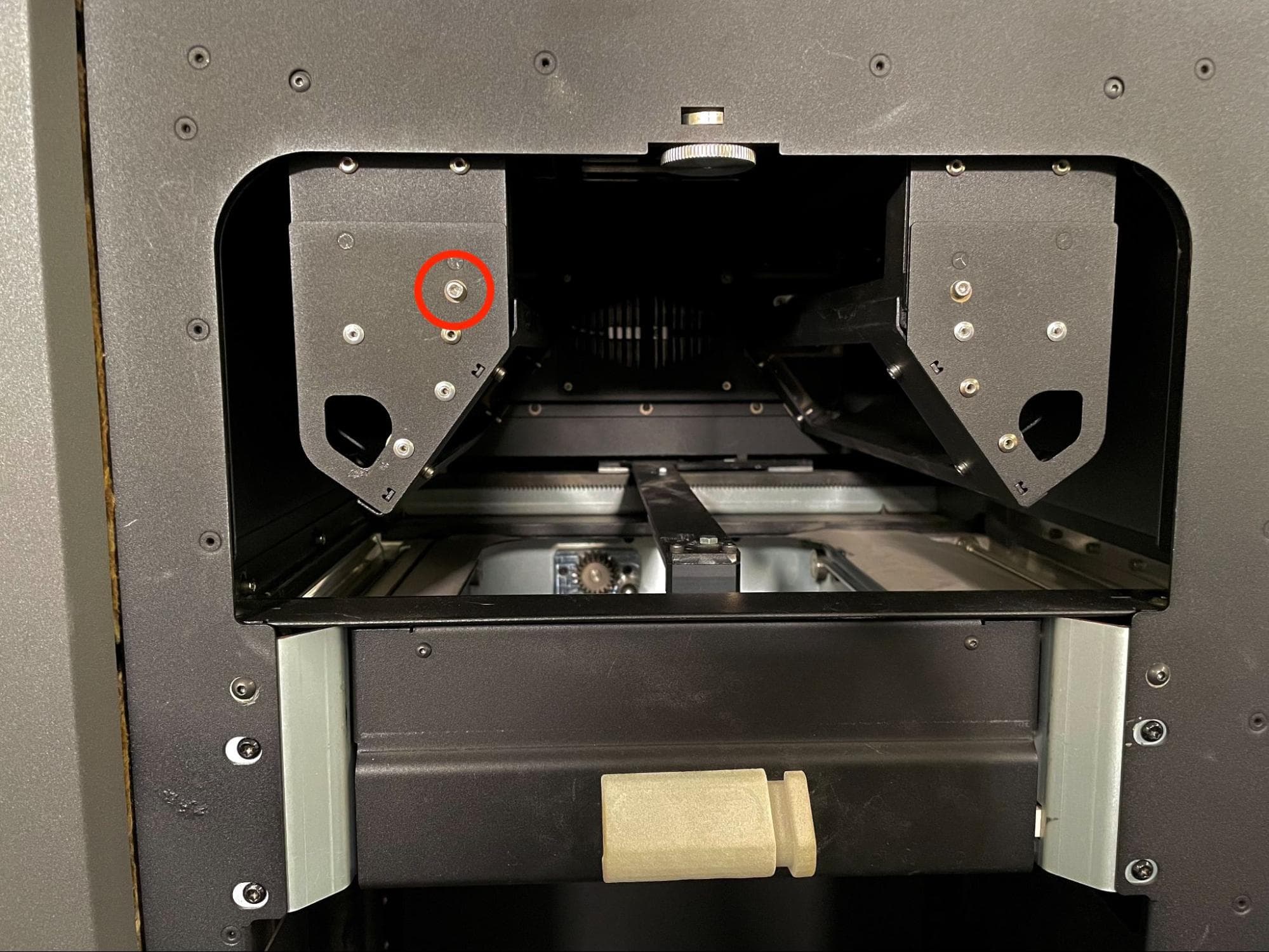
Suchen Sie die Seite des Druckers, die dem zu ersetzenden Schaufelmotor entspricht. Der Raumfilter des Quarzrohr-Heizelements muss auf dieser Seite entfernt werden, um die Pulverwanne zu reinigen. Der andere Filter muss nicht entfernt werden

Verwenden Sie einen 2,5-mm-Innensechskantschlüssel, um die 8,0-mm-M3-Zylinderschraube zu entfernen, mit der der Raumfilter des Quarzrohr-Heizelements am Rahmen befestigt ist.

Heizungsfilter entfernen

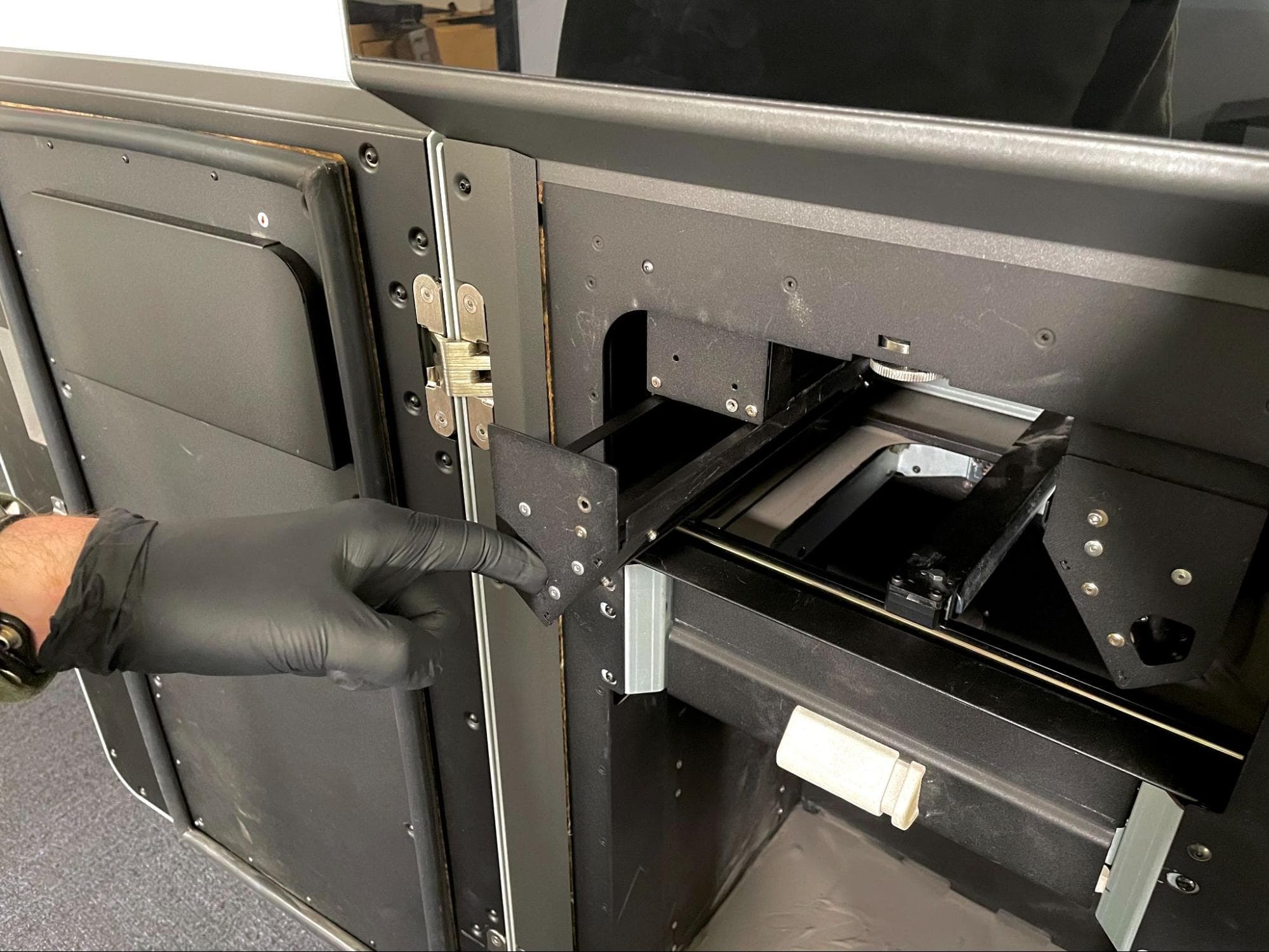
Schritt 4: Entfernen des Raumfilters

Stecken Sie Ihren Finger in die Aussparung am Raumfilter und ziehen Sie ihn vom Drucker weg, um ihn aus dem Druckgehäuse zu entfernen. Legen Sie den Raumfilter beiseite.

Heizungsfilter entfernen

Schritt 5: Den Nachbeschichter bewegen

Navigieren Sie auf dem Touchscreen zu Wartung > Motoren bewegen. Der Bildschirm Motor Moves (Motorbewegungen) wird angezeigt. Berühren und halten Sie die entsprechende Richtungstaste, die den Nachbeschichter auf die gegenüberliegende Seite des Druckers von der zu wartenden Schaufel bewegt.

Vorsicht:

Quetschgefahr. Halten Sie Ihre Hände, Kleidung und Werkzeuge von der Bahn der Nachbeschichterrolle fern, während sie sich bewegt.

Schritt 6: Die Schaufel bewegen

Drehen Sie im Fenster Motor Moves (Motorbewegungen) die zu wartende Schaufel mit den Bedienelementen Flipper (Left) (Schaufel (links)) oder Flipper (Right) (Schaufel (rechts)), bis sie gerade nach oben zeigt.

Schritt 7: Reinigung der Pulverwanne

Saugen Sie das gesamte Pulver aus dem Bereich der Schaufel und ihrer Wanne. Verwenden Sie bei Bedarf die Bedienelemente im Fenster Motor Moves (Motorbewegungen), um die Schaufel zu drehen und das Pulver aus dem Boden der Wanne zu bewegen.

Schritt 8: Drucker ausschalten

Schalten Sie den Drucker mit dem Schalter auf der Rückseite des Druckers aus und trennen Sie ihn dann von der Stromquelle. Warten Sie mindestens fünf Minuten, bevor Sie fortfahren.

Hinweis:

Der Austausch eines Motors bei eingeschaltetem Drucker kann den Motor und die Temperaturreglerplatine beschädigen.

Entfernen des hinten Paneele

Überblick: Entfernen Sie die hinten Platten, um das Innere des Druckers zugänglich zu machen.

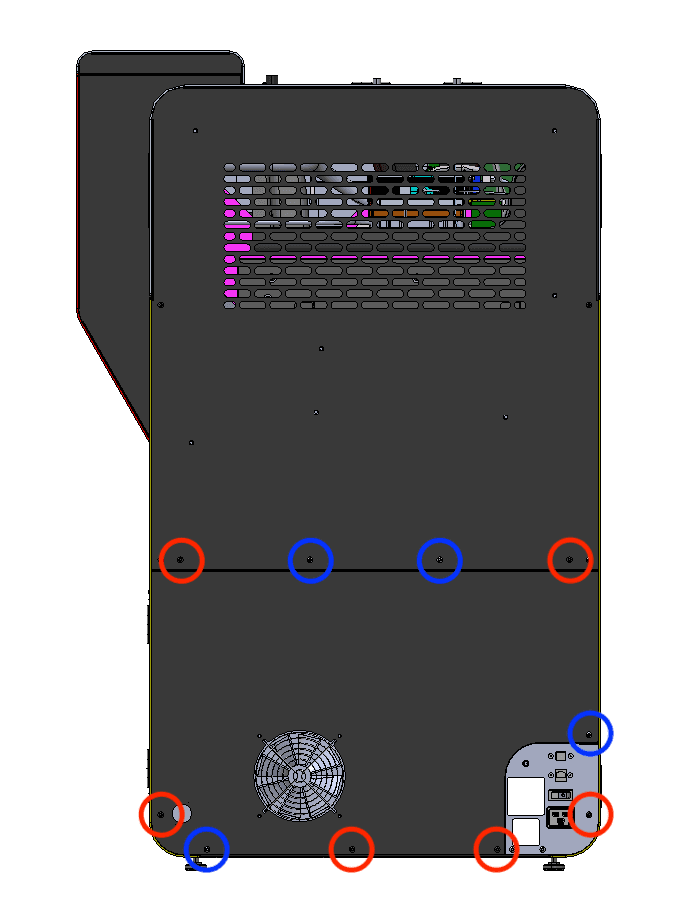
Schritt 1: Die unteren Schrauben des hinteren Paneels entfernen

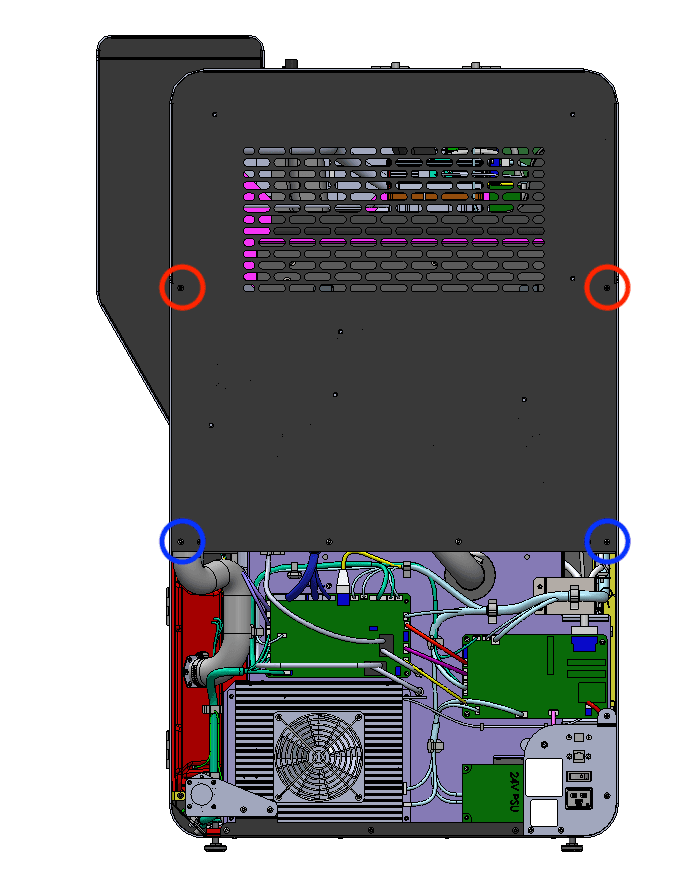
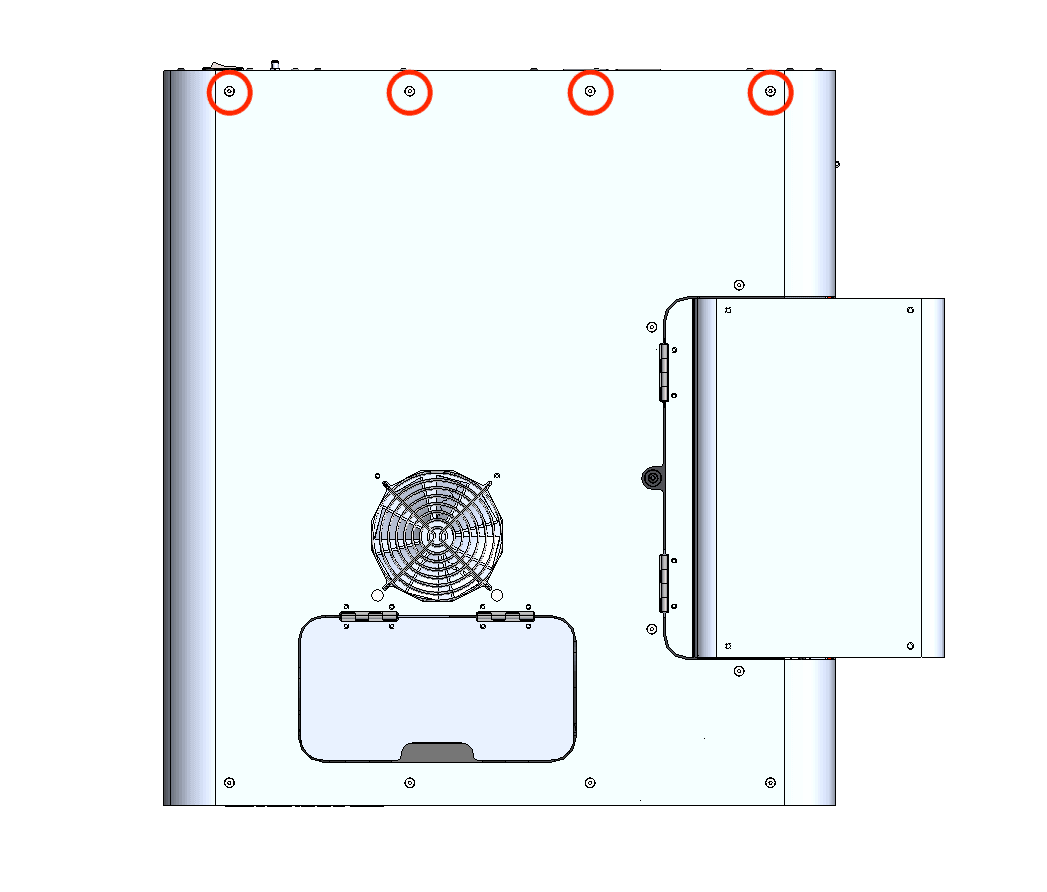
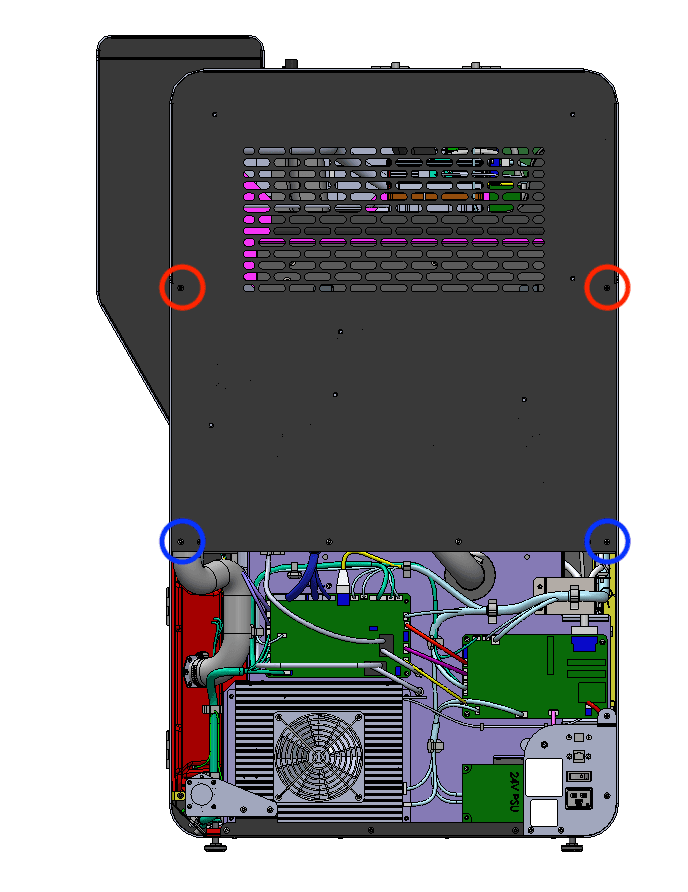
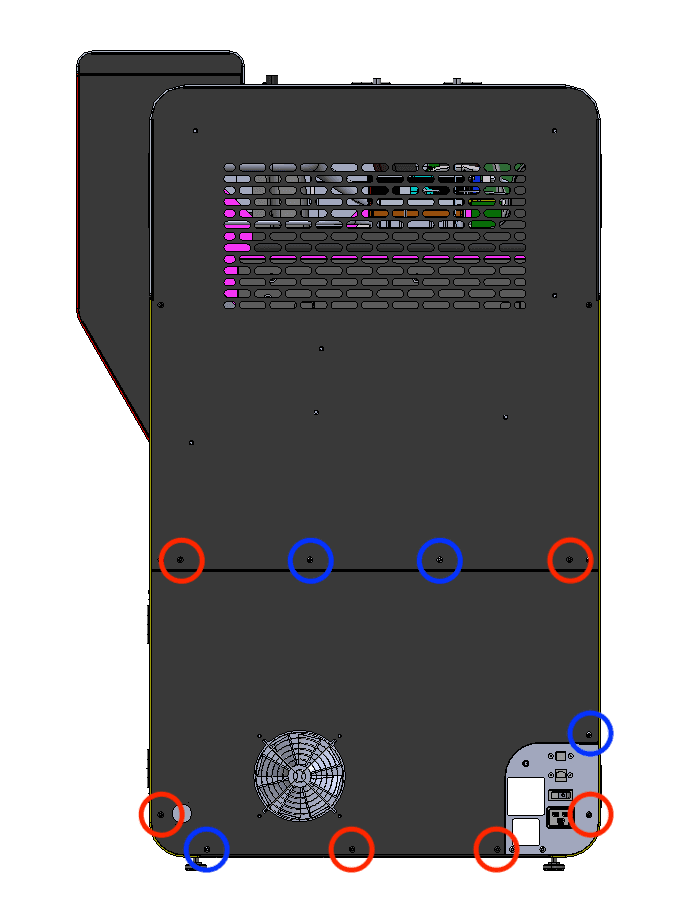
Die sechs unteren schwarzen Schrauben der Rückwand sind rot eingekreist. Die vier verchromten unteren Erdungsschrauben der Rückwand sind blau eingekreist.

Entfernen Sie mit einem 2,5-mm-Innensechskantschlüssel die sechs schwarze Paneelschrauben und die vier verchromten Erdungsschrauben, mit denen das untere hintere Paneel am Drucker befestigt ist. Legen Sie die Schrauben beiseite und achten Sie darauf, BLACK RESIN und Chrom Schrauben für den späteren Wiedereinbau.

Schritt 2: Die untere Rückwand vom Drucker entfernen

Ziehen Sie die untere Rückwand gerade nach hinten und vom Drucker weg. Legen Sie sie auf eine ebene, saubere Fläche.

Schritt 1: Die unteren Schrauben der Rückwand entfernen

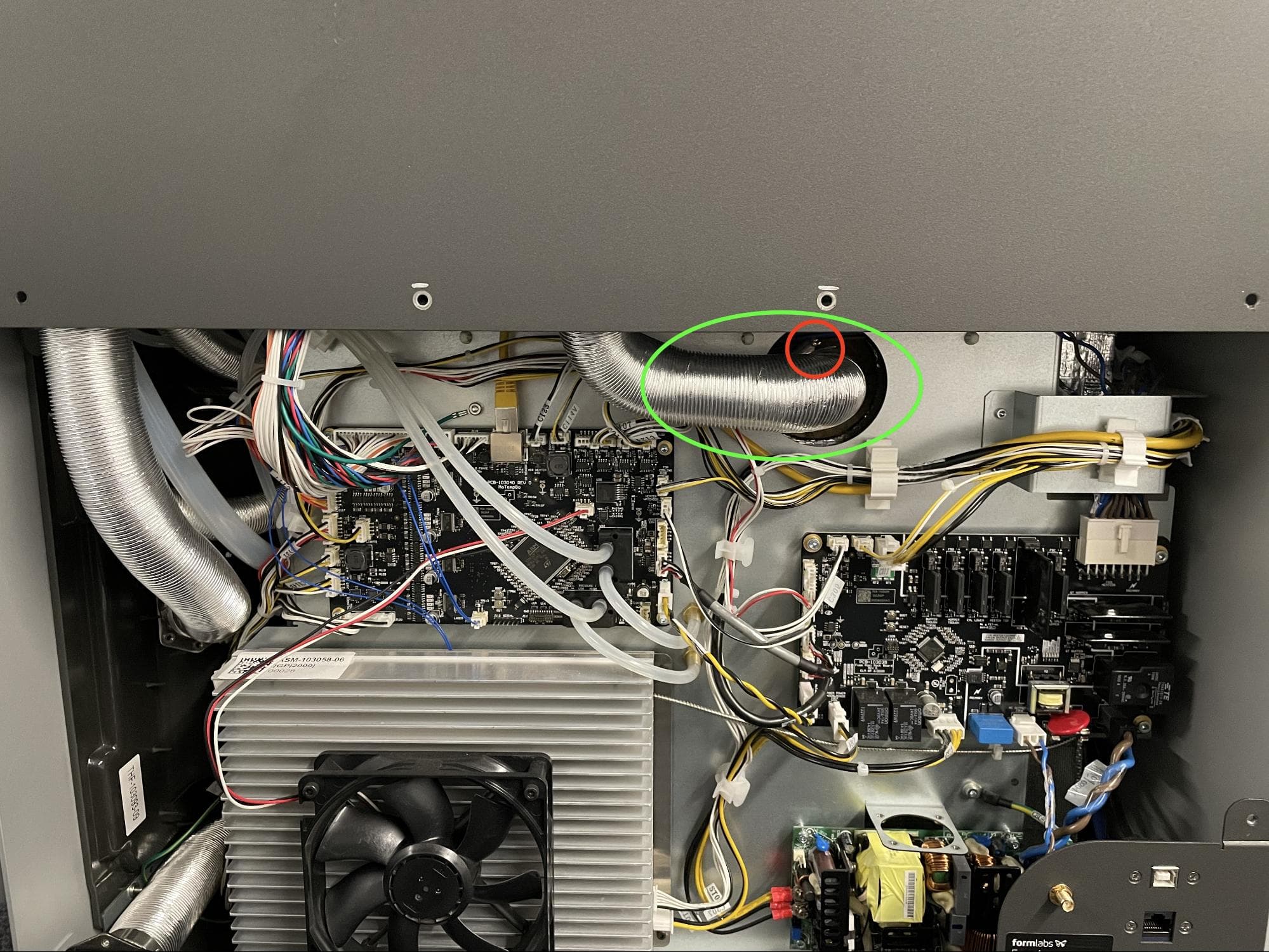
Schritt 3: Auslasskanal und Ringklemme lokalisieren

Suchen Sie die Ringklemme, die an der Auslassleitung in der Mitte des Druckers befestigt ist.

Schritt 4: Die Schraube der Ringklemme lösen

Lösen Sie die Schraube der Ringklemme mit einem Schlitzschraubendreher (6,5 mm). Die Schraube darf nicht entfernt werden. Ziehen Sie die Auslassleitung vom Auslassrohr ab.

Schritt 3: Auslasskanal und Ringklemme lokalisieren

Schritt 5: Einlass der Abluft finden

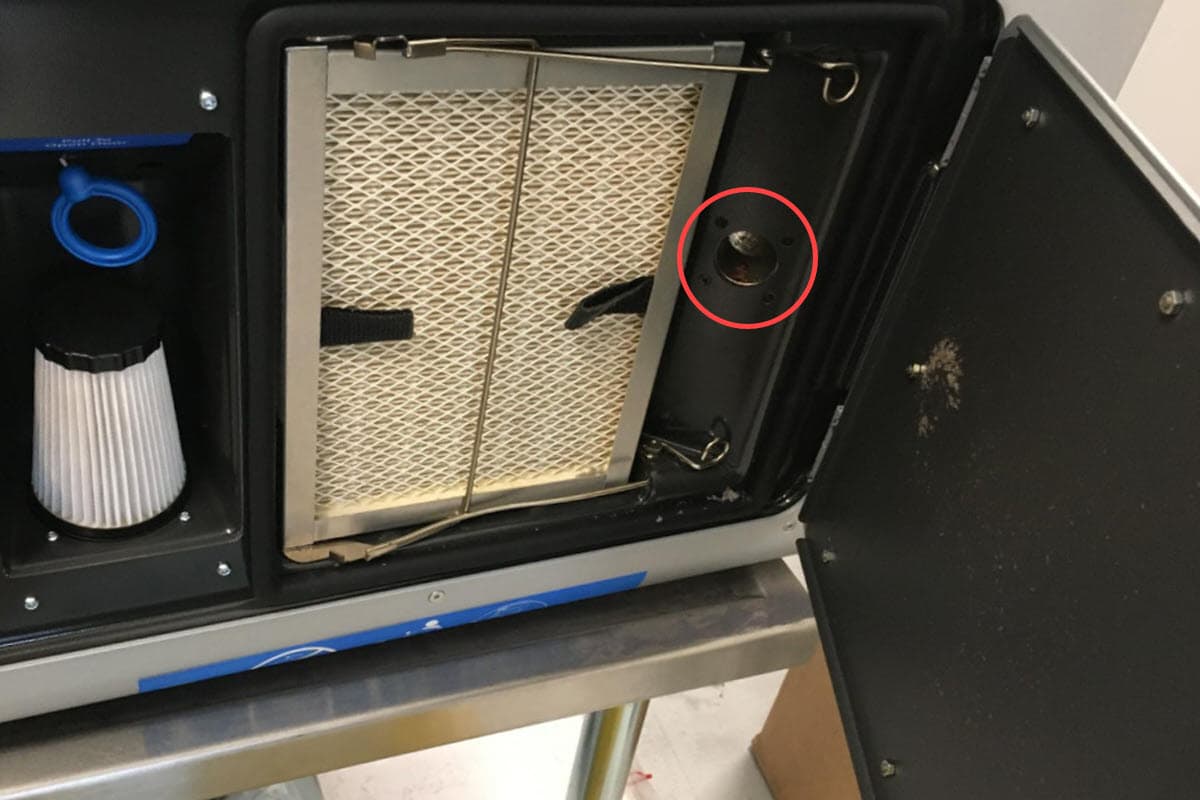
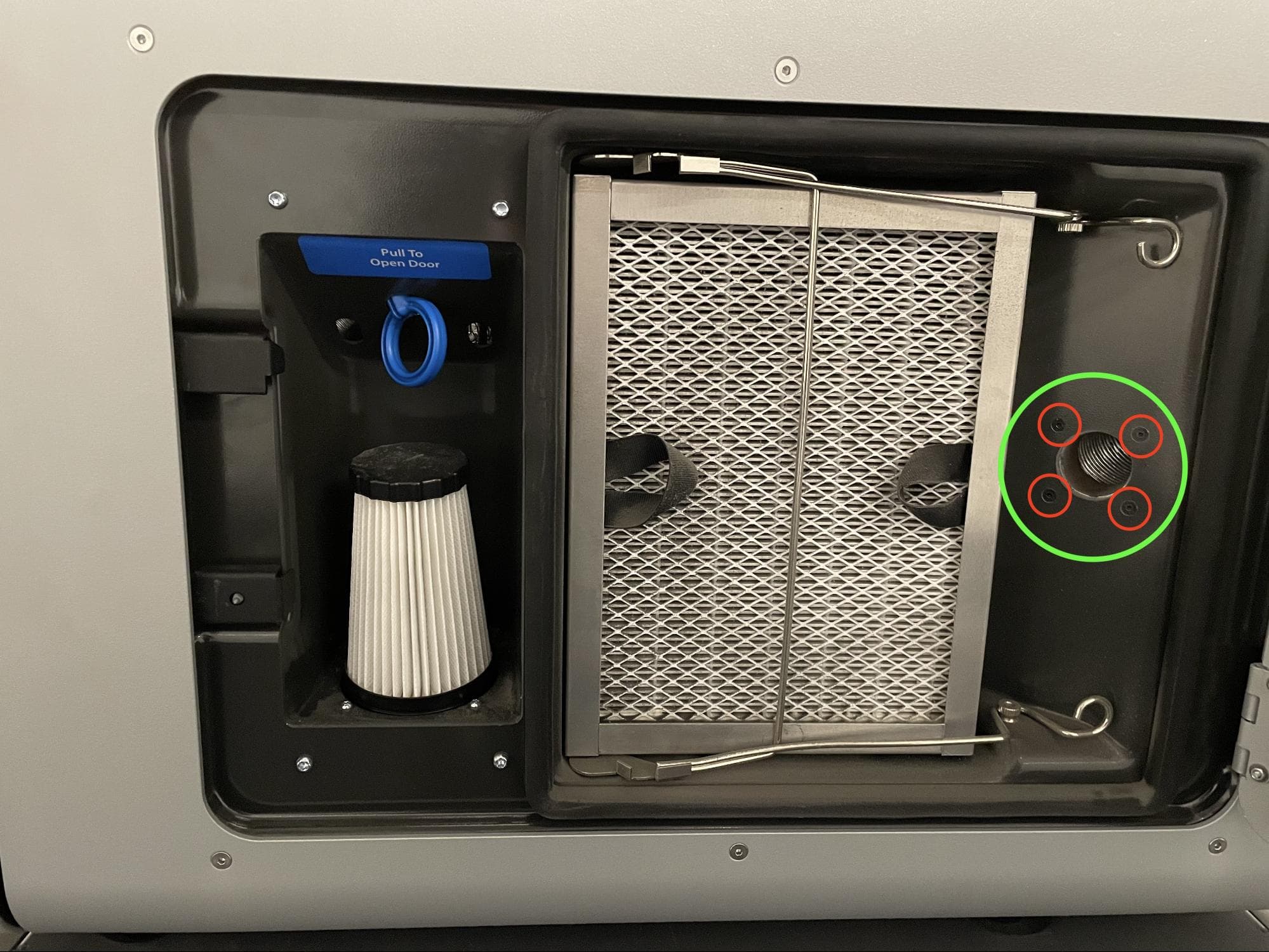
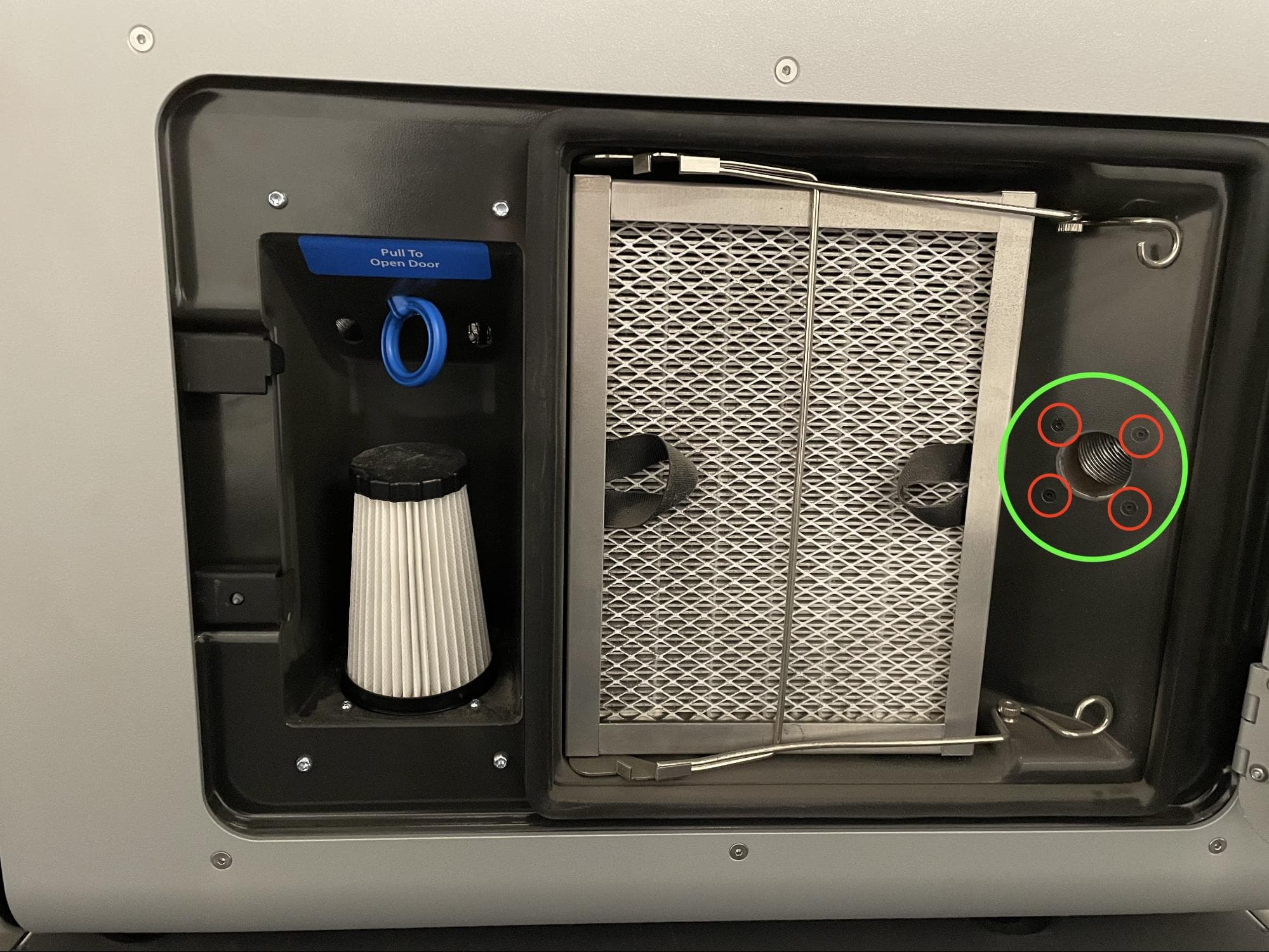
Öffnen Sie die Filterklappe am Drucker. Der Auslassanschluss befindet sich auf der rechten Seite des Fachs.

Schritt 5: Den Einlass des Abluftschlauchs finden

Schritt 6: Die Schrauben des Ablufteinlasses entfernen

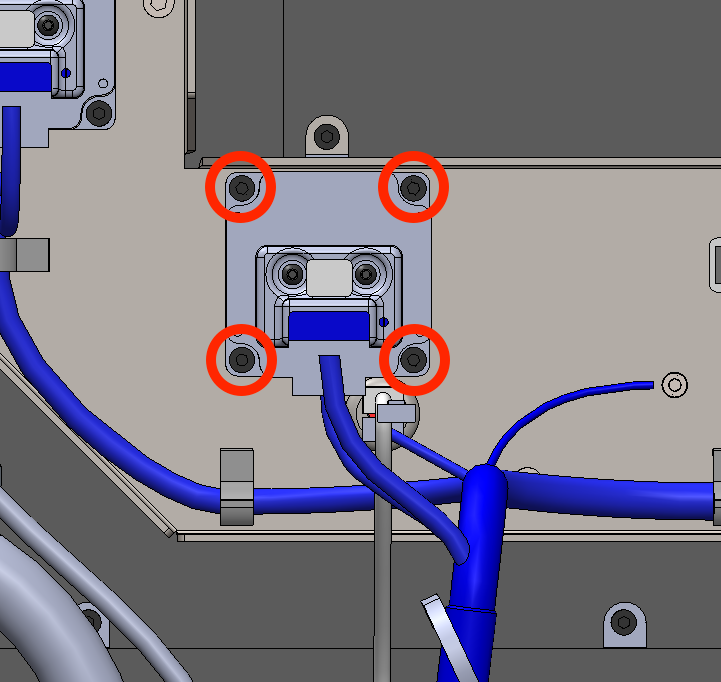
Entfernen Sie mit einem 2,0-mm-Innensechskantschlüssel die vier Schrauben, mit denen der Auslassanschluss am Filterfach befestigt ist. Legen Sie die Schrauben beiseite.

Schritt 6: Die Schrauben des Ablufteinlasses entfernen

Schritt 7: Die Schrauben des oberen Rückseitenpaneels entfernen

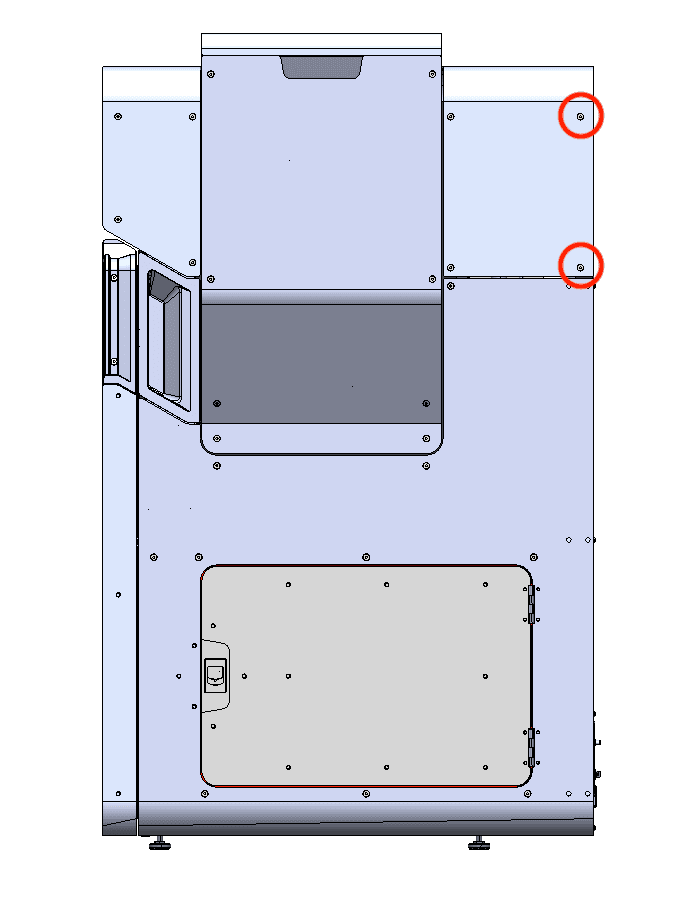
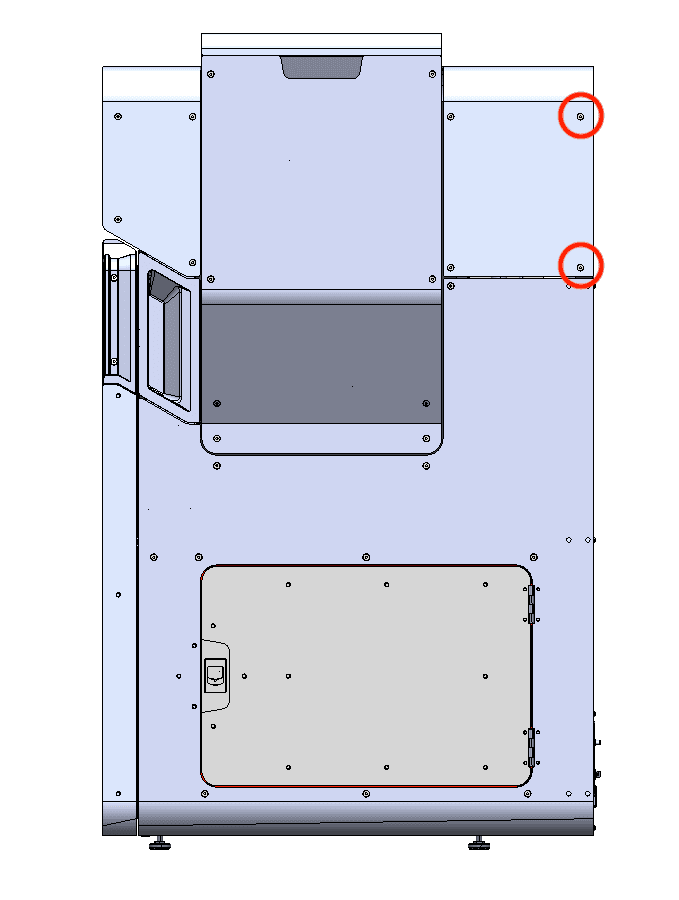
Die beiden oberen schwarzen Schrauben der hinteren Rückwand sind rot eingekreist. Die beiden verchromten oberen Erdungsschrauben der Rückwand sind blau eingekreist.

Entfernen Sie mit einem 2,5-mm-Innensechskantschlüssel die beiden schwarzen Schrauben und die beiden verchromten Erdungsschrauben, mit denen die obere Rückwand am Drucker befestigt ist. Legen Sie die Schrauben beiseite und achten Sie darauf, BLACK RESIN und Chrom Schrauben für den späteren Wiedereinbau.

Schritt 7: Die Schrauben des oberen Rückseitenpaneels entfernen

Schritt 8: Die Schrauben des oberen Rückseitenpaneels entfernen

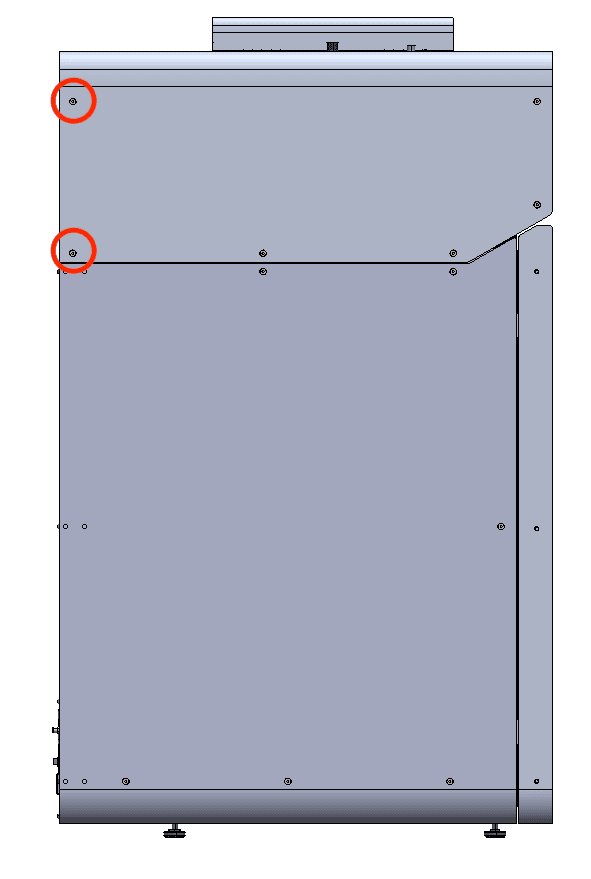
Entfernen Sie die acht Schrauben, mit denen die obere Rückwand am Drucker befestigt ist, mit einem 2,5-mm-Innensechskantschlüssel:

Schritt 8: Die Schrauben des oberen Rückseitenpaneels entfernen
  • zwei 6-mm-Schrauben an der Pufferseite des Druckers;
  • vier 6-mm-Schrauben an der Oberseite des Druckers;
  • zwei 6-mm-Schrauben an der Seite des Einfülltrichters des Druckers.

Legen Sie die Schrauben beiseite.

Schritt 9: Entfernen des oberen Rückseitenpaneels

Ziehen Sie die obere Rückwand gerade nach hinten und vom Drucker weg. Legen Sie sie auf eine ebene, saubere Fläche.

Entfernen der ursprünglichen Flipper-Motorbaugruppe

Überblick: Ziehen Sie den Stecker der zu ersetzenden Schaufel-Motorbaugruppe und entfernen Sie sie.

Schritt 1: Die zu ersetzende Schaufelbaugruppe lokalisieren

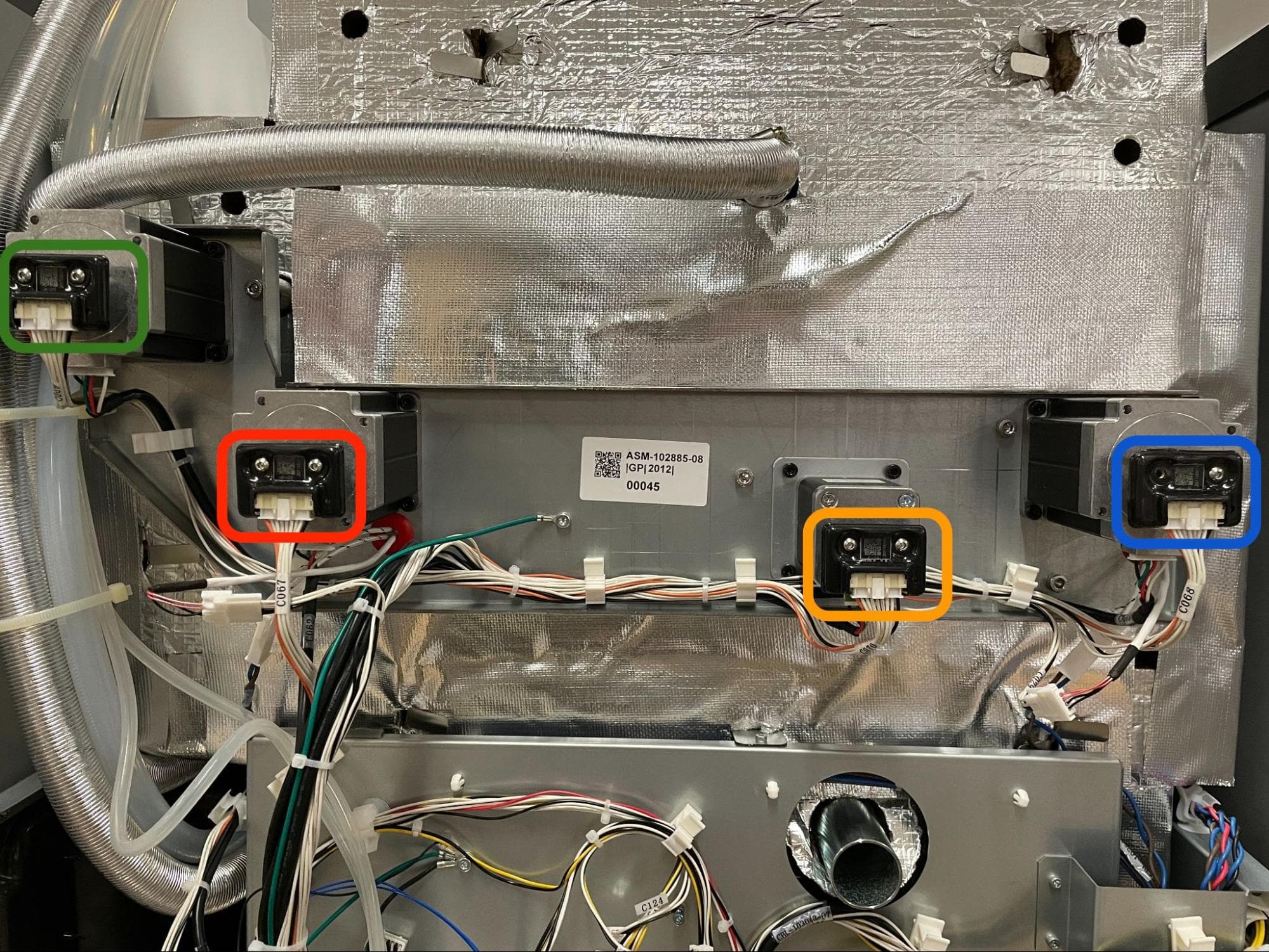
Bei abgenommenen Rückwänden sind auf der Rückseite des Druckers vier Motoren sichtbar. Von links nach rechts, wenn Sie auf die Rückseite des Druckers schauen, sind dies der Dosiermotor (hier grün umkreist), der trichterseitige Schaufelmotor (rot umkreist), der Z-Achsen-Motor der Konstruktionskammer (gelb umkreist) und der puffferseitige Schaufelmotor (blau umkreist). Identifizieren Sie die zu ersetzende Schaufelbaugruppe.

Entfernen der ursprünglichen Flipper-Motorbaugruppe

Schritt 2: Motor- und Geberkabel abziehen

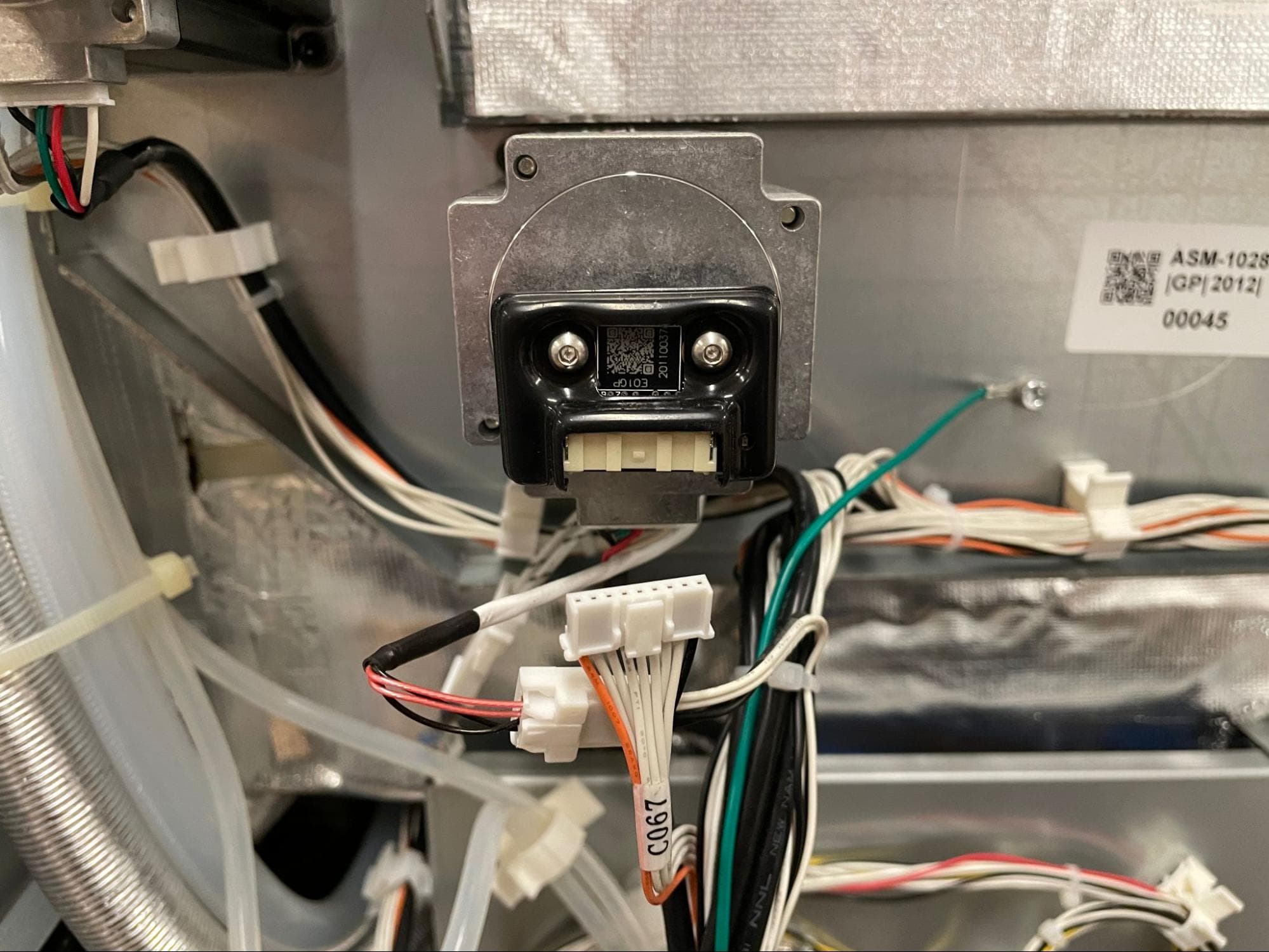
Trennen Sie das Geberkabel, indem Sie die weiße Lasche herunterdrücken und das Anschlussgehäuse von der Buchse wegziehen. Trennen Sie das Motorkabel, indem Sie das weiße Gehäuse greifen und es von der Buchse abziehen.

Entfernen der ursprünglichen Flipper-Motorbaugruppe

Schritt 3: Die Flipper-Motorbaugruppe entfernen

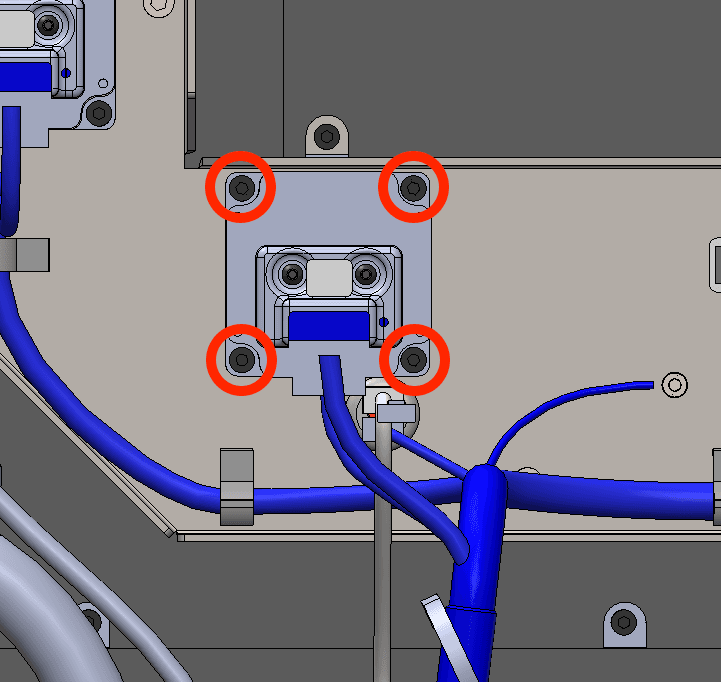
Lösen und entfernen Sie mit einem 3-mm-Innensechskantschlüssel die vier 10-mm-Schrauben M4-Innensechskantschrauben, mit denen die Motorbaugruppe am Drucker befestigt ist. Legen Sie die Schrauben beiseite. Ziehen Sie die Motorbaugruppe vom Drucker weg und legen Sie sie zur Entsorgung beiseite.

Entfernen der ursprünglichen Flipper-Motorbaugruppe

Einbau der Ersatz-Flippermotorbaugruppe

Überblick: Montieren, befestigen und verbinden Sie die Ersatz-Flippermotorbaugruppe.

Schritt 1: Neue Schaufelbaugruppe montieren

Entfernen Sie die Baugruppe des Schaufelmotors. Richten Sie sie so aus, dass die Buchsen für den Geber und den Motoranschluss nach unten zeigen. Drehen Sie die Motor-Kupplung, bis sie mit der Vierkantwelle des Druckers ausgerichtet ist, und schieben Sie den Motor in Position. Stellen Sie sicher, dass der Motor bündig am Drucker anliegt und die vier Schraubenlöcher im Motor mit den entsprechenden Schraubenlöchern im Druckerrahmen übereinstimmen.

Schritt 2: Motor befestigen

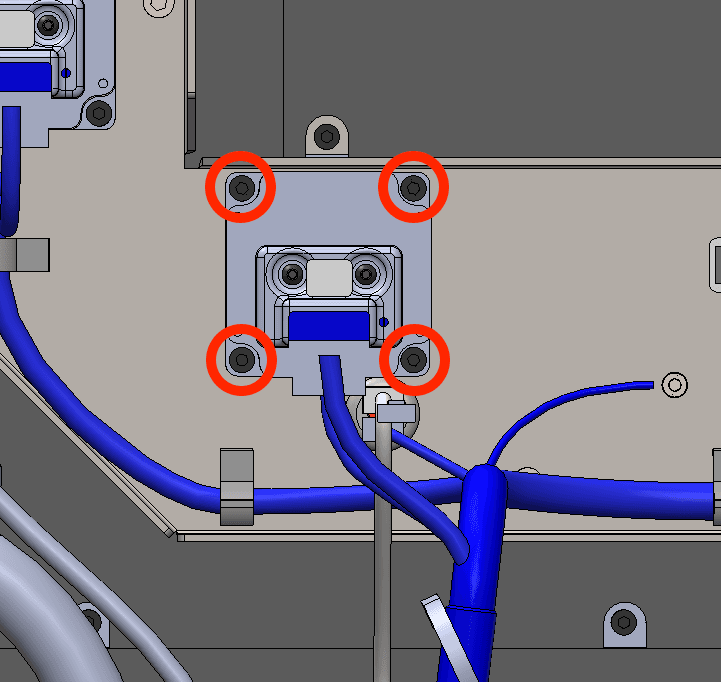
Drehen Sie in jedes der vier Schraubenlöcher im Motor eine 10-mm-M4-Innensechskantschraube. Ziehen Sie die Schrauben mit einem 3-mm-Innensechskantschlüssel fest.

Neue Flippermotorbaugruppe einbauen

Schritt 3: Geber- und Motorkabel wieder anschließen

Schließen Sie sowohl das Geber- als auch das Motorkabel an den Motor an. Sie passen nur in einer Ausrichtung in die entsprechende Buchse.

Wiedereinbau der Rückwände

Überblick: Nachher Einbau der Ersatz-Flippermotorbaugruppe, setzen Sie die hinten Paneele.

Schritt 1: Das obere Rückseitenpaneel am Drucker ausrichten

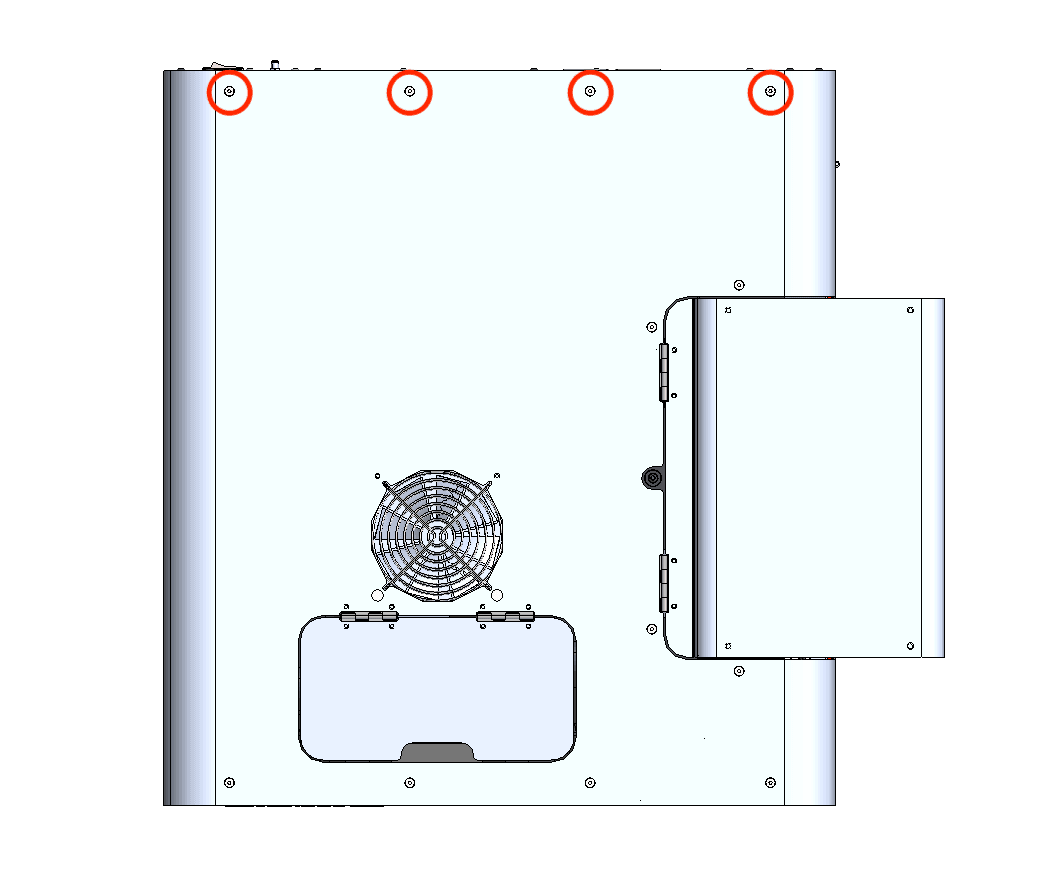
Heben Sie die obere Rückwand an und richten Sie sie an den vier Schraubenlöchern an der Oberseite des Druckers aus.

Schritt 2: Die oberen Schrauben des oberen Rückseitenpaneels befestigen

Schrauben Sie die vier 6,0-mm-Schrauben in jedes der Schraubenlöcher an der Oberseite des Druckers. Ziehen Sie die Schrauben mit einem 2,5-mm-Innensechskantschlüssel handfest an. Möglicherweise müssen Sie die Auslassleitung anpassen, um die obere Rückwand korrekt zu positionieren.

Schritt 1: Das obere Rückseitenpaneel am Drucker ausrichten

Schritt 3: Die Schrauben des Puffer-Seitenpaneels befestigen

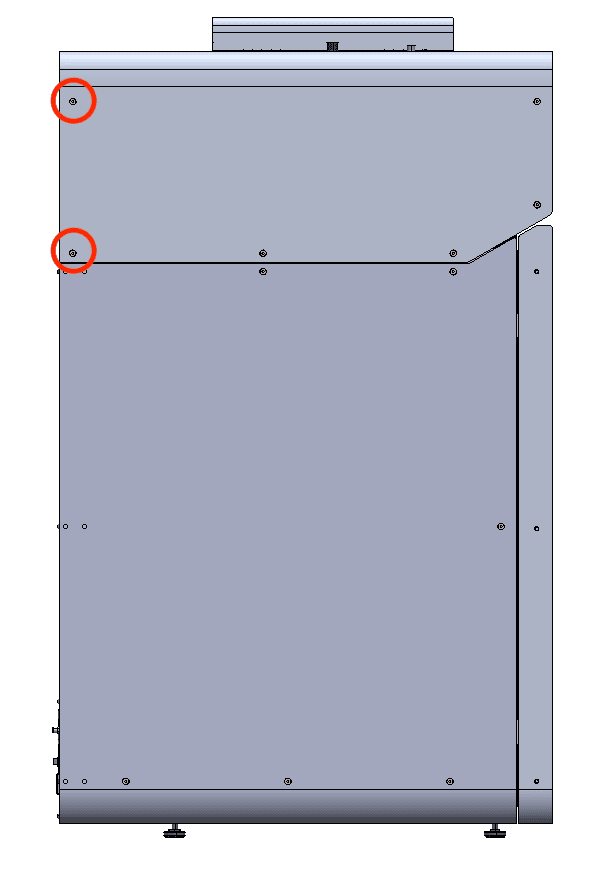
Schrauben Sie die beiden 6-mm-Schrauben in die Schraubenlöcher auf der Pufferseite und die beiden 6-mm-Schrauben in die Schraubenlöcher auf der Seite des Einfülltrichters. Ziehen Sie die Schrauben mit einem 2,5-mm-Innensechskantschlüssel fest.

Schritt 3: Die Schrauben des Puffer-Seitenpaneels befestigen

Schritt 4: Die Schrauben des Einfülltrichter-Seitenpaneels befestigen

Schrauben Sie die beiden 6-mm-Schrauben in die Löcher auf der Seite des Einfülltrichters. Ziehen Sie die Schrauben mit einem 2,5-mm-Innensechskantschlüssel fest.

Schritt 4: Die Schrauben des Einfülltrichter-Seitenpaneels befestigen

Schritt 5: Die Erdungsschrauben der oberen Rückwand befestigen

Die beiden oberen schwarzen Schrauben der hinteren Rückwand sind rot eingekreist. Die beiden verchromten oberen Erdungsschrauben der Rückwand sind blau eingekreist.

Schrauben Sie die Paneelschrauben in die angegebenen Schraubenlöcher an der oberen Rückwand. Beachten Sie das Bild für die korrekten Positionen der BLACK RESIN und Chrom Schrauben. Schrauben Sie mit einem 2,5-mm-Innensechskantschlüssel die beiden schwarzen Schrauben und die beiden verchromten Erdungsschrauben ein, mit denen die obere Rückwand am Drucker befestigt ist.

Schritt 5: Die Erdungsschrauben der oberen Rückwand befestigen

Hinweis:

Die Platzierung der Chrom Schrauben ist für die elektrische Erdung des Druckers entscheidend. Eine falsche Platzierung kann zu einer Beschädigung des Druckers führen.

Schritt 6: Den Abluftkanal in Position schieben

Schritt 6: Den Abluftkanal in Position schieben

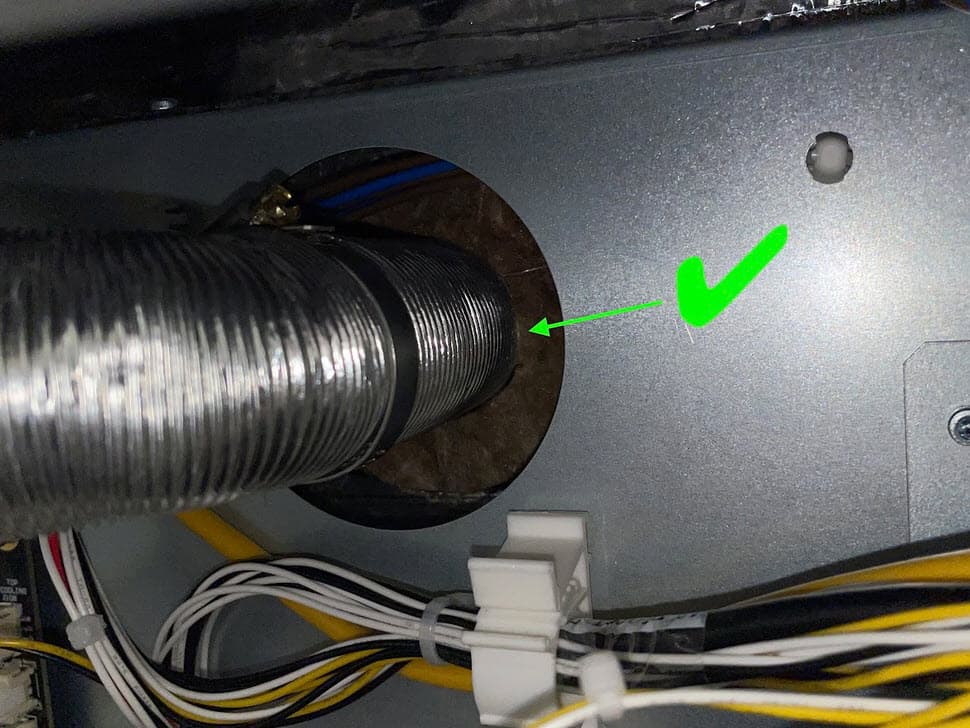
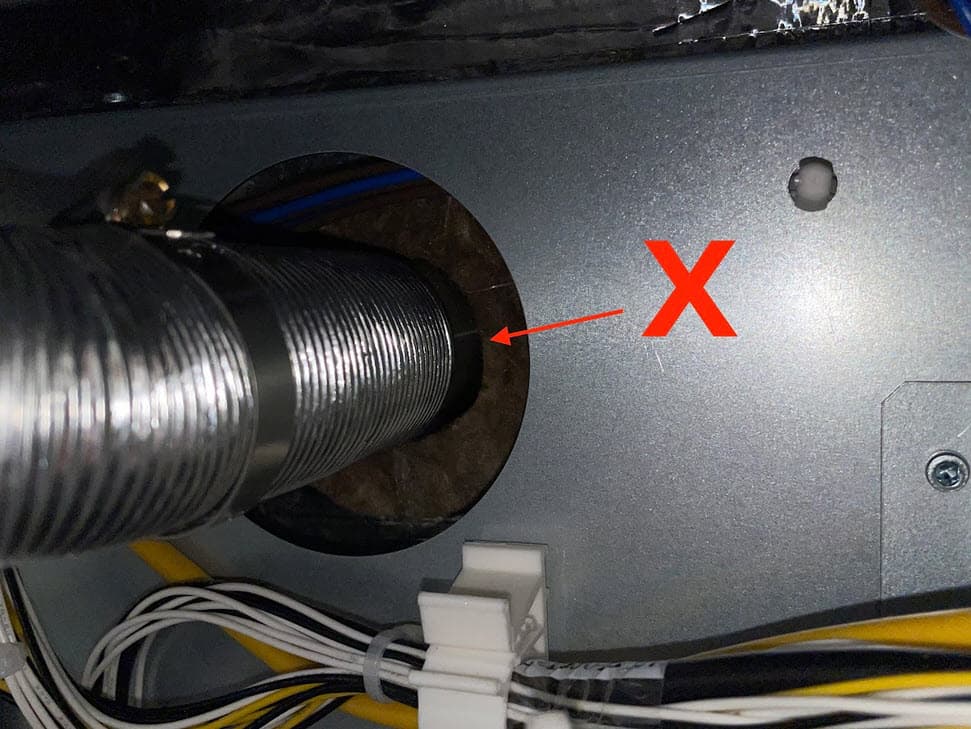
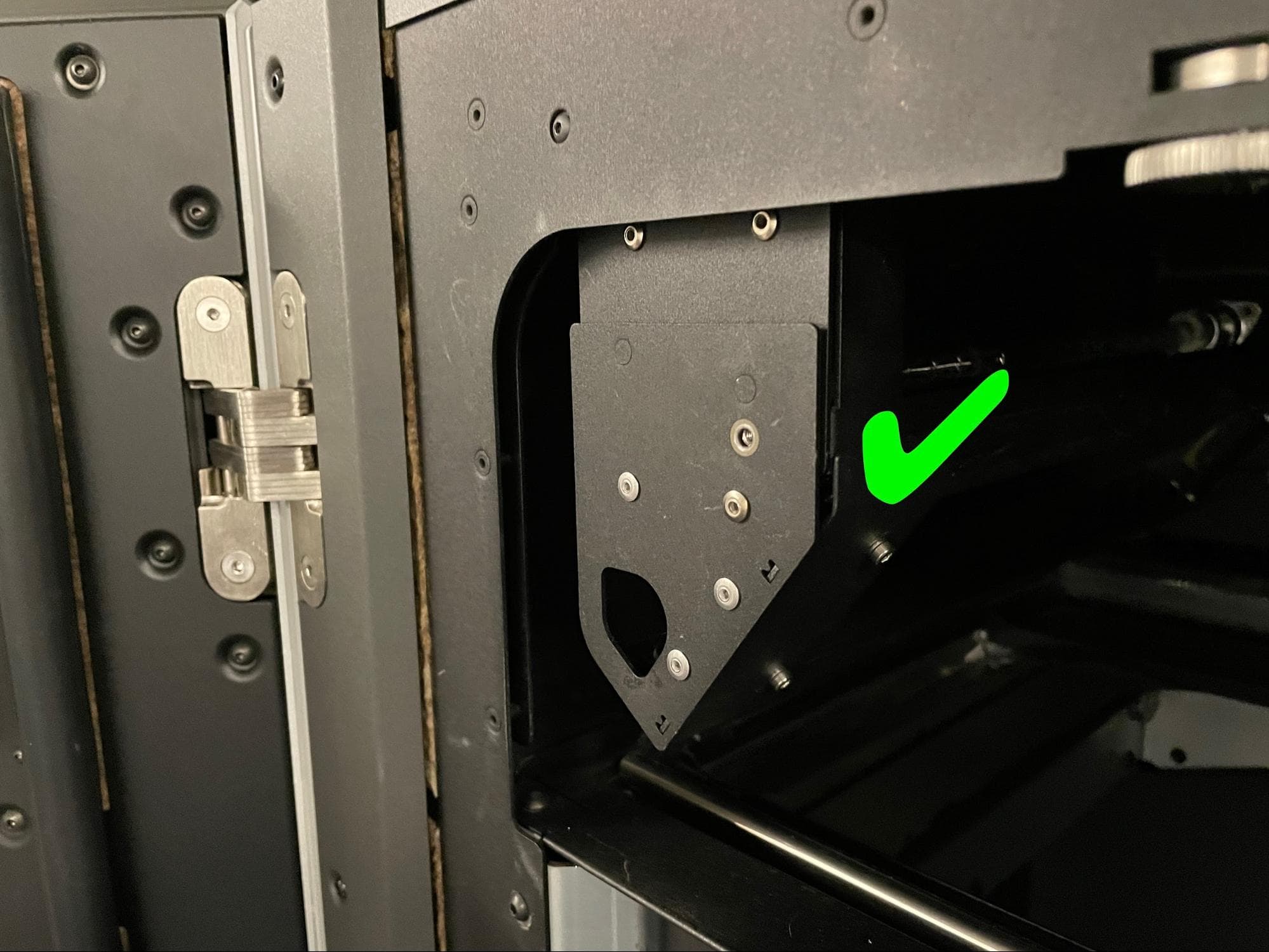
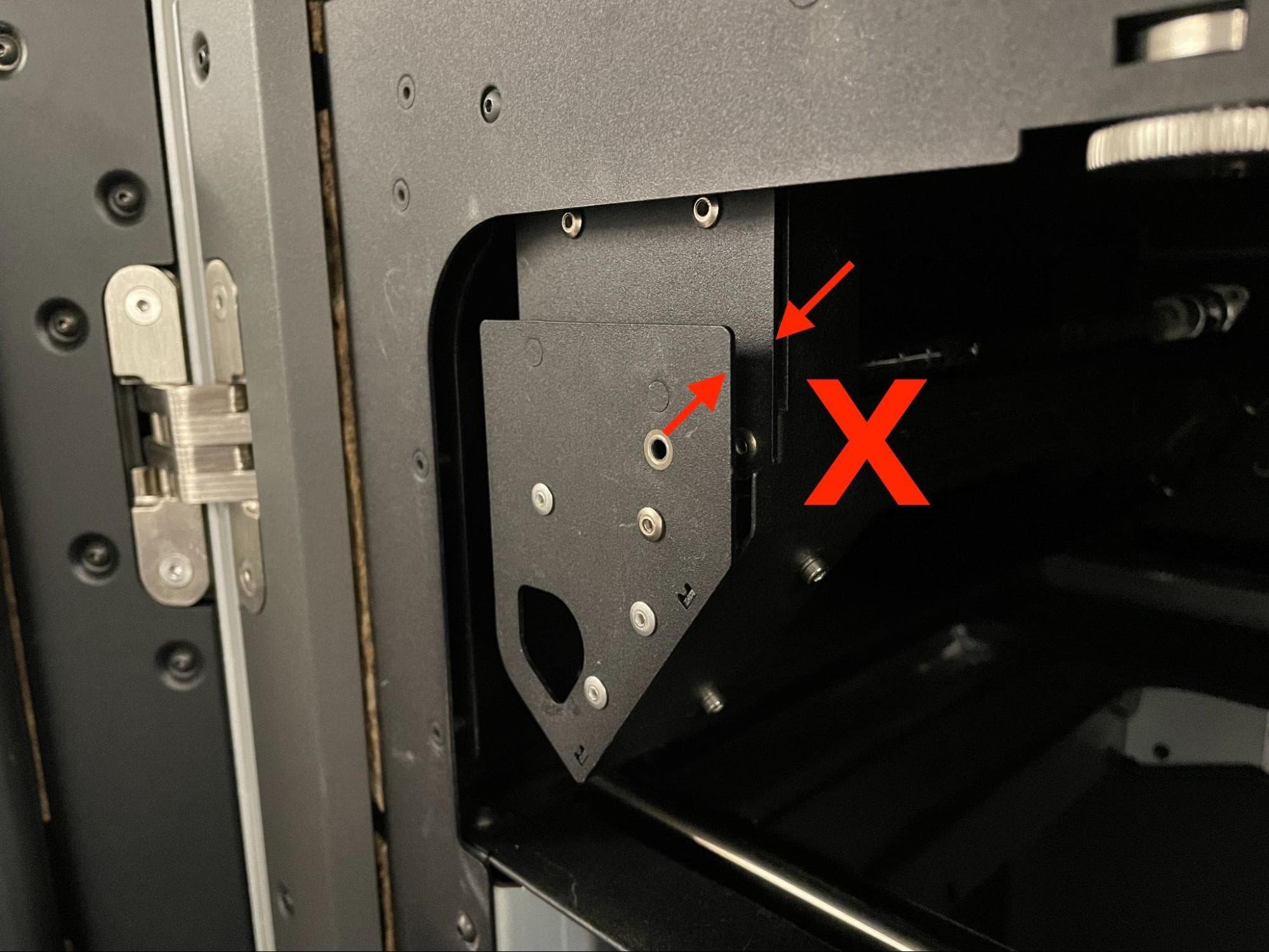
Schieben Sie das Ende der Auslassleitung mit der Ringschelle wieder auf das Auslassrohr. Stellen Sie sicher, dass der Auslass gegen das Dämmpaneel gedrückt wird.

Schritt 7: Die Ringklemme des Abluftkanals festziehen

Ziehen Sie die Schelle mit einem 6,5-mm-Schlitzschraubendreher handfest an.

Schritt 8: Die Schrauben des Auslassstutzens befestigen

Öffnen Sie die Filterklappe am Drucker. Schrauben Sie die vier 8,0-mm-Schrauben in die Schraubenlöcher. Schrauben Sie die vier Schrauben des Auslasses mit einem 2,0-mm-Innensechskantschlüssel handfest ein.

Schritt 9: Die Abluftkanaldichtung überprüfen

Um sicherzustellen, dass kein Spalt zwischen der Befestigungsplatte der Auslassleitung und dem Gehäuse des Filterfachs vorhanden ist, leuchten Sie den Auslass im Filterfach mit einer Taschenlampe oder einer anderen Lichtquelle rundum aus. Wenn hinter dem Filterfach Licht durchscheint, ist die Leitung nicht richtig abgedichtet. Ziehen Sie die Schrauben des Auslasses bei Bedarf mit einem 2-mm-Innensechskantschlüssel fest. Schließen Sie die Filterklappe, wenn Sie fertig sind.

Schritt 8: Die Schrauben des Einlasses für den Abluftschlauch befestigen

Schritt 10: Die Erdungsschrauben der unteren Rückwand befestigen

Die sechs unteren schwarzen Schrauben der Rückwand sind rot eingekreist. Die vier verchromten unteren Erdungsschrauben der Rückwand sind blau eingekreist.

Schrauben Sie die Paneelschrauben in die angegebenen Schraubenlöcher an der unteren Rückwand. Beachten Sie das Bild für die korrekten Positionen der BLACK RESIN und Chrom Schrauben. Schrauben Sie mit einem 2,5-mm-Innensechskantschlüssel die sechs schwarzen Schrauben und vier verchromten Erdungsschrauben ein, mit denen das untere Rückseitenpaneel am Drucker befestigt ist.

Schritt 1: Die unteren Schrauben der Rückwand entfernen

Hinweis:

Die Platzierung der Chrom Schrauben ist für die elektrische Erdung des Druckers entscheidend. Eine falsche Platzierung kann zu einer Beschädigung des Druckers führen.

Schritt 11: Die WLAN-Antenne wieder einbauen (optional)

Schrauben Sie die WLAN-Antenne an die Buchse auf der Rückseite der Einheit.

Schritt 12: Stickstoffzufuhr wieder anschließen (nur Fuse 1+ 30W)

Schließen Sie den Stickstoffschlauch wieder an die Schnellkupplung an, falls zuvor installiert.

Kalibrierung des neuen Schaufelmotors

Überblick: Kalibrieren Sie nach dem Einbau des Ersatz-Schaufelmotors seine Ausgangsposition.

Schritt 1: Überprüfen des Schaufelmotors

Schließen Sie den Drucker wieder an die Stromversorgung an und schalten Sie ihn mit dem Schalter auf der Rückseite des Geräts ein. Sobald der Drucker hochgefahren ist, tippen Sie auf dem Touchscreen auf Maintenance > Move Motors (Wartung > Motoren bewegen). Bewegen Sie die entsprechende Schaufel mit den Schaltern hin und her, um sicherzustellen, dass der Motor richtig angeschlossen und funktionsfähig ist. Falls nicht, schalten Sie den Drucker aus und vergewissern Sie sich, dass alle Kabel angeschlossen sind.

Schritt 2: Die Schaufel kalibrieren

Tippen Sie auf dem Touchscreen auf Settings > Calibration > Flipper Calibration (Einstellungen > Kalibrierung > Kalibrierung der Schaufel). Diese Funktion ist ab der Firmwareversion 1.21.0 verfügbar. Befolgen Sie die Anweisungen auf dem Bildschirm und im Artikel Kalibrierung einer Pulverschaufel (Generation Fuse 1) um die Ausgangsposition der Schaufel einzustellen.

Schritt 3: Die Ausgangsposition der Schaufel überprüfen

Am Ende der Kalibrierung könnte die Schaufel eine volle Drehung ausführen, um ihre neue Ausgangsposition zu bestätigen. Diese Bewegung zeigt jedoch nicht an, ob die Kalibrierung richtig oder falsch ausgeführt wurde.

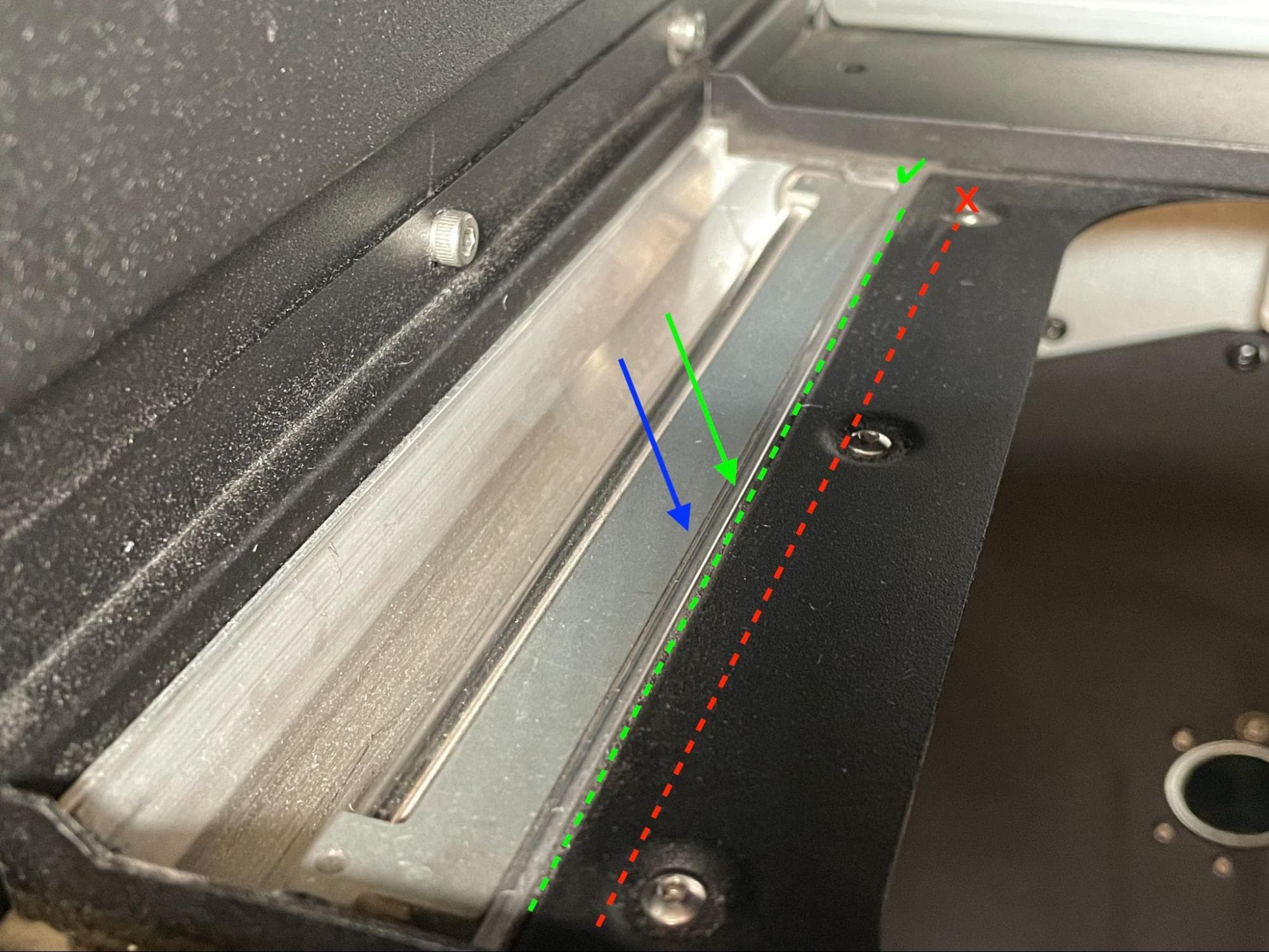
Erscheint die Schaufel am Ende des Kalibriervorgangs waagerecht, war die Kalibrierung erfolgreich. Die Schaufel sollte parallel und bündig auf der Silber Aluminium Wanne, anstatt schwarzes Pulverregal oder etwas anderes. Wenn er in einem auffälligen Winkel zur Druckebene endet, ist er nicht richtig kalibriert, und Sie sollten den Vorgang wiederholen.

Kalibrierung der Schaufel

Wiedereinbau des Raumfilters für das Quarzrohr-Heizelement

Überblick: Nach der Kalibrierung der Schaufel-Motorbaugruppe richten Sie den Raumfilter aus und bauen ihn wieder ein.

Schritt 1: Den Raumfilter am Rahmen ausrichten

Richten Sie die Nuten am Raumfilter auf die Schienen des Quarzrohrrahmens aus.

Schritt 2: Einbau des Raumfilters

Heizelementfilter ersetzen

Schieben Sie den Raumfilter auf den Schienen zur Rückseite des Druckers. Achten Sie darauf, dass die Ausrichtungsstifte auf der Rückseite der Vorderseite des Raumfilters in die entsprechenden Löcher im Quarzrohrrahmen passen. Bei richtigem Einbau liegt die Vorderseite des Raumfilters bündig an der Vorderseite des Quarzrohrrahmens an.

Schritt 3: Den Raumfilter befestigen

Drehen Sie die 8,0 mm lange M3-Zylinderschraube in das Schraubenloch an der Vorderseite des Raumfilters. Ziehen Sie die Schraube mit einem 2,5-mm-Innensechskantschlüssel an, bis sie handfest sitzt.

Heizelementfilter ersetzen

Abschließen der Reparatur

Überblick: Nach der Installation des Ersatz-Flippermotorbaugruppe, starten Sie einen Druck und führen Sie die letzten Prüfungen durch.

Schritt 1: Reparatur testen

Setzen Sie eine Konstruktionskammer ein, schließen Sie die Tür des Druckgehäuses und starten Sie einen Druck. Überwachen Sie den Drucker, um sicherzustellen, dass sich die neue Schaufel reibungslos bewegt und der Druck normal abläuft. Kontakt Formlabs-Kundenservice oder Ihre zertifizierter Dienstleister um die Ergebnisse des Verfahrens zu teilen.