WHITEPAPER
Formlabs Logo

Ersetzen des Kartuschenbodens beim Form 3L

Ersetzen des Kartuschenbodens beim Form 3L

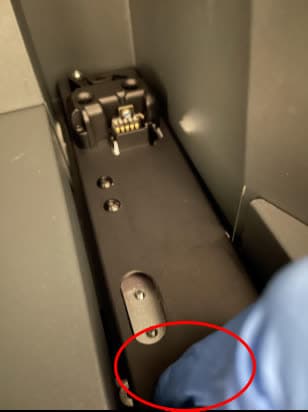
Beim Einsetzen in den Drucker sitzen die Harzkartuschen auf dem Kartuschenboden, der Sensoren zur Erkennung und Identifizierung der Kartusche und einen Aktuator zur Harzabgabe enthält. Der Form 3L enthält zwei Kartuschenböden, einen für jede einsetzbare Harzkartusche. Wenn einer der Kartuschenböden eine Fehlfunktion aufweist oder defekt ist, kann der Drucker möglicherweise eine der Harzkartuschen nicht erkennen oder Harz nicht ordnungsgemäß ausgeben.

Verwenden Sie diesen Leitfaden, um den Kartuschenboden des Form 3L zu entfernen und zu ersetzen.

f3l-cartridge-floor-standalone.jpg

Erforderliches Zubehör:

Formlabs:

  • Ersatzkartuschenboden
  • Seitenschneider (im Form 3L Finish Kit enthalten)
  • Formlabs-Harzkartusche

Drittanbieter:

  • T8-Torx-Schraubendreher
  • T10-Torx-Schraubendreher
  • 2,5-mm-Innensechskantschlüssel
  • M3 (5,5 mm) Steckschlüssel
  • Kabelbinder
  • Nitrilhandschuhe
  • Polyimidband
  • Permanentmarker (optional)
  • Cyanacrylatkleber (optional)
  • Präzisionspinzette (optional)
Geschätzte Zeit: 45–60 Minuten

GEFAHR:

Lesen und befolgen Sie alle Sicherheitsanweisungen und Warnungen im Benutzerhandbuch. Die Verwendung falscher Ersatzteile kann zu Verbrennungen, Stromschlägen, Brand oder Explosion führen. Entsorgen Sie alle Teile gemäß den örtlichen Vorschriften.

Vorbereitung des Arbeitsbereichs

Überblick: Bereiten Sie den Form 3L und einen staubfreien Arbeitsbereich für den Austausch des Kartuschenbodens vor.

Schritt 1: Konstruktionsplattform entfernen

Entfernen Sie zuerst die Konstruktionsplattform, um zu vermeiden, dass Harz auf die LPU oder in den Druckerhohlraum tropft.

Schritt 2: Die Harzkartuschen entfernen

Entfernen Sie die Harzkartuschen und schließen Sie die Entlüftungskappen, damit kein Harz von den Beißventilen in den Drucker tropft.

Schritt 3: Harztank entfernen und aufbewahren

Entfernen Sie den Harztank, legen Sie ihn in das Harztankgehäuse und decken Sie ihn mit dem Deckel ab. Platzieren Sie das Gehäuse und den Tank auf einer sauberen, ebenen Fläche.

HINWEIS:

Tragen Sie Handschuhe, und halten Sie den Harztank an den Tankgriffen auf beiden Seiten, um Verunreinigungen oder Schäden an der Unterseite des Tanks zu vermeiden.

Schritt 4: Arbeitsbereich vorbereiten

Räumen Sie einen Arbeitsbereich um Ihren Drucker frei. Vergewissern Sie sich, dass der Arbeitsbereich gut belüftet und frei von Staub ist. Bereiten Sie eine zusätzliche Fläche zur Aufbewahrung des hinteren Druckerpaneels während der Wartung vor.

Schritt 5: Druckerhohlraum reinigen

WARNUNG:

Kunstharz kann Hautreizung oder allergische Hautreaktionen hervorrufen. Tragen Sie bei der Handhabung von flüssigem Kunstharz oder kunstharzbeschichteten Oberflächen stets Handschuhe. Waschen Sie Ihre Haut mit reichlich Wasser und Seife.

Öffnen Sie die Druckerabdeckung. Entfernen Sie Kunstharz, das sich auf dem Boden im Druckerhohlraum angesammelt hat, mit Küchenpapier. Feuchten Sie das Küchenpapier bei Bedarf mit Isopropylalkohol an, um das Harz vollständig zu entfernen.

GEFAHR:

Brandgefahr. IPA ist entzündlich. Bewahren Sie Behälter geschlossen und außerhalb der Reichweite von Kindern auf.

Schritt 6: Die Netzwerkkabel und die WLAN-Antenne abziehen

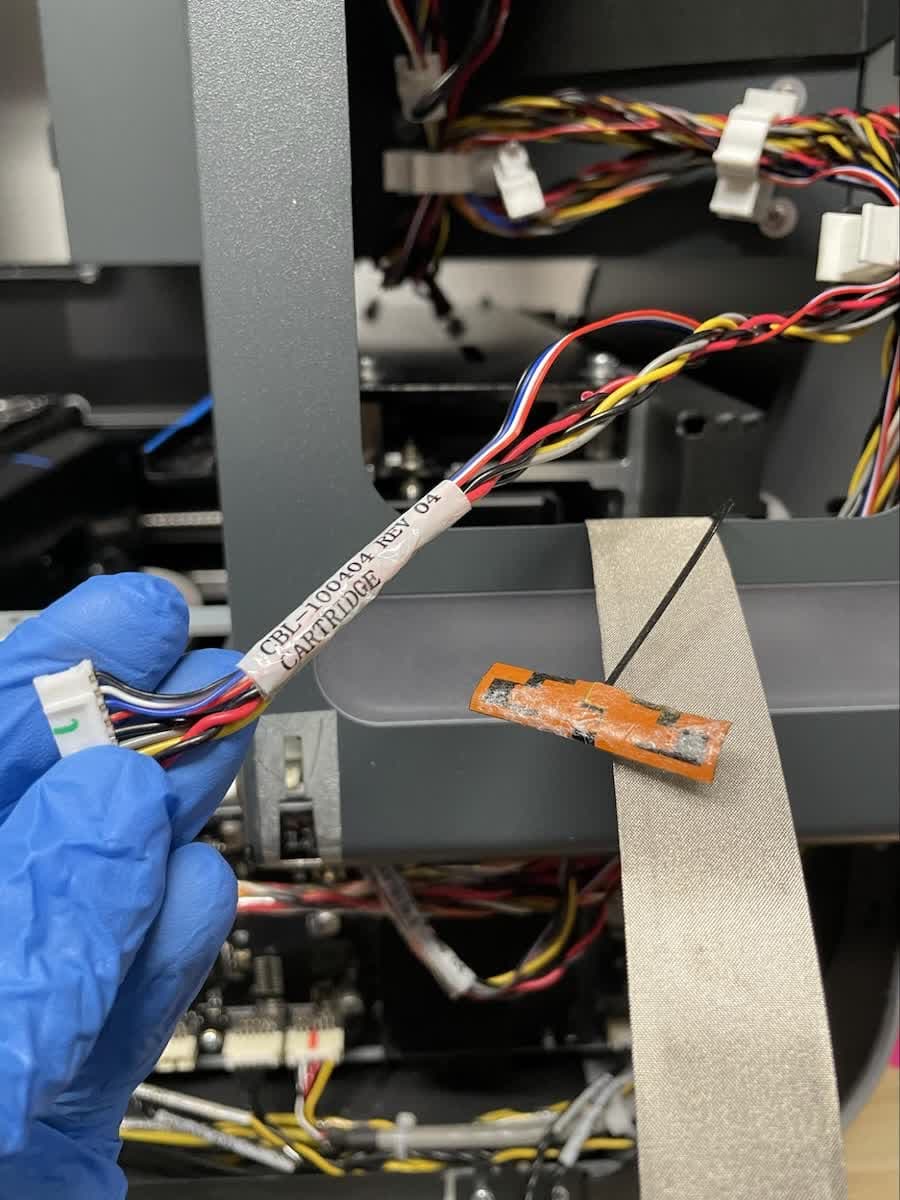
Trennen Sie die Ethernet- und USB-Kabel vom Drucker, falls sie angeschlossen sind. Lösen Sie danach die WLAN-Antenne, und entfernen Sie sie.

Schritt 7: Drucker vom Stromnetz trennen

Trennen Sie das Netzkabel, bevor Sie mit der Wartung fortfahren. Führen Sie niemals Wartungsmaßnahmen am Drucker durch, solange er mit der Stromversorgung verbunden ist. Warten Sie weitere fünf Minuten, nachdem Sie den Drucker von der Stromversorgung getrennt haben.

GEFAHR:

Die Durchführung von Wartungsarbeiten am Drucker, während er angeschlossen ist, erhöht das Risiko eines Stromschlags. Entfernen Sie niemals das Rückgehäuse des Druckers, solange der Drucker noch mit der Stromversorgung verbunden ist. Schließen Sie den Drucker niemals an eine Stromquelle an, solange das Rückseitenpaneel demontiert ist.

Entfernen des Rückgehäuses

Überblick: Entfernen Sie das Rückgehäuse des Druckers.

HINWEIS:

Der Form 3L enthält empfindliche elektronische Komponenten. Erden Sie sich mit einem Erdungsband oder durch Berühren eines geerdeten Metallteils, bevor Sie die Elektronik im Drucker berühren.

Schritt 1: Die Mutter der WLAN-Antenne entfernen

Die Mutter an der Basis des WLAN-Anschlusses abschrauben und entfernen. Der WLAN-Anschluss befindet sich auf der Hauptplatine des Druckers und bleibt an seinem Platz, wenn das Rückgehäuse entfernt wird.

Schritt 2: Die Schrauben des Rückgehäuses entfernen

Verwenden Sie einen T10- oder T8-Torx-Schraubendreher, um die 21 Schrauben am Rückgehäuse zu lösen und zu entfernen. Frühere Modelle verwenden möglicherweise nur T8-Schrauben, während spätere Modelle nur T10-Schrauben verwenden. Beginnen Sie am unteren Rand des Gehäuses und arbeiten Sie sich nach oben vor.

f3l-rear-shell-screws.jpg

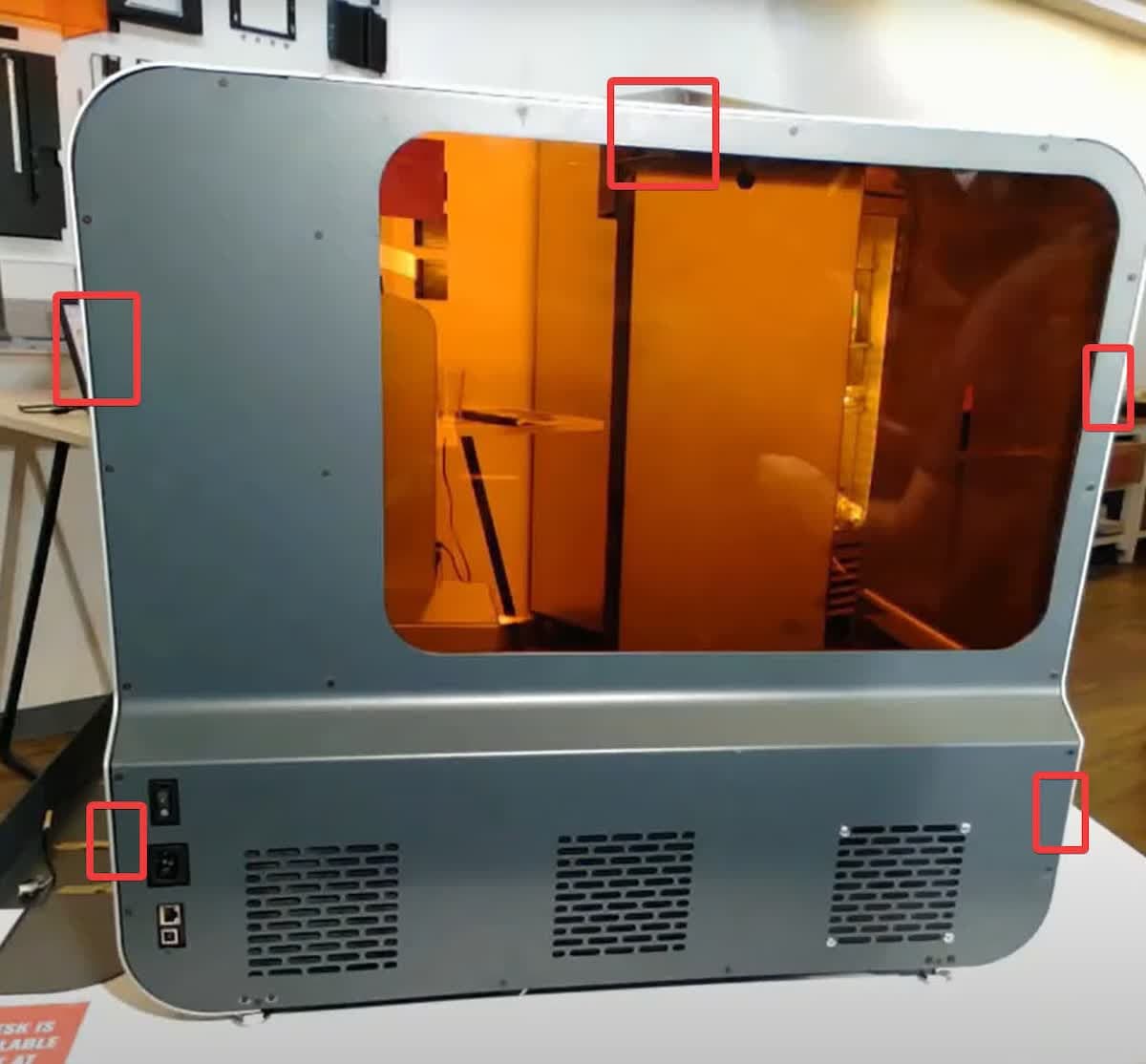
Schritt 3: Entfernen des Rückgehäuses

Entfernen Sie das Rückgehäuse des Druckers, indem Sie es vom Drucker wegziehen. Es gibt fünf Stifte, die das Gehäuse festhalten. Möglicherweise müssen Sie moderate Kraft aufwenden. Beschädigen Sie dabei nicht das Kabel des Rückseitenlüfters, das noch mit dem Rückgehäuse verbunden ist. Legen Sie das Rückgehäuse neben dem Drucker ab.

f3l-rear-shell-pins.jpg

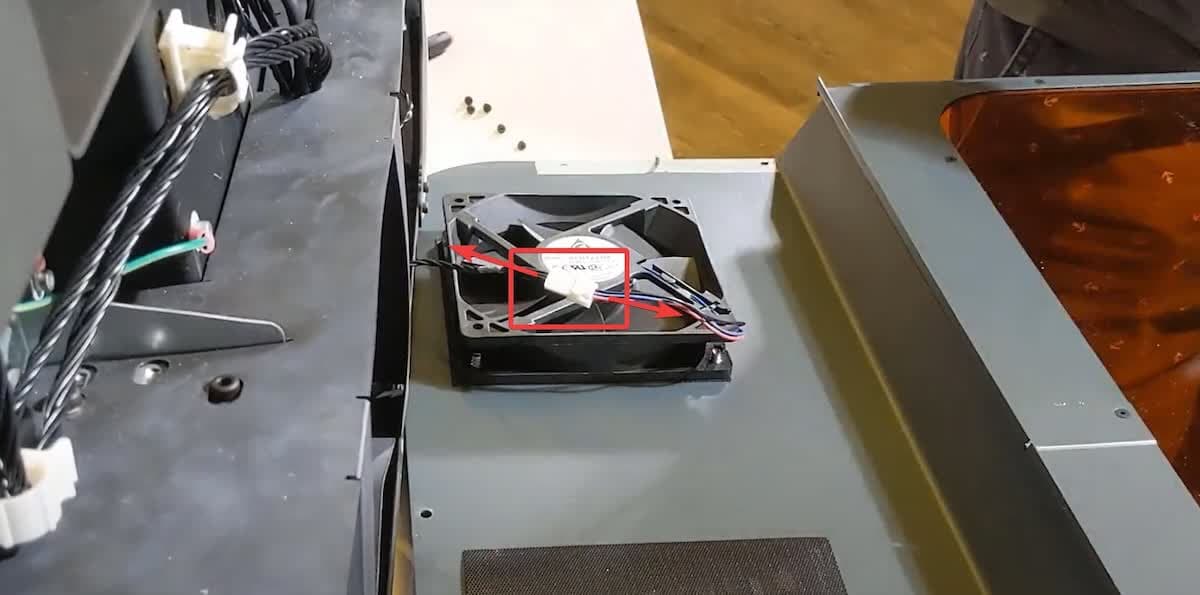
Schritt 4: Den hinteren Lüfter abklemmen

Trennen Sie die Verbindung des Rückseitenlüfters, indem Sie an den Steckern anfassen und sie vorsichtig auseinanderziehen. Ziehen Sie niemals an den Drähten selbst.

f3l-rear-shell-unplug-cable.jpg

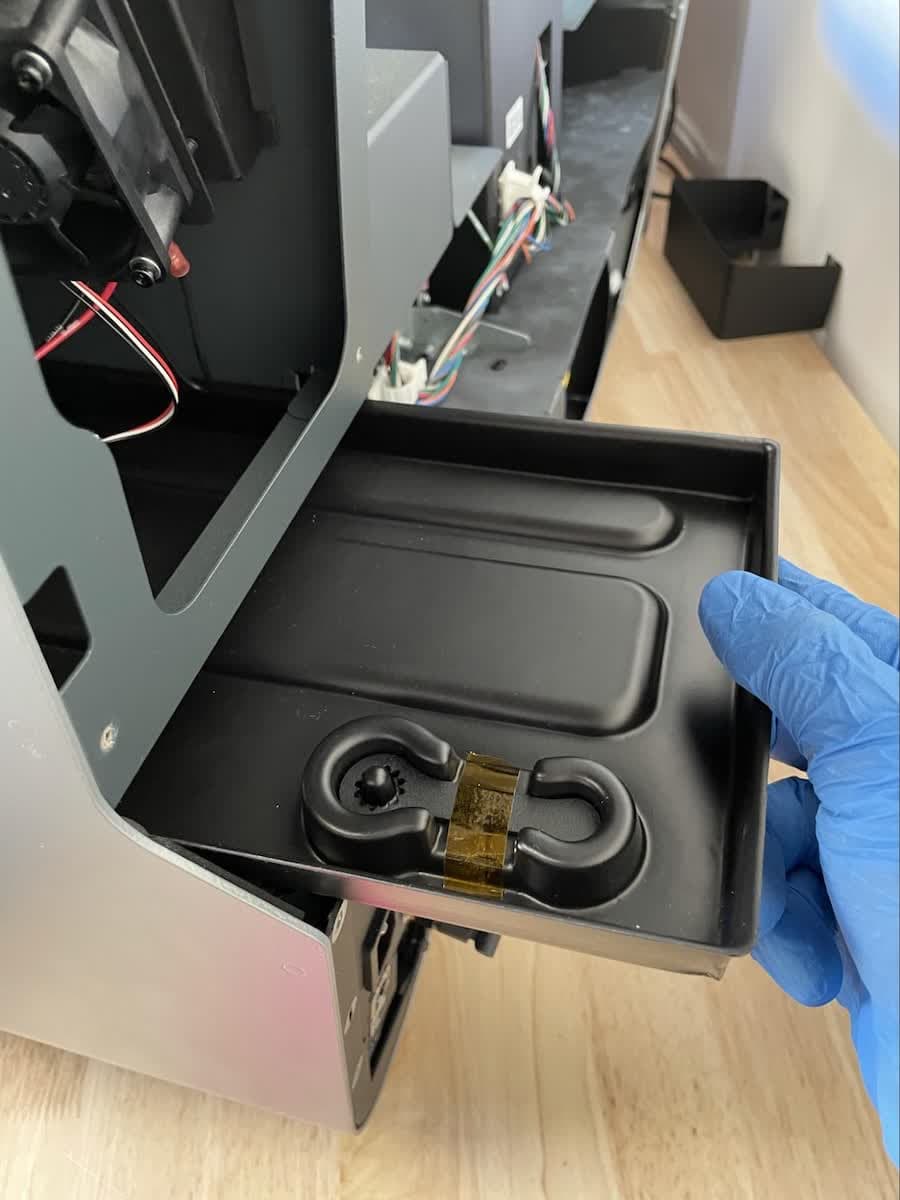
Schritt 5: Die Kartuschenbodenwanne entfernen

Die Kartuschenbodenwanne ist eine Kunststoffwanne, die sich unter den Kartuschenböden befindet. Nachdem Sie das Rückgehäuse entfernt haben, schieben Sie die Kartuschenbodenwanne aus der Rückseite des Druckers heraus, und achten Sie dabei auf ihre Ausrichtung.

f3l-cartridge-tray.jpg

Entfernen der Displaybaugruppe und des Frontgehäuses

Überblick: Entfernen Sie die Displaybaugruppe und das vordere Gehäuse des Druckers.

Schritt 1: Displaybaugruppe und Frontgehäuse entfernen

Die Kabelbäume des Kartuschenbodens befinden sich hinter der Displaybaugruppe. Die Displaybaugruppe und das Frontgehäuse müssen entfernt werden, um an die Kabelbäume des Kartuschenbodens zu gelangen.

Um die Displaybaugruppe und das Frontgehäuse zu entfernen, folgen Sie den Anweisungen im Leitfaden zum Austausch der Displaybaugruppe des Form 3L.

Entfernen des Kartuschenbodens

Überblick: Lösen Sie die Schrauben, ziehen Sie den Stecker und entfernen Sie den defekten Kartuschenboden.

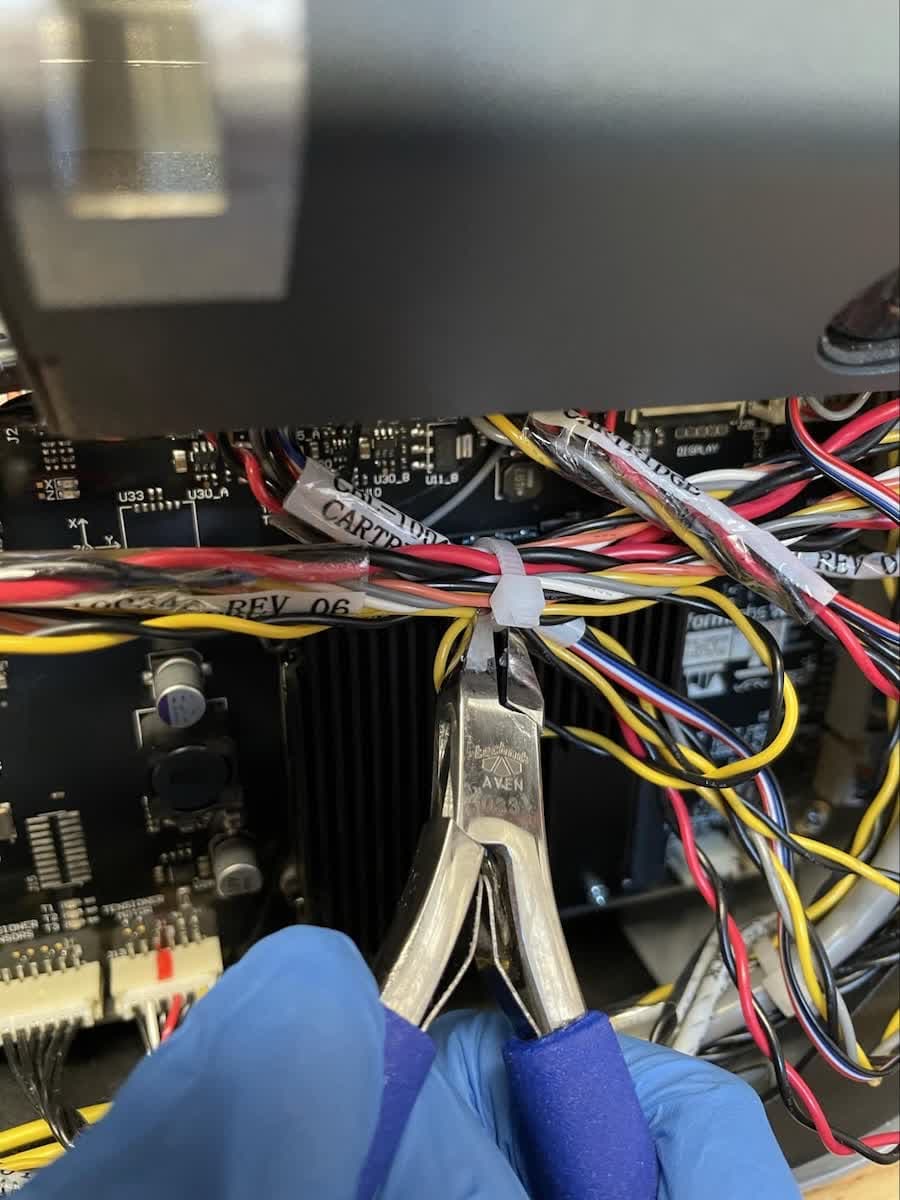
Schritt 1: Kabel des Kartuschenbodens entbündelnSuchen Sie das Kabelbindeband, das die Kabelgruppe in der Nähe der Hauptplatine zusammenhält, und schneiden Sie es durch.

f3l-cartridge-floor-cable-tie.jpg

Schritt 2: Kabel des Kartuschenbodens abziehen

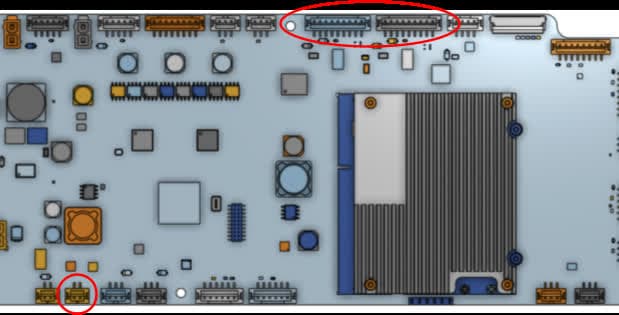
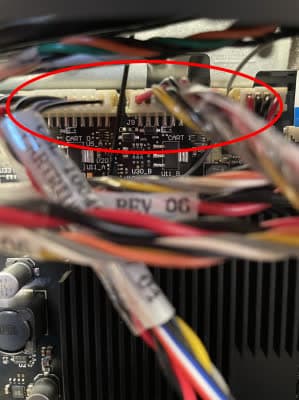
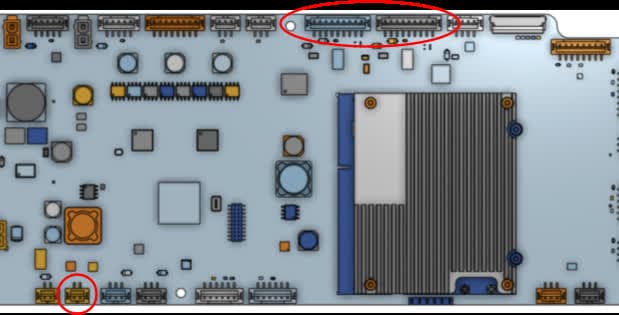
Suchen Sie die mit CART 0 und CART 1 beschrifteten Stifte, die sich oben auf der Hauptplatine befinden. Beschriften Sie die jeweiligen Kabel mit Klebeband und einem Permanentmarker, um sie leichter voneinander unterscheiden zu können.

f3l-cartridge-floor-cables-motherboard-1.jpg

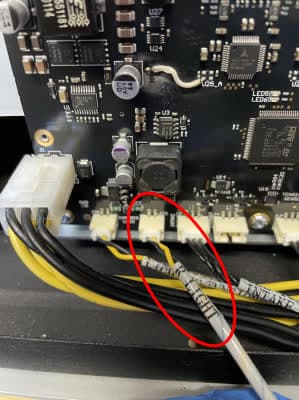
Halten Sie den Stecker an seinem Kunststoffgehäuse, und trennen Sie das Kabel von der Hauptplatine. Ziehen Sie nicht an den einzelnen Drähten. Ziehen Sie auch das Kabel mit der Beschriftung R LIGHT ab, das sich in der Nähe der linken unteren Ecke der Hauptplatine befindet. Dieses Kabel ist zwar nicht Teil dieser Wartungsvorgehensweise, aber wenn Sie es abtrennen, können Sie den Kartuschenboden leichter entfernen.

f3l-cartridge-floor-cables-motherboard-2.jpg
f3l-cartridge-floor-cables-motherboard-3.jpg

Schritt 3: Die Kabel hinter der Aussparung der Displaybaugruppe verlegen

Führen Sie alle drei Kabel mit beiden Händen nach oben, sodass sie durch die Aussparung für die Displaybaugruppe erreicht werden können, um den Zugang zu erleichtern

f3l-cartridge-floor-cable-routing.jpg

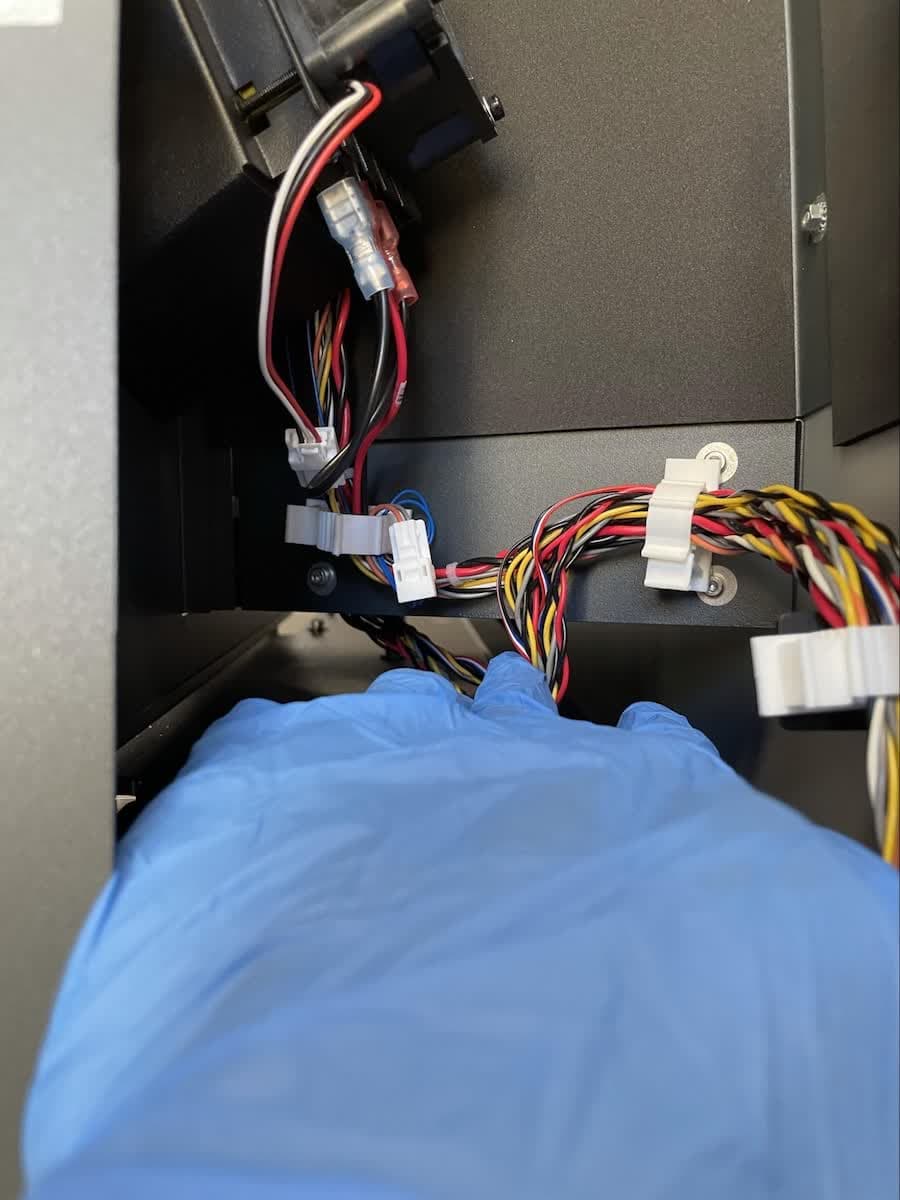
Schritt 4: Die Kabel aus den Kabelmanagement-Clips entfernen

Die Kabel CART 0, CART 1 und R LIGHT verlaufen durch eine Reihe von Kabelmanagement-Clips, die durch die Aussparung der Displaybaugruppe sichtbar sind. Drücken Sie die Laschen der Kabelführungsclips nach unten, um sie zu öffnen. Nehmen Sie die drei Kabel aus ihren Kabelführungsclips. Alle Kabel, die zu den Kartuschenböden führen, sollten für das Entfernen und Ersetzen der Kartuschenböden frei sein.

f3l-cartridge-floor-cable-clips.jpg

Schritt 5: Die Muttern des Kartuschenbodens entfernen

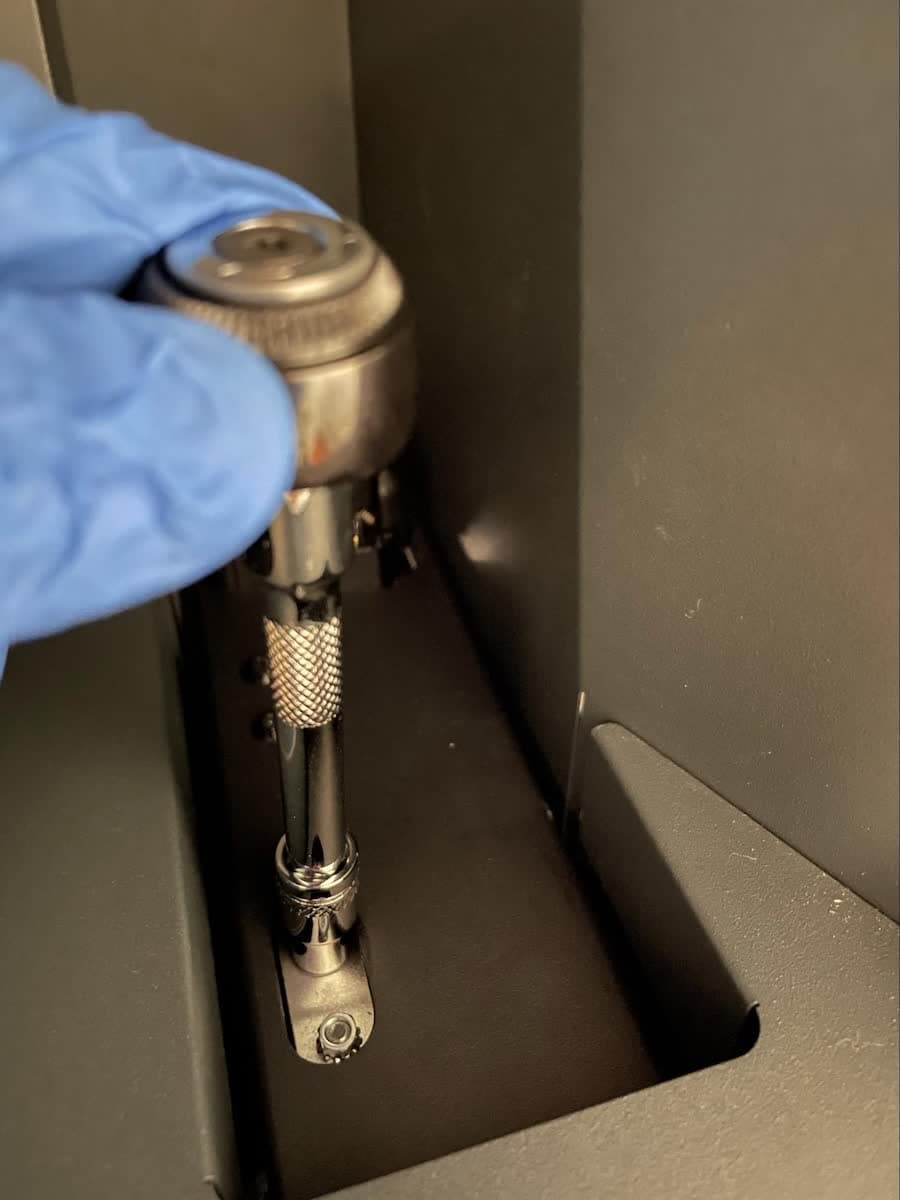
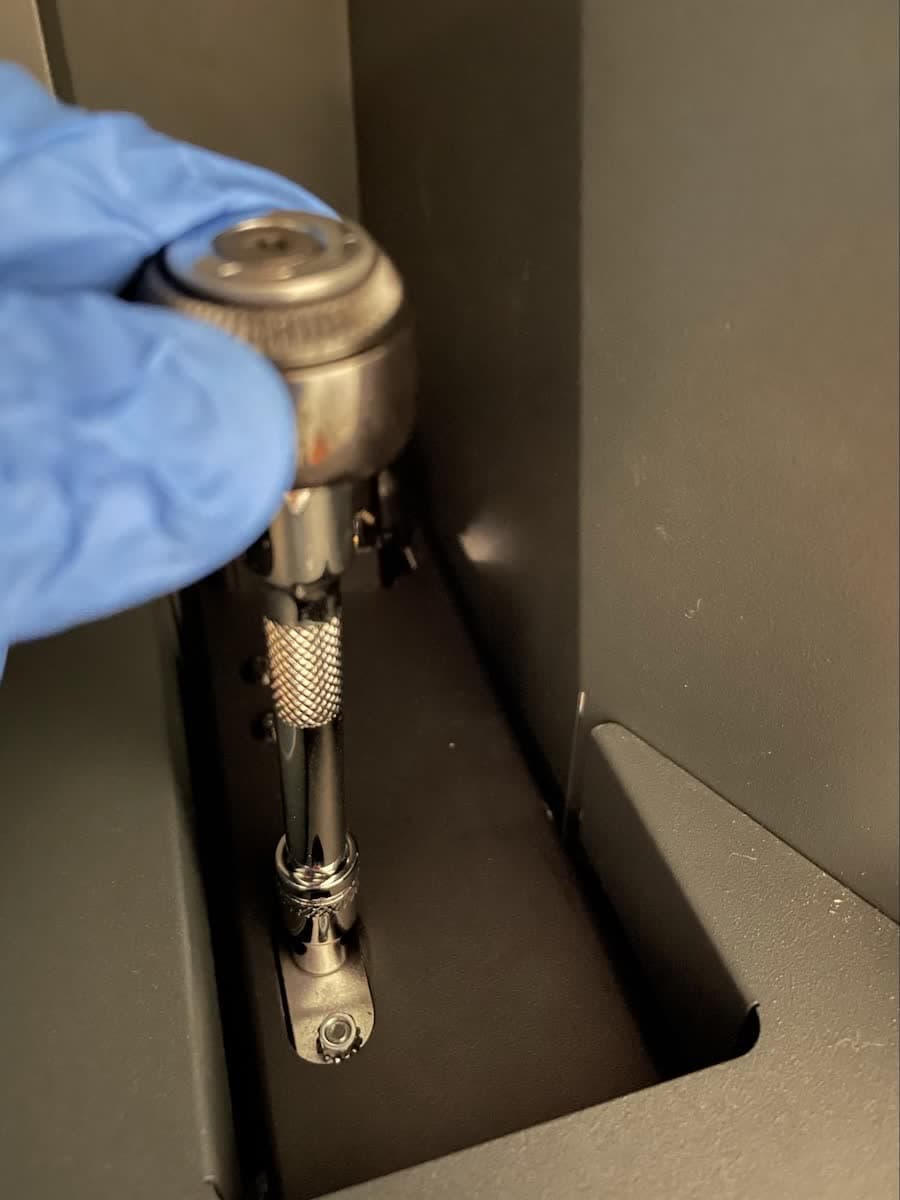
Gehen Sie zu den Kartuschennuten auf der rechten Seite des Geräts. Lösen Sie mit dem M3-Steckschlüssel (5,5 mm) die beiden Muttern, die durch die Aussparung im zu ersetzenden Kartuschenboden zugänglich sind. Entfernen Sie die Muttern, und legen Sie sie beiseite.

f3l-cartridge-floor-nuts.jpg

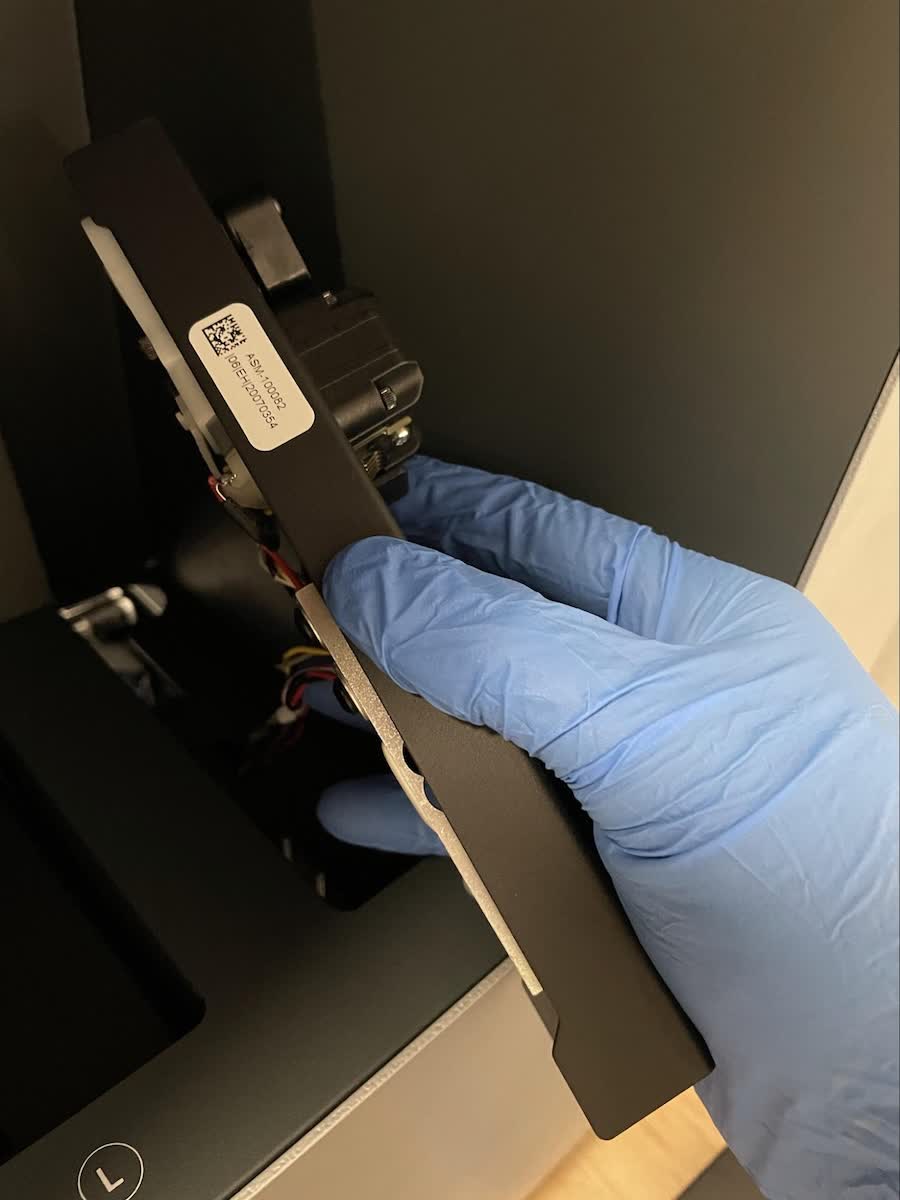
Schritt 6: Kartuschenboden entfernen

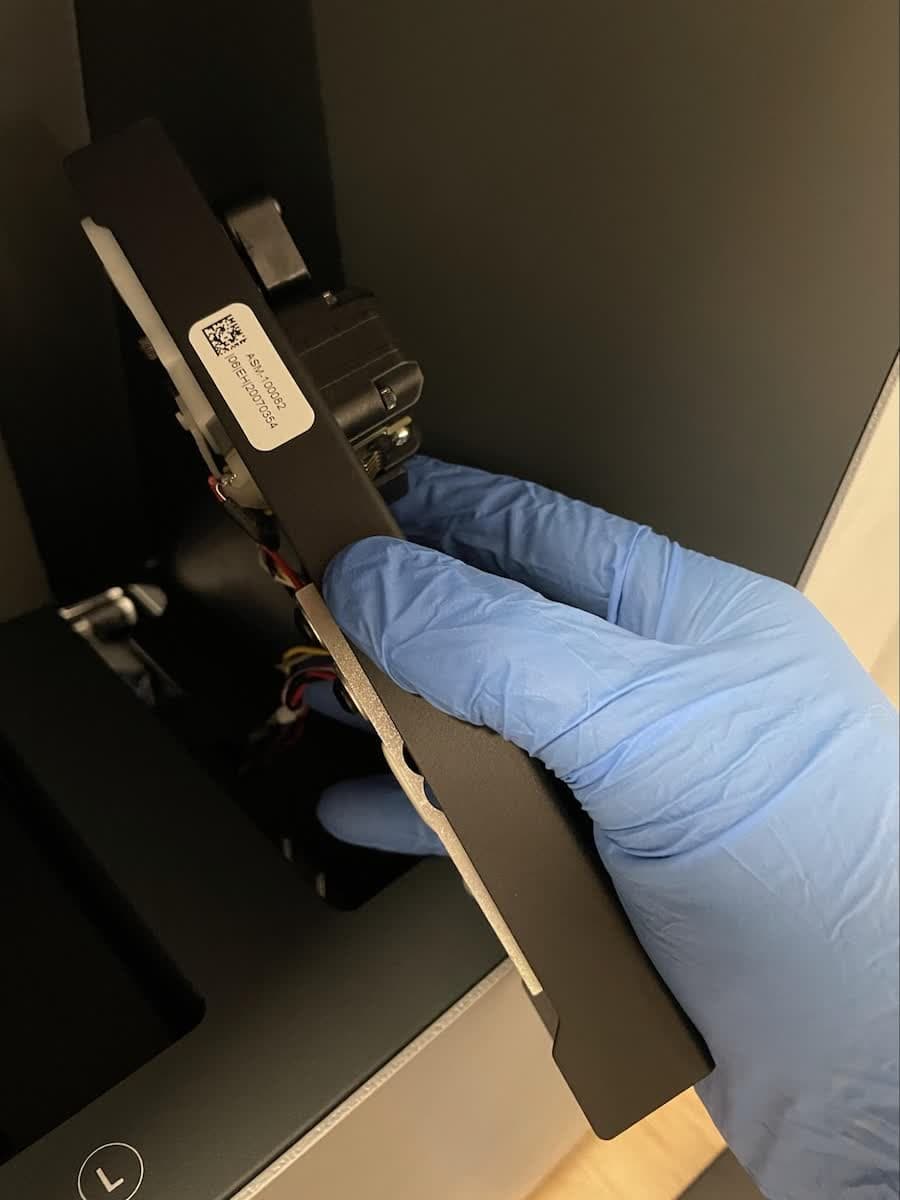
Fassen Sie den Kartuschenboden an der Federkontakthalterung am hinteren Ende des Kartuschenbodens an. Ziehen Sie mit einer Hand vorsichtig am Kartuschenboden nach oben, während Sie das angebrachte Kabel (CART 0 oder CART 1) mit der anderen Hand herausziehen, um ein Hängenbleiben des Kabels zu verhindern. Legen Sie den Kartuschenboden beiseite.

f3l-cartridge-floor-standalone.jpg

Einsetzen des neuen Kartuschenbodens

Überblick: Neue Kartuschenboden montieren und befestigen.

Schritt 1: Ersatzkartuschenboden montieren

Beschriften Sie das Kabel des Ersatzkartuschenbodens mit Klebeband und einem Permanentmarker (CART 0 oder CART 1).

HINWEIS:

Wenn Sie beide Kartuschenböden austauschen, montieren Sie zuerst den rechten Kartuschenboden.

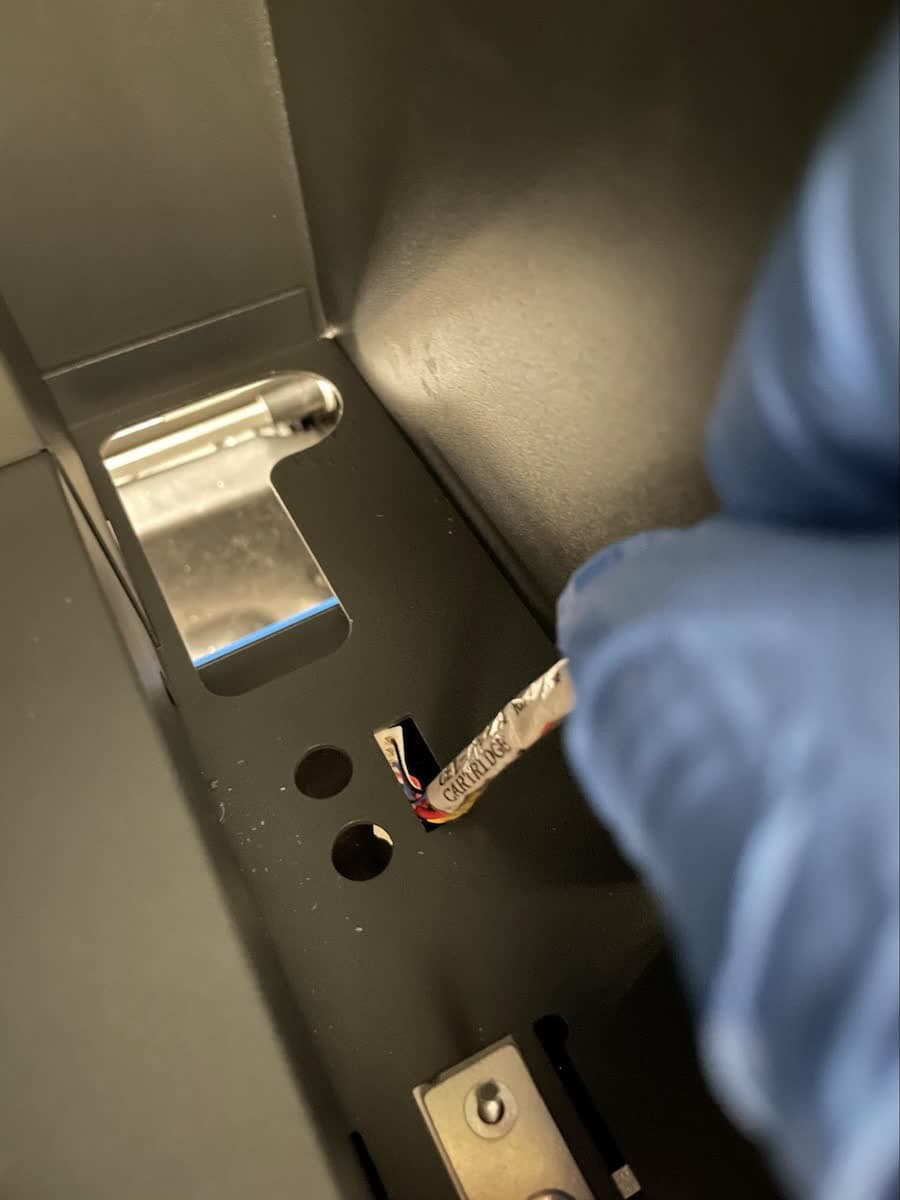
Führen Sie den Stecker und das Kabel durch die Nute in der Halterung für den Kartuschenboden nach unten. Ziehen Sie das Kabel zur Vorderseite des Geräts durch. Richten Sie die Schraubenbolzen auf der Montagefläche an den beiden Löchern im Kartuschenboden aus. Platzieren Sie den Kartuschenboden auf seiner Montagefläche.

f3l-mount-cartridge-floor-1.jpg
f3l-mount-cartridge-floor-2.jpg

Schritt 2: Den Ersatzkartuschenboden befestigen

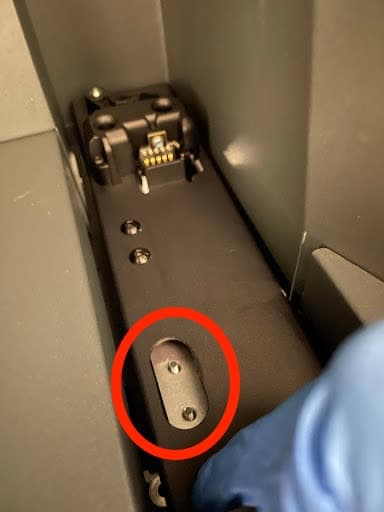
Gegen die linke untere Ecke des Kartuschenbodens drücken, um ihn gerade und waagerecht zu halten. Vermeiden Sie es, außerhalb dieses Bereichs Kraft auszuüben. Platzieren Sie auf jedem Schraubenbolzen eine Unterlegscheibe und eine Mutter. Zum Einsetzen und Ausrichten der Muttern und Unterlegscheiben kann eine Präzisionspinzette hilfreich sein. Ziehen Sie die Muttern mit dem M3-Steckschlüssel (5,5 mm) locker an. Lassen Sie die Muttern locker genug, um die Position des Kartuschenbodens einstellen zu können.

f3l-mount-cartridge-floor-3.jpg
f3l-cartridge-floor-nuts.jpg

Schritt 3: Position des Kartuschenbodens anpassen

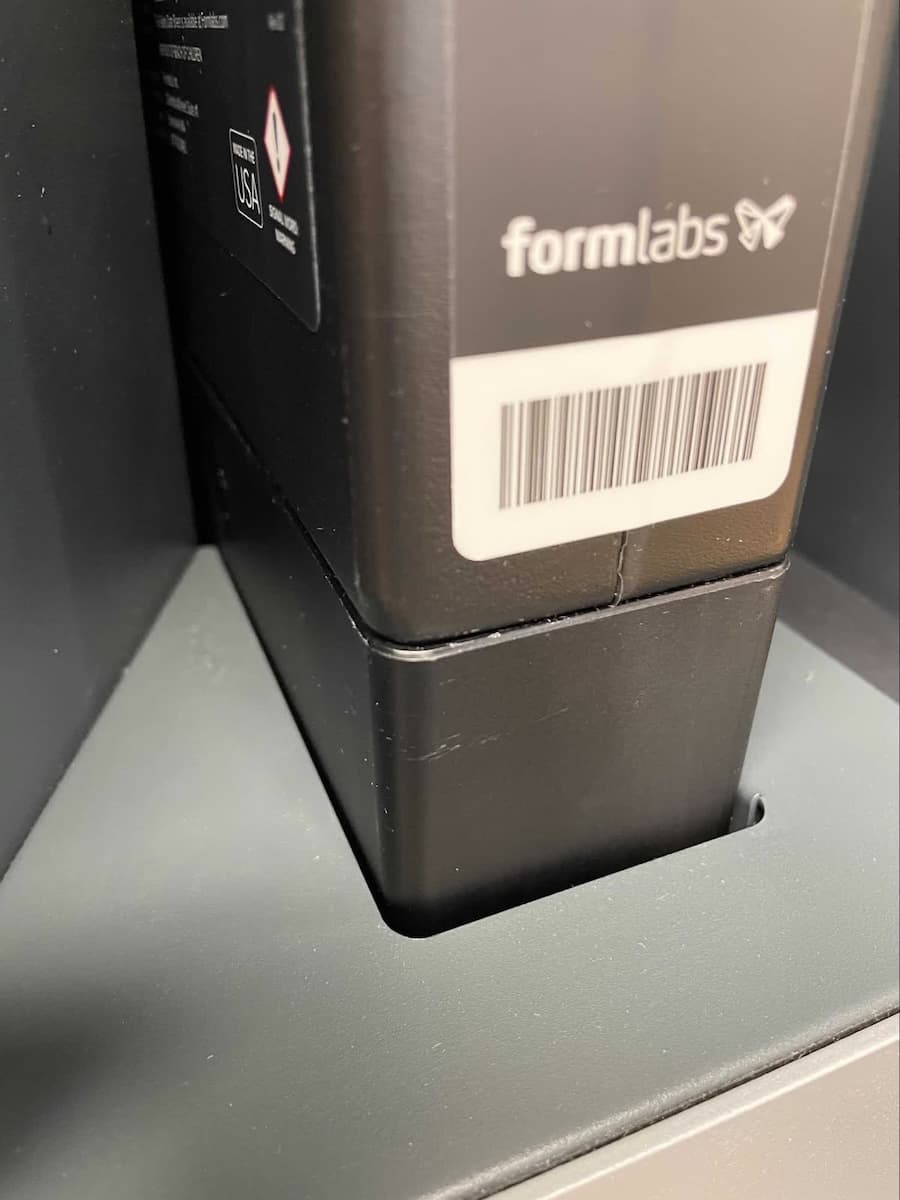
Platzieren Sie eine Harzkartusche auf dem Kartuschenboden, und stellen Sie sicher, dass die Kartusche keine angrenzenden Wände berührt. Wenn die Kartusche irgendwelche Wände berührt, wackeln Sie vorsichtig an der Kartusche und dem Kartuschenboden, sodass sie keine Wände mehr berührt.

Wenn der Kartuschenboden richtig ausgerichtet ist, entfernen Sie die Kartusche, und ziehen Sie die beiden Muttern des Kartuschenbodens mit dem M3-Steckschlüssel (5,5 mm) vollständig an, bis sie fest sitzen. Setzen Sie die Harzkartusche wieder ein, und überprüfen Sie die Ausrichtung des Kartuschenbodens nach dem Festziehen. Wenn Sie beide Kartuschenböden austauschen, wiederholen Sie diesen Schritt für den anderen Kartuschenboden.

f3l-cartridge-floor-test.jpg

Schritt 4: Die Kabel zurück zum Motherboard führen

Drücken Sie auf die Laschen der Kabelmanagement-Clips, um sie zu öffnen. Setzen Sie die drei Kabel (CART 0, CART 1 und R LIGHT) in alle Kabelführungsclips ein, und führen Sie sie zurück zur Hauptplatine, wobei Sie die Kabel straff halten. Zum Schließen der Kabelführungsclips drücken Sie die Schlaufe nach unten, um den Riegel einzurasten.

Schritt 5: Die Kabel wieder anschließen und befestigen

Schließen Sie die drei Kabel wieder an ihre jeweiligen Anschlüsse auf der Hauptplatine an. Die Stecker passen nur in korrekter Ausrichtung auf die Anschlüsse. Achten Sie darauf, die Pins auf der Hauptplatine nicht zu verbiegen.

f3l-cartridge-floor-cables-motherboard-1.jpg

Fassen Sie die Kabel mit einem Kabelbinder zu einem Bündel zusammen, wie zu Beginn des Verfahrens.

Wiedermontage des Frontgehäuses und der Displaybaugruppe

Überblick: Nach der Durchführung anderer Wartungsarbeiten die Frontschale und die Displaybaugruppe wieder anbringen und befestigen.

Schritt 1: Frontgehäuse und Displaybaugruppe installieren

Installieren Sie das Frontgehäuse und die Displaybaugruppe gemäß den Anweisungen im Leitfaden zum Austauschen der Displaybaugruppe des Form 3L.

Wiederanbringen des Rückgehäuses

Überblick: Ersetzen Sie die Kartuschenbodenwanne und montieren Sie das Rückgehäuse wieder.

Schritt 1: Kartuschenbodenplatte wieder einbauen

Schieben Sie die Kartuschenbodenplatte in derselben Position und Ausrichtung wie zuvor in die Rückseite des Druckers.

Schritt 2: Den hinteren Lüfter anschließen

Legen Sie das Rückgehäuse hinter dem Drucker ab. Stecken Sie die beiden Enden des Rückseitenlüfterkabels wieder zusammen. Befestigen Sie das Lüfterkabel mit einem Streifen Polyimidband am Rückgehäuse.

Schritt 3: Rückgehäuse wieder anbringen

Setzen Sie das Rückgehäuse wieder auf den Drucker und achten Sie dabei darauf, dass die fünf Stifte des Gehäuses auf die entsprechenden Löcher ausgerichtet sind. Schieben Sie es zur Vorderseite des Druckers, um sicherzustellen, dass es korrekt sitzt. Es darf kein Spalt zwischen dem Rückgehäuse und den Seiten- oder Bodengehäusen vorhanden sein.

Schritt 4: Rückgehäuse befestigen

Schrauben Sie die 21 Schrauben mit einem T8- oder T10-Torx-Schraubendreher in die Rückseite des Druckers.

f3l-rear-shell-pins.jpg

Abschließen der Reparatur

Überblick: Nach dem Wiedereinbau des Rückgehäuses den Drucker einschalten und letzte Prüfungen durchführen.

Schritt 1: Drucker einschalten

Schließen Sie die Druckerabdeckung und schließen Sie das Netzkabel an den Drucker und die Stromversorgung an. Der Drucker wird initialisiert.

Schritt 2: Reparatur testen

Starten Sie einen Druck, um den Ersatzkartuschenboden zu testen. Überwachen Sie den Drucker und vergewissern Sie sich, dass der Kartuschenboden die Harzkartusche erkennt und das Harz ordnungsgemäß ausgibt. Wenden Sie sich an den Formlabs-Kundenservice oder Ihren autorisierten Vertriebspartner und teilen Sie die Ergebnisse des Verfahrens mit.