WHITEPAPER
Formlabs Logo

Auswechseln des IR-Sensordurchflusskörpers des Fuse 1

Auswechseln des IR-Sensordurchflusskörpers des Fuse 1

Bei Druckern der Generation Fuse 1 sitzt der Infrarotsensor (IR) auf dem IR-Sensorkörper und ist nach unten auf das Druckbett gerichtet. Wenn das IR-Sensorgehäuse oder seine Dichtungen beschädigt sind, kann der IR-Sensor möglicherweise die Temperatur Ihres Drucks nicht messen oder der Drucker kann auf andere Fehler stoßen.

Verwenden Sie diesen Leitfaden, um den IR-Sensorkörper an einem Fuse-1-Drucker zu ersetzen. Wie Sie diese Komponente bei einem Fuse-1+-30W-Drucker austauschen, erfahren Sie unter Ersetzen des IR-Sensorgehäuses des Fuse 1+ 30W.

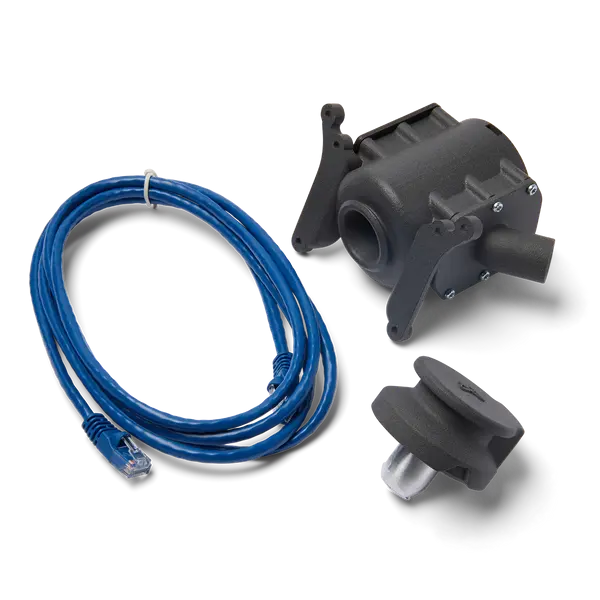
Fuse 1 IR-Sensorkit

Erforderliches Zubehör:

Formlabs:

Drittanbieter:

  • 2,5-mm-Innensechskantschlüssel (mit Flachkopf)
  • 3-mm-Innensechskantschlüssel (mit Flachkopf)
  • 6,5-mm-Schlitzschraubendreher
  • Teleskopspiegel
  • Reaktionsresistente Nitrilhandschuhe
Geschätzte Zeit: 45–60 Minuten

Gefahr:

Lesen und befolgen Sie alle Sicherheitsanweisungen und Warnungen im Benutzerhandbuch. Ein Ersatz unter Verwendung inkorrekter Teile führt zu Verbrennungen, Stromschlägen, Feuer oder Explosionen. Entsorgen Sie alle Teile gemäß den örtlichen Vorschriften.

Warnung:

Führen Sie diesen Vorgang nicht durch, wenn der Drucker vor weniger als sechs Stunden gedruckt hat. Andernfalls kann es zu schweren Verbrennungen kommen. Lassen Sie das Druckgehäuse auf Raumtemperatur abkühlen, bevor Sie die Komponenten des Fuse 1 berühren oder untersuchen.

Vorbereitung des Arbeitsbereichs

Überblick: Vorbereiten des Drucker und einen staubfreien Arbeitsbereich für den Austausch der IR-Sensorflusskörper.

Hinweis:

Drucker der Generation Fuse 1 enthalten empfindliche elektronische Bauteile. Erden Sie sich mit einem Erdungsband oder durch Berühren eines geerdeten Metallteils, bevor Sie die Elektronik im Drucker berühren.

Schritt 1: Arbeitsbereich vorbereiten

Schaffen Sie eine freie Arbeitsfläche um Ihren Drucker. Vergewissern Sie sich, dass der Arbeitsbereich gut belüftet und frei von Staub ist.

Schritt 2: Den Drucker vom Stromnetz trennen

Trennen Sie das Netzkabel, bevor Sie mit der Wartung fortfahren. Führen Sie niemals Wartungsmaßnahmen am Drucker durch, solange er mit der Stromversorgung verbunden ist. Warten Sie weitere fünf Minuten, nachdem Sie den Drucker von der Stromversorgung getrennt haben.

Gefahr:

Die Durchführung von Wartungsarbeiten am Drucker, während er angeschlossen ist, erhöht das Risiko eines Stromschlags. Entfernen Sie niemals das Rückgehäuse des Druckers, solange der Drucker noch mit der Stromversorgung verbunden ist. Schließen Sie den Drucker niemals an eine Stromquelle an, solange das Rückseitenpaneel demontiert ist.

Abnehmen des oberen Paneels

Überblick: Entfernen Sie die oberen Paneels, um das Innere des Druckers zugänglich zu machen.

Schritt 1: Die Schrauben des oberen Paneels entfernen

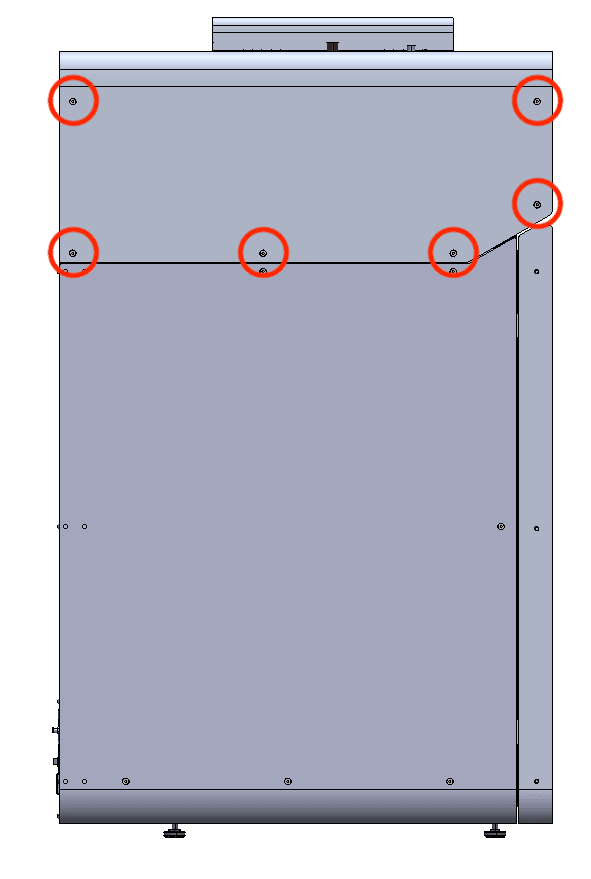
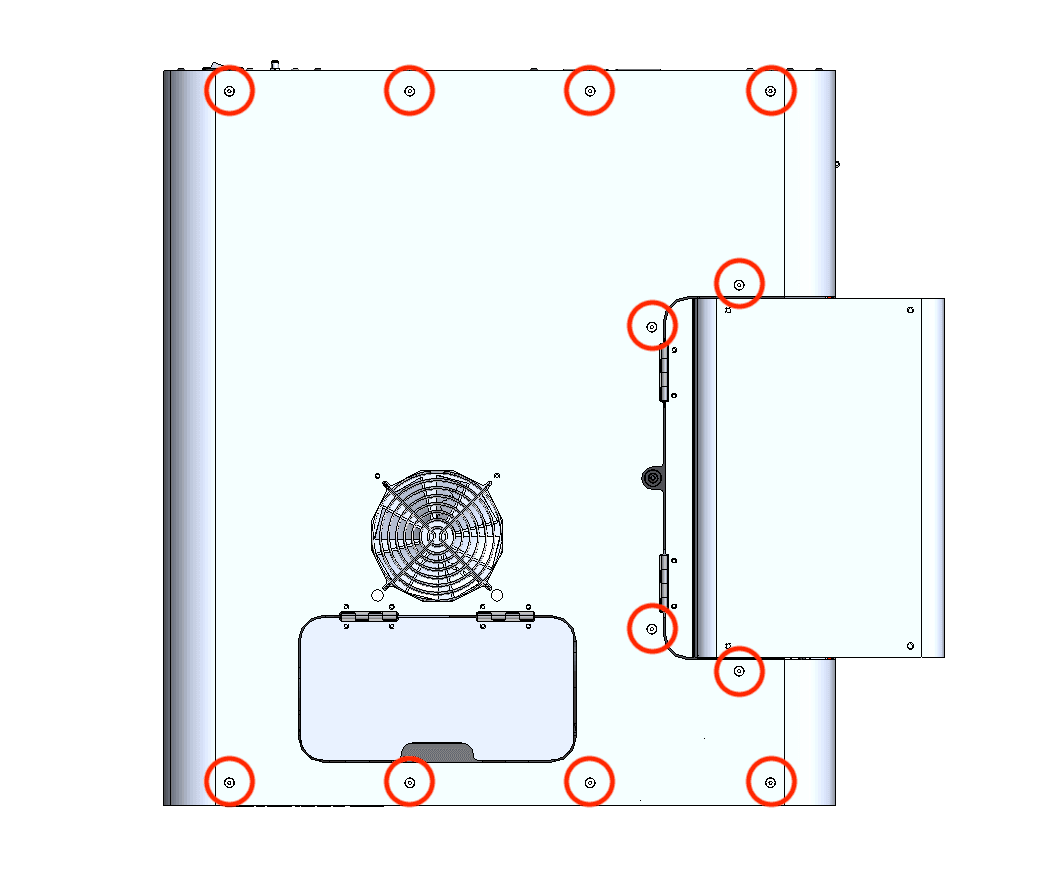
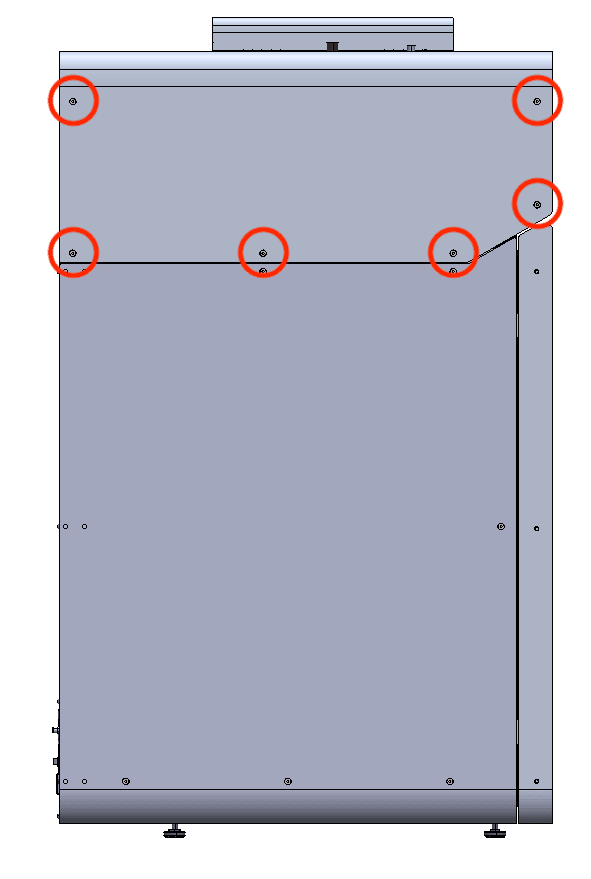
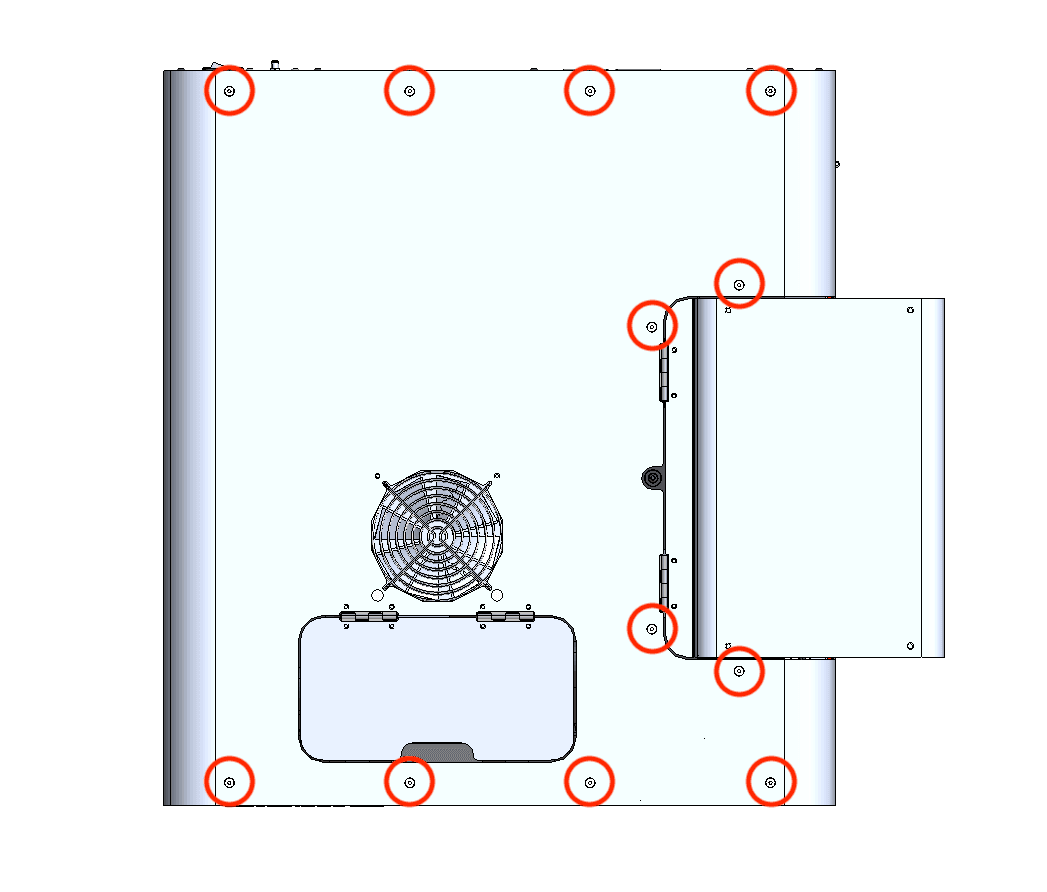
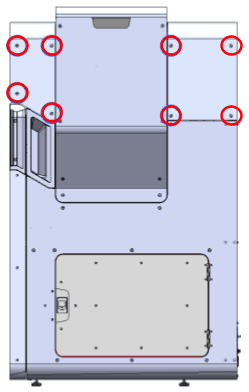
Entfernen Sie mit einem 2,5-mm-Innensechskantschlüssel die 26 6-mm-Schrauben M4-Senkschrauben, mit denen das obere Paneel am Drucker befestigt ist:

Oberes Gehäusepaneel entfernen
  • Sechs 6 mm Schrauben an der Vorderseite der pufferseitigen
  • 12 6 mm Schrauben an der Oberseite des Druckers
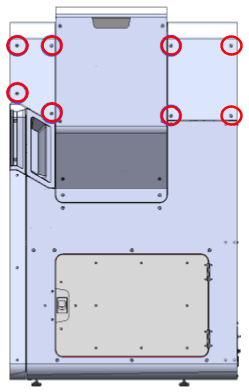
  • Acht 6-mm-Schrauben Schrauben auf der Trichterseite.

Legen Sie die Schrauben beiseite.

Schritt 2: Oberes Paneel entfernen

Heben Sie das obere Paneel vom Drucker ab, indem Sie die IR-Sensorklappe und die hinterste Kante fassen. Legen Sie das obere Paneel beiseite.

Abnehmen der oberen Kühlschutzblende

Überblick: Entfernen Sie die obere Kühlschutzblende, um an das IR-Sensorgehäuse zu gelangen.

Schritt 1: IR-Sensor entfernen

Entfernen des IR-Sensors

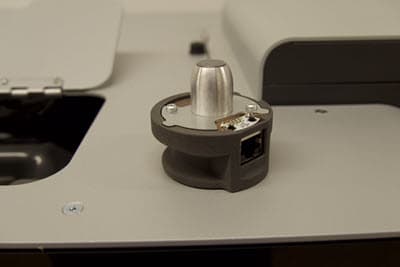
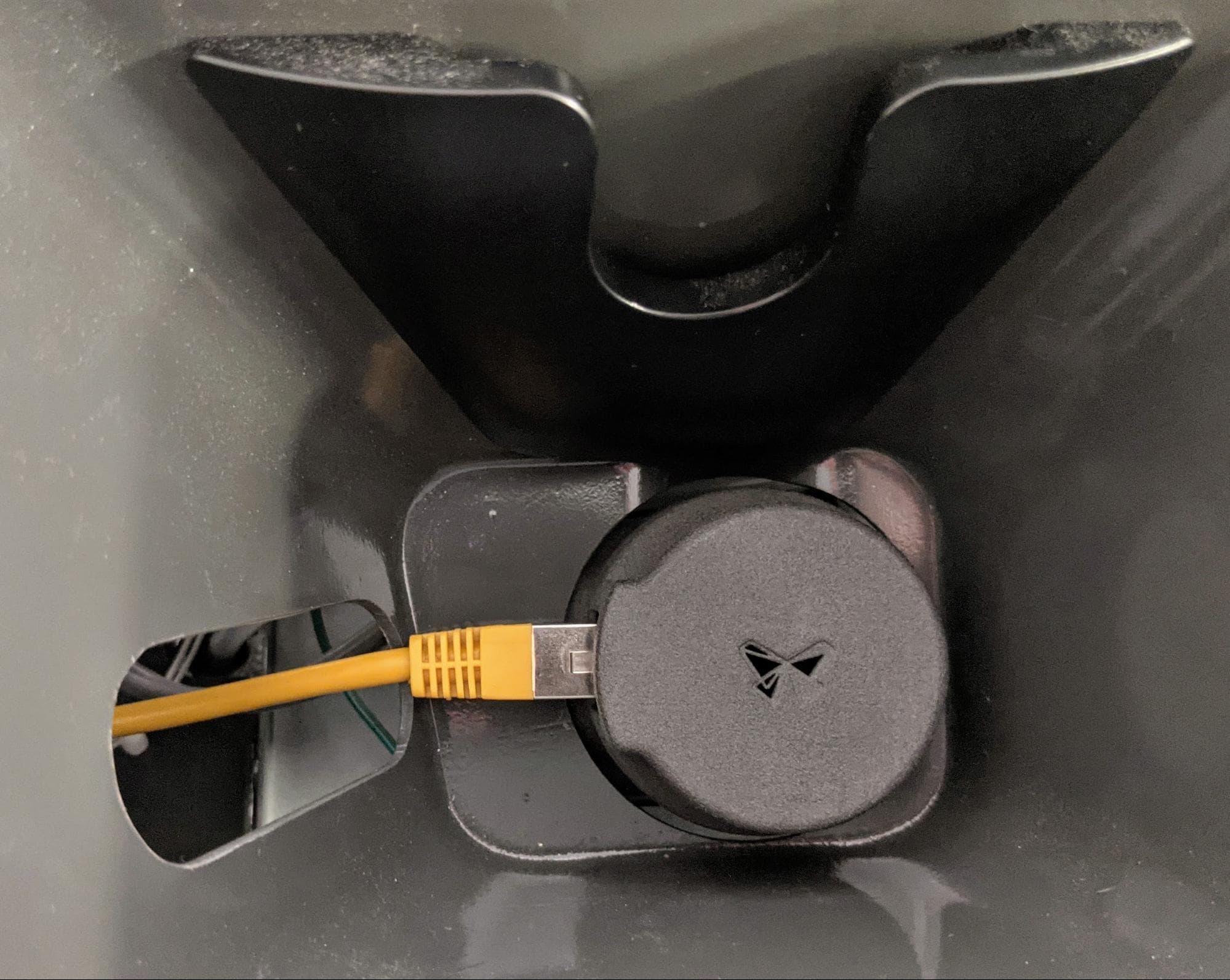
Öffnen Sie die Zugangsklappe zum IR-Sensorfeld, das sich oben auf dem Drucker neben dem Einfülltrichter befindet. Heben Sie den IR-Sensor an und trennen Sie das Kabel von ihm. Legen Sie den IR-Sensor mit dem Sensorfenster nach oben auf eine ebene Fläche. Führen Sie das Kabel des IR-Sensors durch die Kunststoffabdeckung nach unten.

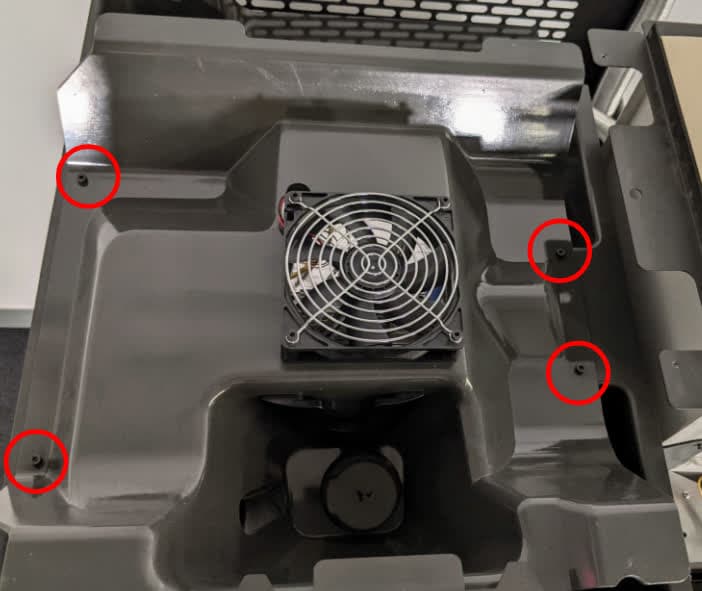
Schritt 2: Die Schrauben der oberen Kühlschutzblende entfernen

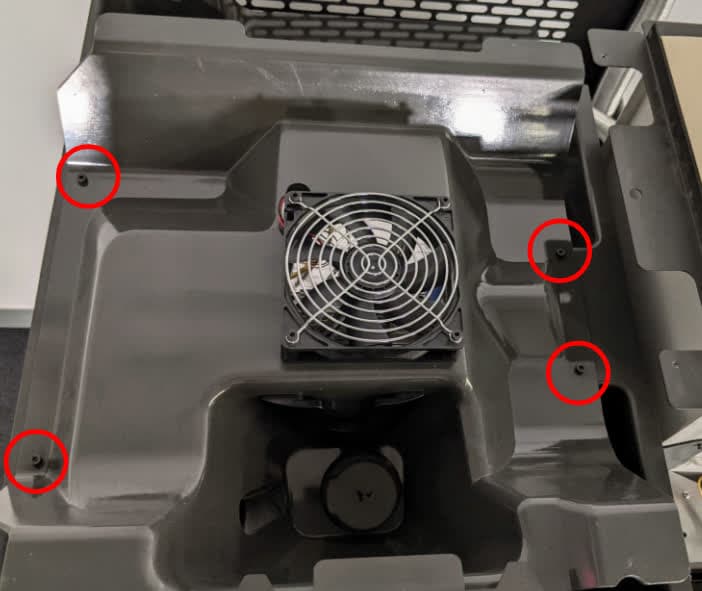
Lösen und entfernen Sie mit einem 3-mm-Innensechskantschlüssel die vier 8-mm-M4-Zylinderschrauben, mit denen die obere Kühlschutzblende am Drucker befestigt ist. Trennen Sie die obere Kühlschutzblende noch nicht vom Drucker.

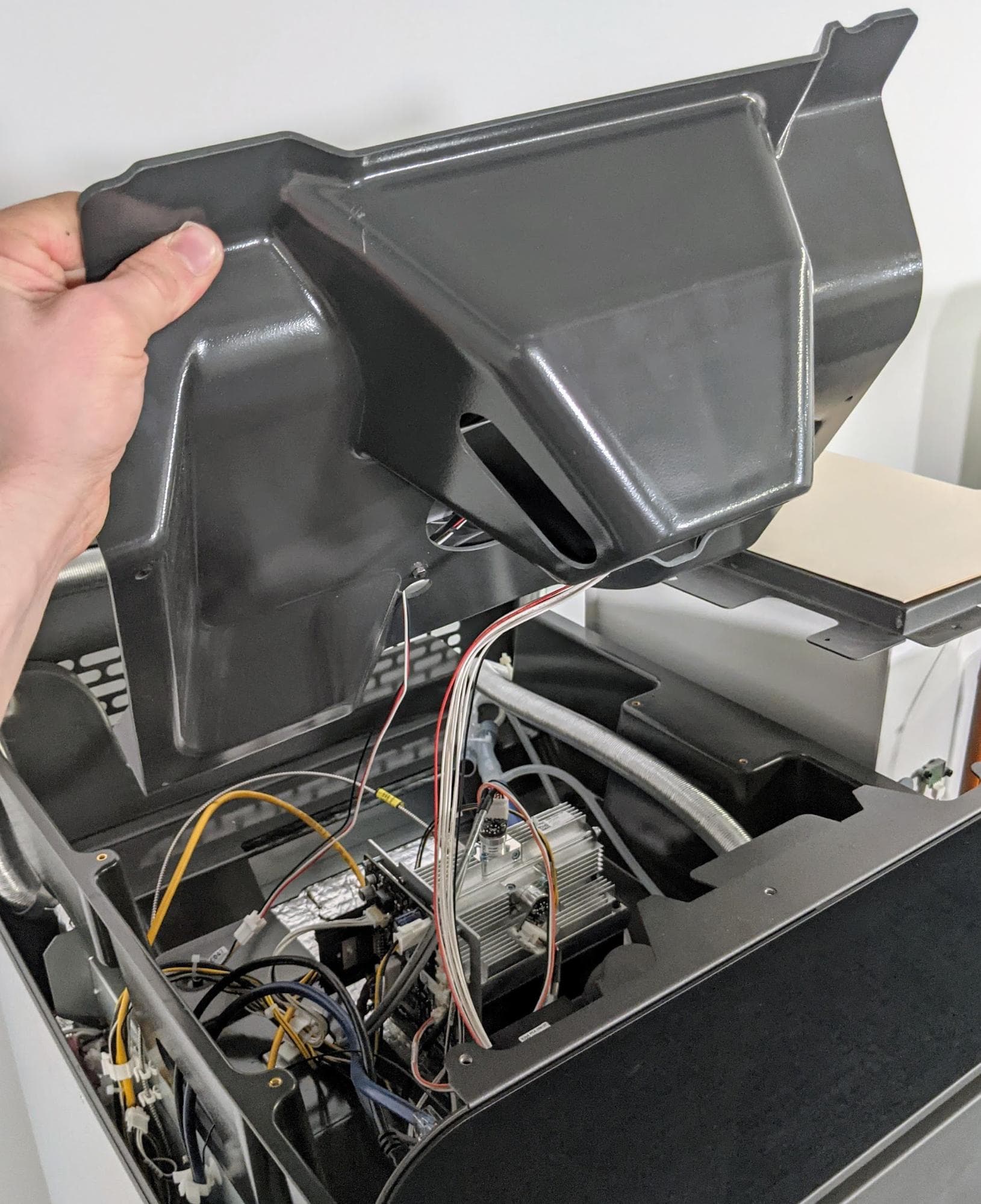
Schritt 3: Die obere Kühlschutzblende anheben

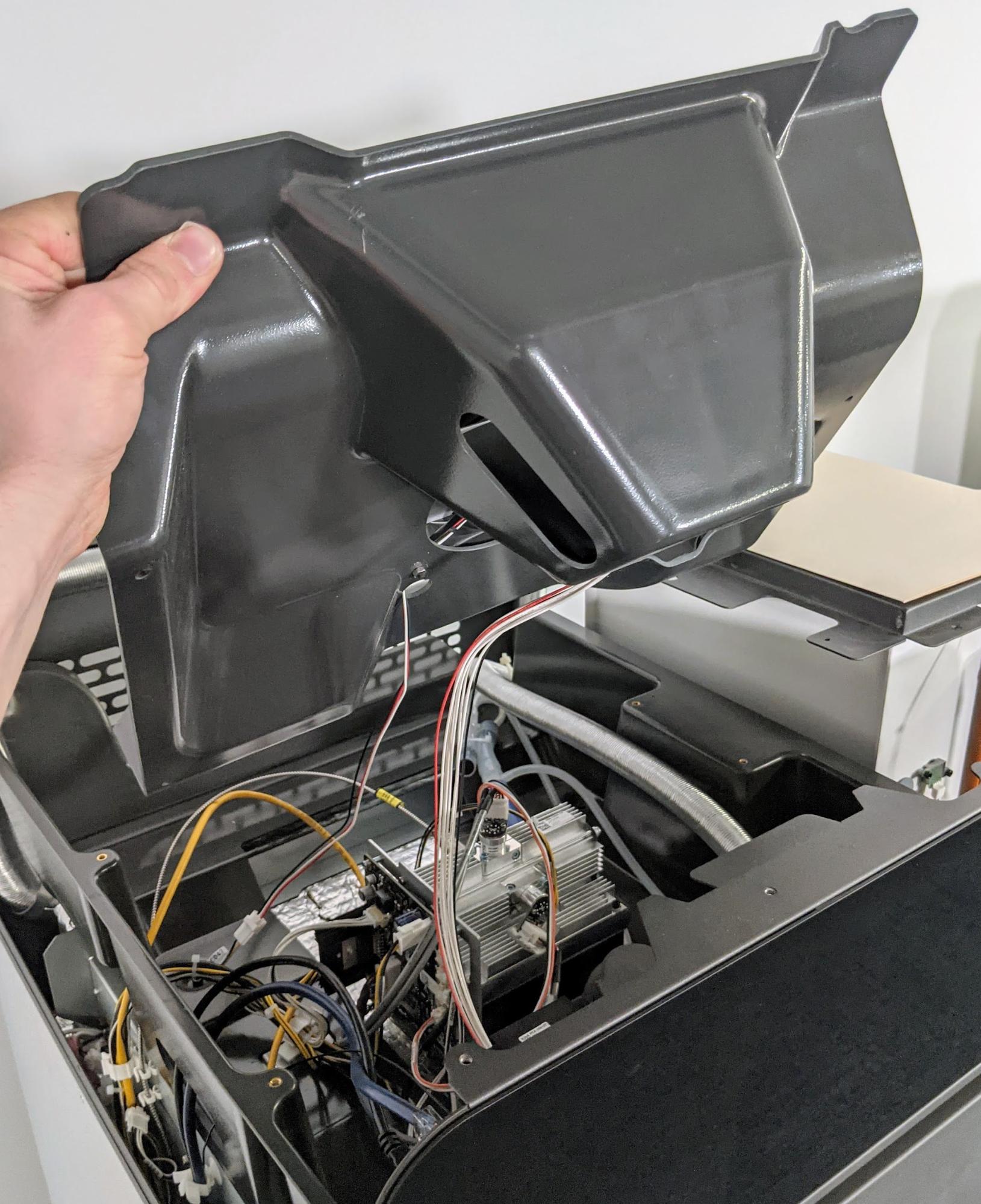
Heben Sie die vordere Kante der Kunststoffabdeckung vorsichtig an, ohne sie von der Oberseite des Druckers zu trennen, damit die an der Abdeckung befestigten Kabel zugänglich sind.

Obere Kühlschutzblende entfernen

Hinweis:

Achten Sie beim Anheben der Kunststoffabdeckung darauf, die daran befestigten Kabel nicht zu belasten.

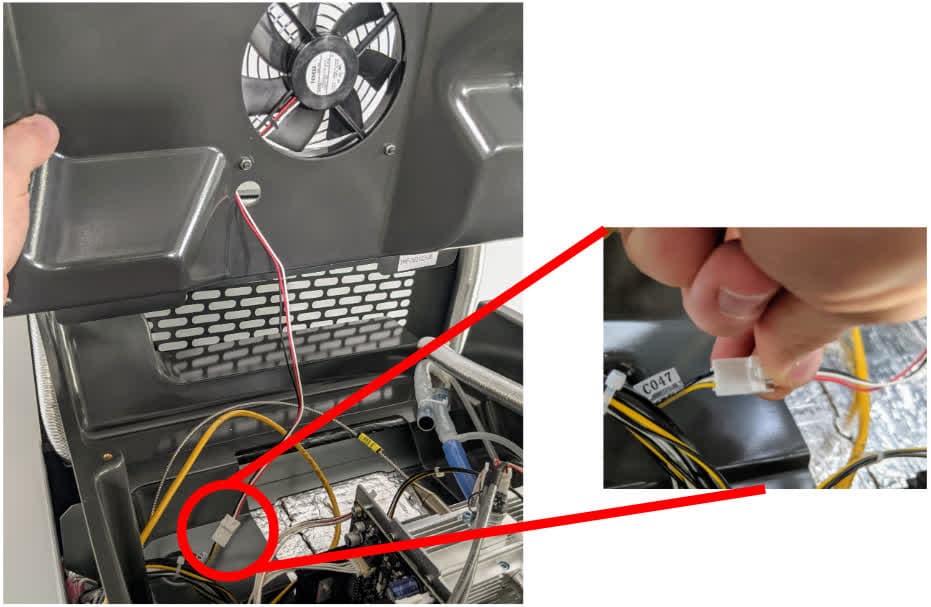
Schritt 4: Lüfterkabel abziehen

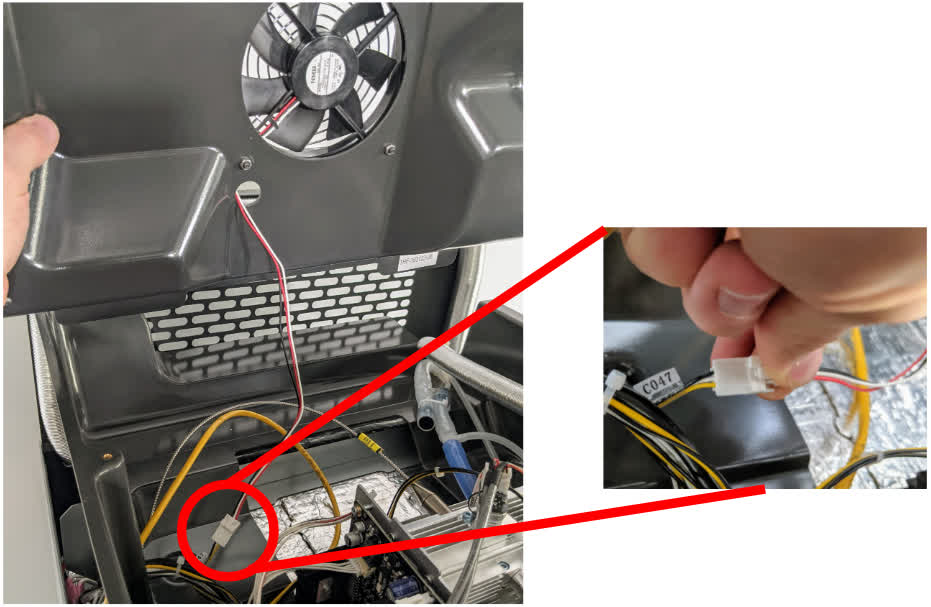
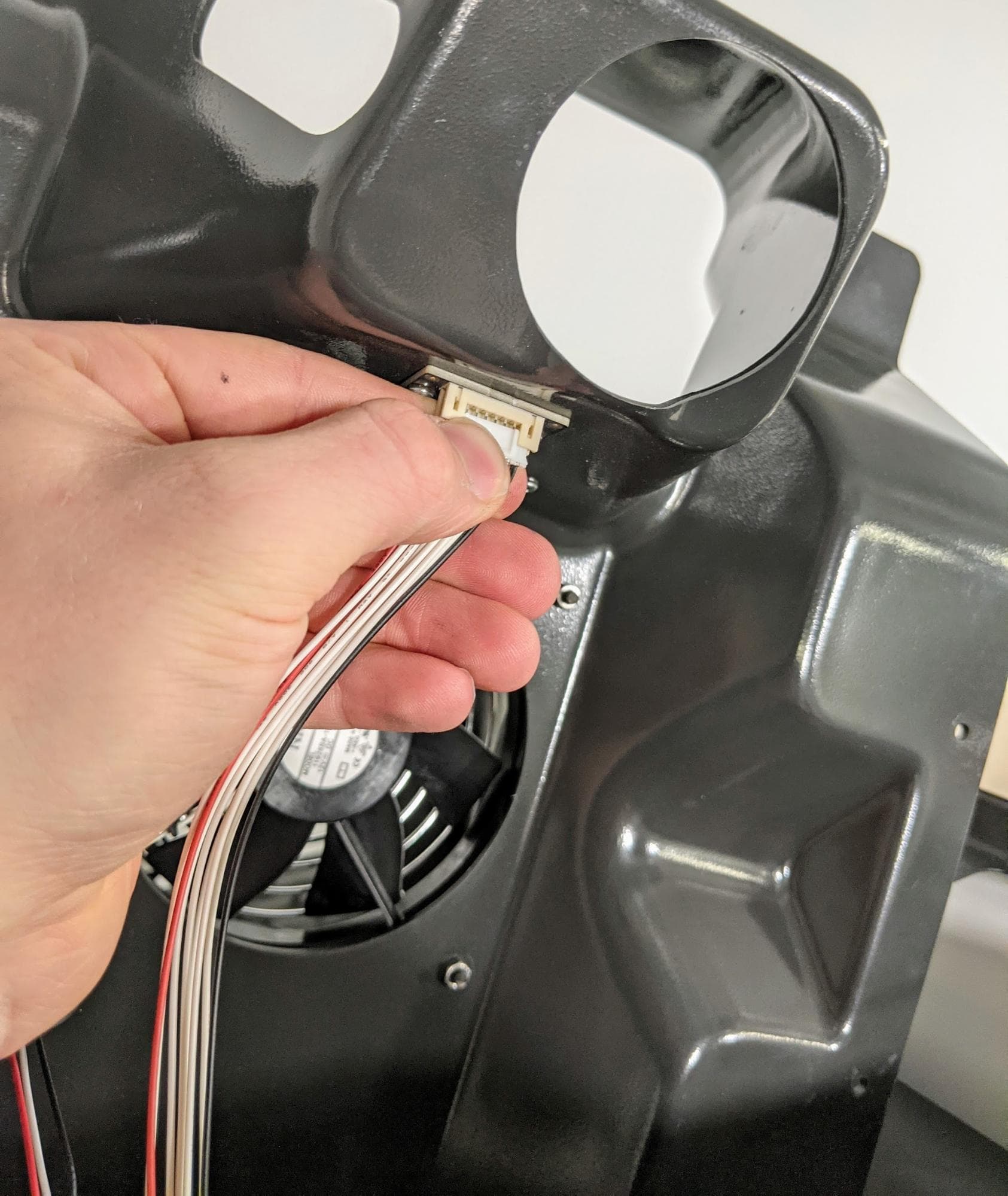
Trennen Sie das Lüfterkabel vom Anschluss mit der Bezeichnung C047 durch Drücken auf den Kunststoffriegel. Ziehen Sie nicht an den einzelnen Drähten, sondern nur am Kunststoffstecker.

Obere Kühlschutzblende entfernen

Tipp:

Es kann hilfreich sein, wenn eine Person die Kunststoffabdeckung hält, während eine andere Person die Kabel abzieht.

Schritt 5: Den RFID-Leser abziehen

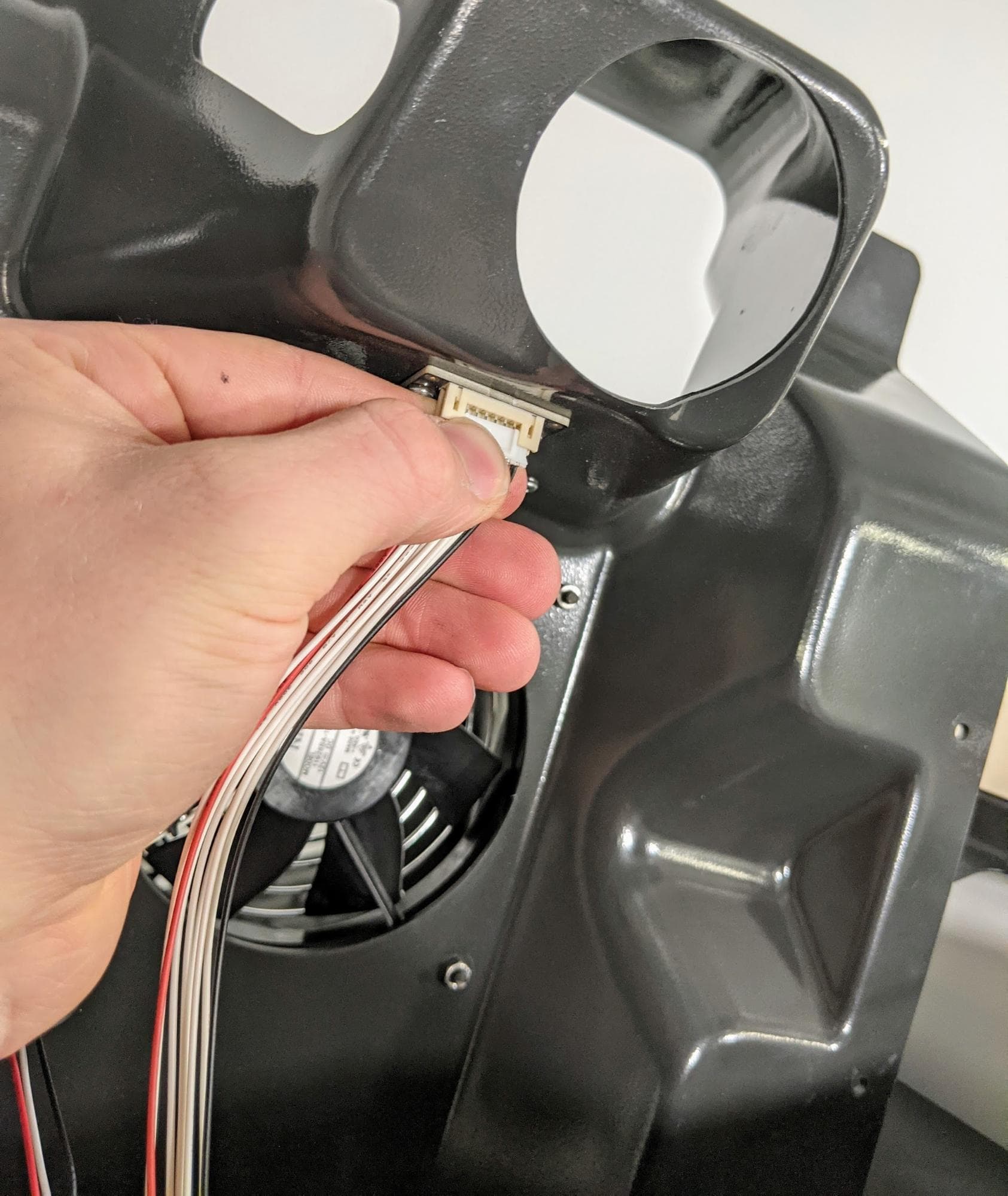
Ziehen Sie den Stecker des RFID-Lesegeräts vorsichtig vom weißen Anschluss der Platine ab.

Schritt 6: Die obere Kühlschutzblende entfernen

Trennen Sie die obere Kühlschutzblende vom Drucker und legen Sie sie beiseite.

Obere Kühlschutzblende entfernen

Entfernen des ursprünglichen IR-Sensorgehäuses

Überblick: Trennen Sie den ursprünglichen IR-Sensorflusskörper und entfernen Sie ihn.

Schritt 1: Den Kanal vom Strömungskörper trennen

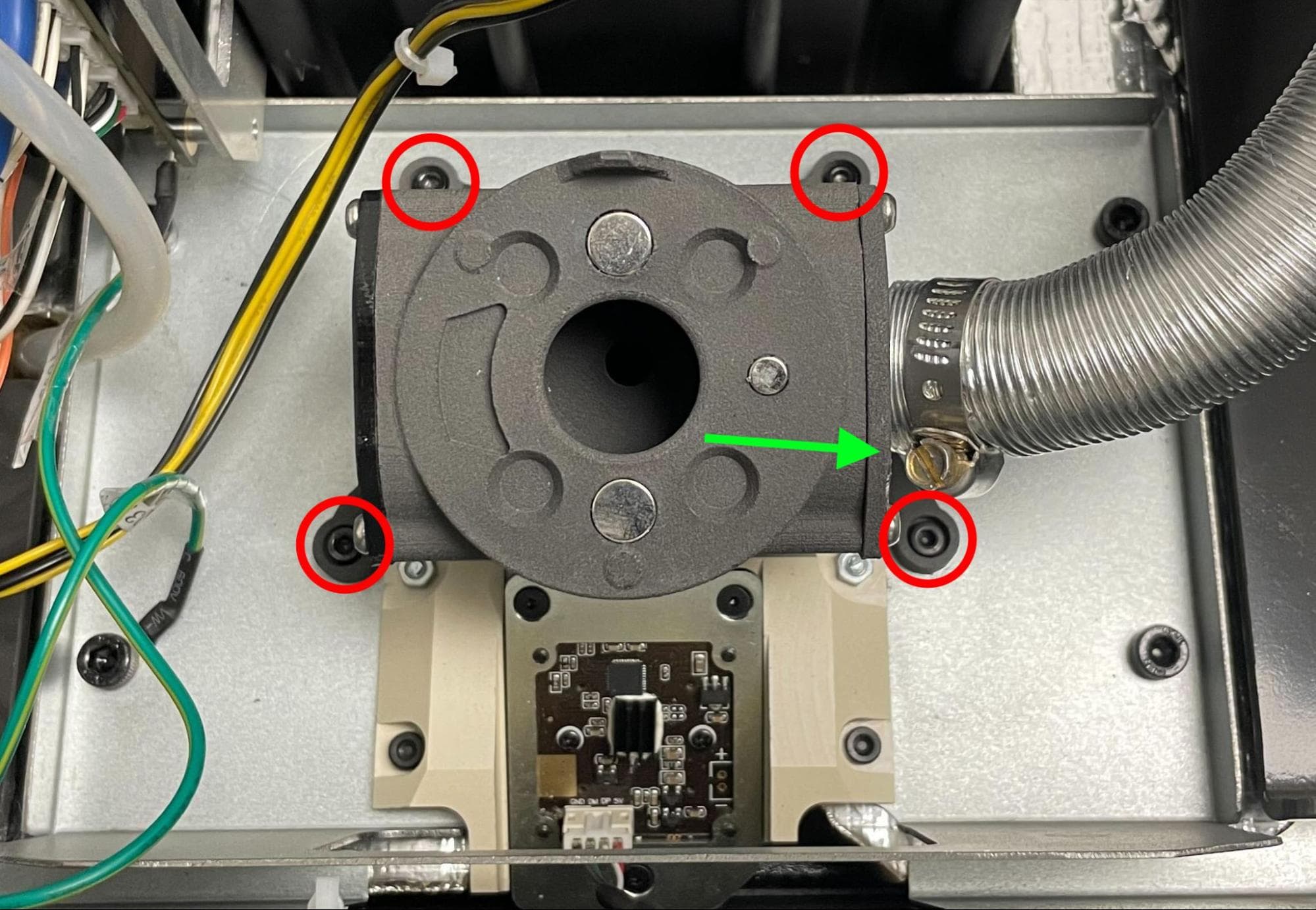
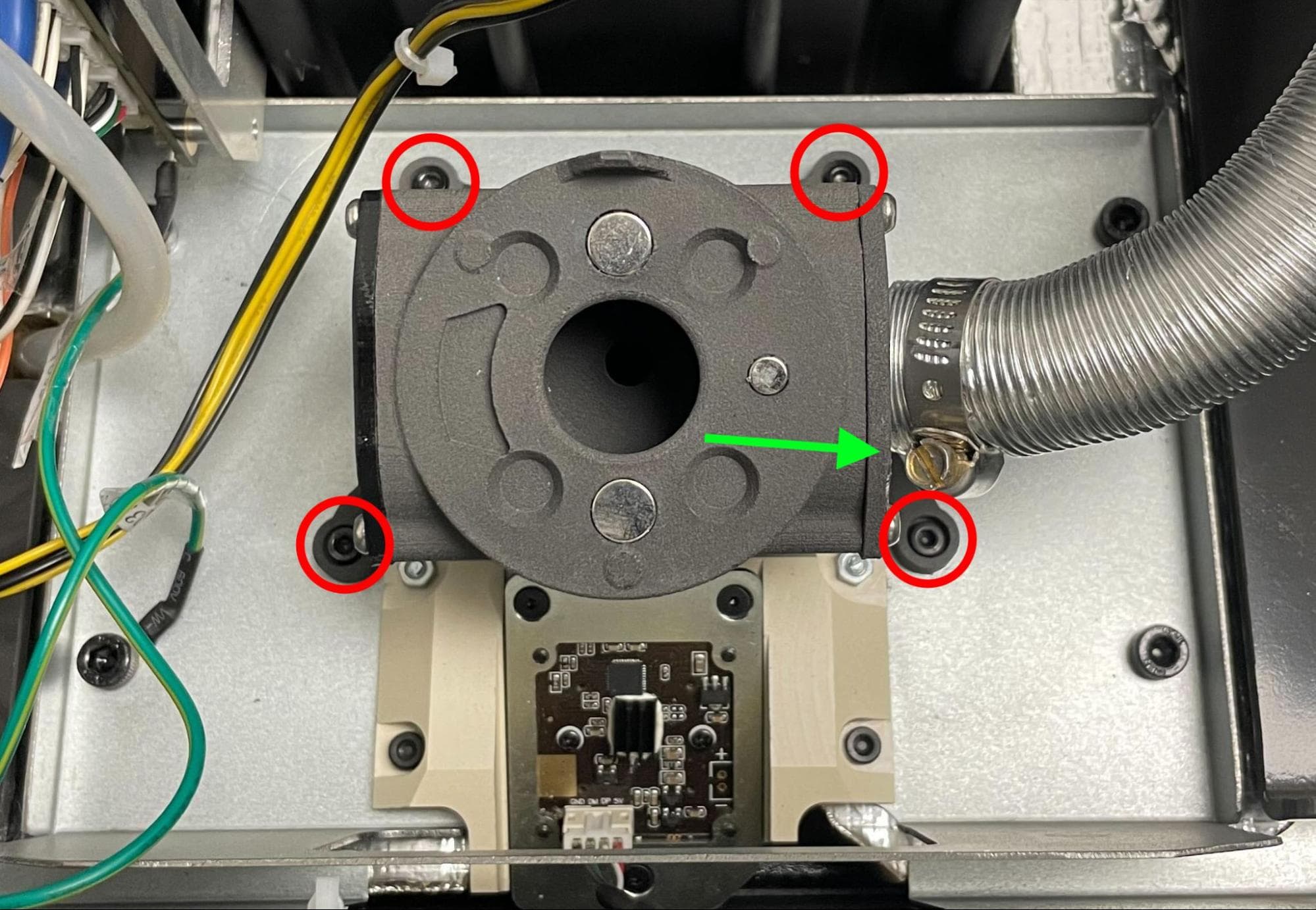
Lösen Sie mit einem 6,5-mm-Schlitzschraubendreher die Ringklemmenschraube an der Seite des Durchflusskörpers. Ziehen Sie den Aluminiumkanal vom IR-Sensorkörper ab.

Schritt 2: Die Befestigungsschrauben des IR-Sensorgehäuses entfernen

Lösen und entfernen Sie mit einem 2,5-mm-Innensechskantschlüssel die vier 5-mm-Schrauben M3-Innensechskantschrauben, mit denen der IR-Sensordurchflusskörper am Drucker befestigt ist.

IR-Sensordurchflusskörper entfernen

Schritt 3: Tür des Druckgehäuses öffnen

Öffnen Sie die Tür des Filtergehäuses und ziehen Sie dann den blauen Entriegelungsgriff, um die Tür des Druckgehäuses manuell zu öffnen. Dadurch entsteht genügend Platz, um die Displaybaugruppe zu entfernen.

Schritt 4: Den Durchflusskörper des IR-Sensors entfernen

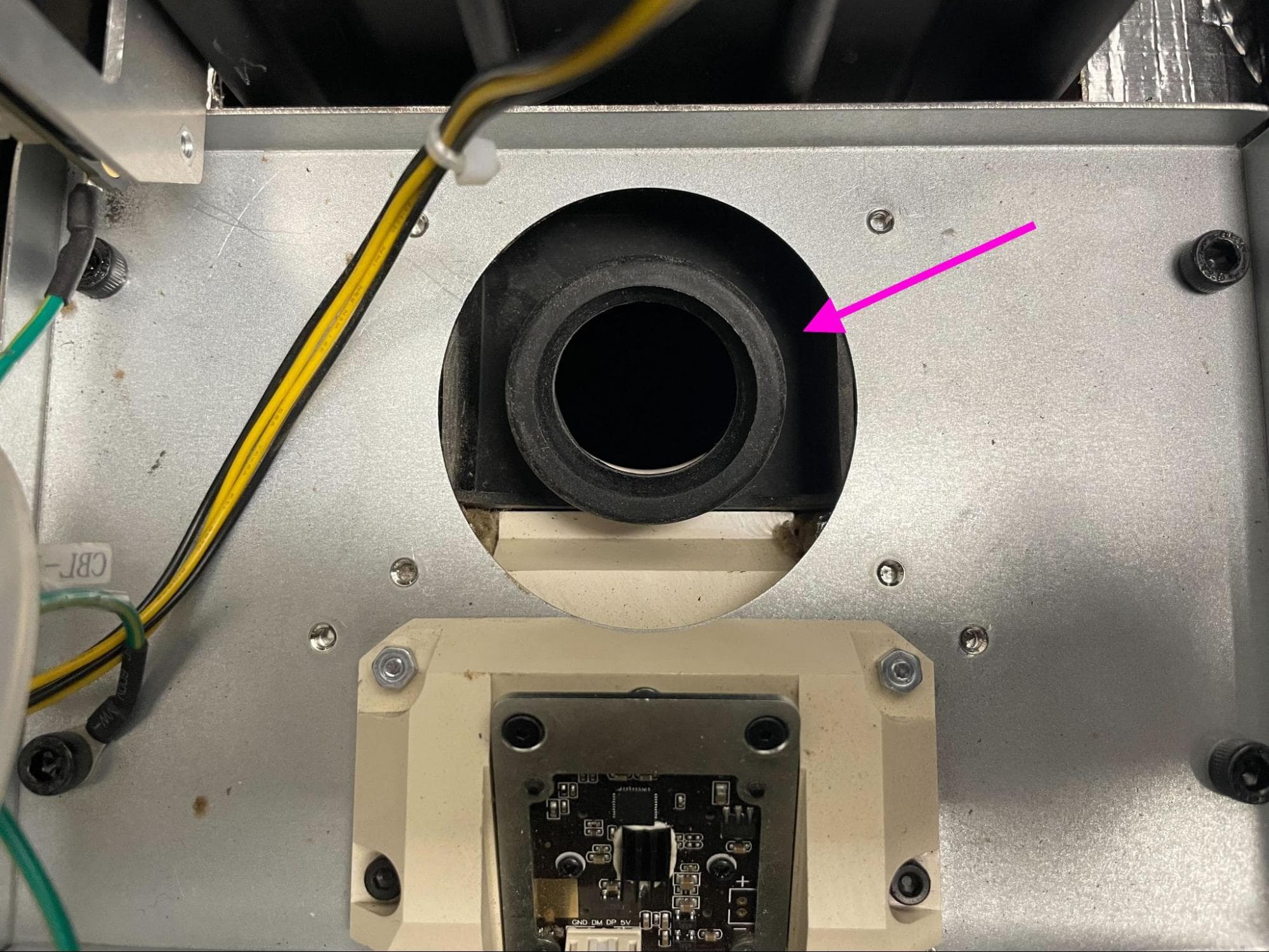
Blicken Sie an die Decke des Druckgehäuses. Suchen Sie die Gummidichtung, die sich vom Durchflusskörper des IR-Sensors nach unten erstreckt. Greifen Sie mit einer Hand in das Druckgehäuse und halten Sie die Dichtung fest. Heben Sie mit der anderen Hand den IR-Sensorkörper vom Drucker ab. Entfernen Sie nicht die Gummidichtung. Wenn er sich löst, bringen Sie ihn wie hier gezeigt wieder an.

IR-Sensordurchflusskörper entfernen

Einbau des Ersatz-IR-Sensorgehäuses

Überblick: Montieren, befestigen und verbinden Sie den Ersatz-IR-Sensorkörper.

Schritt 1: IR-Sensorkörper montieren

Richten Sie den neuen IR-Sensorkörper so aus, dass die IR-Sensorhalterung nach oben und das Loch für den Aluminiumkanal nach rechts zeigt. Positionieren Sie den Ersatz-IR-Sensorkörper auf dem Drucker, befestigen Sie ihn jedoch nicht.

Schritt 2: Position des IR-Sensorgehäuses prüfen

Ersatz-IR-Sensordurchflusskörper installieren

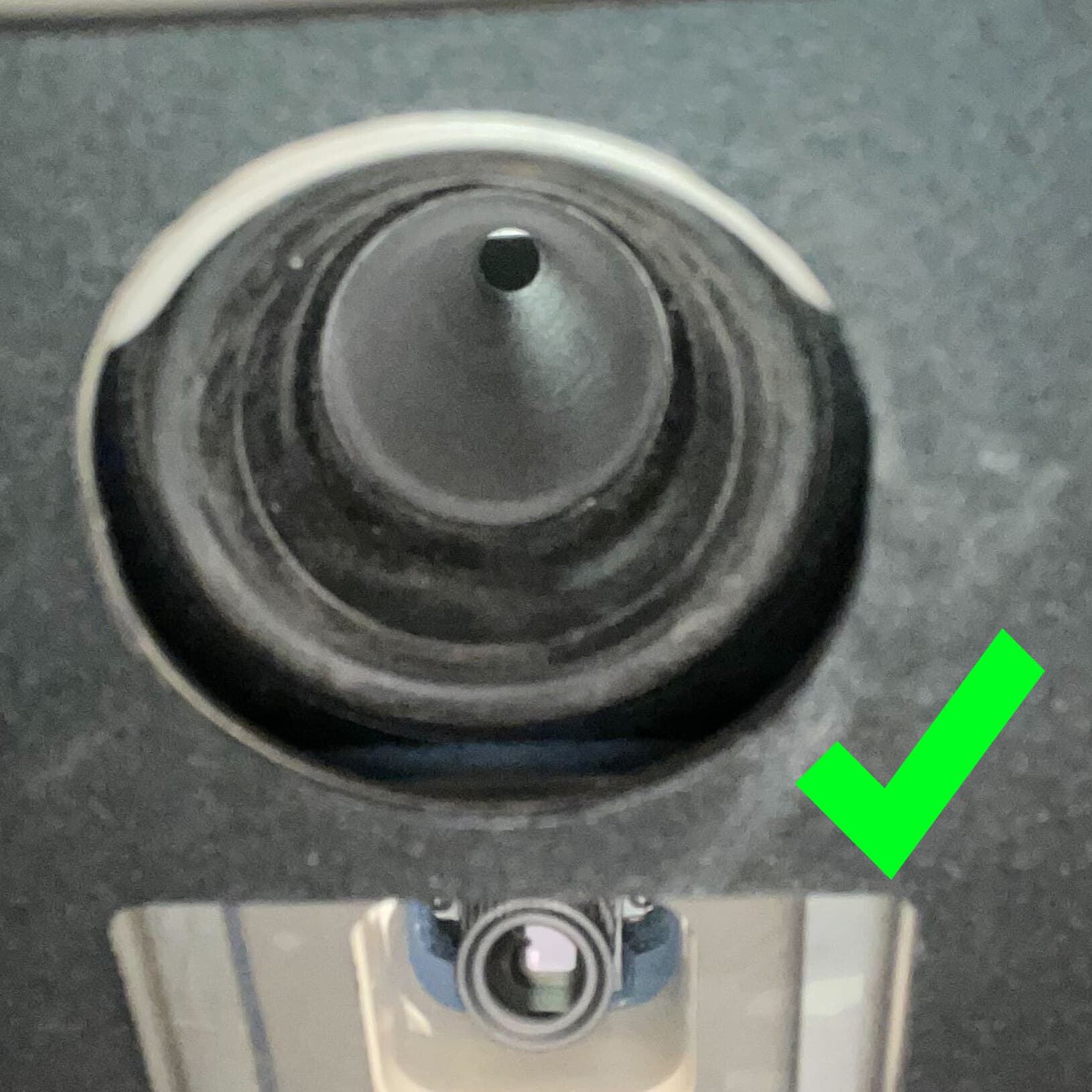
Verwenden Sie einen Teleskopspiegel zur Untersuchung die oben genannte Gummidichtung von der Innenseite des Druckgehäuses. Vergewissern Sie sich, dass die Kante der Dichtung eben und bündig mit der Druckerdecke abschließt, wie abgebildet.

Tipp:

Wenn der Dichtungsflansch nicht richtig sitzt, führen Sie ihn mit einem behandschuhten Finger von der Innenseite des Druckgehäuses aus in die richtige Position. Wenn das Wiedereinsetzen schwierig ist, entfernen Sie den IR-Sensordurchflusskörper, stellen Sie ihn neu ein und versuchen Sie es erneut.

Schritt 3: Den Durchflusskörper des IR-Sensors befestigen

Sobald die Gummidichtung richtig sitzt, schrauben Sie in jedes der vier Schraubenlöcher im Sockel des IR-Sensorgehäuses eine 5 mm lange M3-Innensechskantschraube. Ziehen Sie die Schrauben mit einem 2,5-mm-Innensechskantschlüssel fest.

Schritt 4: Die Dichtung erneut überprüfen

Verwenden Sie einen Teleskopspiegel, um zu überprüfen, ob die Gummidichtung nach dem Befestigen des Ersatz-IR-Sensorgehäuses nicht verrutscht ist. Falls dies der Fall ist, stellen Sie die Position neu ein.

Schritt 5: Aluminiumkanal montieren und befestigen.

Befestigen Sie den Aluminiumkanal am Ersatz-IR-Sensorkörper und ziehen Sie die Ringklemmschraube.

Ersatz-IR-Sensordurchflusskörper installieren

Wiedereinbau der oberen Kühlschutzblende

Überblick: Nach dem Austausch des IR-Sensordurchflusskörpers die obere Kühlschutzblende wieder anbringen.

Schritt 1: RFID-Leserkabel wieder anschließen

Halten Sie die obere Kühlschutzblende über den Drucker und stecken Sie den Stecker des RFID-Leserkabels in die RFID-Platine, indem Sie ihn vorsichtig in die Buchse schieben. Der Stecker passt nur in einer Ausrichtung.

Ersetzen der oberen Kühlschutzblende

Schritt 2: Den Kühllüfter wieder anschließen

Schließen Sie den Stecker des Kühlgebläses wieder an die mit C047 beschriftete Buchse an.

Ersetzen der oberen Kühlschutzblende

Schritt 3: IR-Sensorkabel verlegen

Positionieren Sie die obere Kühlschutzblende, indem Sie sie an der Vorderkante halten, so dass die von der Blende abgedeckten Kabel noch zugänglich sind. Führen Sie das Ethernet-Kabel des IR-Sensors wieder durch die Aussparung in der oberen Schutzblende.

Ersetzen der oberen Kühlschutzblende

Schritt 5: Die obere Kühlschutzblende montieren und befestigen

Senken Sie die obere Kühlschutzblende am Drucker ab und richten Sie die vier Schraubenlöcher in der Blende auf die entsprechenden Schraubenlöcher im Druckerrahmen aus. Drehen Sie in jedes der Schraubenlöcher eine 8-mm-M4-Innensechskantschraube. Ziehen Sie die Schrauben mit einem 3-mm-Innensechskantschlüssel fest.

Ersetzen der oberen Kühlschutzblende

Schritt 6: IR-Sensor anschließen und montieren

Überprüfen Sie die Linse des IR-Sensors auf Ablagerungen und reinigen Sie sie gegebenenfalls. Schließen Sie das Ethernet-Kabel an den IR-Sensor an und setzen Sie den Sensor wieder in seine Halterung.

Ersetzen der oberen Kühlschutzblende

Wiedereinbau des oberen Paneels

Überblick: Nach dem Einbau des neuen IR-Sensordurchflusskörpers die obere Abdeckung wieder anbringen und befestigen.

Schritt 1: Das obere Paneel ausrichten

Heben Sie das obere Paneel an und legen Sie es auf den Drucker. Richten Sie die Schraubenlöcher in der oberen Abdeckung auf die entsprechenden Löcher im Druckerrahmen aus.

Schritt 2: Die Schrauben des oberen Paneels befestigen

Schrauben Sie eine 6-mm-Schraube M4-Senkschraube in jedes der 26 markierten Schraubenlöcher in der oberen Platte:

Oberes Gehäusepaneel entfernen
  • Sechs 6 mm Schrauben an der Vorderseite der pufferseitigen
  • 12 6 mm Schrauben auf der Oberseite des Druckers
  • Acht 6 mm Schrauben auf der Trichterseite

Ziehen Sie die Schrauben mit einem 2,5-mm-Innensechskantschlüssel fest.

Abschließen der Reparatur

Überblick: Nach der Installation des Ersatz-IR-Sensorgehäuse, schalten Sie den Drucker ein und führen Sie die letzten Prüfungen durch.

Schritt 1: Drucker einschalten

Schließen Sie das Netzkabel am Drucker und am Netzteil an. Der Drucker wird initialisiert.

Schritt 2: Die Reparatur testen

Starten Sie einen Druck. Überwachen Sie den Drucker, um sicherzustellen, dass der Druck normal abläuft. Kontakt Formlabs-Kundenservice oder Ihre zertifizierter Dienstleister um die Ergebnisse des Verfahrens zu teilen.