WHITEPAPER
Formlabs Logo

Ersetzen der Motor- und Temperaturreglerplatine der Generation Fuse 1

Ersetzen der Motor- und Temperaturreglerplatine der Generation Fuse 1

Bei Druckern der Generation Fuse 1 verarbeitet die Motor- und Temperaturreglerplatine (auch MoTempBo genannt) Signale zu und von den Motoren und Temperatursensoren im Drucker. Eine defekte oder fehlerhafte Steuerplatine verhindert, dass der Drucker ordnungsgemäß funktioniert.

Verwenden Sie diesen Leitfaden, um den Motor und die Temperaturreglerplatine eines Druckers der Generation Fuse 1 zu ersetzen.

Motor- und Temperaturreglerplatine der Generation Fuse 1

Erforderliches Zubehör:

Formlabs:

Drittanbieter:

  • 2,5-mm-Innensechskantschlüssel (mit Flachkopf)
  • Antistatisches Armband
  • Permanentmarker (optional)
  • Computer mit PreForm und Internetverbindung
  • USB-A-auf-B-Kabel
  • Wasserwaage

Geschätzte Zeit: 15–30 Minuten

Gefahr:

Lesen und befolgen Sie alle Sicherheitsanweisungen und Warnungen im Benutzerhandbuch. Ein Ersatz unter Verwendung inkorrekter Teile führt zu Verbrennungen, Stromschlägen, Feuer oder Explosionen. Entsorgen Sie alle Teile gemäß den örtlichen Vorschriften.

Vorbereitung des Arbeitsbereichs

Überblick: Vorbereiten des Drucker und einen staubfreien Arbeitsbereich für den Austausch der Motor- und Temperaturreglerplatine.

Hinweis:

Drucker der Generation Fuse 1 enthalten empfindliche elektronische Bauteile. Erden Sie sich mit einem Erdungsband oder durch Berühren eines geerdeten Metallteils, bevor Sie die Elektronik im Drucker berühren.

Schritt 1: Arbeitsbereich vorbereiten

Schaffen Sie eine freie Arbeitsfläche um Ihren Drucker. Vergewissern Sie sich, dass der Arbeitsbereich gut belüftet und frei von Staub ist.

Schritt 2: Den Drucker vom Stromnetz trennen

Trennen Sie das Netzkabel, bevor Sie mit der Wartung fortfahren. Führen Sie niemals Wartungsmaßnahmen am Drucker durch, solange er mit der Stromversorgung verbunden ist. Warten Sie weitere fünf Minuten, nachdem Sie den Drucker von der Stromversorgung getrennt haben.

Gefahr:

Die Durchführung von Wartungsarbeiten am Drucker, während er angeschlossen ist, erhöht das Risiko eines Stromschlags. Entfernen Sie niemals das Rückgehäuse des Druckers, solange der Drucker noch mit der Stromversorgung verbunden ist. Schließen Sie den Drucker niemals an eine Stromquelle an, solange das Rückseitenpaneel demontiert ist.

Schritt 3: Die WLAN-Antenne entfernen

Lösen und entfernen Sie die WLAN-Antenne, falls sie verbunden ist.

Schritt 4: Stickstoffquelle trennen (nur Fuse 1+ 30W)

Trennen Sie den Stickstoffschlauch von der Schnellkupplung, falls angeschlossen.

Entfernen des untere Rückwand

Überblick: Entfernen Sie die untere hinten ab, um auf das Innere des Druckers zuzugreifen.

Schritt 1: Die unteren Schrauben des hinteren Paneels entfernen

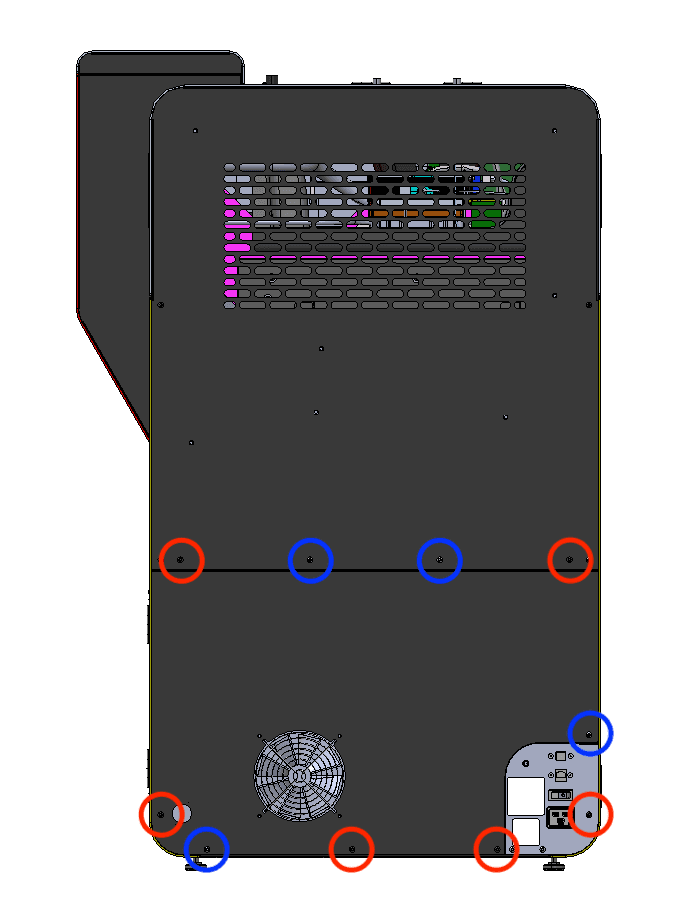
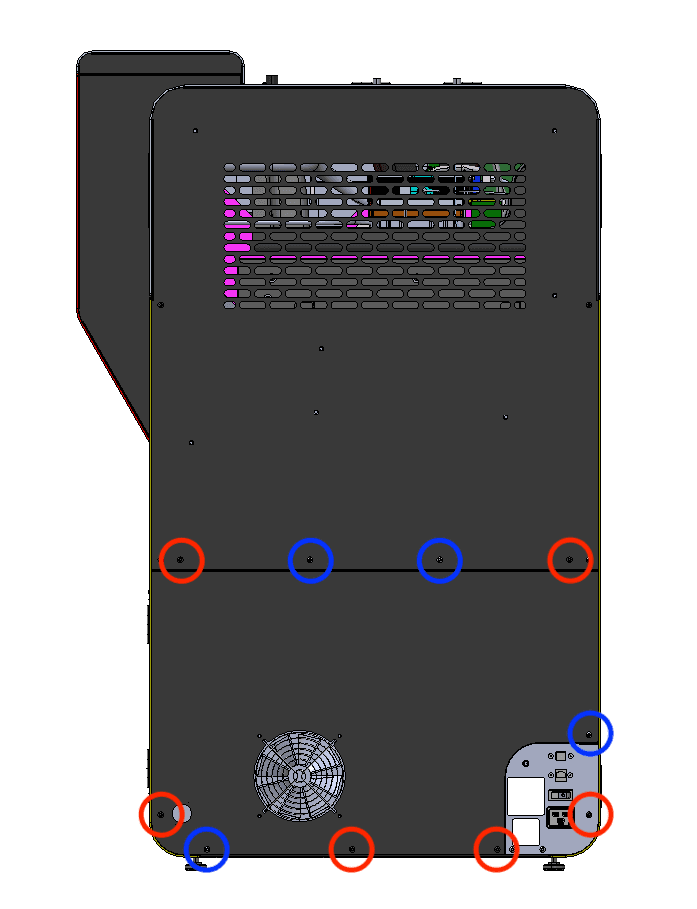
Die sechs unteren schwarzen Schrauben der Rückwand sind rot eingekreist. Die vier verchromten unteren Erdungsschrauben der Rückwand sind blau eingekreist.

Entfernen Sie mit einem 2,5-mm-Innensechskantschlüssel die sechs schwarze Paneelschrauben und die vier verchromten Erdungsschrauben, mit denen das untere hintere Paneel am Drucker befestigt ist. Legen Sie die Schrauben beiseite und achten Sie darauf, BLACK RESIN und Chrom Schrauben für den späteren Wiedereinbau.

Schritt 2: Die untere Rückwand vom Drucker entfernen

Ziehen Sie die untere Rückwand gerade nach hinten und vom Drucker weg. Legen Sie sie auf eine ebene, saubere Fläche.

Schritt 1: Die unteren Schrauben der Rückwand entfernen

Entfernen des Originalmotors und der Temperaturreglerplatine

Überblick: Trennen Sie die Original-Motor- und Temperaturreglerplatine und entfernen Sie sie.

Schritt 1: Vorbereitung zum Entfernen des Motors und der Temperaturregler-Platte

Legen Sie ein antistatisches Armband an und verbinden Sie es mit einem bekannten Erdungspunkt. Befestigen Sie das Armband nicht an pulverbeschichteten oder lackierten Oberflächen.

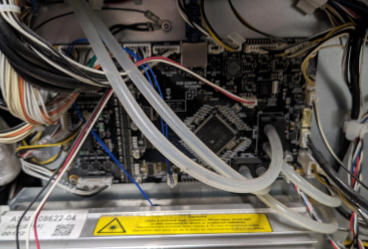
Suchen Sie die Steuerplatine, die sich über der Laserbaugruppe auf der Rückseite des Geräts befindet.

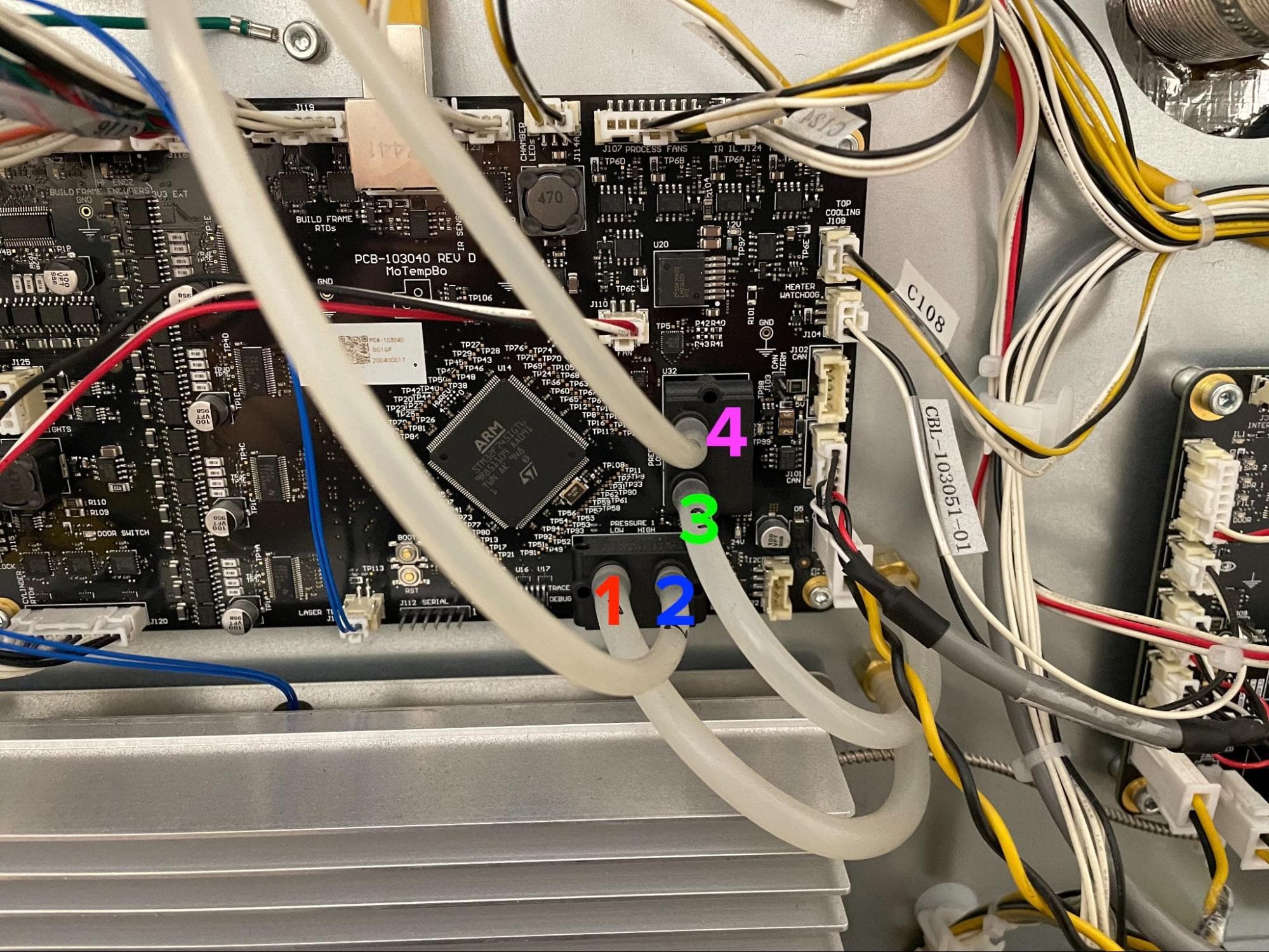
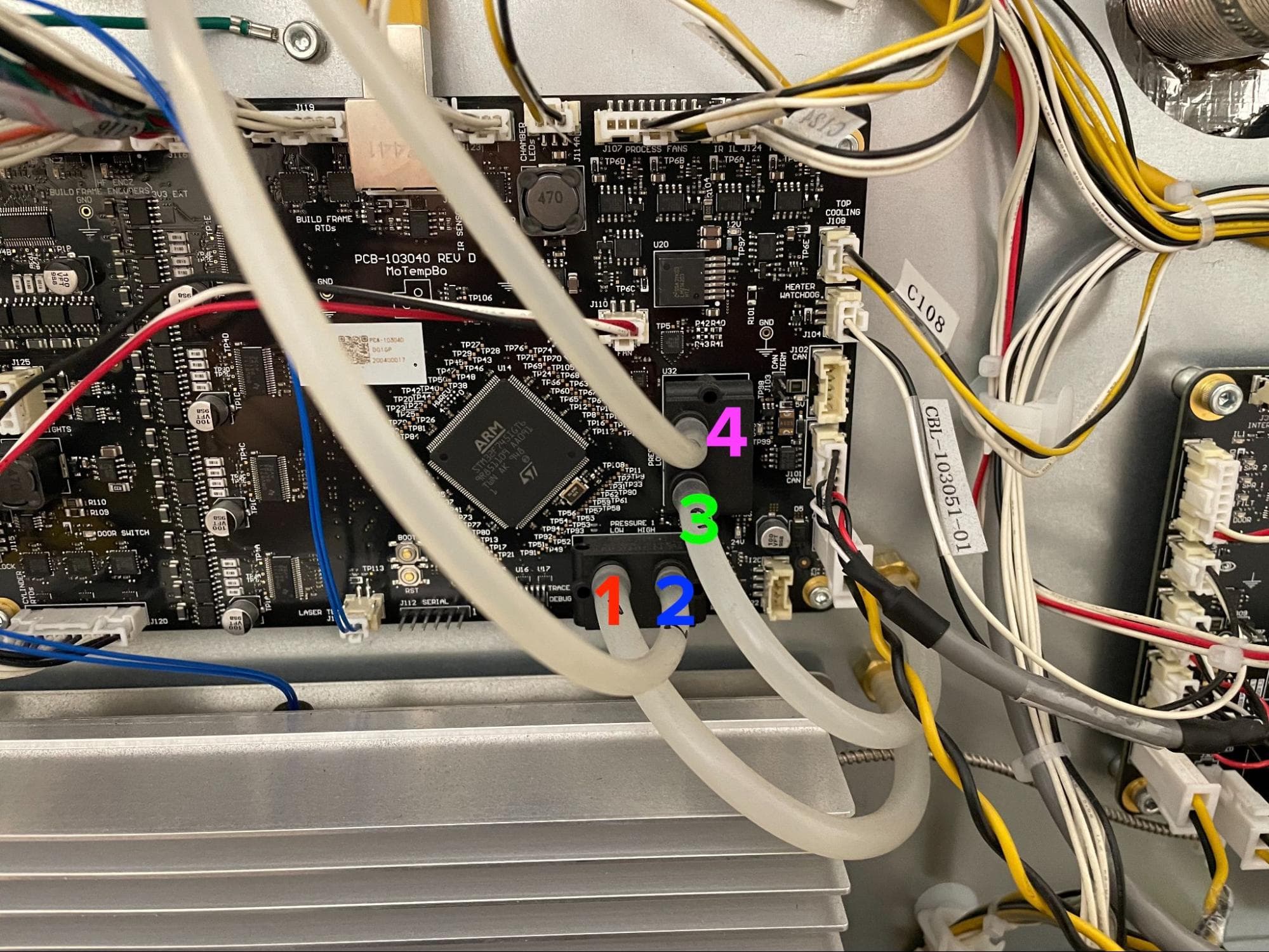
Verwenden Sie einen Permanentmarker oder ein anderes Mittel, um jedes der vier Silikonschläuche, die an der Platine befestigt sind, wie hier gezeigt zu kennzeichnen

Entfernen der Originalplatine

Schritt 2: Die Schläuche von der Motor- und Temperaturreglerplatine trennen

Trennen Sie die vier Silikonschläuche, indem Sie das schwarze Kunststoff-Sensorgehäuse vorsichtig nach unten drücken und den Schlauch von der Schlauchtülle abziehen.

Hinweis:

Ziehen Sie die Silikonschläuche nicht von den Schlauchnippeln ab, ohne die Sensorgehäuse zu halten. Andernfalls können die Sensoren oder die Platine beschädigt werden.

Schritt 3: Die Kabel von der Motor- und Temperaturreglerplatine trennen

Trennen Sie alle Kabel von der Platine. Bei Kabeln mit einer Verriegelungslasche müssen Sie zunächst die Verriegelungslasche lösen und dann den Stecker über sein Kunststoffgehäuse von der Platine abziehen.

Schritt 4: Motor und Temperaturreglerplatine ausbauen

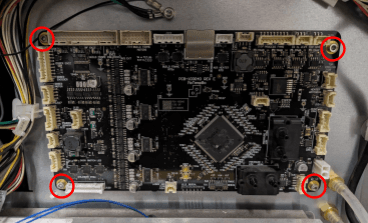
Lösen und entfernen Sie mit einem 2,5-mm-Innensechskantschlüssel die vier 8-mm-M3-Zylinderschrauben mit denen die Originalplatine an der Rückseite des Druckers befestigt ist. Bewegen Sie die Platine von der Rückwand weg und achten Sie darauf, dass Sie keinen der losen Stecker verhaken oder ziehen. Legen Sie die Platine zur Entsorgung mit dem Elektronikschrott beiseite.

Entfernen der Originalplatine

Einbau des Ersatzmotors und der Temperaturreglerplatine

Überblick: Ersatzmotor und Temperaturreglerplatine anschließen, montieren und befestigen.

Schritt 1: Neue Steuerplatine vorbereiten

Falls Sie noch kein antistatisches Armband tragen, legen Sie eines an und verbinden Sie es mit einem bekannten Erdungspunkt. Nehmen Sie die Steuerplatine aus der Verpackung.

Schritt 2: Controllerplatine montieren

Richten Sie die vier Schraubenlöcher der neuen Steuerplatine auf die entsprechenden Löcher auf der Rückseite des Druckers aus. Achten Sie darauf, dass keine Kabel unter der Platine eingeklemmt sind.

Schritt 3: Motor und Temperaturreglerplatine befestigen

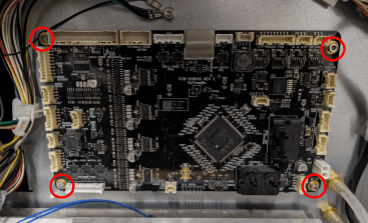
Drehen Sie in jedes der vier Schraubenlöcher der Platine eine 8-mm-M3-Innensechskantschraube. Vergewissern Sie sich, dass keine Kabel unter der Platine eingeklemmt sind, und ziehen Sie die Schrauben dann mit einem 2,5-mm-Innensechskantschlüssel fest.

Neue Platine installieren

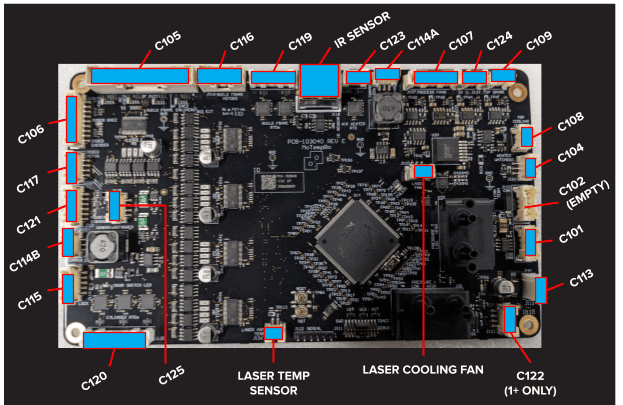
Schritt 4: Die Kabel wieder an die Motor- und Temperaturreglerplatine anschließen

Schließen Sie die Kabel wieder an die Steuerplatine an. Verwenden Sie das Bild hier, um jeden Stecker mit seiner Buchse zu verbinden.

Neue Platine installieren

Schritt 5: Die Silikonschläuche wieder an die Steuerplatine anschließen

Schließen Sie die Silikonschläuche wieder an die entsprechenden Schlauchtüllen an. Verwenden Sie das Bild hier, um jedes Rohr der richtigen Armatur zuzuordnen.

Neue Platine installieren

Wiedereinbau der unteren Rückwand

Überblick: Nachher der Ersatzsteuerungsplatine, setzen Sie die unteren Rückwand.

Schritt 1: Die untere Rückwand montieren und befestigen

Die sechs unteren schwarzen Schrauben der Rückwand sind rot eingekreist. Die vier verchromten unteren Erdungsschrauben der Rückwand sind blau eingekreist.

Schrauben Sie die Paneelschrauben in die angegebenen Schraubenlöcher an der unteren Rückwand. Beachten Sie das Bild für die korrekten Positionen der BLACK RESIN und Chrom Schrauben. Schrauben Sie mit einem 2,5-mm-Innensechskantschlüssel die sechs schwarzen Schrauben und vier verchromten Erdungsschrauben ein, mit denen die untere Rückwand am Drucker befestigt ist.

Schritt 1: Die unteren Schrauben der Rückwand entfernen

Hinweis:

Die Platzierung der Chrom Schrauben ist für die elektrische Erdung des Druckers entscheidend. Eine falsche Platzierung kann zu einer Beschädigung des Druckers führen.

Schritt 2: Die WLAN-Antenne wieder einbauen (optional)

Schrauben Sie die WLAN-Antenne an die Buchse auf der Rückseite der Einheit.

Schritt 3: Stickstoffzufuhr wieder anschließen (nur Fuse 1+ 30W)

Schließen Sie den Stickstoffschlauch wieder an die Schnellkupplung an, falls er zuvor angeschlossen war.

Abschließen der Reparatur

Überblick: Nach der Installation des Ersatzcontrollerplatine, schalten Sie den Drucker ein und führen Sie letzte Prüfungen durch.

Schritt 1: Drucker einschalten

Schließen Sie das Netzkabel am Drucker und am Netzteil an. Der Drucker wird initialisiert.

Schritt 2: Aktualisieren der Drucker-Firmware

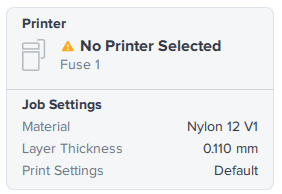
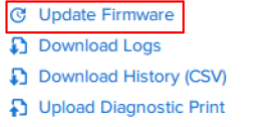
Öffnen Sie PreForm und verbinden Sie sich über USB (bevorzugt) oder ein lokales Netzwerk mit dem Drucker. Laden Sie die neueste Firmwareversion von Formlabs herunter. Aktualisieren Sie die Firmware des Druckers manuell in PreForm, indem Sie auf das Feld Printer (Drucker) oben rechts klicken, den Drucker aus der Liste auswählen, auf Update Firmware (Firmware aktualisieren) klicken und dann den Anweisungen im angezeigten Dialogfeld folgen.

Wenn der Drucker bereit ist, folgen Sie den Anweisungen auf dem Touchscreen.

Firmware des Druckers flashen

Schritt 3: Den Drucker nivellieren

Die Motor- und Temperaturreglerplatine enthält einen Nivellierungssensor, dessen Nullposition nach dem Einbau in den Drucker kalibriert wird. Navigieren Sie in der Benutzeroberfläche des Druckers zu Einstellungen > Kalibrierung > Druckernivellierung > Drucker-Nivelliersensor kalibrieren. Folgen Sie den Anweisungen auf der Benutzeroberfläche des Druckers, um den Drucker mit einer Wasserwaage auszurichten und den Niveausensor zu nullen.

Hinweis:

Fehler um die Kalibrierung der Nivellierung nach dem Austausch der Motor- und Temperaturreglerplatine abzuschließen, führt zu falschen Warnungen vor dem Druck, dass der Drucker nicht nivelliert ist.

Schritt 4: Die Reparatur testen

Starten Sie einen Druck. Überwachen Sie den Drucker, um sicherzustellen, dass der Druck normal abläuft. Wenden Sie sich an den Formlabs-Kundenservice oder Ihren zertifizierten Dienstleister und teilen Sie die Ergebnisse des Verfahrens mit.