WHITEPAPER
Formlabs Logo

Auswechseln der Fuse-Sift-Displaybaugruppe und des Displaykabels

Auswechseln der Fuse-Sift-Displaybaugruppe und des Displaykabels

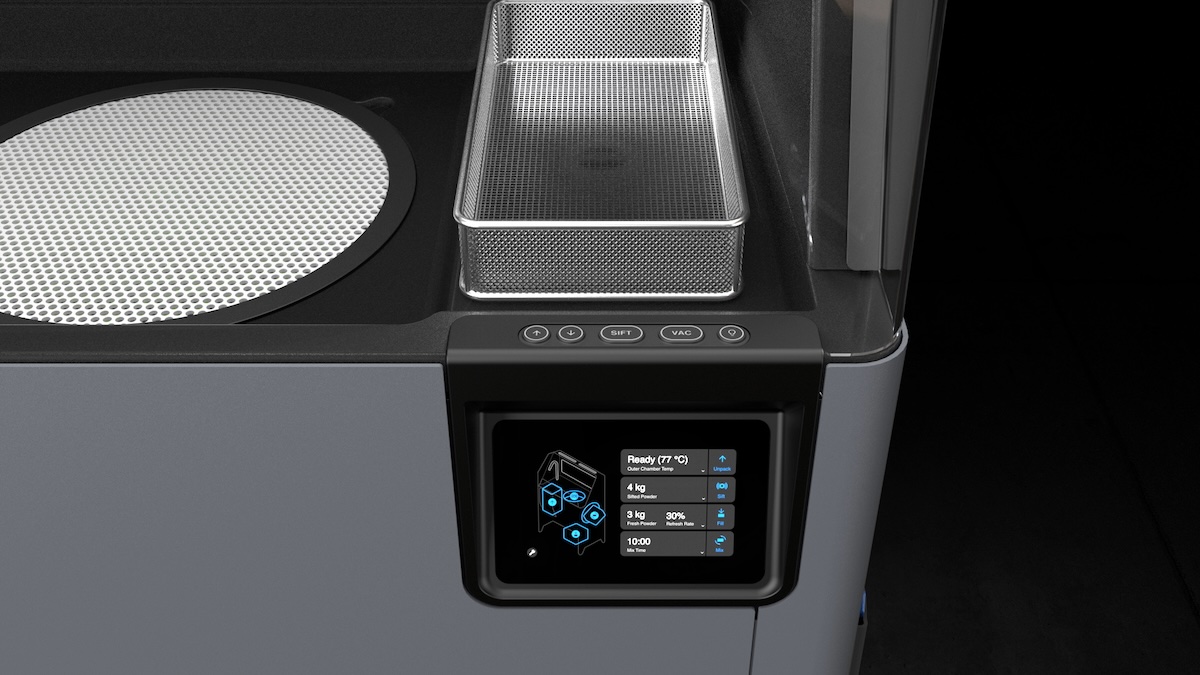
Die Displaybaugruppe des Fuse Sift ist das wichtigste Mittel zur Interaktion mit und Steuerung des Geräts. Ein defektes oder nicht funktionierendes Display oder das Kabel, das es mit der Hauptplatine verbindet, kann dazu führen, dass das Gerät nicht mehr normal verwendet werden kann.

Verwenden Sie diesen Leitfaden, um die Displaybaugruppe oder das Kabel des Fuse Sift zu ersetzen.

Fuse-Sift-Anzeige

Erforderliches Zubehör:

Formlabs:

Drittanbieter:

  • 2,5-mm-Innensechskantschlüssel (mit Flachkopf)
  • 6,5-mm-Schlitzschraubendreher
  • #2 Kreuzschlitzschraubendreher
  • Antistatik-Armband
  • Seitenschneider
  • Kabelbinder
  • Loctite 243 oder gleichwertiger Schraubensicherungslack
  • Geeignete persönliche Schutzausrüstung für das verwendete Pulver, wie im Sicherheitsdatenblatt (SDS) definiert
Geschätzte Zeit: 45–60 Minuten

Vorbereitung des Arbeitsbereichs

Überblick: Bereiten Sie den Fuse Sift und Ihren Arbeitsbereich für den Austausch der Displaybaugruppe und des Kabels vor.

Schritt 1: Druckteile entnehmen und aufbewahren

Die Haube des Fuse Sift bleibt während dieses Vorgangs geöffnet. Entfernen Sie alle Druckteile aus dem Arbeitsbereich des Fuse Sift, um eine versehentliche Beschädigung zu vermeiden.

Schritt 2: Arbeitsbereich reinigen

Reinigen Sie den Arbeitsbereich mit dem an Ihren Fuse Sift angeschlossenen Staubsauger. Saugen Sie loses Pulver im Arbeitsbereich, unter der Haube, auf dem Druckbett und der umliegenden Öffnung sowie auf dem Entlüftungsfilter ab.

Schritt 3: Den Fuse Sift ausstecken

Schalten Sie den Fuse Sift aus und ziehen Sie das Netzkabel von der Rückwand ab.

Gefahr:

Wenn Sie dieses Verfahren am Fuse Sift durchführen, während er eingesteckt ist, erhöht sich das Risiko eines Stromschlags. Warten Sie nach dem Trennen der Stromversorgung des Fuse Sift mindestens fünf Minuten, bevor Sie Wartungsarbeiten durchführen.

Schritt 4: Die WLAN-Antenne abschrauben

Entfernen Sie die WLAN-Antenne, falls vorhanden.

Warnung:

Verwenden Sie beim Umgang mit losem oder ungesintertem Pulver geeignete persönliche Schutzausrüstung. Weitere Informationen finden Sie im Supportartikel Sicherheit mit Formlabs-SLS-Produkten oder im Sicherheitsdatenblatt (SDB) Ihres Pulvers.

Entfernen des oberen vorderen Gehäusepaneels

Überblick: Entfernen Sie das obere vordere Gehäusepaneel, um an die Befestigungsschrauben der Displaybaugruppe zu gelangen.

Schritt 1: Die oberen Befestigungsschrauben des vorderen Gehäusepaneels lösen

Entfernen des oberen vorderen Gehäusepaneels

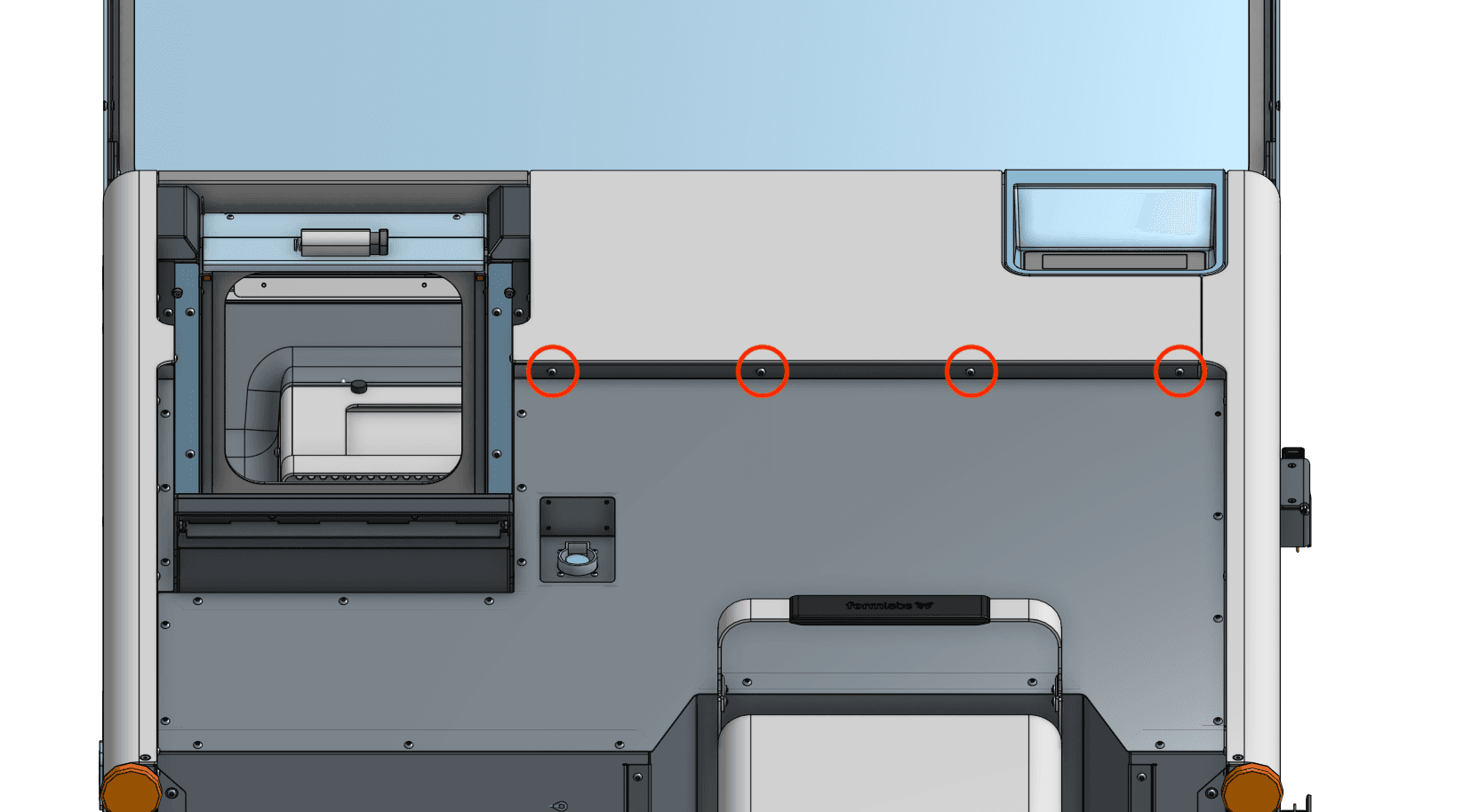
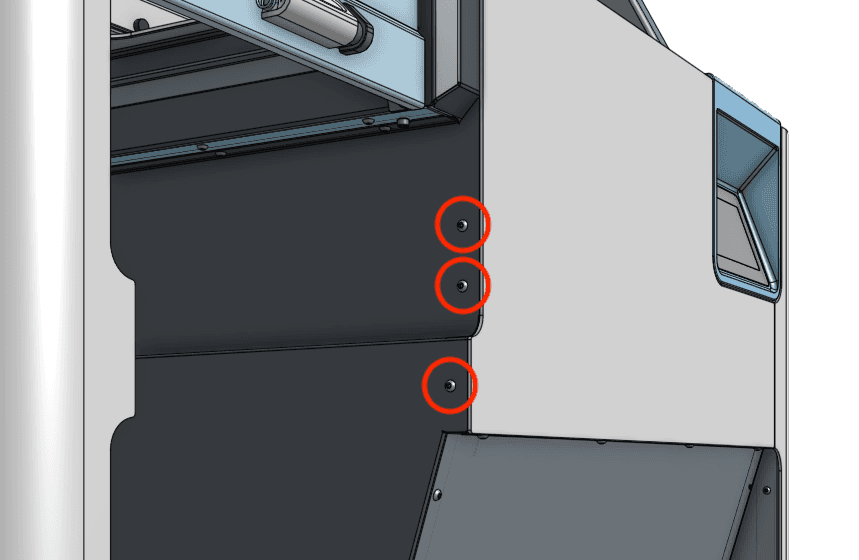
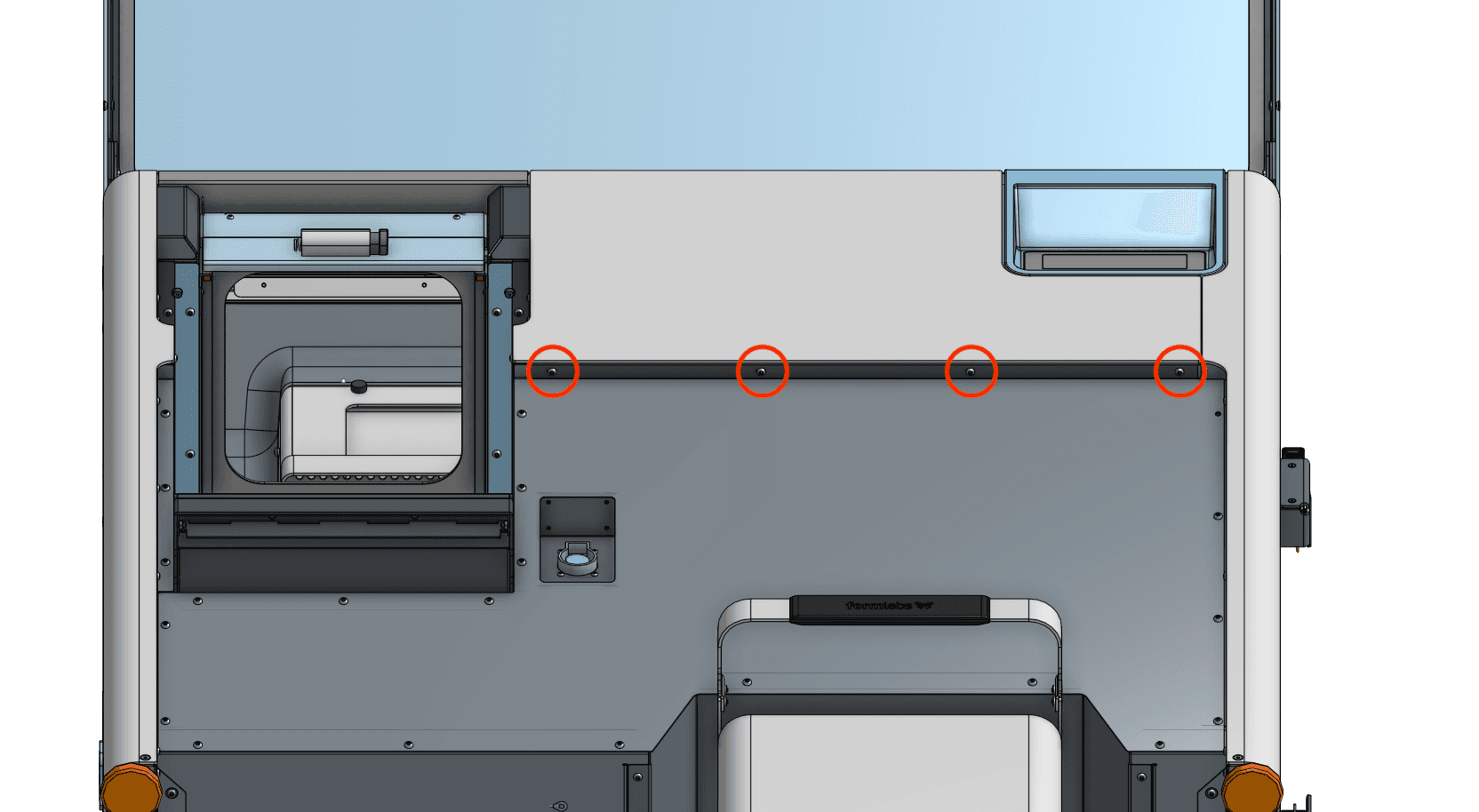
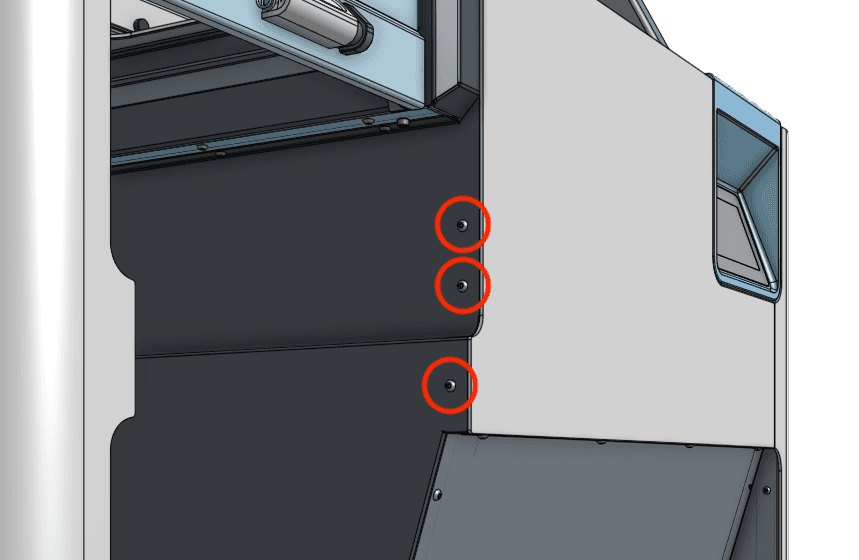
Lösen und entfernen Sie mit einem 2,5-mm-Innensechskantschlüssel die vier schwarze 8,0-mm- M4-Linsenkopfschrauben unter der oberen Lippe des vorderen Gehäusepaneels. Entfernen Sie die drei schwarzen 8,0-mm-Schrauben M4-Linsenkopfschrauben von der linken Seite desselben Paneels. Legen Sie die Schrauben beiseite.

Schritt 2: Entfernen des oberen vorderen Gehäusepaneels

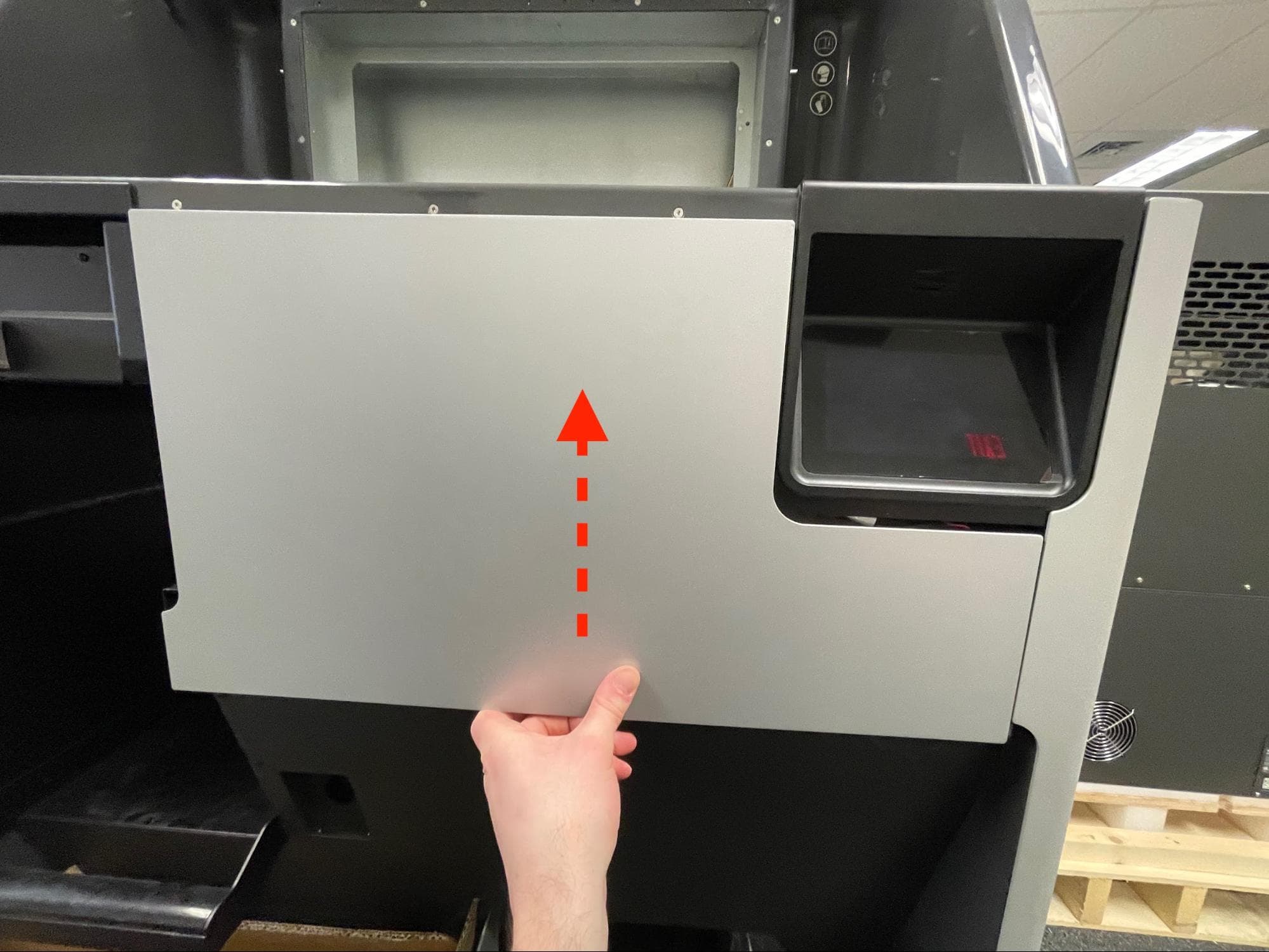
Schieben Sie das Paneel nach unten, um es vom Fuse Sift zu entfernen. Legen Sie das obere vordere Gehäusepaneel beiseite.

Entfernen der Displaybaugruppe

Überblick: Trennen Sie die ursprüngliche Displaybaugruppe und entfernen Sie sie. Die Displaybaugruppe kann unabhängig von ihrem Kabel ausgetauscht werden.

Hinweis:

Der Fuse Sift enthält empfindliche elektronische Bauteile. Erdung Sie sich, bevor Sie elektronische Bauteile im Gerät berühren, indem Sie ein antistatisches Armband verwenden.

Schritt 1: Die Befestigungsschrauben des Displaybaugruppenrahmens abschrauben

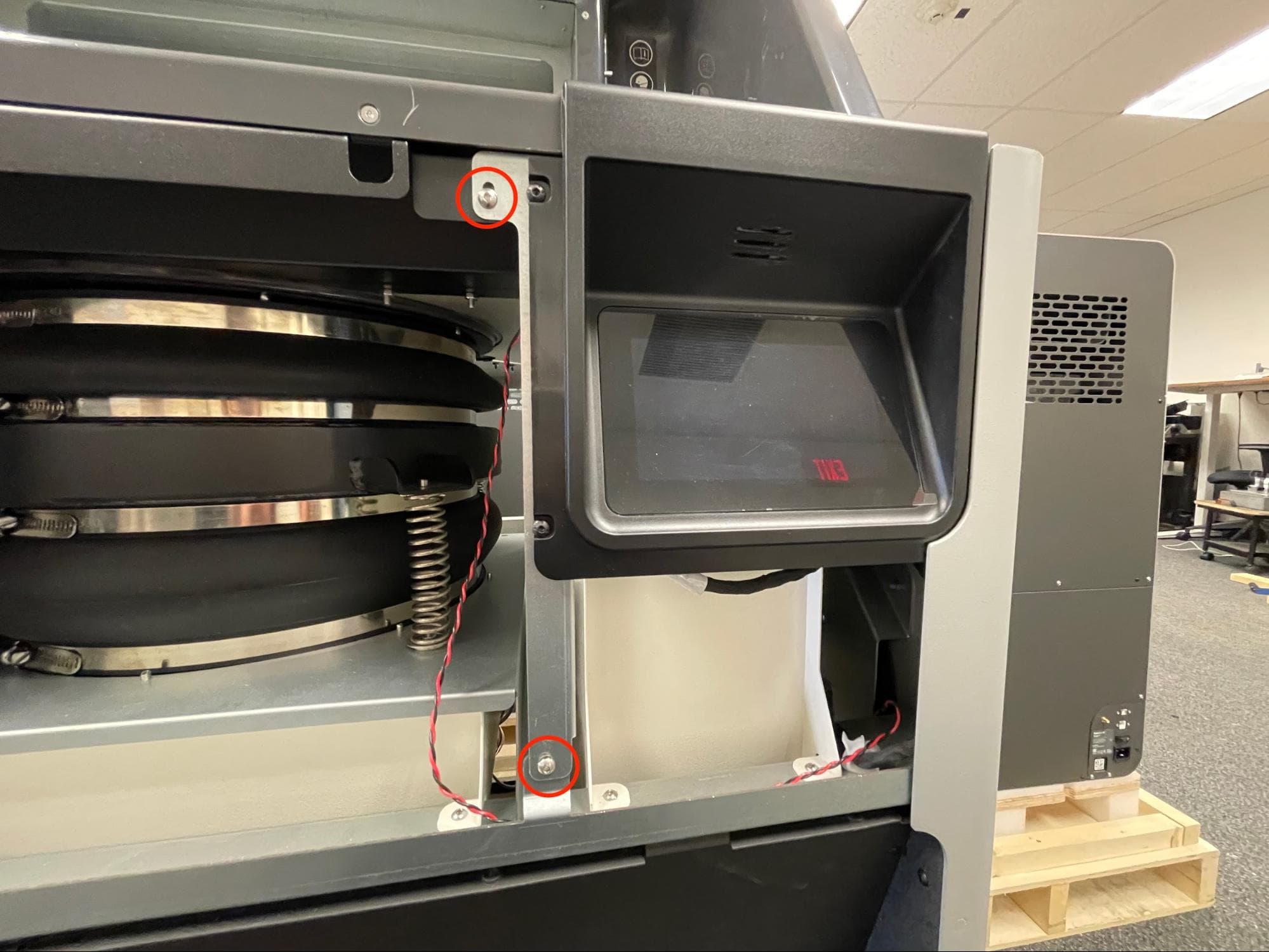
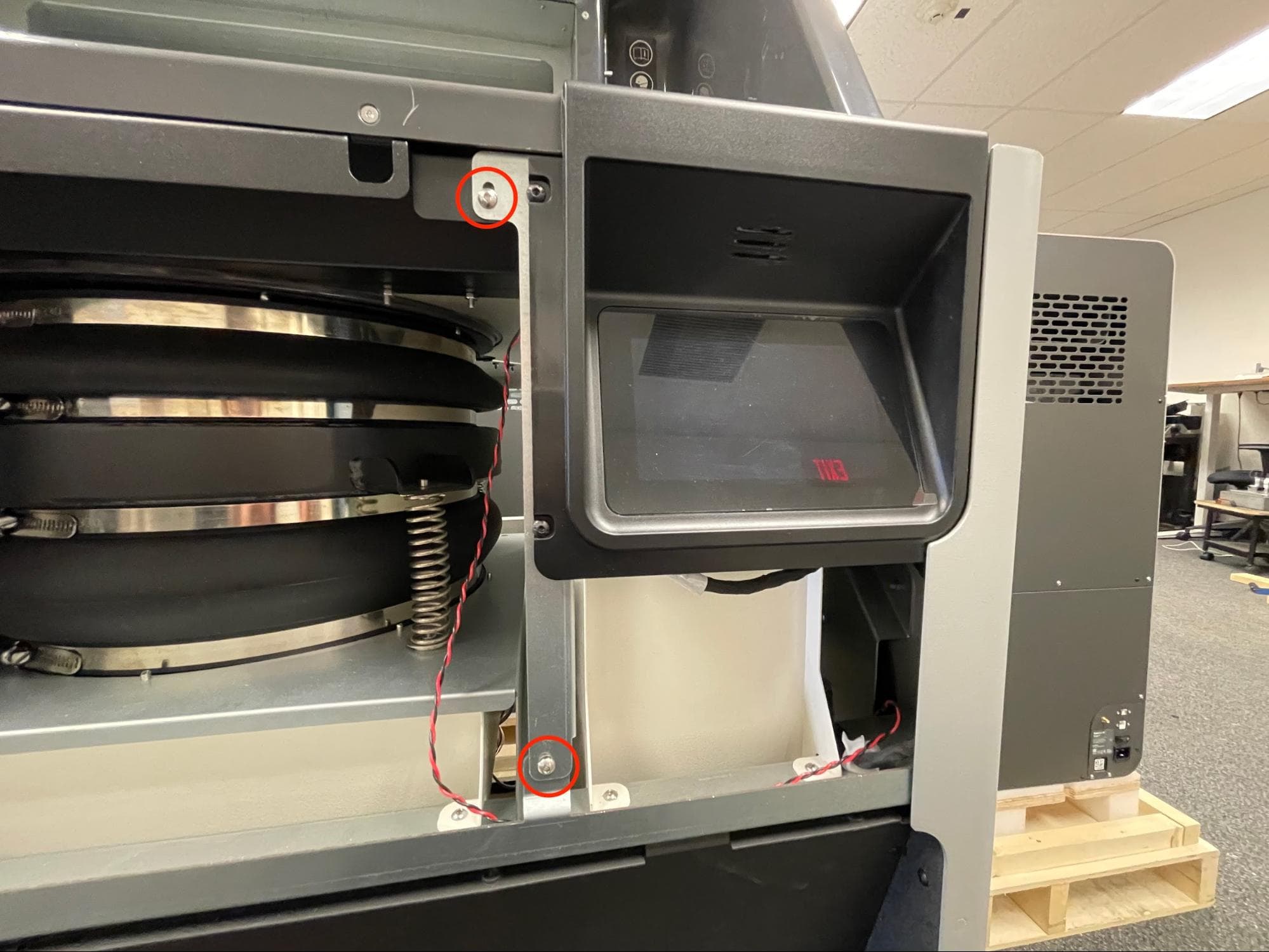
Die Displaybaugruppe ist an einem Rahmen montiert, der dann am Fuse Sift befestigt wird. Lösen und entfernen Sie mit einem 2,5-mm-Innensechskantschlüssel die zwei Chrom 8,0 mm M4-Rundkopfschrauben, mit denen der Rahmen der Displaybaugruppe an der Vorderseite des Fuse Sift befestigt ist. Legen Sie die Schrauben beiseite.

Entfernen der ursprünglichen Displaybaugruppe

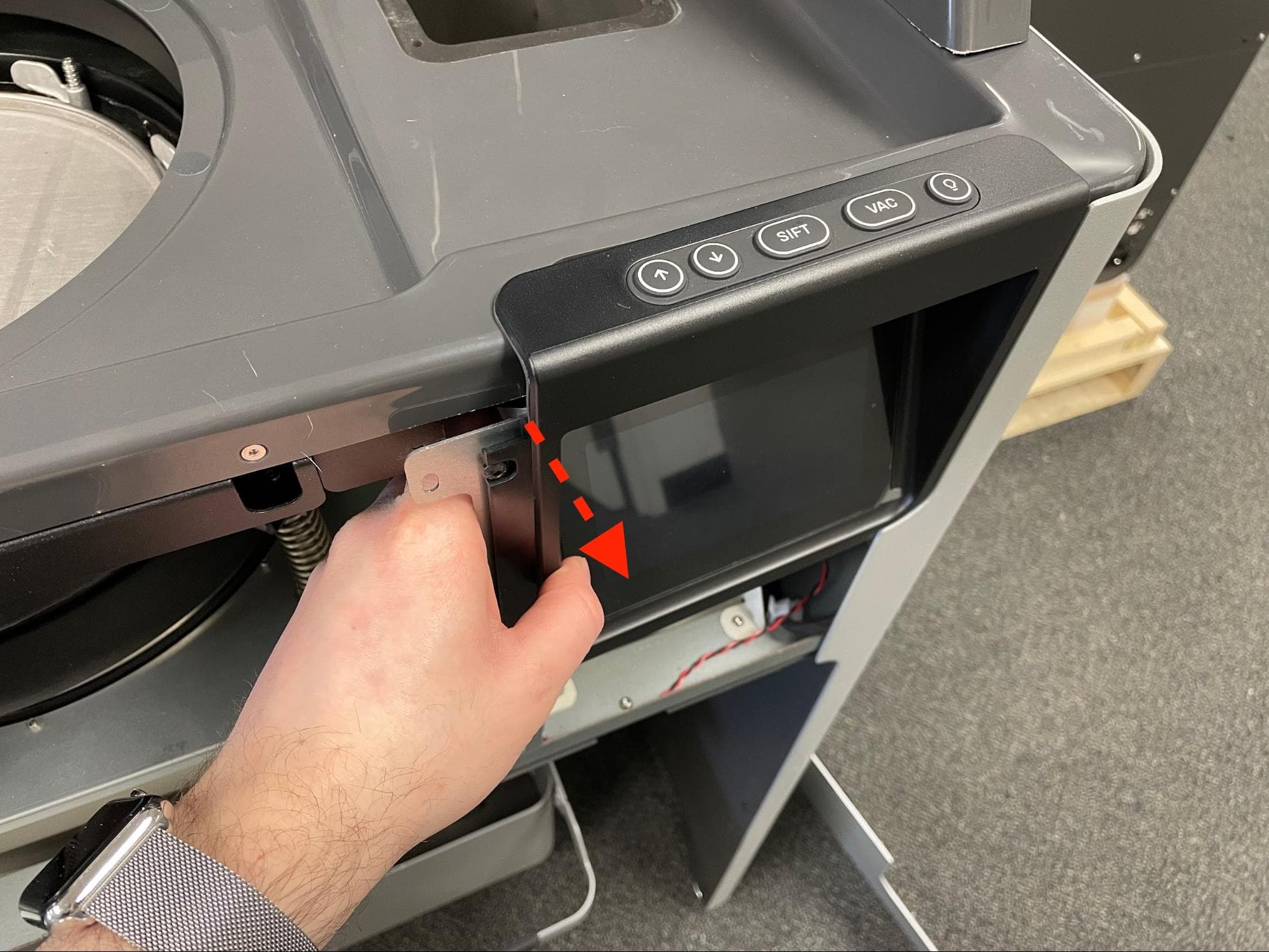
Schritt 2: Displaybaugruppe und Rahmen vom Fuse Sift trennen

Entfernen der ursprünglichen Displaybaugruppe

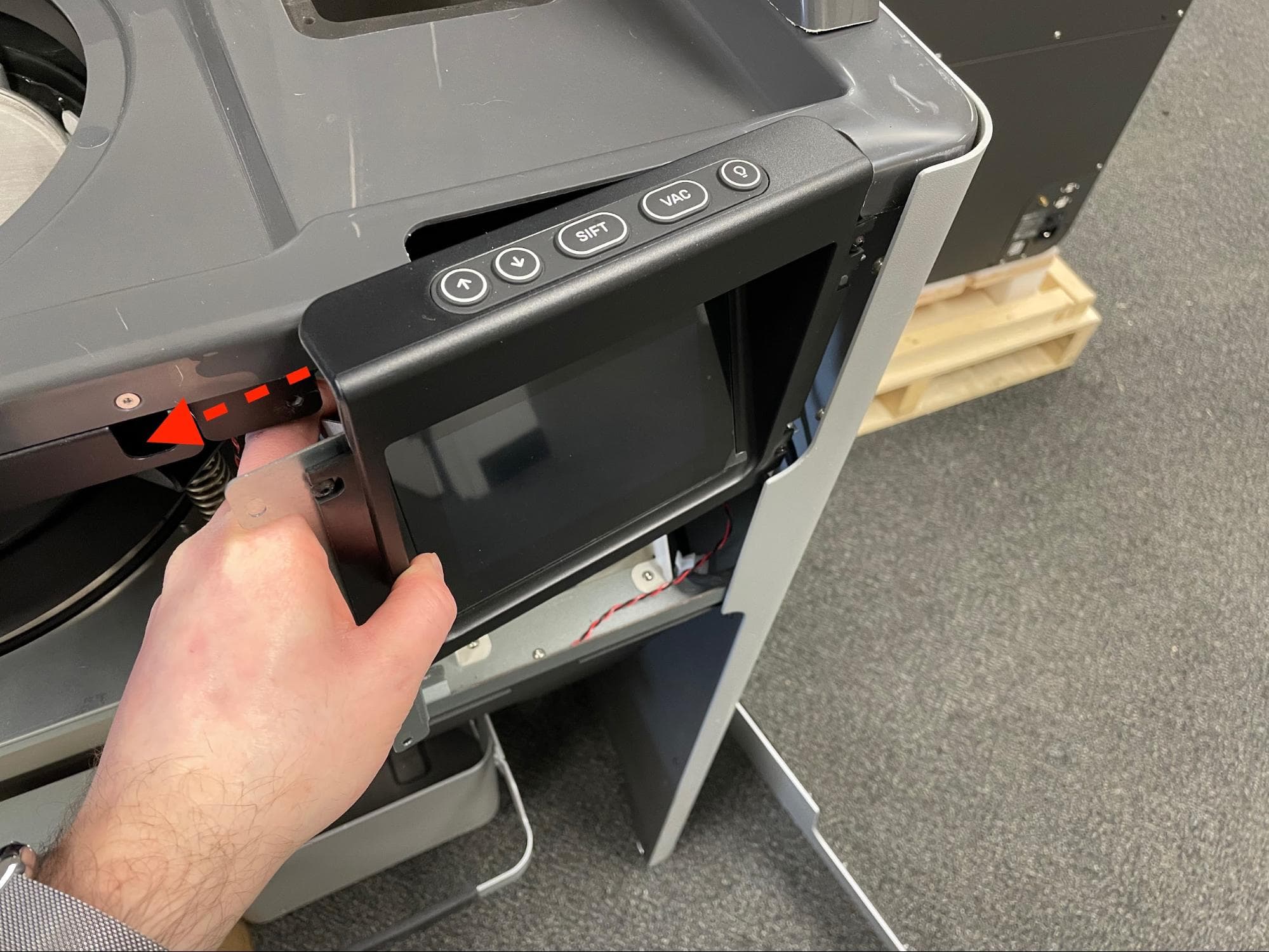
Ziehen Sie die linke Seite der Displaybaugruppe vorsichtig nach außen und dann nach links. Ziehen Sie nicht ruckartig an der Displaybaugruppe, da sie noch über ein Kabel mit dem Fuse Sift verbunden ist.

Schritt 3: Das Kabel der Displaybaugruppe von der Klemme trennen

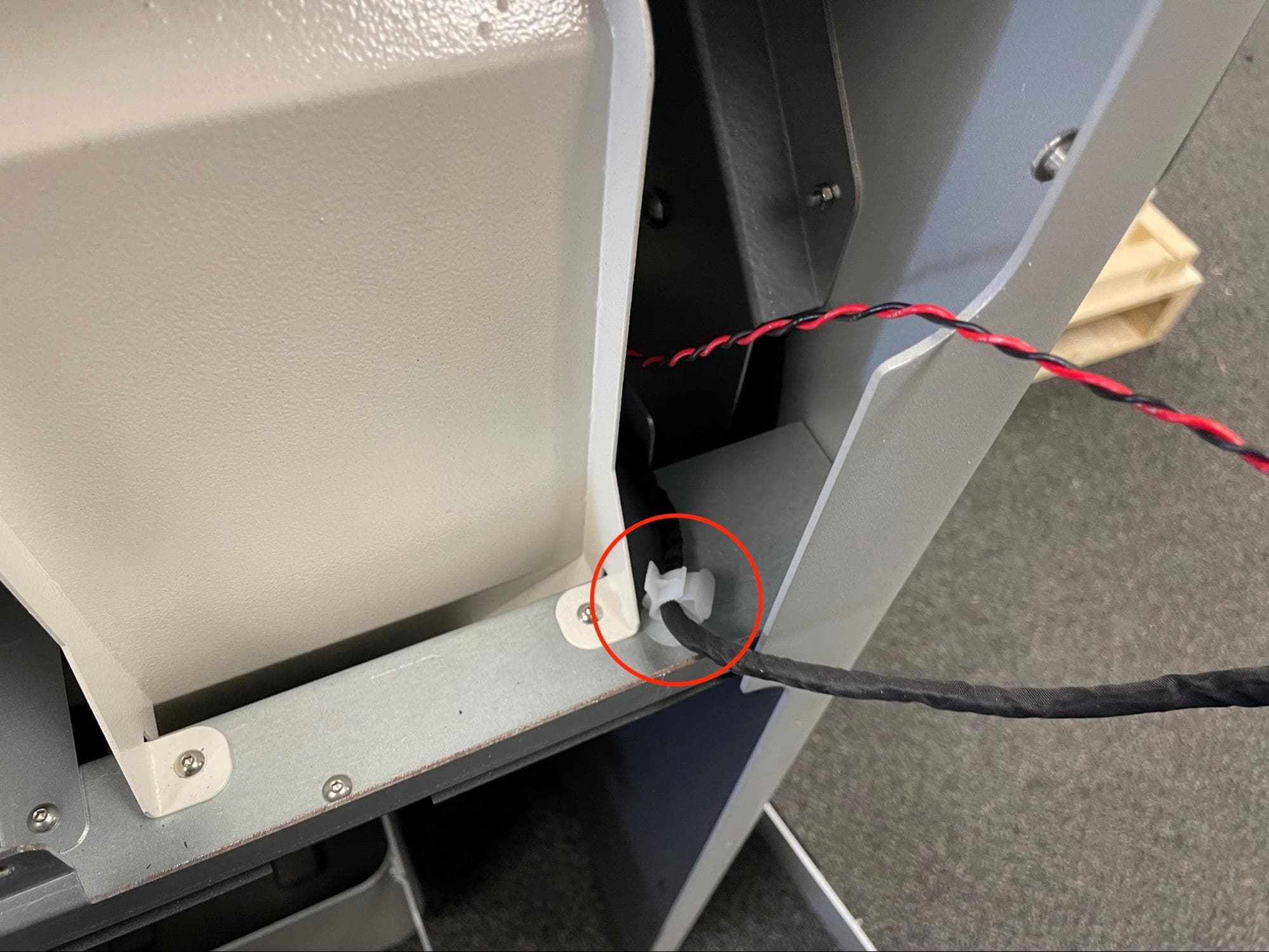
Entriegeln Sie die Kabelklemme das Displaykabel.

Entfernen der ursprünglichen Displaybaugruppe

Schritt 4: Die Displaybaugruppe von ihrem Rahmen trennen

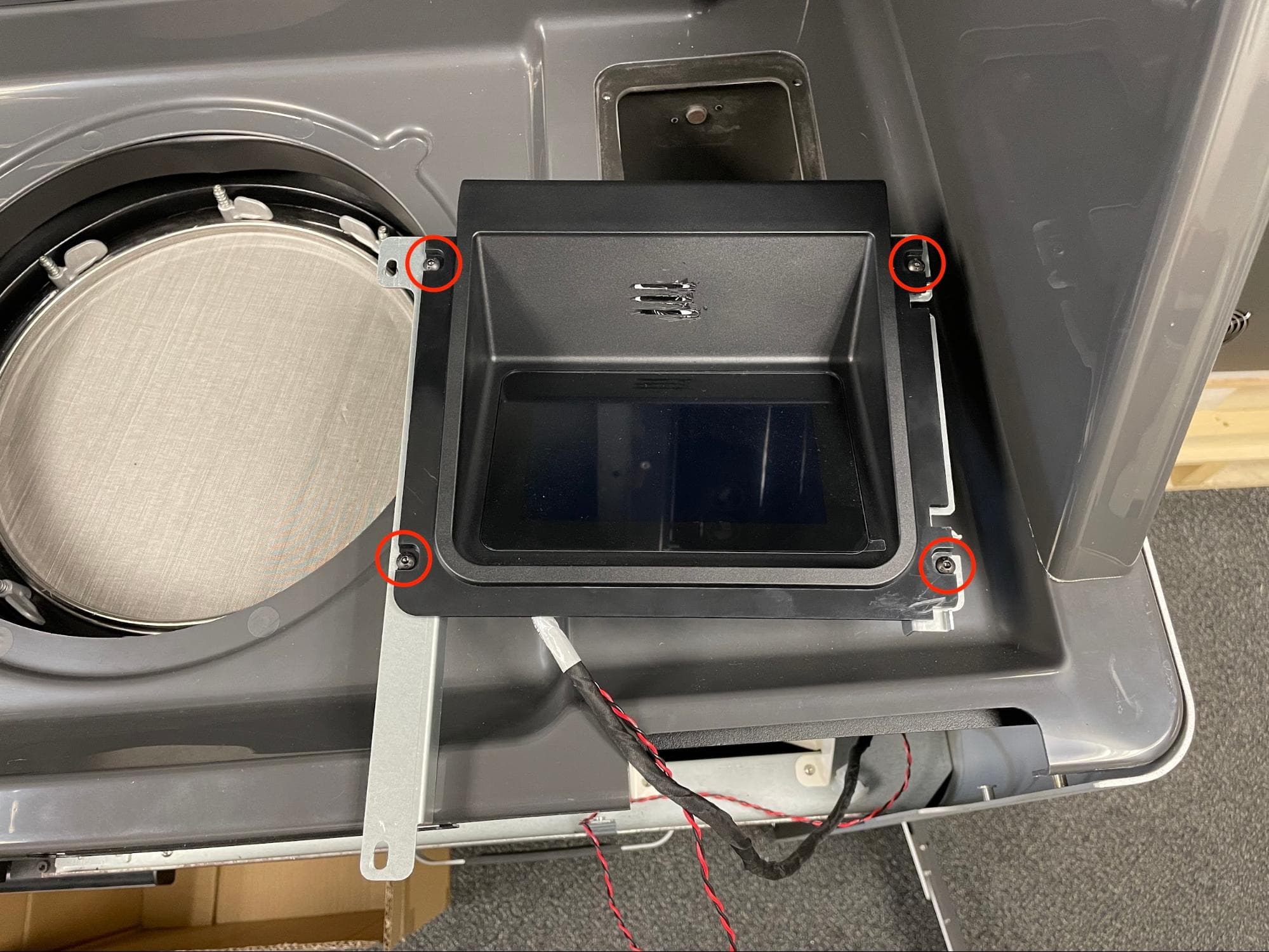
Platzieren Sie die Displaybaugruppe mit der Bildschirmseite nach oben auf der Arbeitsfläche. Lösen und entfernen Sie mit einem 2,5-mm-Innensechskantschlüssel die vier schwarze 7,0-mm-Schrauben M4-Linsenkopfschrauben, die den Metallrahmen an der Displaybaugruppe befestigen. Legen Sie den Rahmen und die Schrauben beiseite.

Entfernen der ursprünglichen Displaybaugruppe

Schritt 5: Das Displaykabel von der Displaybaugruppe trennen

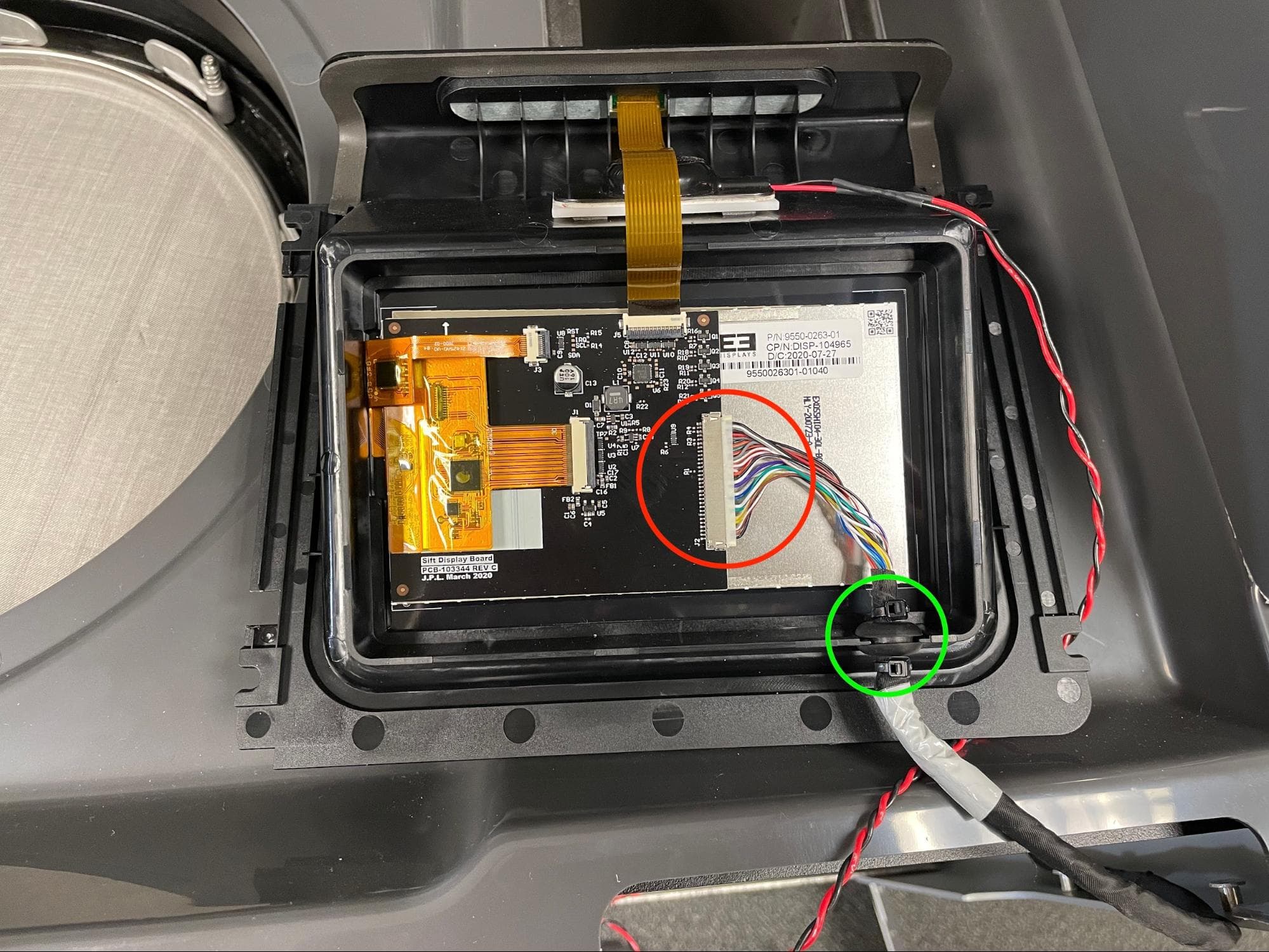
Drehen Sie die Displaybaugruppe um und suchen Sie Anschluss des Displaykabels. Trennen Sie das Kabel vorsichtig von der ursprünglichen Displaybaugruppe und entfernen Sie dann die Gummitülle das Kabel der Displaybaugruppe fest. Legen Sie die Displaybaugruppe zur Entsorgung mit dem Elektronikschrott beiseite.

Wenn Sie nur die Displaybaugruppe austauschen, fahren Sie mit Einbau der Ersatz-Displaybaugruppe fort. Andernfalls fahren Sie hier fort.

Entfernen der ursprünglichen Displaybaugruppe

Entfernen des Displaykabels

Überblick: Entfernen Sie das hintere Gehäusepaneel, öffnen Sie das Gehäuse der Hauptplatine und entfernen Sie das Displaykabel.

Schritt 1: Entfernen des hinteren Gehäusepaneels

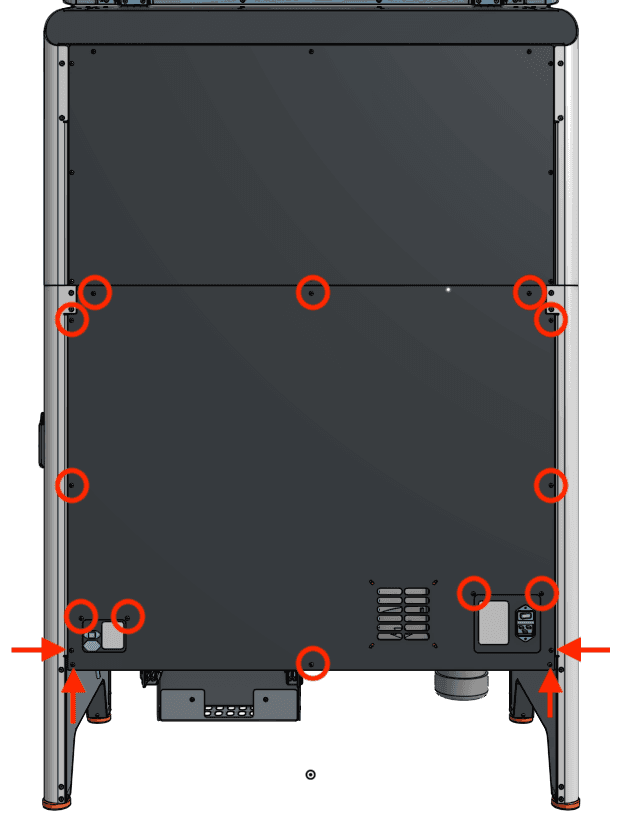
Verwenden Sie einen 2,5-mm-Innensechskantschlüssel, um die 16 schwarzen 8,0-mm-Schrauben M4-Schrauben, mit denen die Rückwand am Fuse Sift befestigt ist. Legen Sie die Schrauben und das hintere Gehäusepaneel beiseite.

Entfernen des hinteren Gehäusepaneels

Schritt 2: Die Abdeckung der Hauptplatine entfernen

Falls noch nicht geschehen, legen Sie ein antistatisches Armband an und verbinden Sie es mit einem bekannten Erdungspunkt. Befestigen Sie das Armband nicht an pulverbeschichteten oder lackierten Oberflächen.

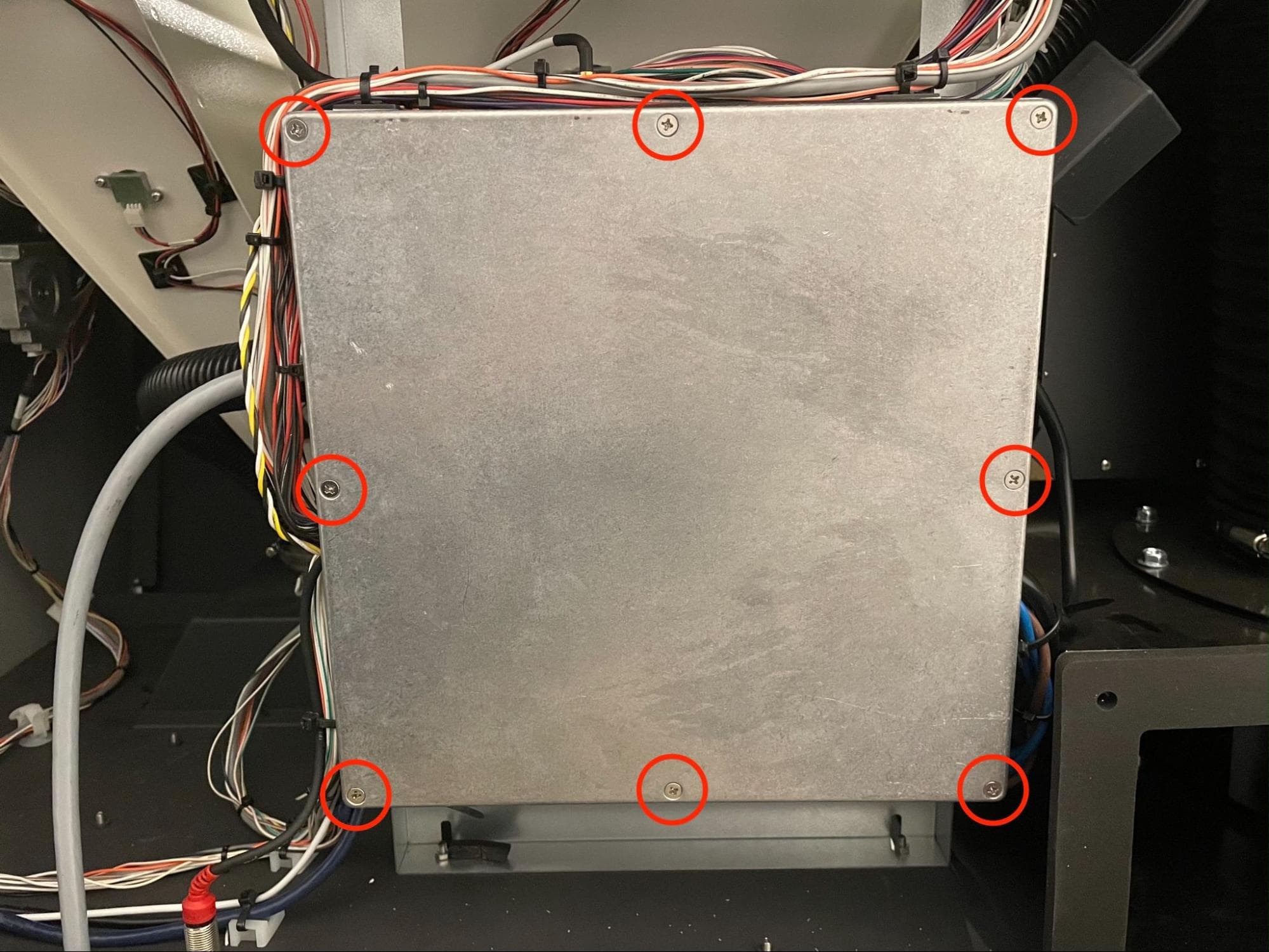
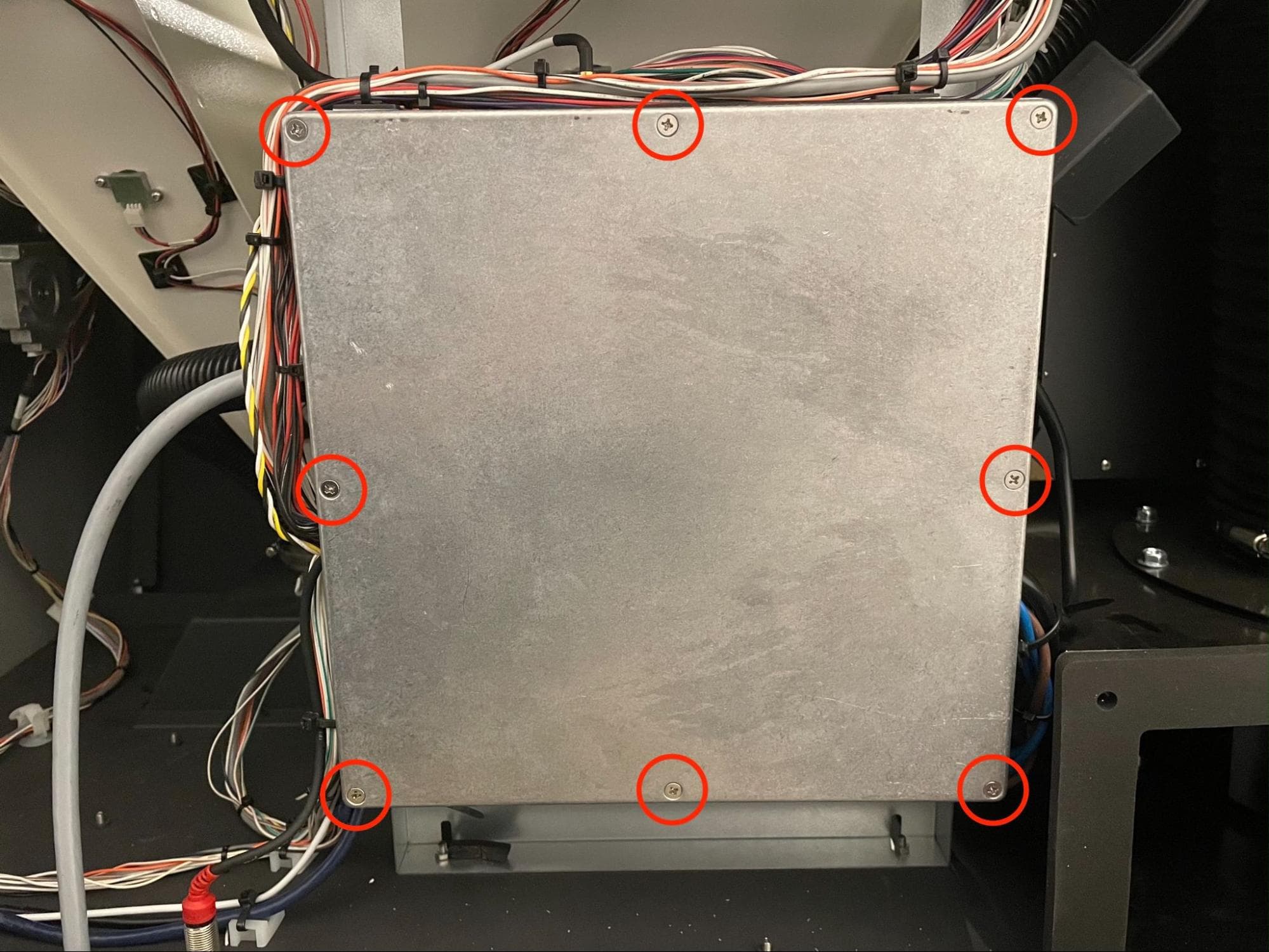
Suchen Sie die quadratische Abdeckung der Hauptplatine auf der Rückseite des Geräts. Lösen und entfernen Sie mit einem #2-Kreuzschlitzschraubendreher die acht Senkkopfschrauben, mit denen die Abdeckung am Gehäuse der Hauptplatine befestigt ist. Legen Sie die Schrauben und die Abdeckung beiseite.

Entfernen des ursprünglichen Netzteils

Schritt 3: In der Nähe befindliche Kabel abziehen

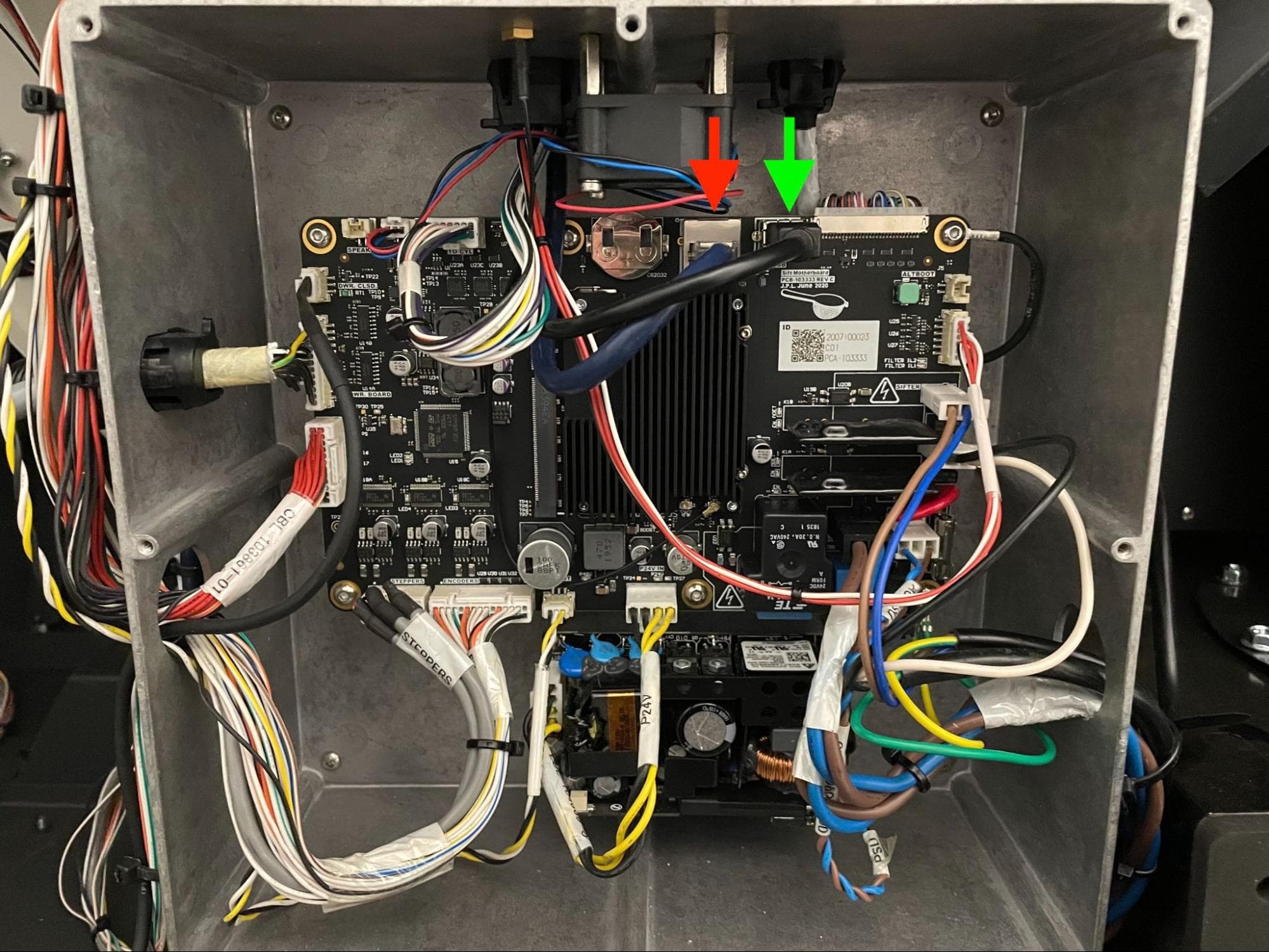
Trennen Sie die USB und Ethernet Kabel von der Oberseite der Hauptplatine. Wenn Sie diese Kabel abziehen, haben Sie mehr Platz, um das Displaykabel abzuziehen.

Entfernen des ursprünglichen Kabelbaums

Schritt 4: Die Durchführung der Displaykabel aus dem Gehäuse der Hauptplatine lösen

Entfernen des ursprünglichen Kabelbaums

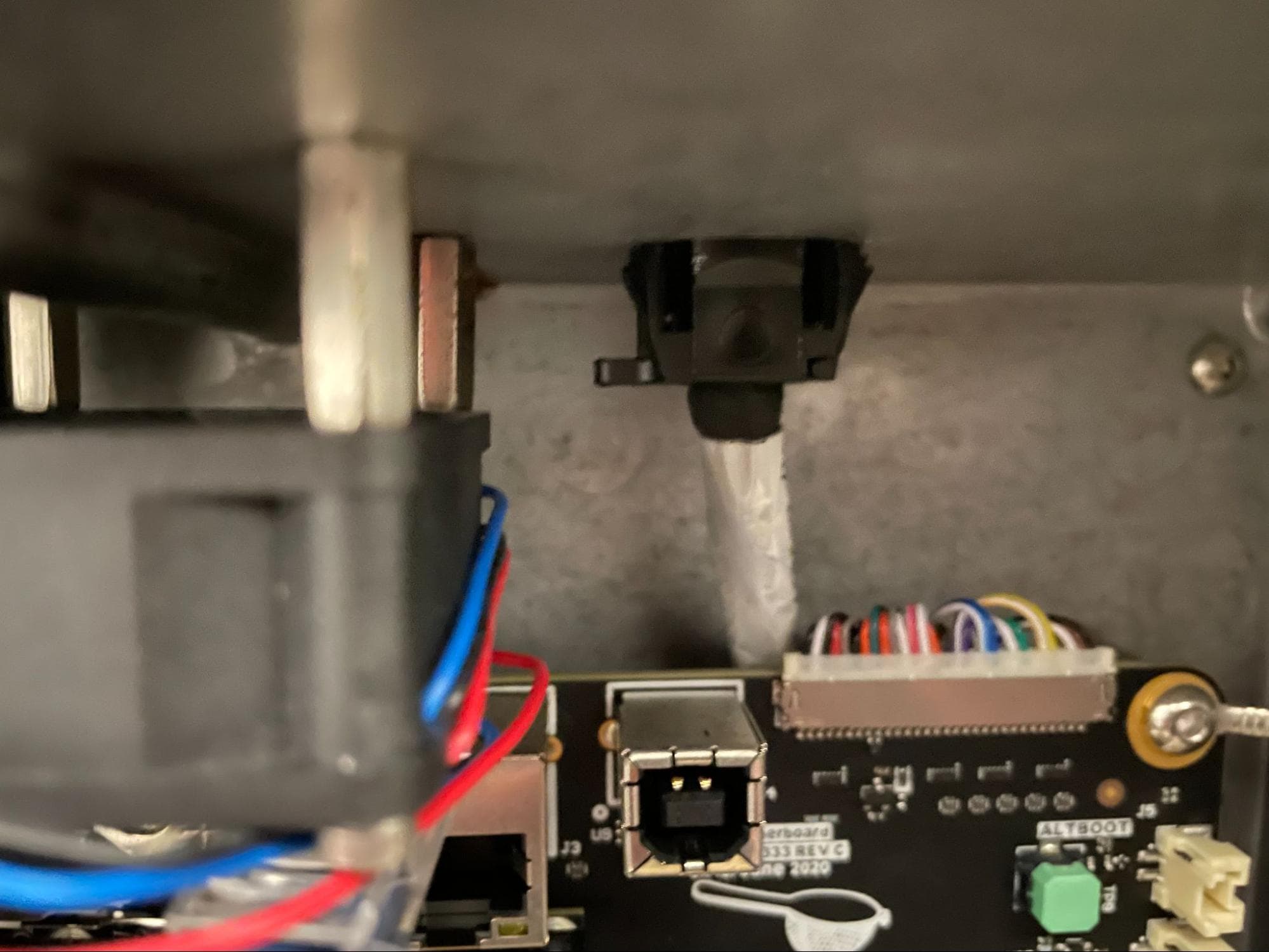
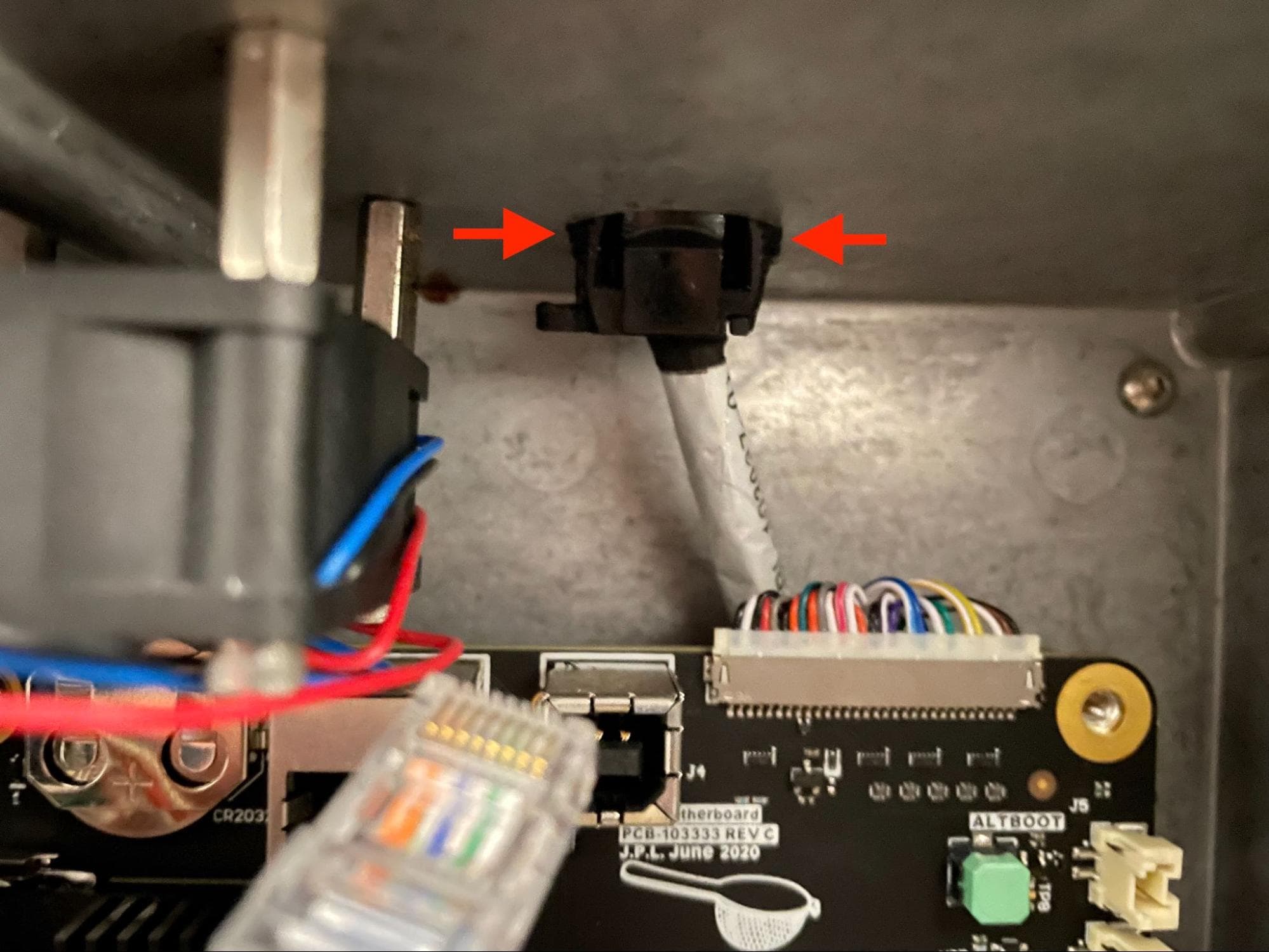
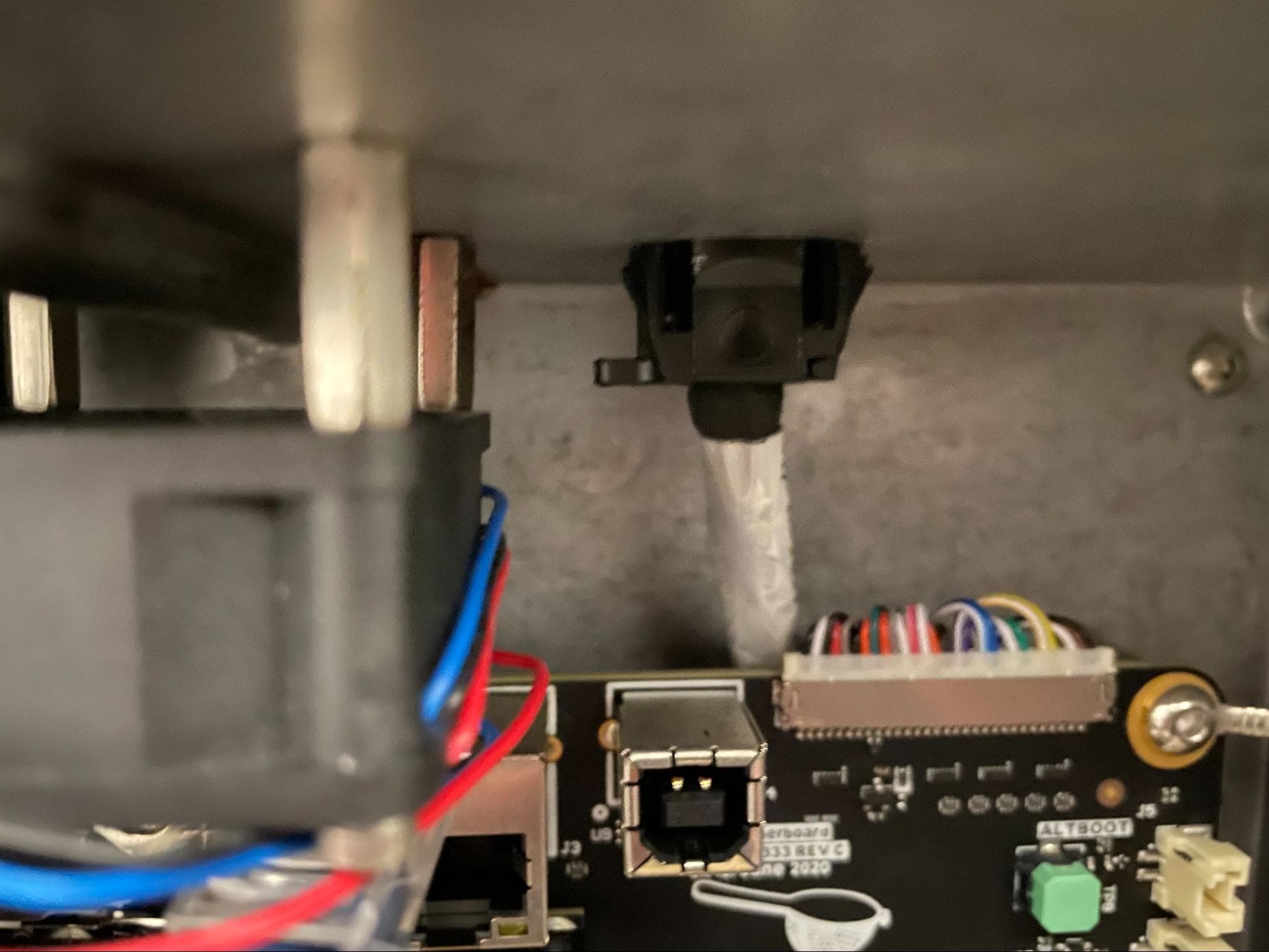
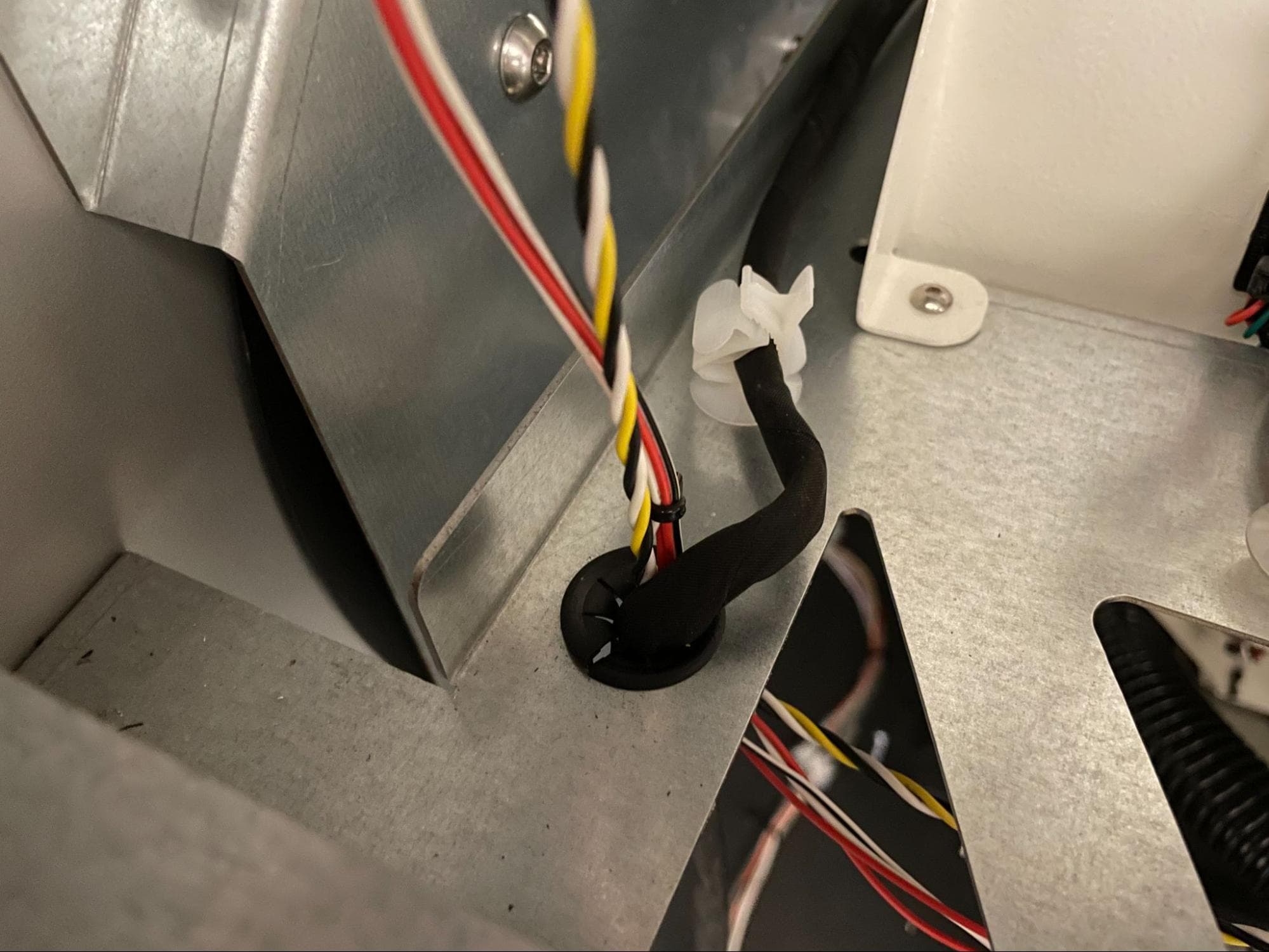
Suchen Sie die Durchführung, die durch die Oberseite des Gehäuses der Hauptplatine verläuft, direkt über den USB- und Ethernet-Anschlüssen. Drücken Sie die drei Halteklammern an den Seiten zusammen und schieben Sie sie durch die Außenseite des Gehäuses. Beachten Sie, dass sich eine der Laschen auf der Rückseite der Öse befindet.

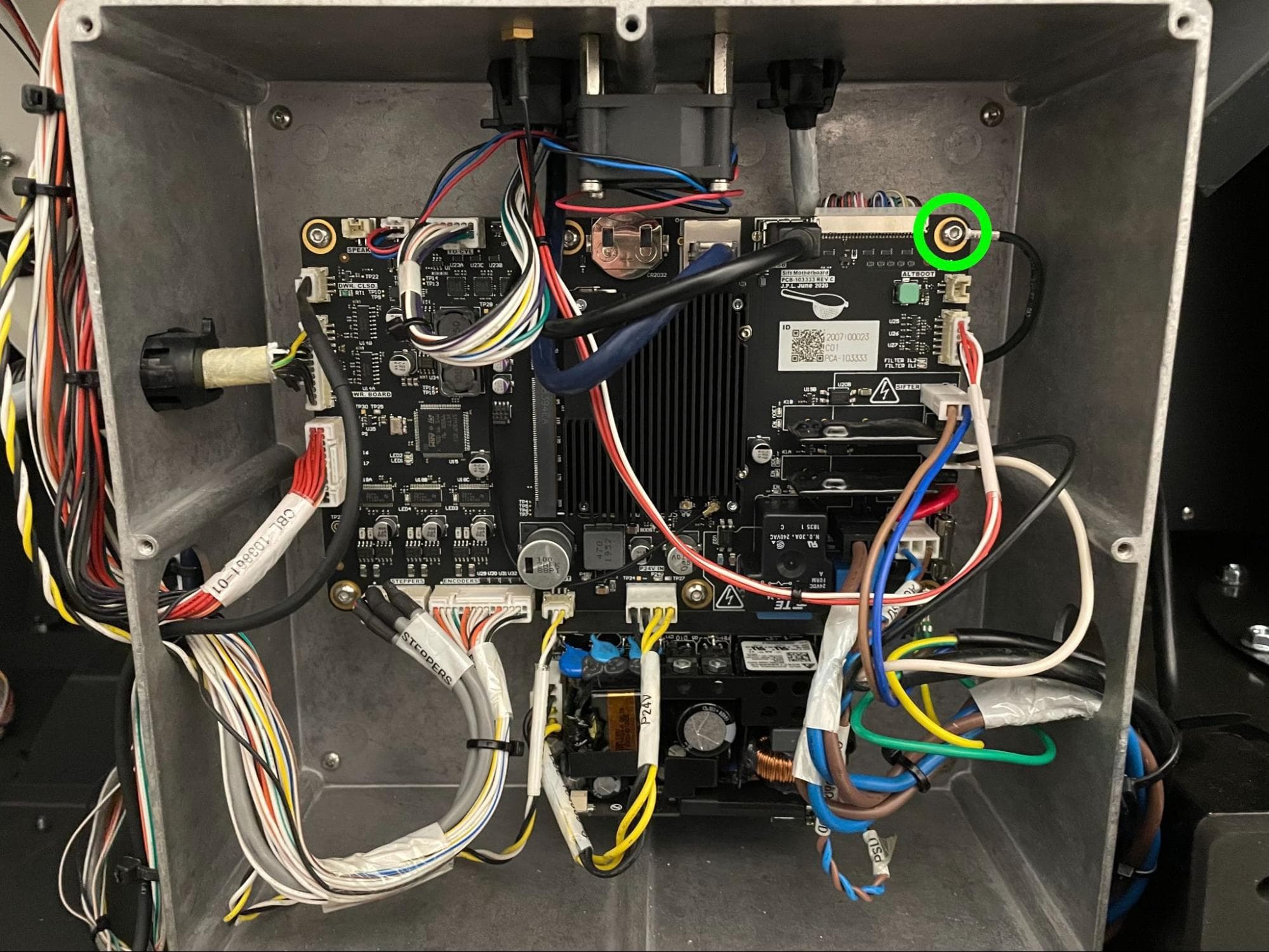
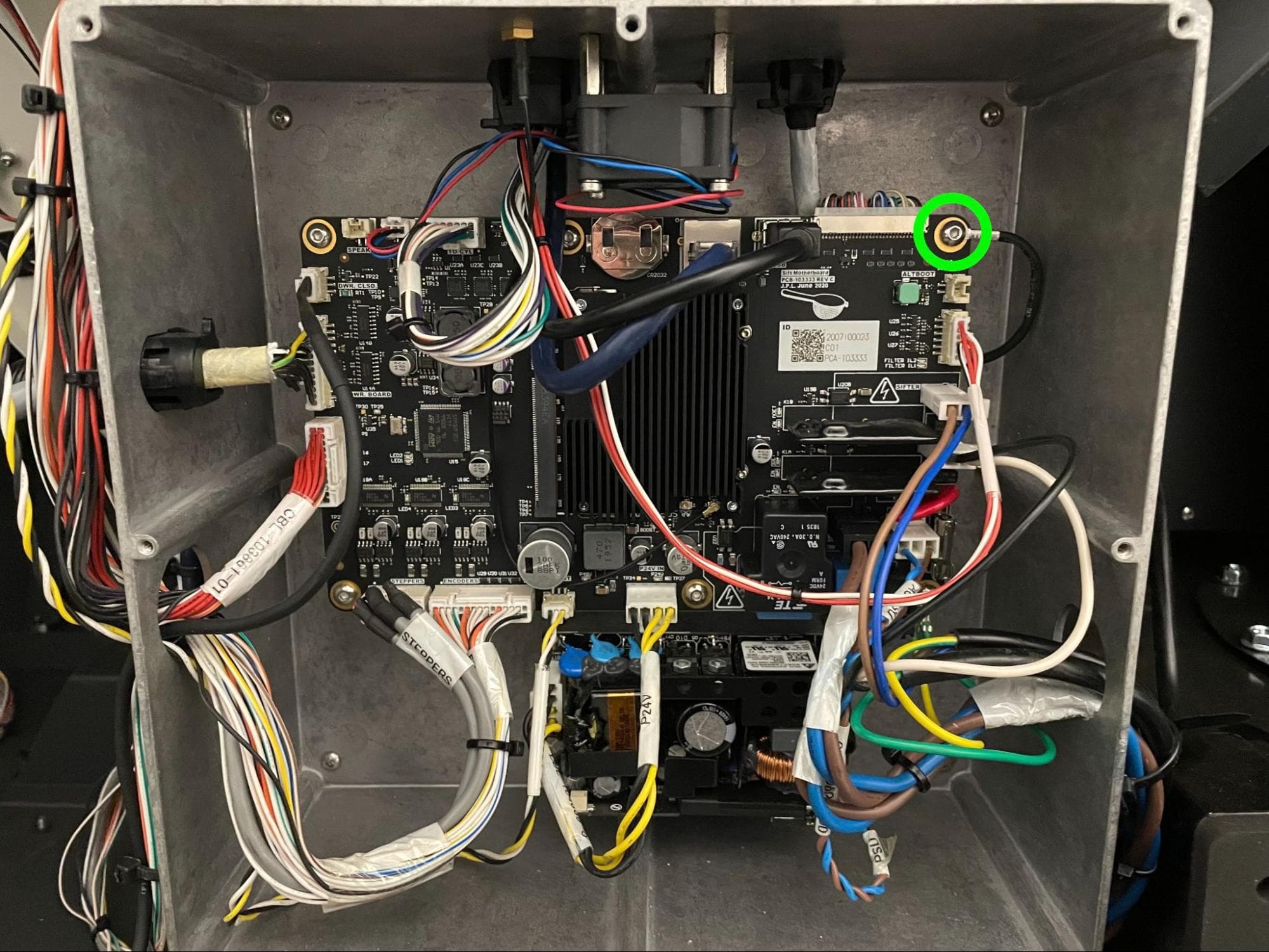
Schritt 5: Das Erdungskabel der Displaybaugruppe abklemmen

Lösen und entfernen Sie mit einem 2,5-mm-Innensechskantschlüssel die verchromte 10,0-mm-M4-Schraube in der oberen rechten Ecke der Hauptplatine. Legen Sie die Schraube beiseite.

Entfernen des ursprünglichen Kabelbaums

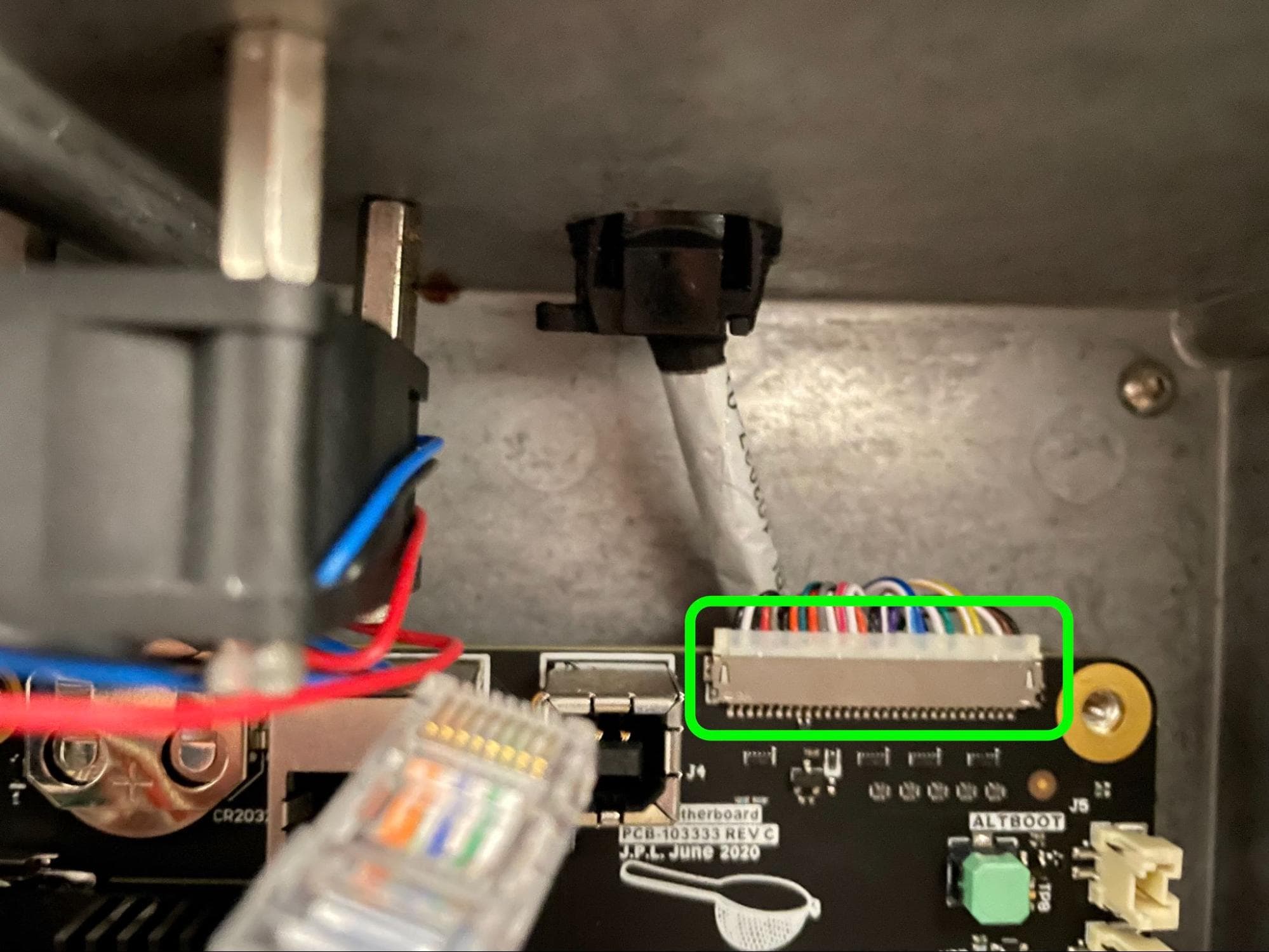
Schritt 6: Das Displaykabel von der Hauptplatine trennen

Entfernen des ursprünglichen Kabelbaums

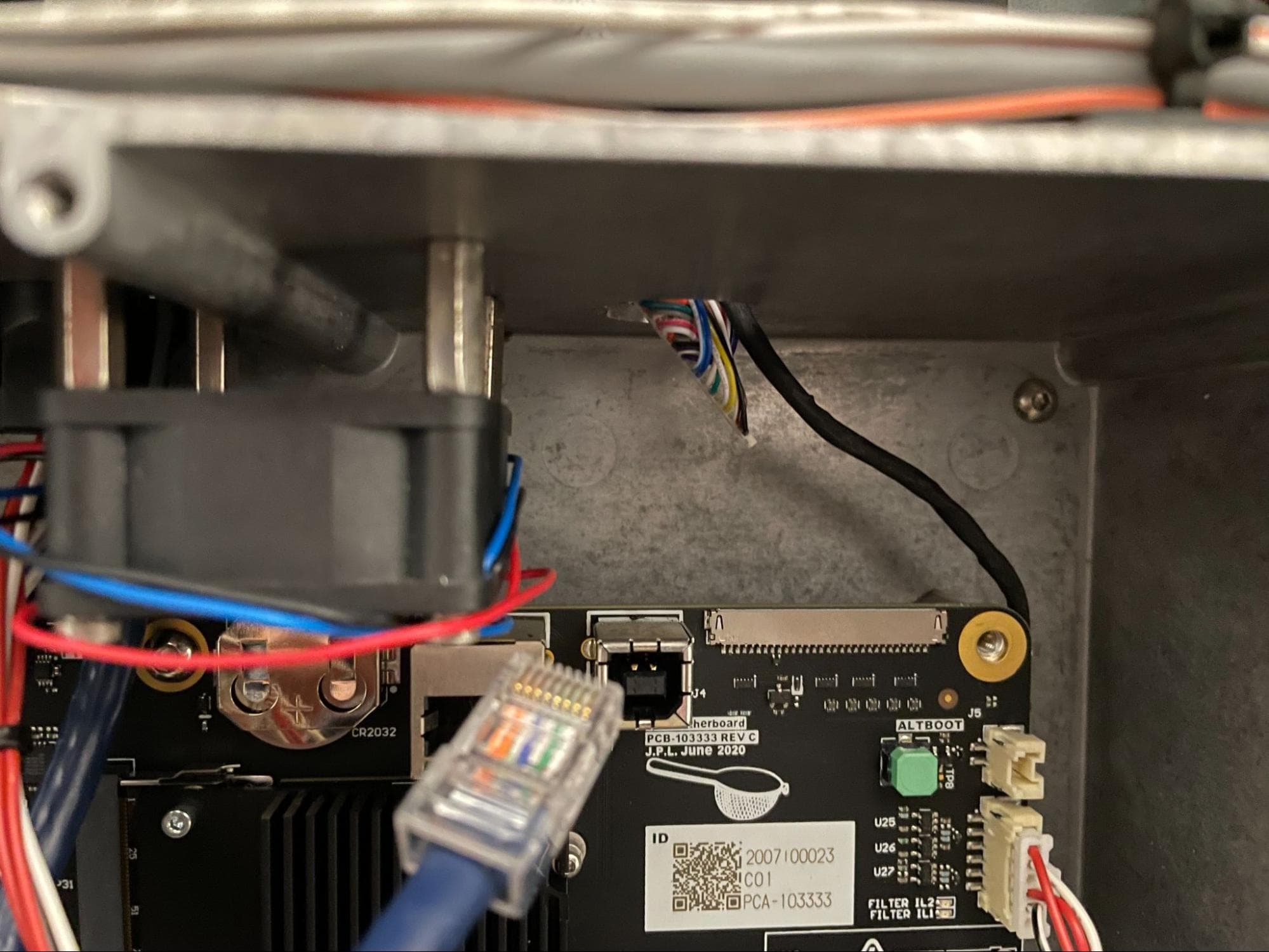
Führen Sie das Kabel vorsichtig aus dem Gehäuse. Sobald Sie den Durchhang aus dem Gehäuse herausgezogen haben, trennen Sie den Displaystecker vorsichtig von der Hauptplatine.

Drehen Sie den Anschluss des Displaykabels um 90º, damit er durch die Aussparung im Gehäuse passt. Schieben Sie sie zusammen mit dem Erdungskabel nach oben und aus dem Gehäuse der Hauptplatine heraus.

Schritt 7: Die Durchführung für das Displaykabel öffnen

Entfernen des ursprünglichen Kabelbaums

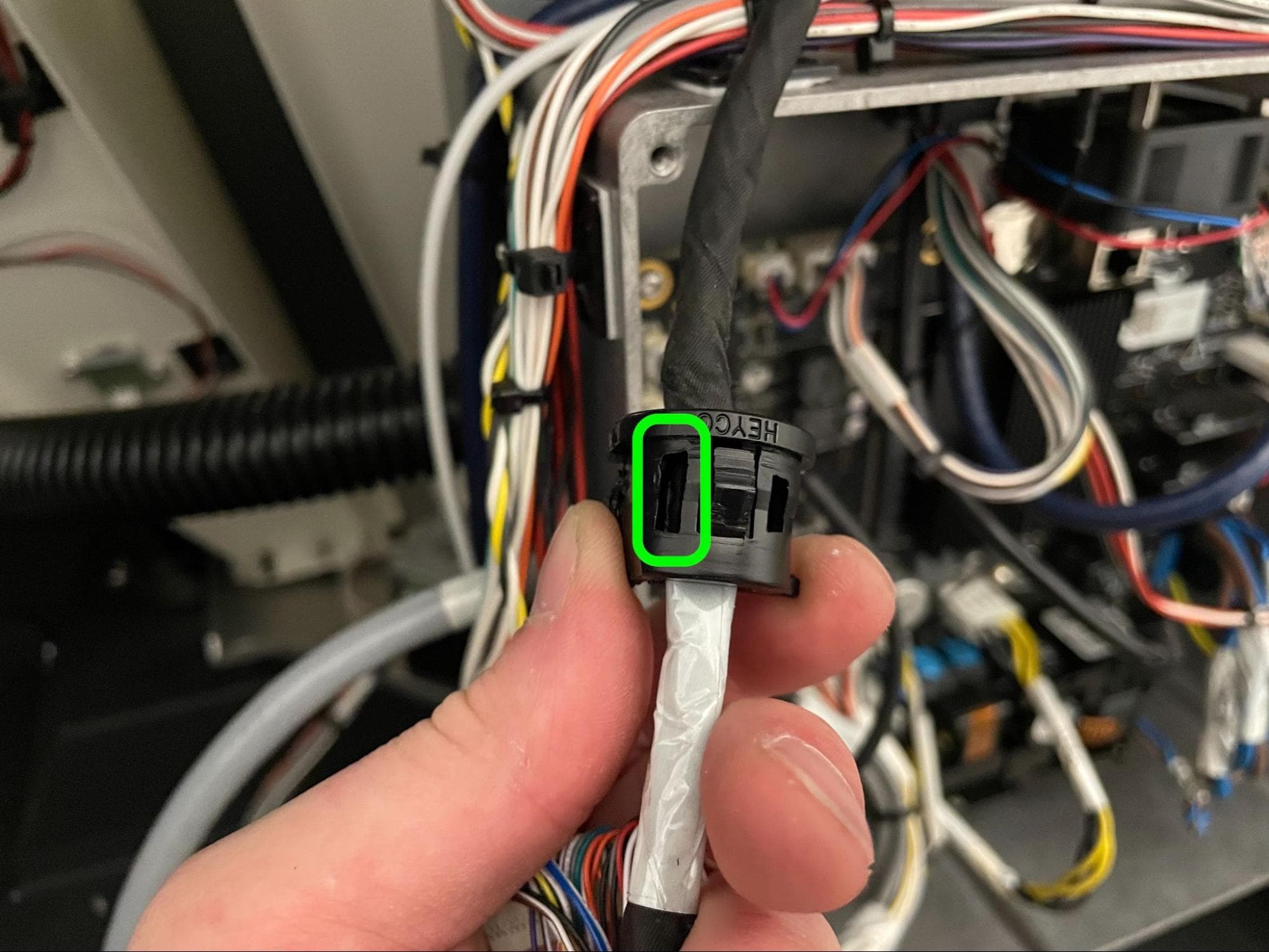
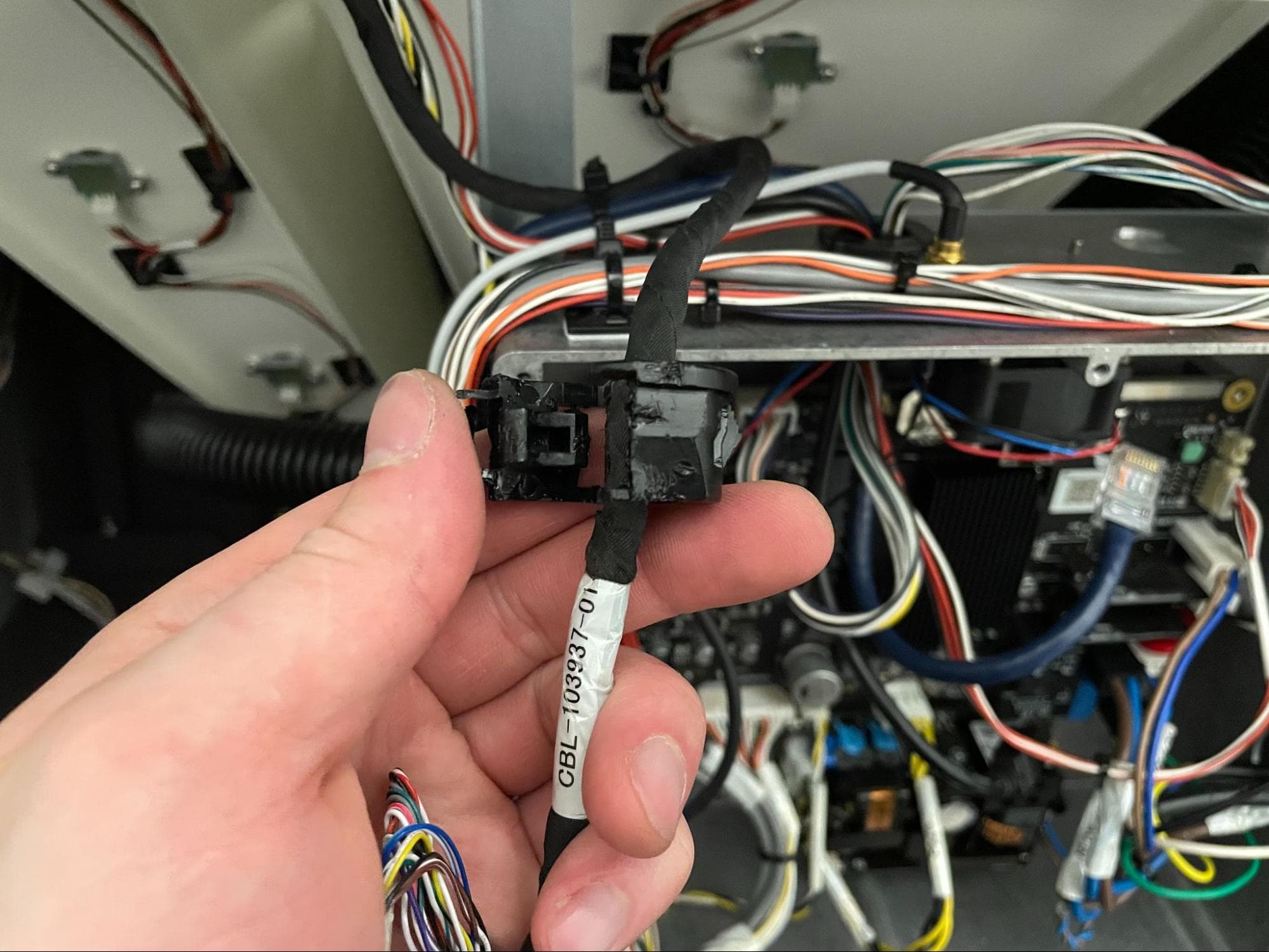
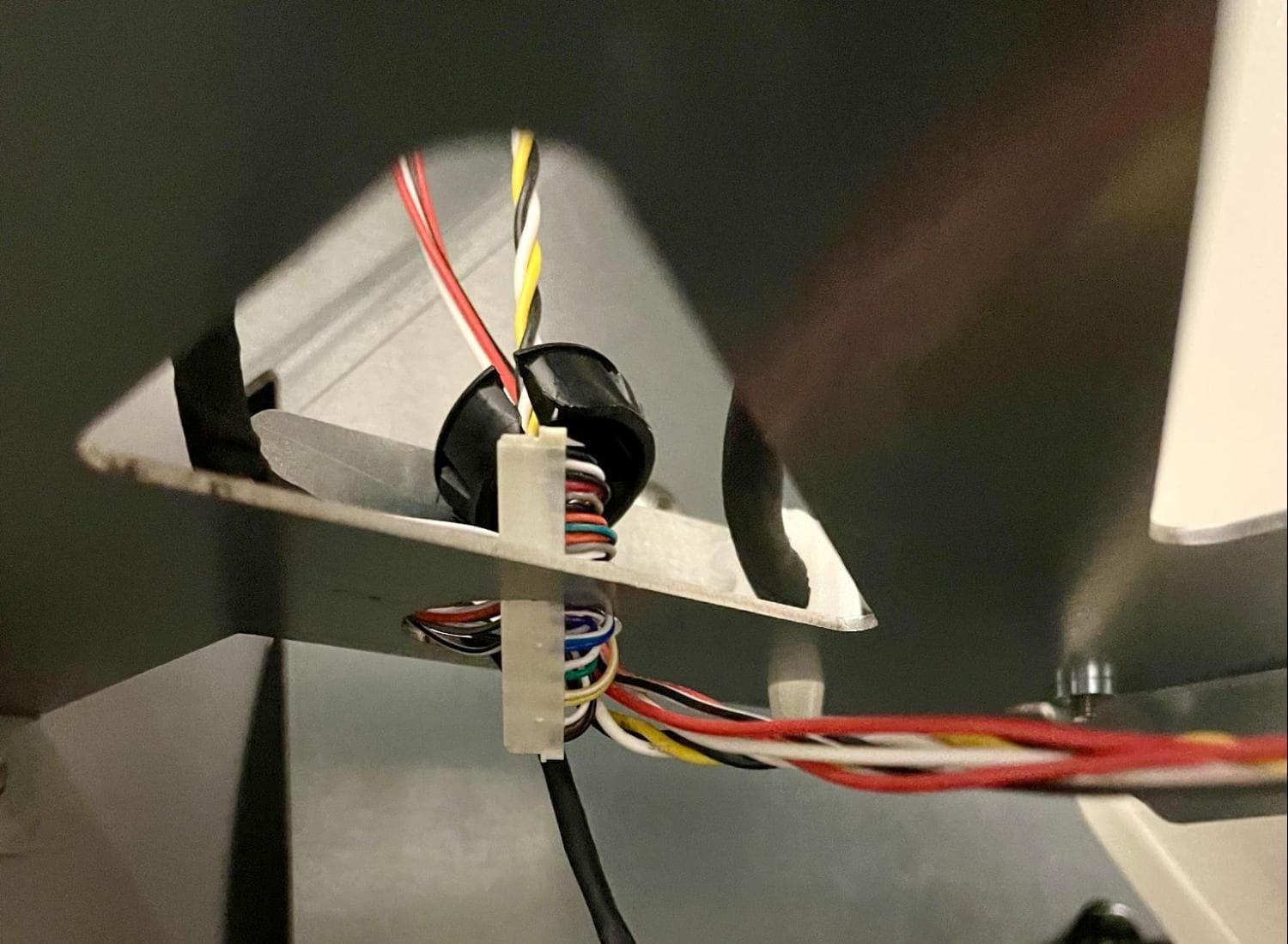
Suchen Sie die beiden vertikalen Schlitze auf der Rückseite der Kunststoffdichtung. Führen Sie einen 6,5-mm-Schlitzschraubendreher in die größeren Schlitz. Drücken Sie den Schraubendreher fest in den Schlitz und vom Kabel weg, um die Durchführung teilweise zu entriegeln. Ziehen Sie die beiden Hälften der Kabeldurchführung auseinander, bis sie sich vollständig öffnet.

Trennen Sie das Kabel von der Kabeldurchführung und legen Sie die Kabeldurchführung beiseite.

Schritt 8: Trennen des Displaykabels von den Kabelführungskomponenten

Entfernen des ursprünglichen Kabelbaums

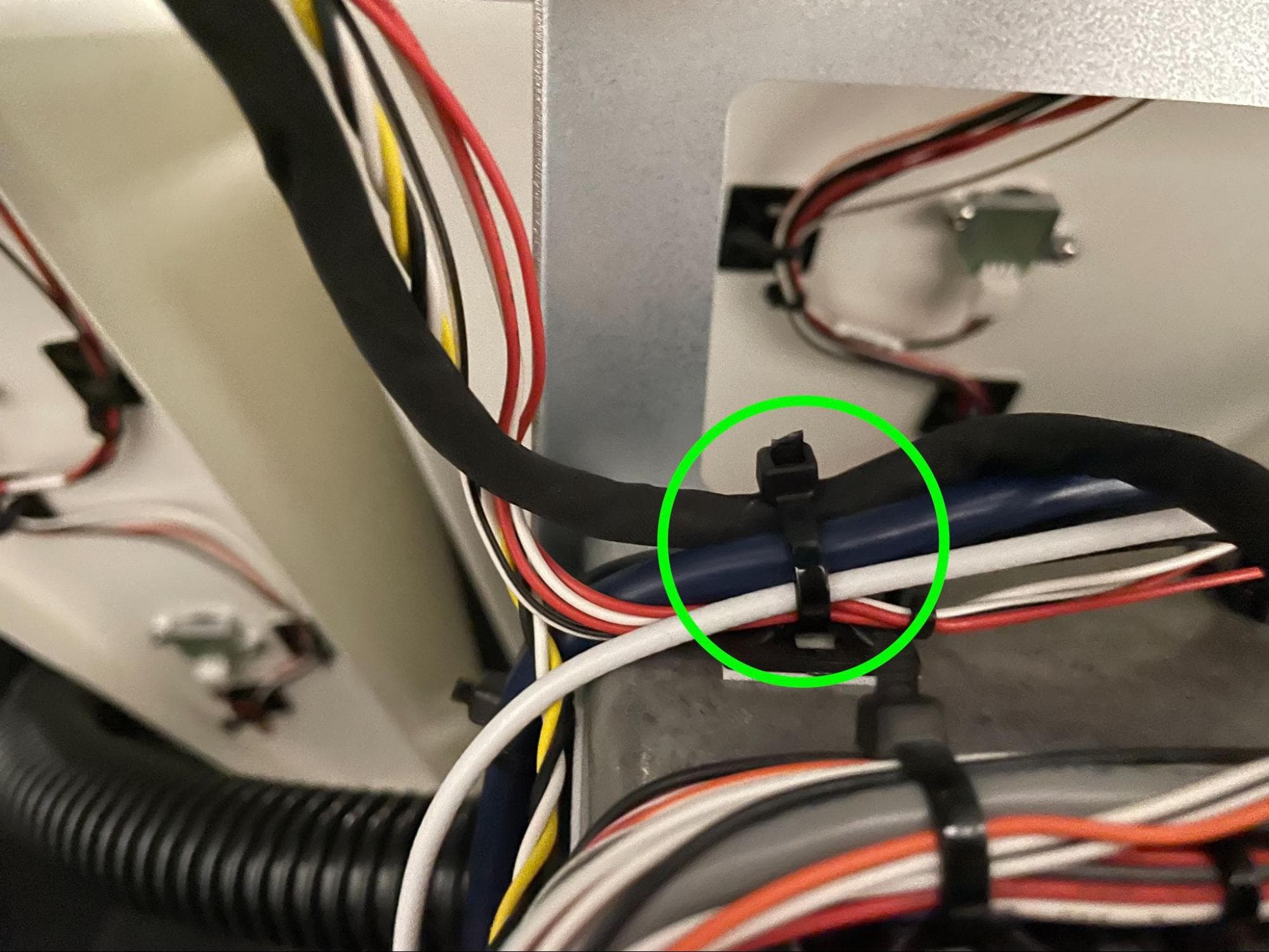
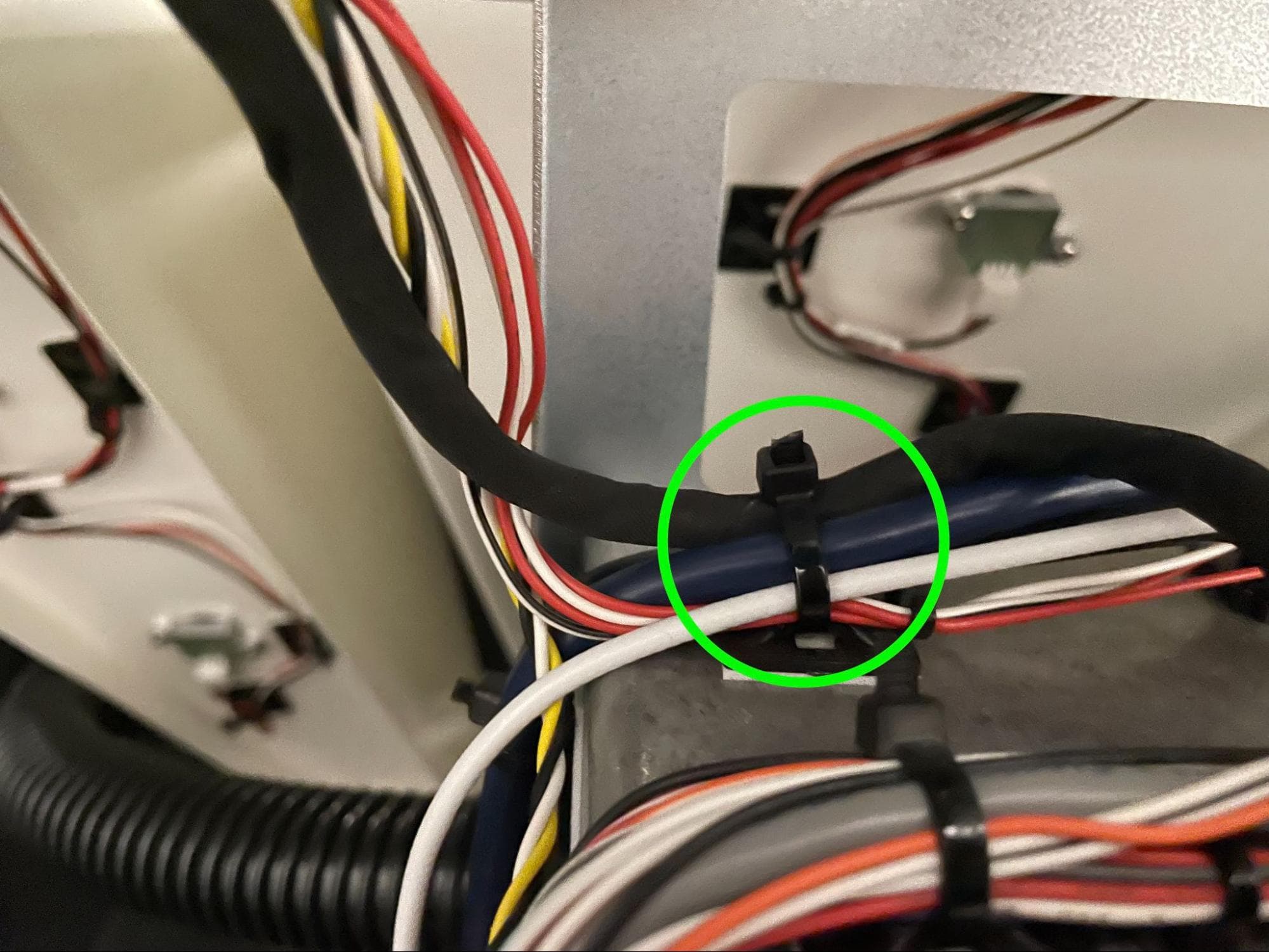
Verwenden Sie einen Seitenschneider, um die Kabelbinder zur Befestigung des Displaykabels und mehrerer anderer Kabel an der oberen linken Ecke des Gehäuses der Hauptplatine. Achten Sie darauf, dass Sie keine anderen Kabel durchtrennen.

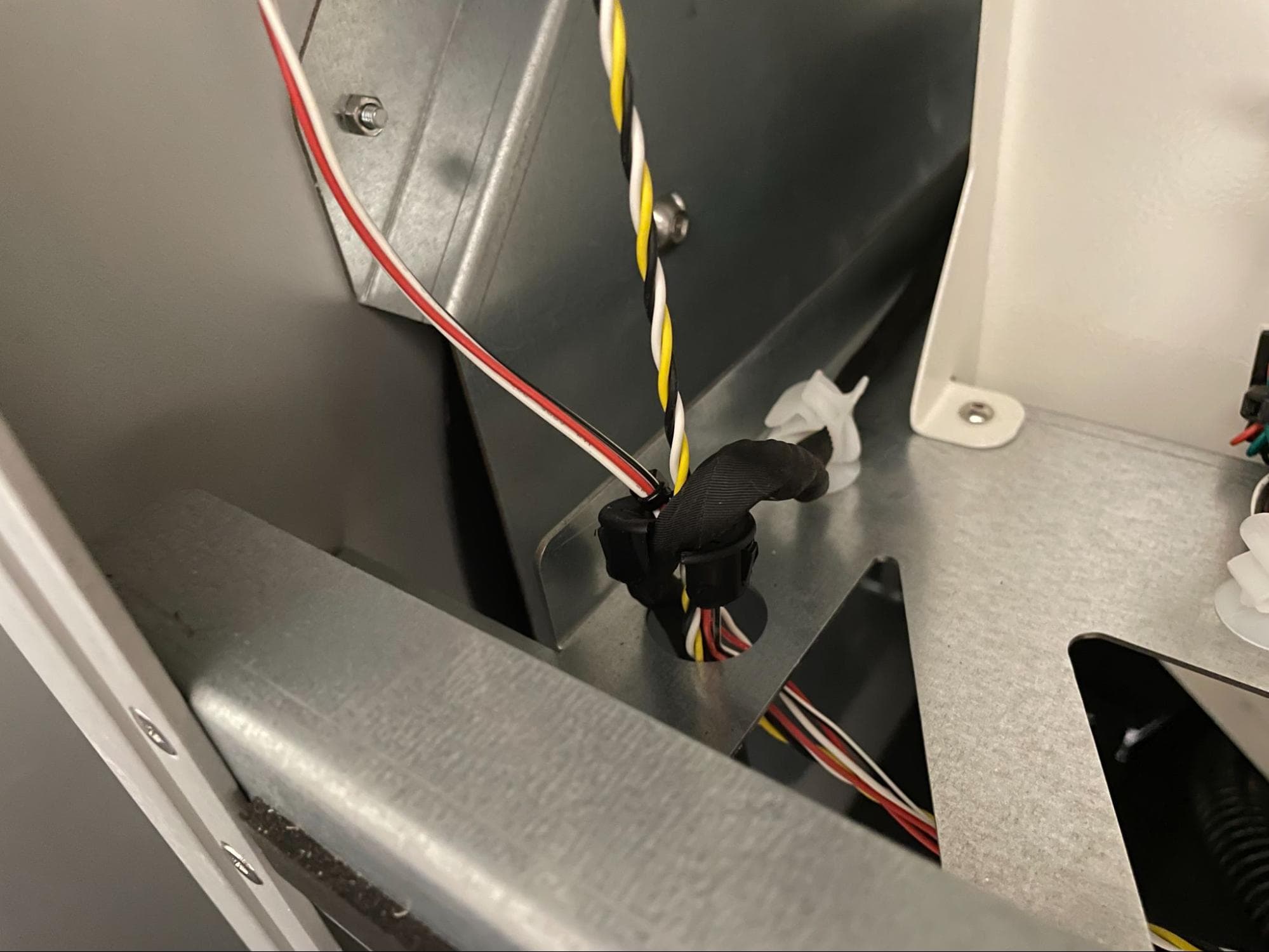
Folgen Sie dem Displaykabel und suchen Sie die Durchführung auf der linken Seite des Rahmens des Fuse Sift, durch die es verläuft. Drücken Sie es vorsichtig nach oben, um es aus dem Rahmen zu lösen, und entfernen Sie dann das Displaykabel. Öffnen Sie die nahe gelegene Kabelklemme und trennen Sie das Displaykabel von ihr.

Schritt 9: Displaykabel entfernen

Drehen Sie den Displaystecker vorsichtig um 90º, damit er durch die Aussparung in der Rahmenführung passt. Ziehen Sie das Displaykabel durch und aus der Rückseite des Fuse Sift heraus. Achten Sie darauf, nicht an anderen Kabeln zu ziehen. Legen Sie das Kabel zur Entsorgung beiseite.

Entfernen des ursprünglichen Kabelbaums

Einbau des Ersatz-Displaykabels

Überblick: Verlegen, sichern und anschließen des Ersatz-Displaykabels.

Schritt 1: Beginnen Sie mit der Verlegung des Displaykabels

Neuen Kabelbaum installieren

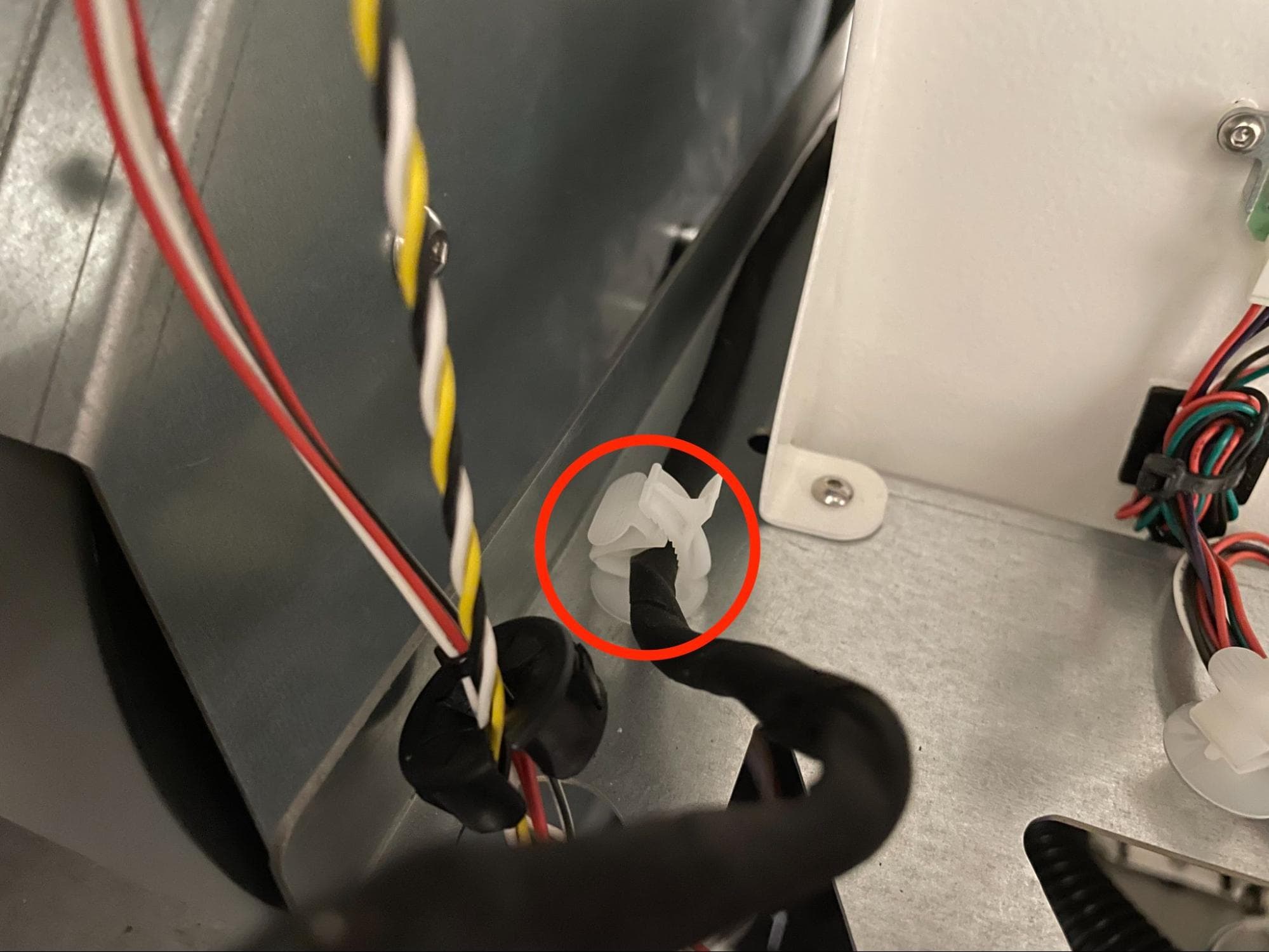
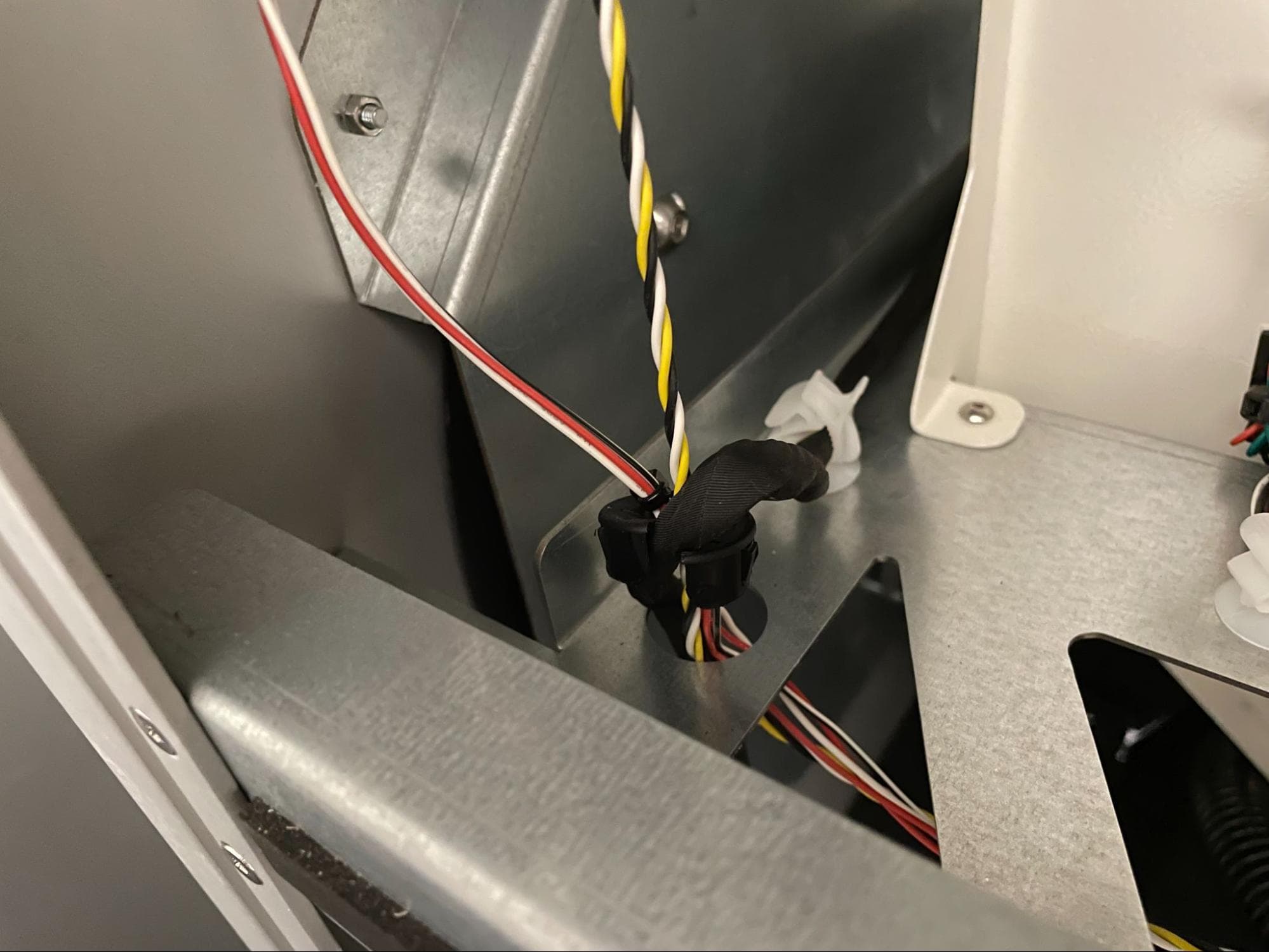
Führen Sie das Ende des neuen Displaykabels mit dem Erdungskabel in die Aussparung auf der linken Seite des Rahmens des Fuse Sift ein. Wickeln Sie die Kabeldurchführung um das Displaykabel und die anderen Kabel, die durch dieses Loch im Rahmen führen, aber drücken Sie die Kabeldurchführung zu diesem Zeitpunkt noch nicht an ihren Platz.

Schritt 2: Verlegen des Displaykabels fortsetzen

Ziehen Sie das Displaykabel durch den Rahmen des Fuse Sift und führen Sie dann den Stecker und das Erdungskabel in die Öffnung an der Oberseite des Gehäuses der Hauptplatine ein.

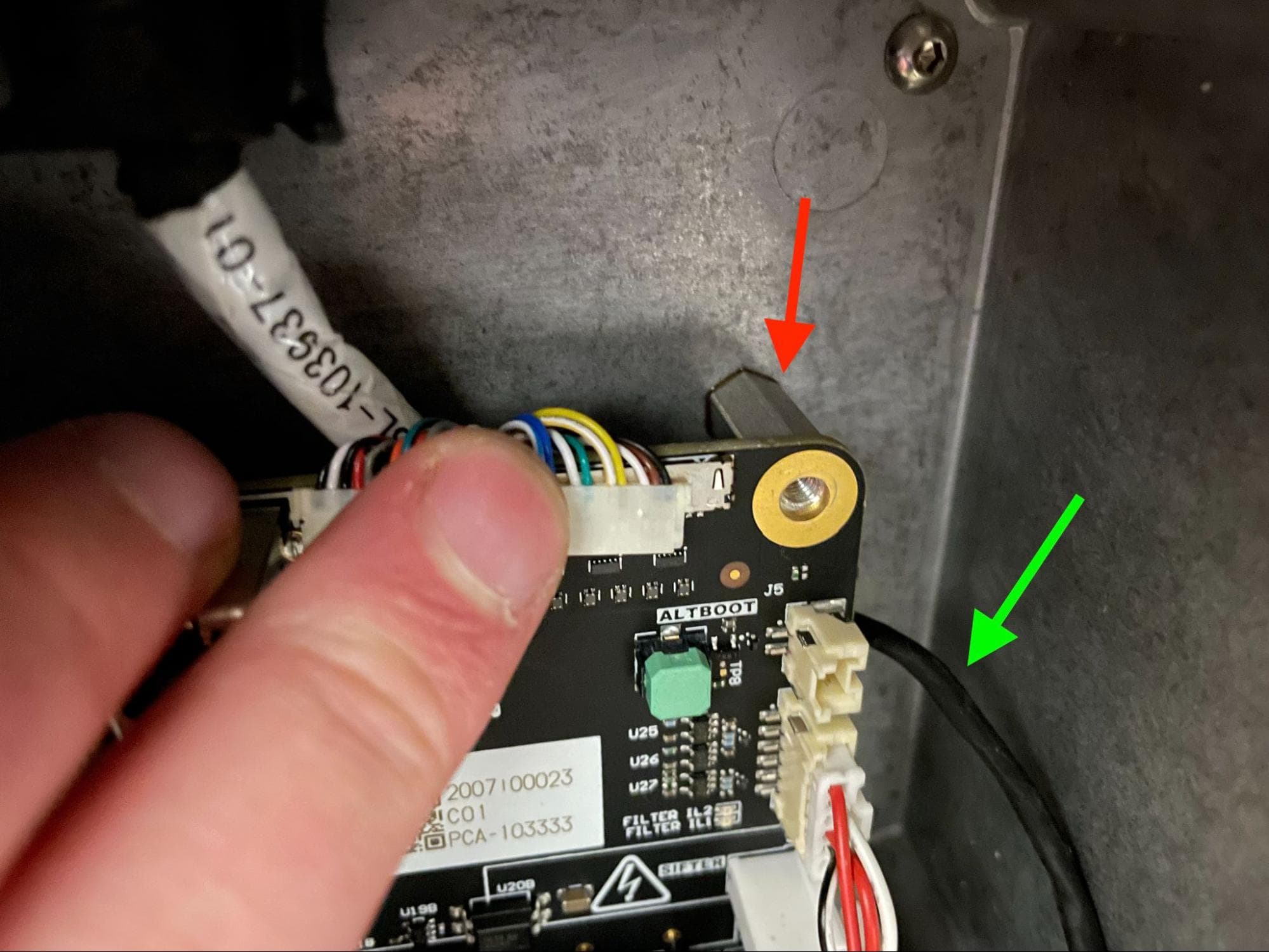
Erdungskabel verlegen hinter die Abstandshalter an dem der Ringkabelschuh befestigt werden soll.

Neuen Kabelbaum installieren

Schritt 3: Das Erdungskabel an der Hauptplatine befestigen

Halten Sie den Ringkabelschuh des Erdungskabels an das offene Schraubenloch in der Hauptplatine. Drehen Sie die 10,0-mm-Chromschraube in das Schraubenloch und ziehen Sie sie mit einem 2,5-mm-Innensechskantschlüssel fest. Stellen Sie sicher, dass sich der Ringkabelschuh nicht frei drehen kann.

Schritt 4: Das Displaykabel an die Hauptplatine anschließen

Richten Sie den Stecker des Displaykabels auf den Anschluss auf der Hauptplatine aus und setzen Sie ihn ein, indem Sie auf beiden Seiten des Steckers vorsichtig gerade nach unten drücken. Der Anschluss ist empfindlich, erzwingen Sie daher nicht das Einsetzen des Steckers.

Schließen Sie die USB- und Ethernet-Kabel wieder an die Hauptplatine an.

Neuen Kabelbaum installieren

Schritt 5: Die Verriegelungsöse am Displaykabel befestigen

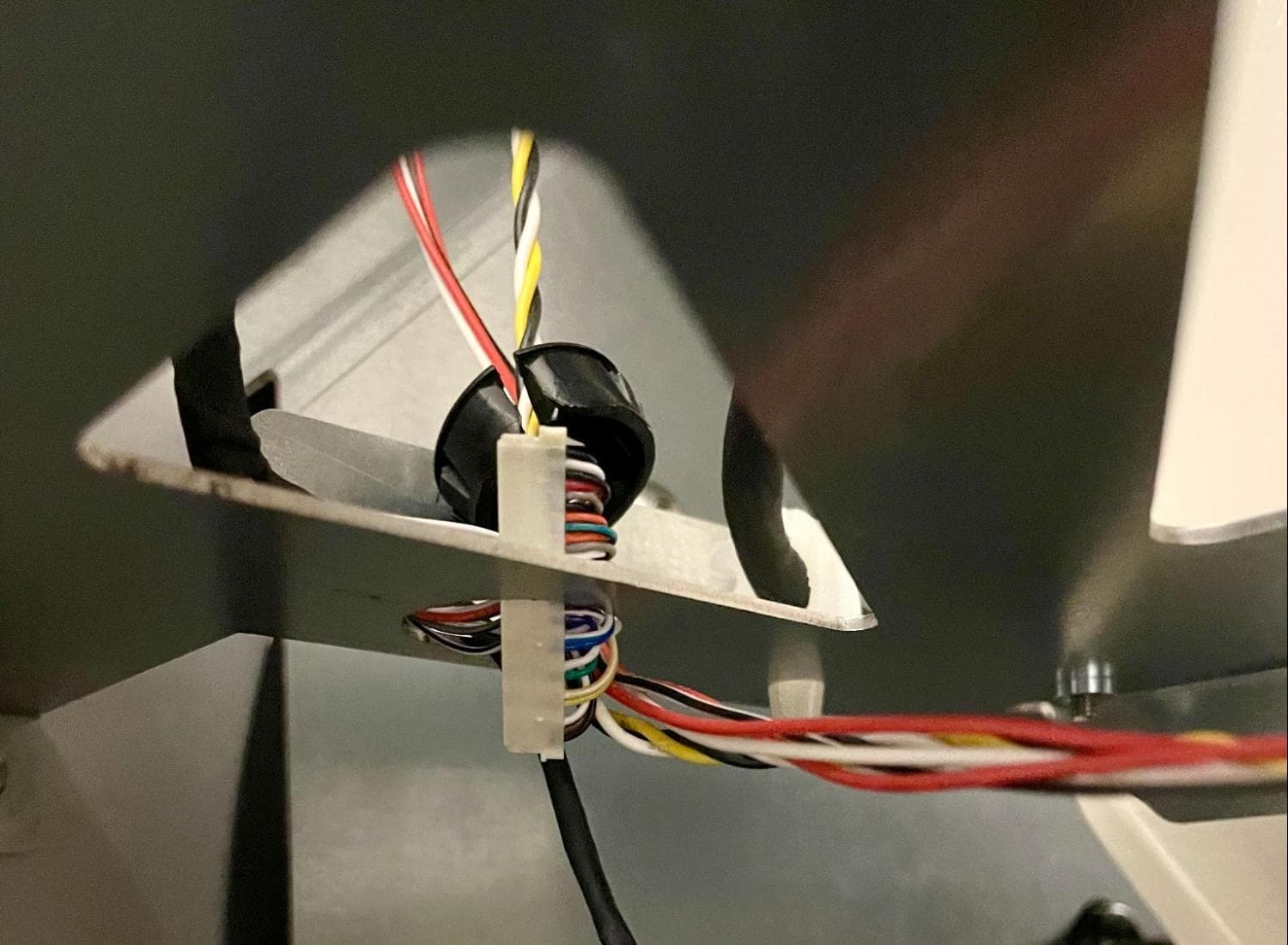
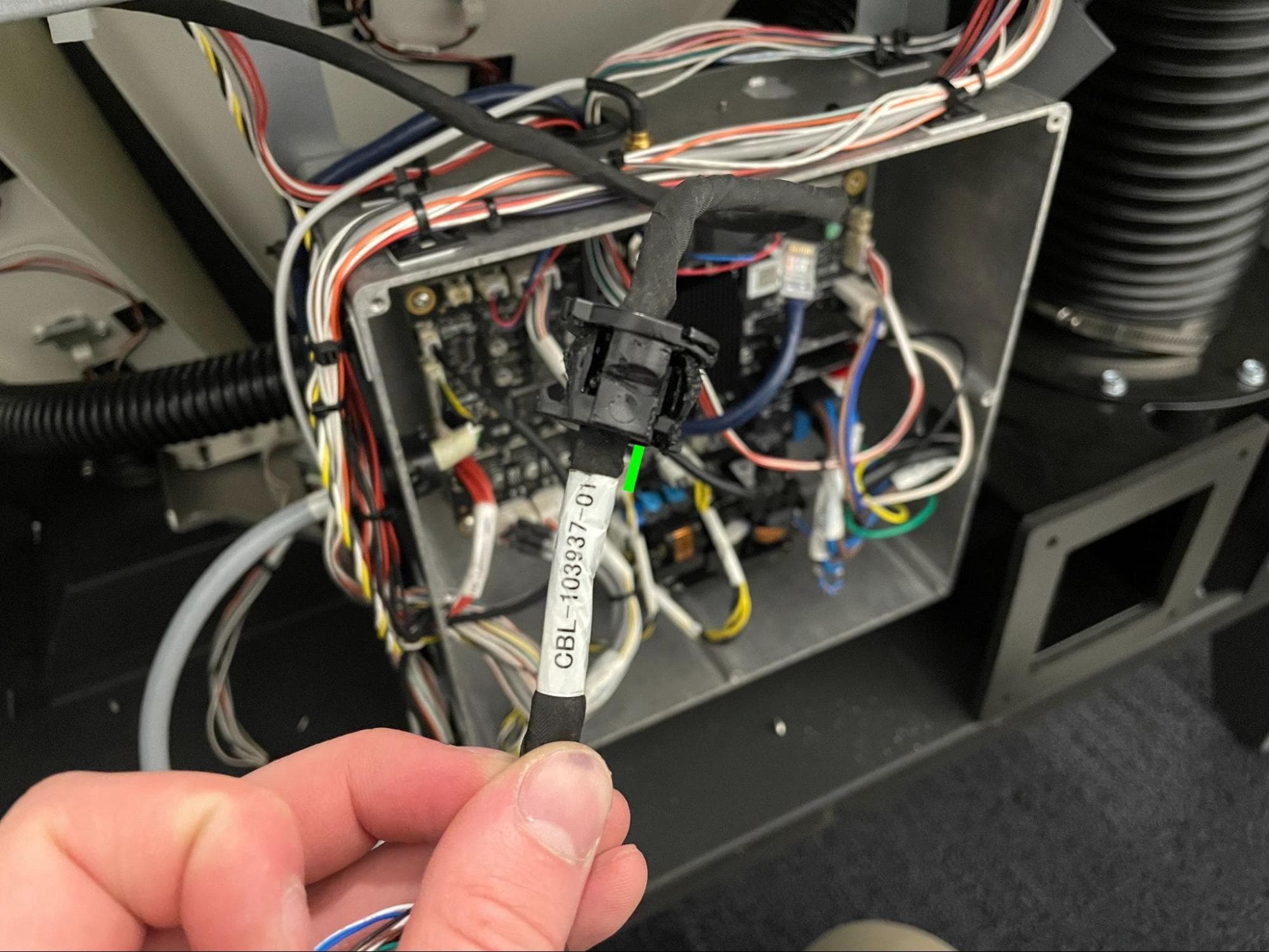
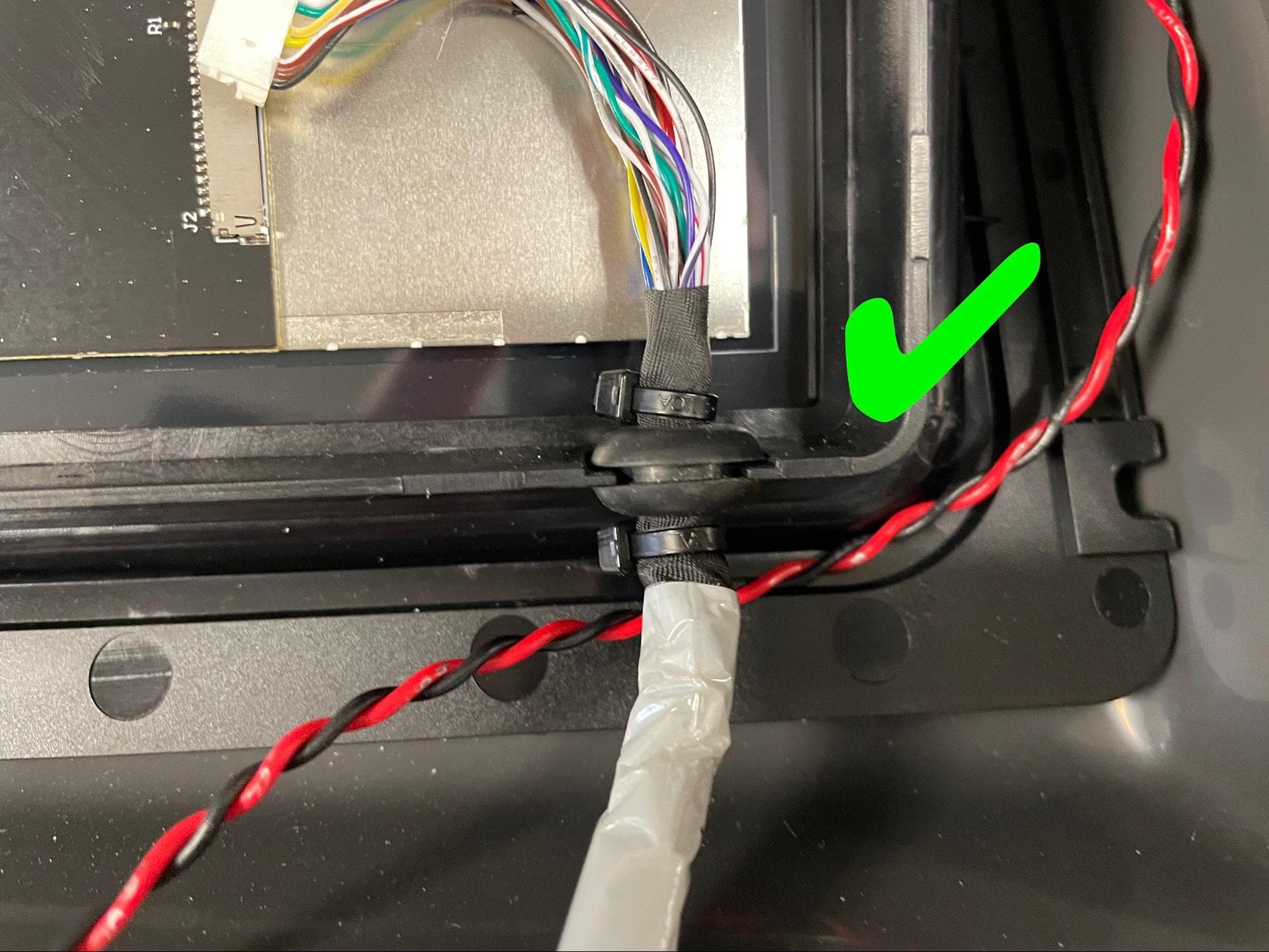
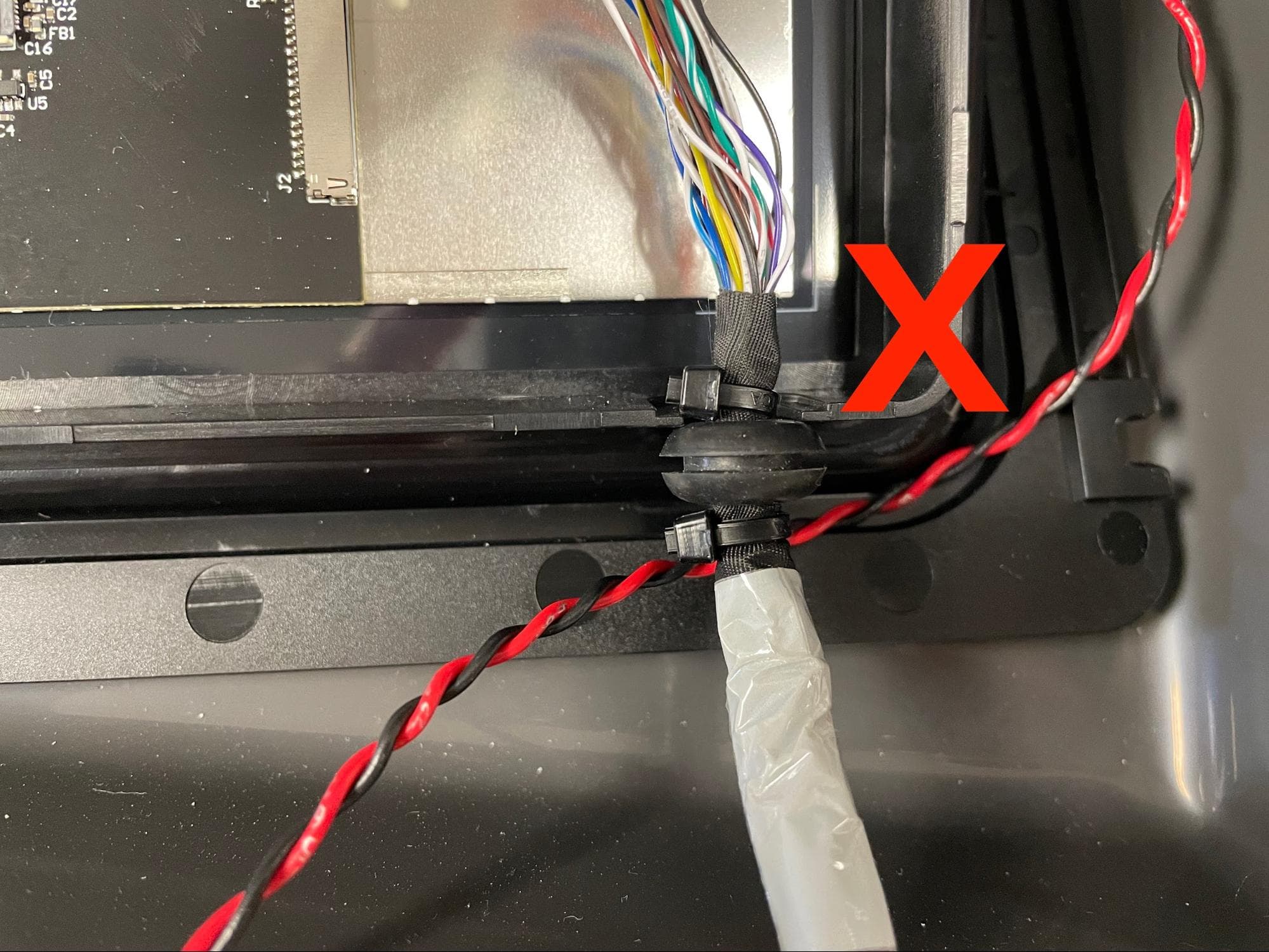
Richten Sie die Verriegelungsbuchse so aus, dass die Laschen nach unten zeigen. Wickeln Sie die Verriegelungsöse um den Teil des Displaykabels außerhalb des Gehäuses der Hauptplatine. Positionieren Sie die Öse so, dass zwischen der Unterseite der Öse und der Oberseite des Etiketts am Kabel etwa 10 mm Abstand sind. Drücken Sie die Durchführung zusammen, bis sie einrastet.

Neuen Kabelbaum installieren

Schritt 6: Die Verriegelungsöse in das Gehäuse der Hauptplatine einsetzen

Drücken Sie die Verriegelungsdurchführung in die Aussparung der Hauptplatine, bis die Laschen einrasten. Stecken Sie das lose Kabel hinter die Hauptplatine.

Neuen Kabelbaum installieren

Schritt 7: Die Abdeckung der Hauptplatine wieder anbringen

Tragen Sie einen kleinen Klecks Loctite 243 oder ein gleichwertiges Schraubensicherungsmittel auf die Gewinde der Befestigungsschrauben der Abdeckung der Hauptplatine auf. Setzen Sie die Abdeckung der Hauptplatine auf das Gehäuse der Hauptplatine und richten Sie die Schraubenlöcher in der Abdeckung auf die entsprechenden Löcher am Rand des Gehäuses aus. Drehen Sie in jedes der acht Schraubenlöcher eine Befestigungsschraube und ziehen Sie sie mit einem #2-Kreuzschlitzschraubendreher fest.

Neuen Kabelbaum installieren

Schritt 8: Das Displaykabel befestigen

Neuen Kabelbaum installieren

Befestigen Sie den Display-Anschluss und die anderen Kabel, mit denen er ursprünglich gebündelt war, mit einem Kabelbinder an der Halterung oben links im Gehäuse der Hauptplatine.

Ziehen Sie den verbleibenden Spielraum nach dem Kabelbinder durch die Rahmenöffnung und drücken Sie die Tülle wieder an ihren Platz.

Führen Sie das Kabel zur Vorderseite des Fuse Sift und dann in die Kabelklemme neben der Kabeldurchführung.

Einbau der Ersatz-Displaybaugruppe

Überblick: Montieren, befestigen und verbinden Sie die neue Displaybaugruppe.

Schritt 1: Die Durchführung für das Displaykabel an der Displaybaugruppe befestigen

Neue Displaybaugruppe installieren

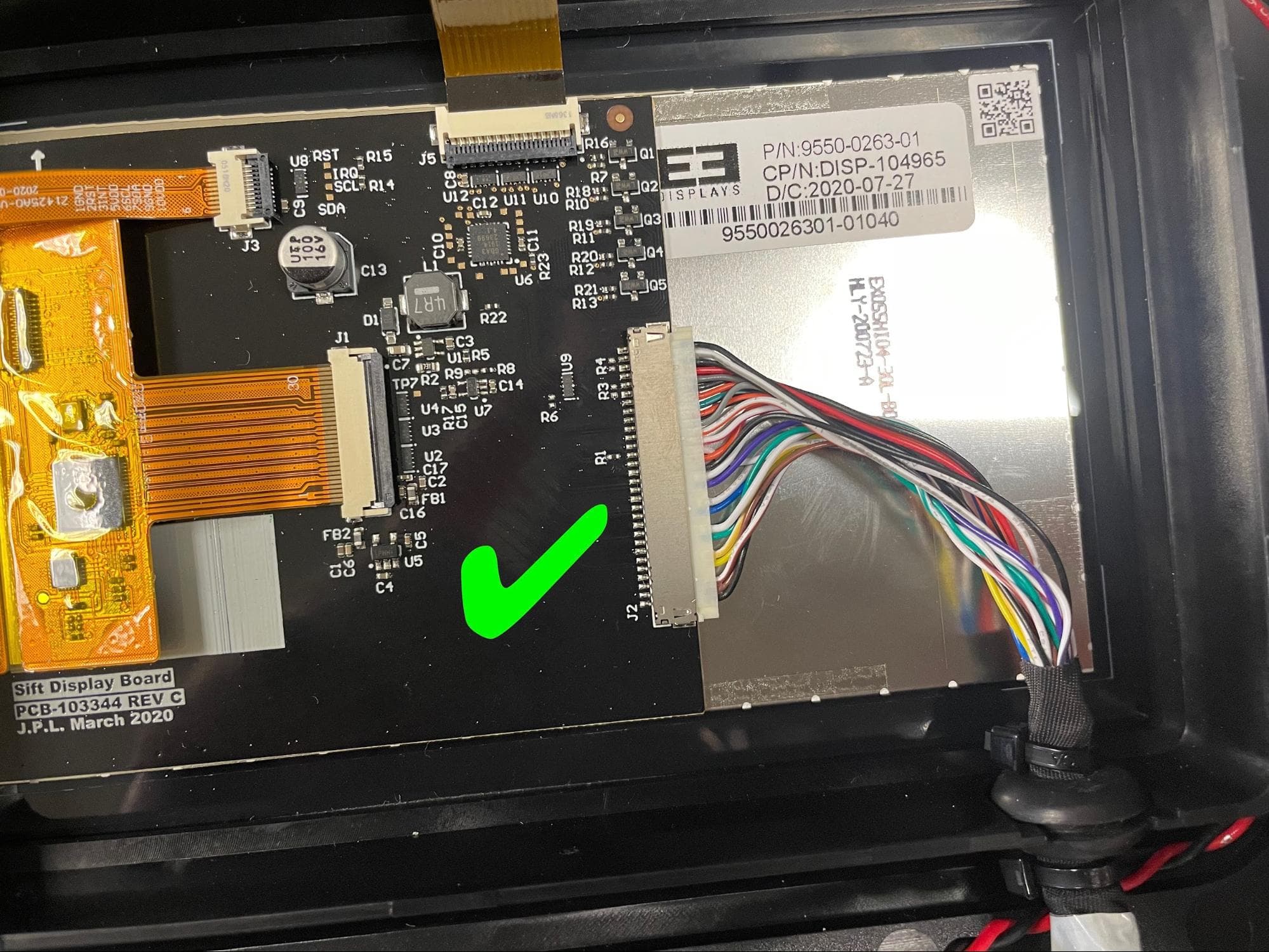
Setzen Sie die Nut in der Gummitülle des Displaykabels auf die Aussparung in der neuen Displaybaugruppe.

Schritt 2: Das Displaykabel an die Displaybaugruppe anschließen

Stecken Sie den Displaykabelstecker in die neue Displaybaugruppe.

Neue Displaybaugruppe installieren

Schritt 3: Die Displaybaugruppe an ihrem Rahmen befestigen

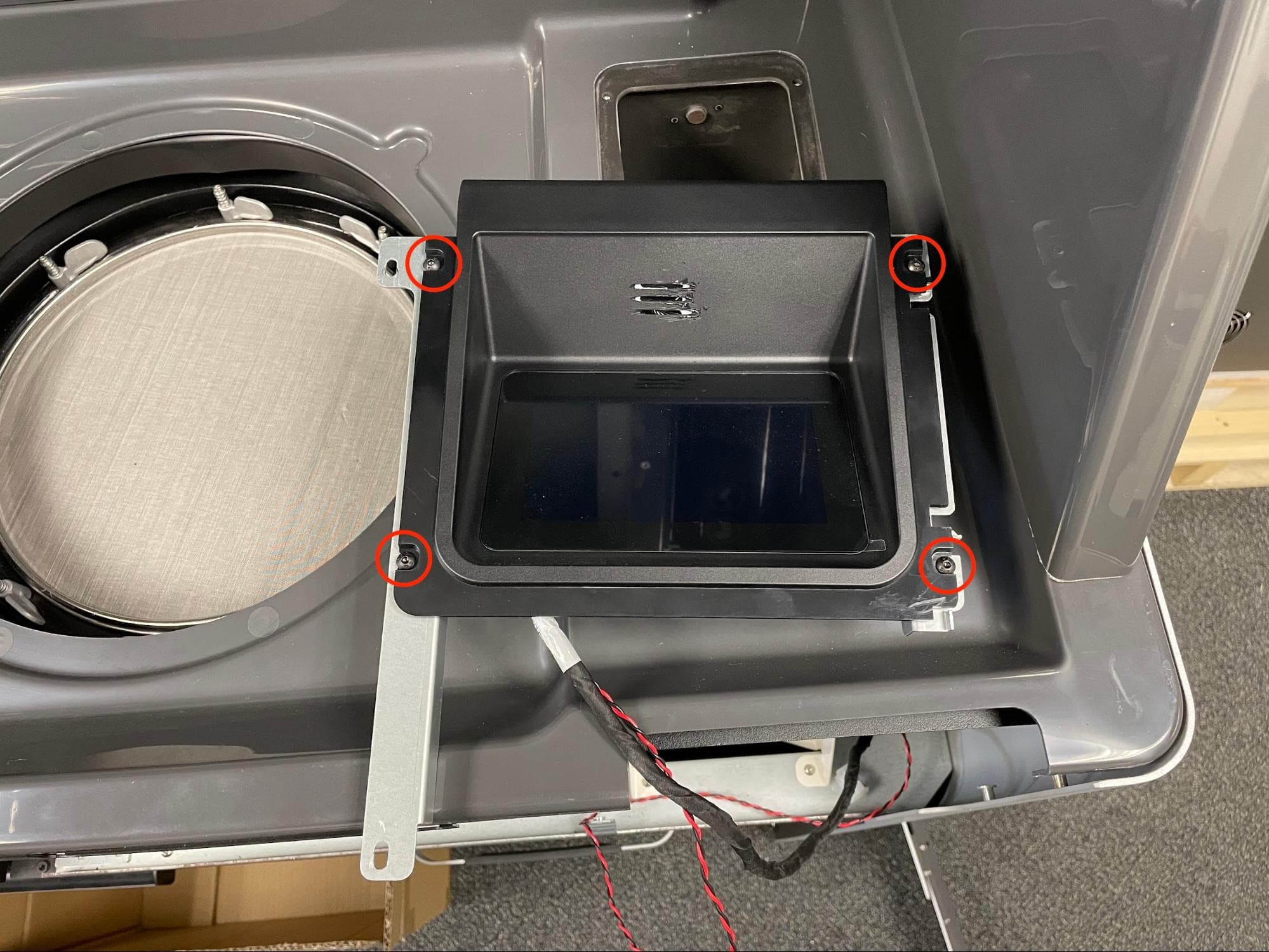
Platzieren Sie die Displaybaugruppe auf ihrem Metallrahmen, wobei die lange Kante des Rahmens auf der linken Seite liegt. Richten Sie die vier Schraubenlöcher in der Displaybaugruppe auf die entsprechenden Schraubenlöcher im Rahmen aus.

Schritt 4: Die Displaybaugruppe am Rahmen befestigen

Tragen Sie einen kleinen Klecks Loctite 243 oder ein gleichwertiges Schraubensicherungsmittel auf jede der vier schwarzen 8,0-mm-M4-Kopfschrauben auf, mit denen die Displaybaugruppe an ihrem Rahmen befestigt ist. Drehen Sie in jedes der vier Schraubenlöcher der Displaybaugruppe eine Schraube ein. Ziehen Sie die Schrauben mit einem 2,5-mm-Innensechskantschlüssel fest.

Neue Displaybaugruppe installieren

Schritt 4: Displaykabel verlegen

Führen Sie das Displaykabel wieder in die Kabelklemme unterhalb der Displaybaugruppe ein und verriegeln Sie es.

Schritt 5: Displaybaugruppe montieren

Neue Displaybaugruppe installieren

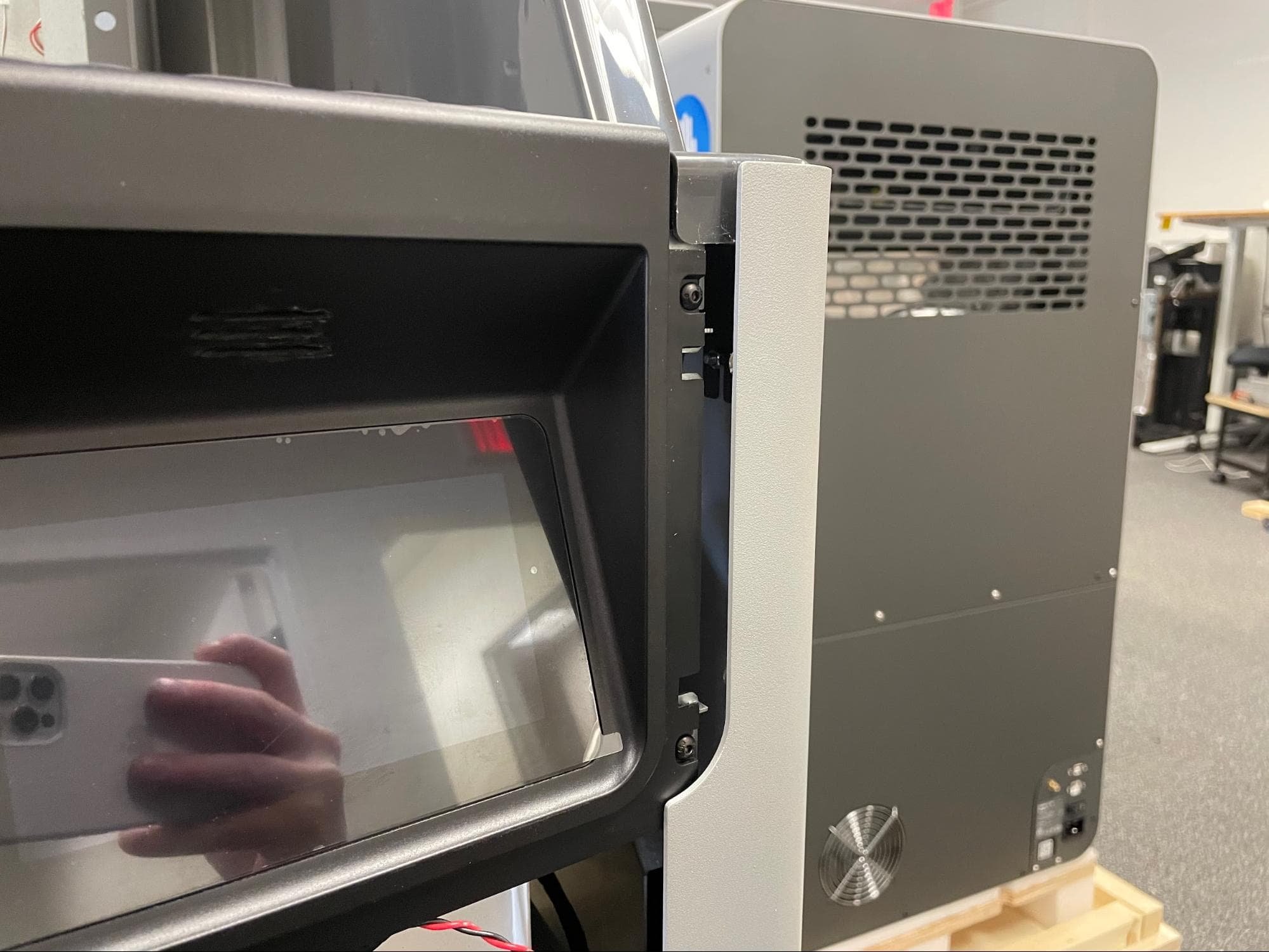
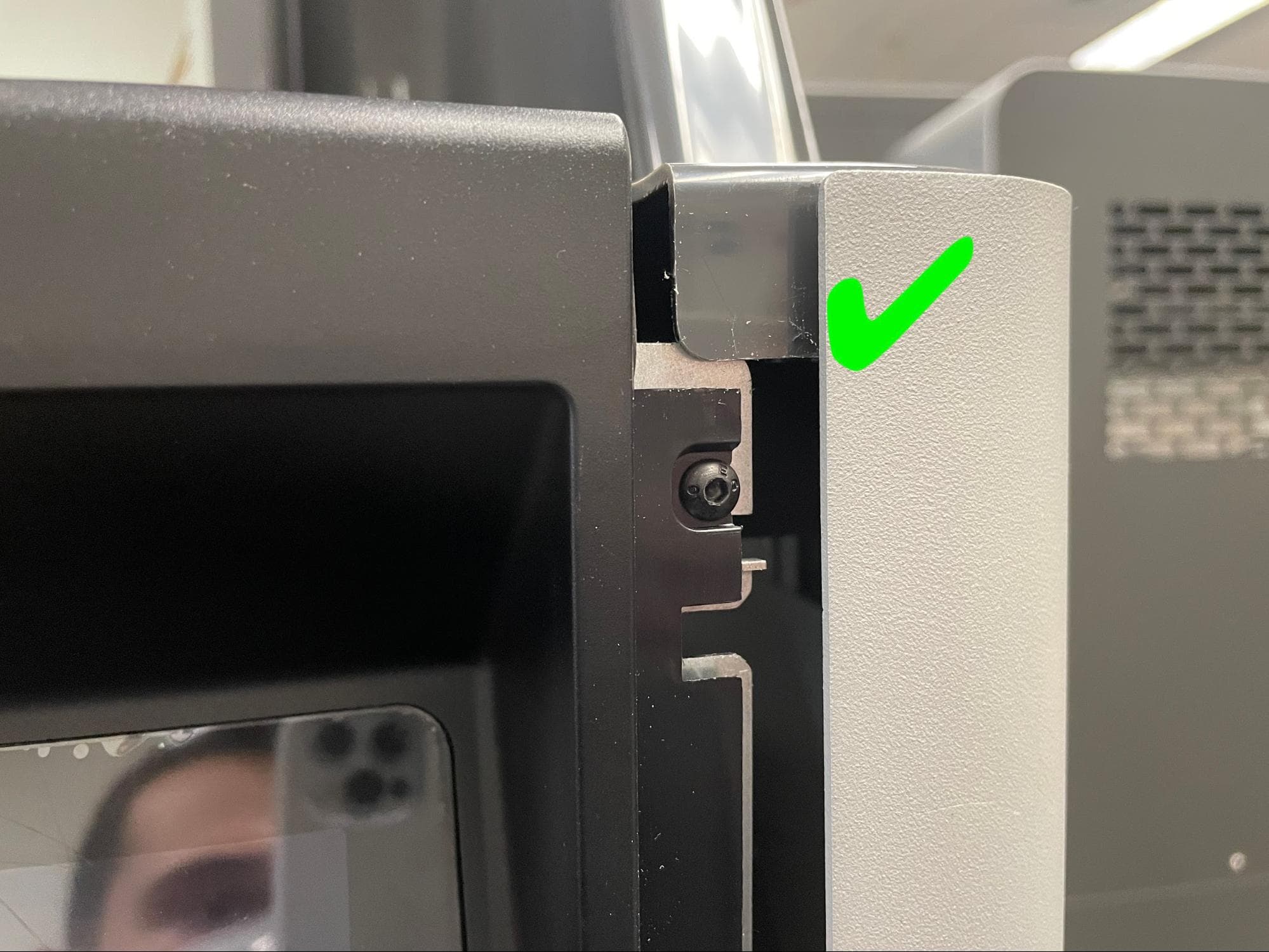
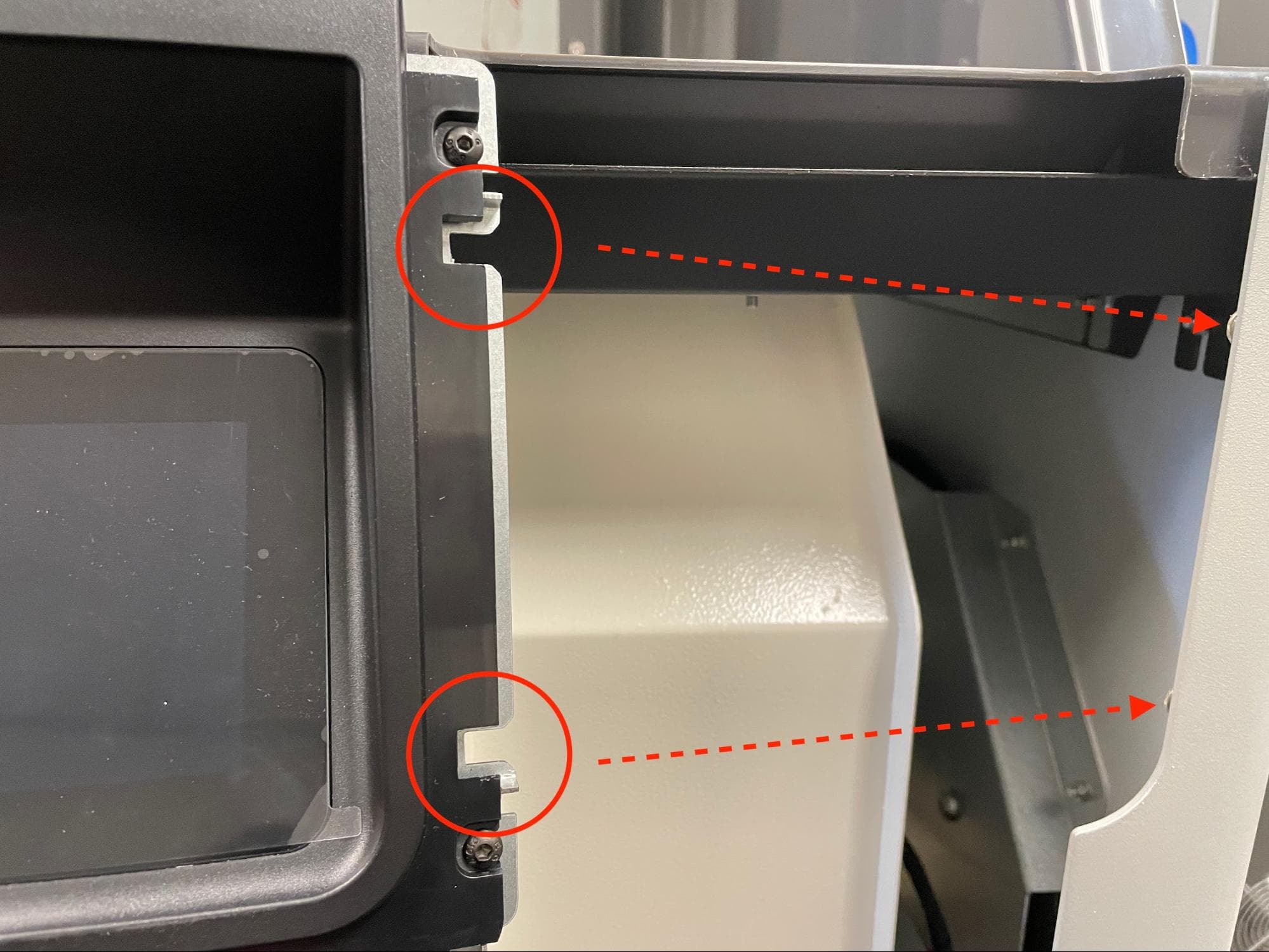
Suchen Sie die beiden Schlitze auf der rechten Seite der Displaybaugruppe sowie die entsprechenden Stifte hinter dem angrenzenden Paneel. Schieben Sie die Schlitze auf die Pfosten und drücken Sie dann die linke Seite der Displaybaugruppe in Richtung Fuse Sift, um sie in Position zu bringen.

Neue Displaybaugruppe installieren

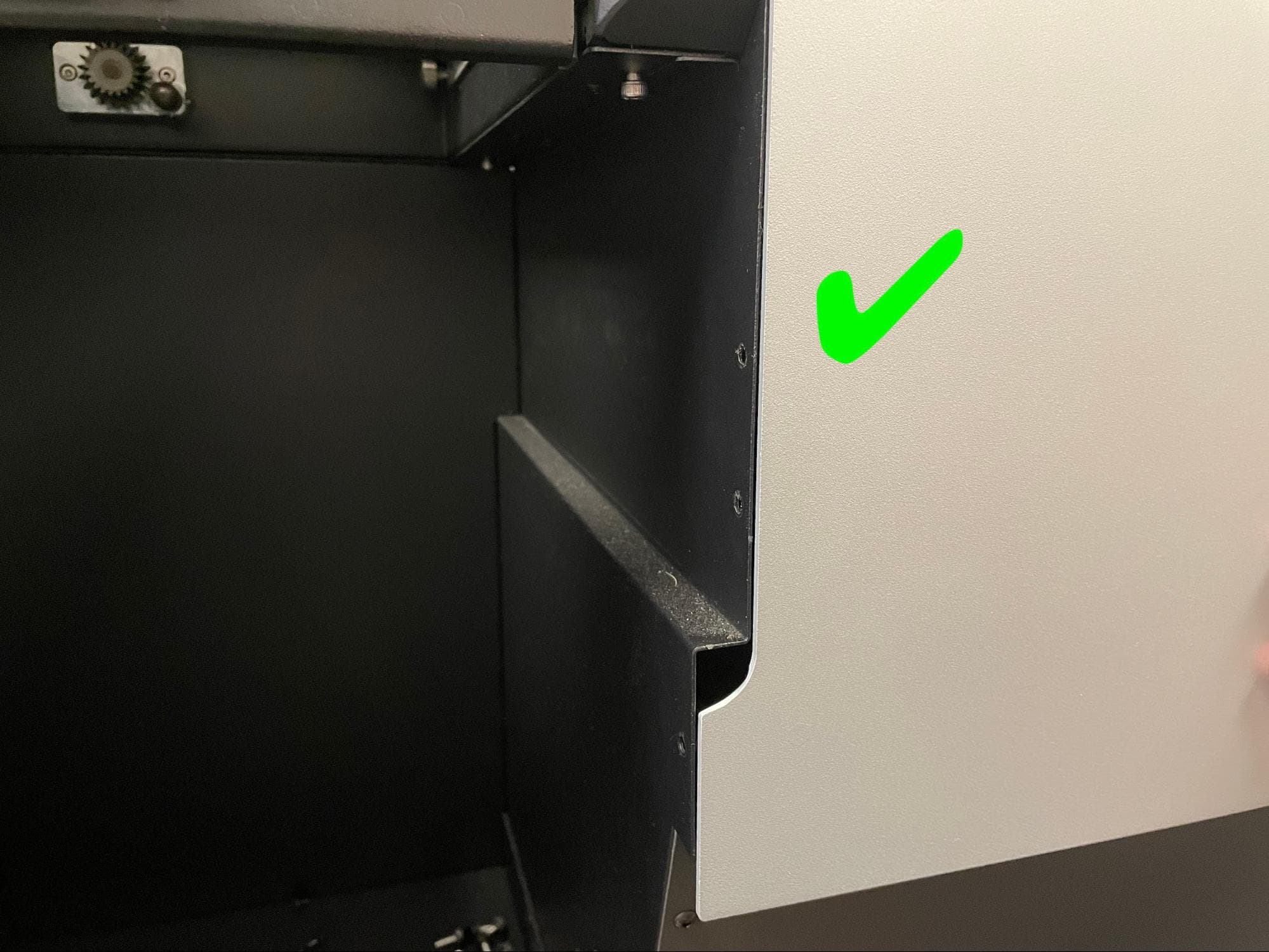
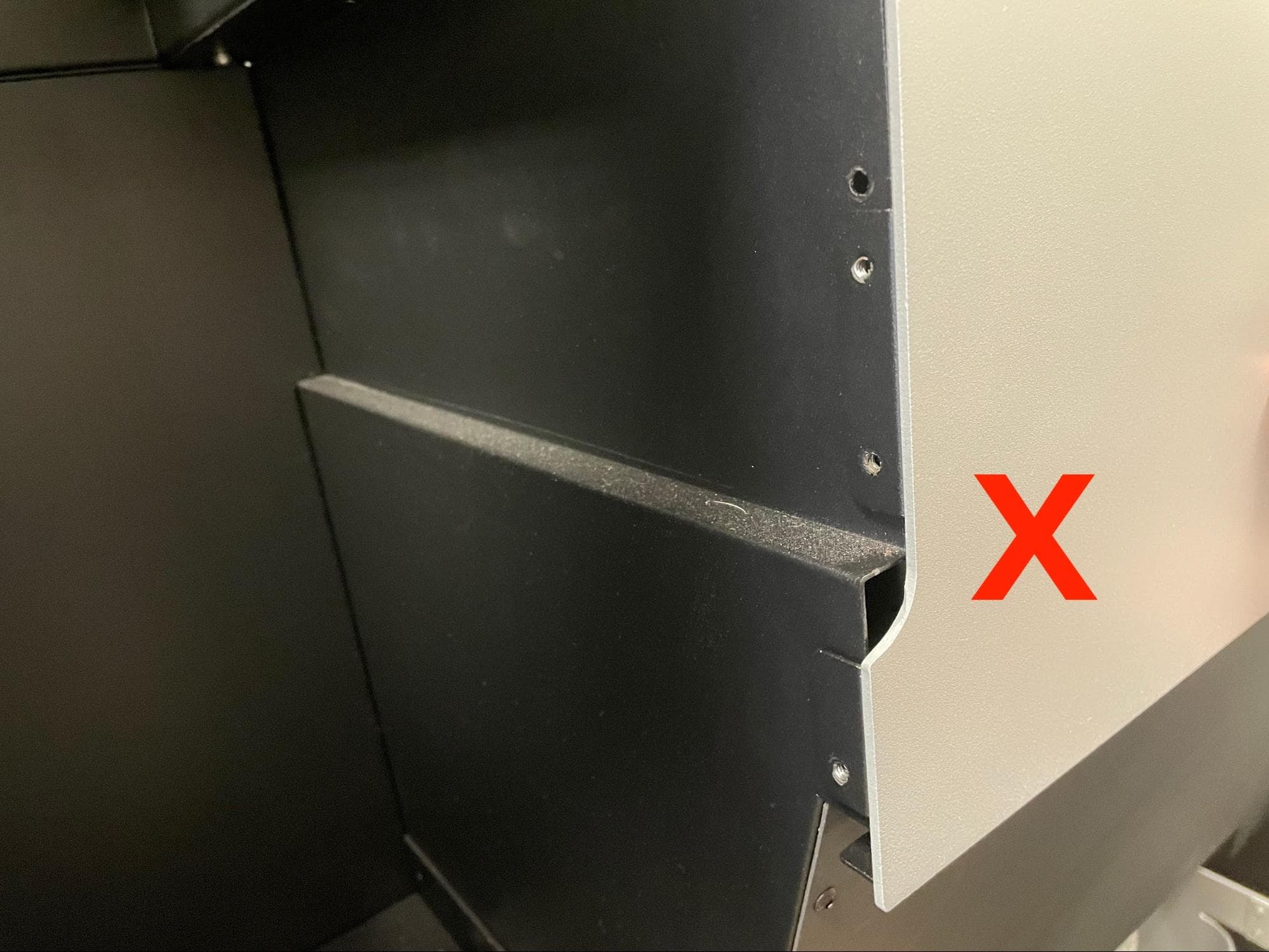
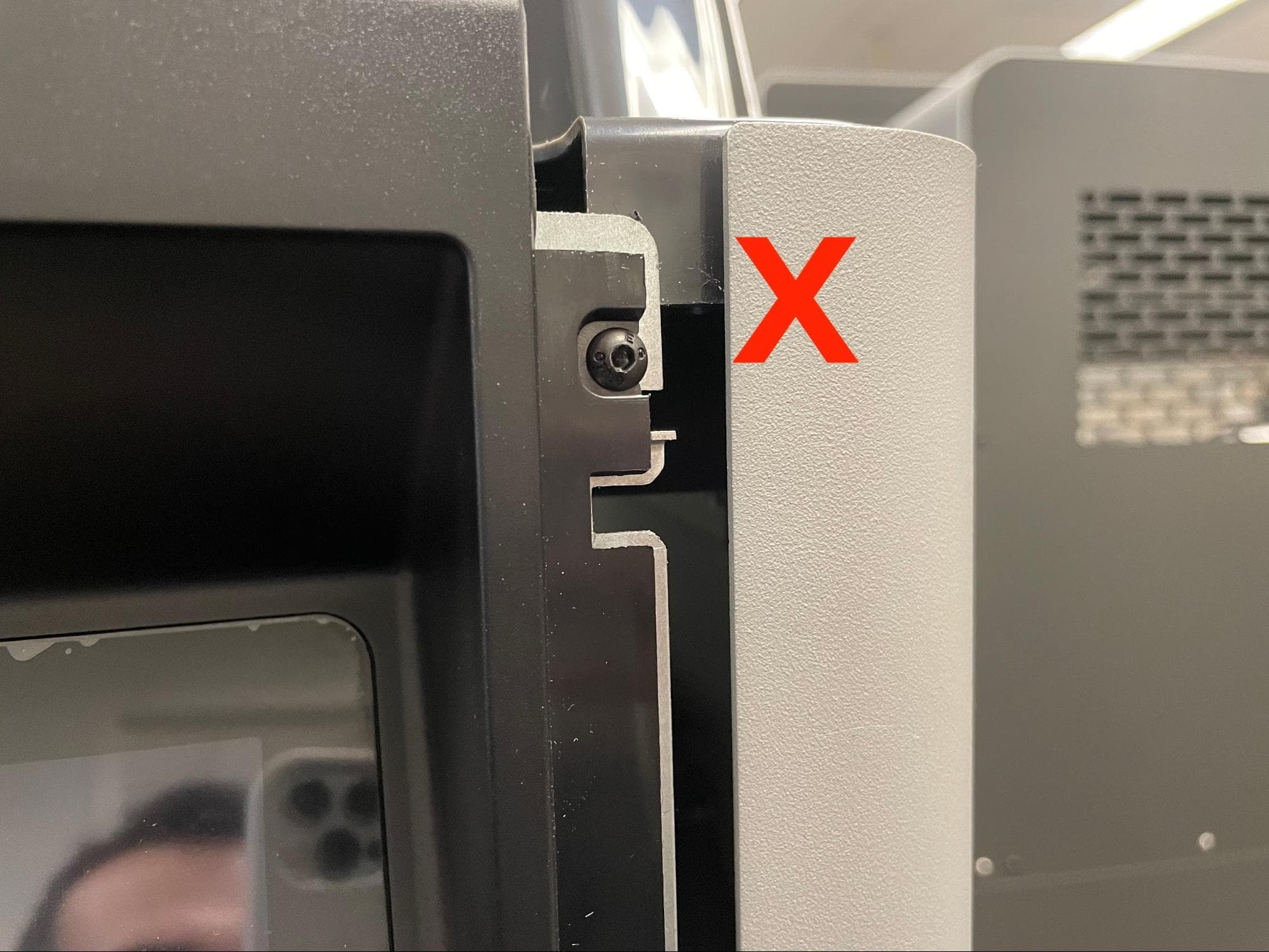
Beachten Sie, dass sich der Metallrahmen der Displaybaugruppe hinter dem grauen Kunststoff des angrenzenden Paneels befinden muss, damit die Displaybaugruppe richtig einrastet.

Schritt 6: Die Displaybaugruppe befestigen

Tragen Sie einen kleinen Klecks Loctite 243 oder ein ähnliches Schraubensicherungsmittel auf die Gewinde der beiden verchromten 8,0-mm-M4-Schrauben auf, mit denen die Displaybaugruppe am Fuse Sift befestigt ist. Drehen Sie je eine Schraube in die beiden Schraubenlöcher auf der linken Seite des Displayrahmens. Ziehen Sie die Schrauben mit einem 2,5-mm-Innensechskantschlüssel fest.

Ziehen Sie das lose Displaykabel von der Rückseite in den Fuse Sift.

Neue Displaybaugruppe installieren

Wiedereinbau des hinteren Gehäusepaneels

Überblick: Befestigen und sichern Sie das hintere Gehäusepaneel, nachdem Sie die neue Displaybaugruppe und das neue Kabel installiert haben.
Schritt 1: Die Befestigungsschrauben der Rückwand vorbereiten
Tragen Sie eine kleine Menge Loctite 243 oder ein ähnliches Schraubensicherungsmittel auf jede der 16 schwarzen 8,0-mm-M4-Linsenkopfschrauben auf, mit denen die Rückwand am Fuse Sift befestigt ist.

Schritt 2: Rückwand montieren

Montieren Sie das Rückseitenpaneel am Fuse Sift.

Schritt 3: Die Rückwand befestigen

Drehen Sie in jedes der 16 Schraubenlöcher in der Rückwand eine 8,0-mm-M4-Linsenkopfschraube. Ziehen Sie sie mit einem 2,5-mm-Innensechskantschlüssel an, bis sie fest sitzen.

Rückwand des Fuse-Sift-Gehäuses

Tipp:

Beginnen Sie mit den oberen drei Schrauben, um das Paneel in Position zu halten, während Sie die restlichen Schrauben eindrehen und festziehen.

Wiedereinbau des oberen vorderen Gehäusepaneels

Überblick: Nach dem Austausch der Displaybaugruppe und/oder des Displaykabels die obere vordere Gehäuseblende wieder anbringen.

Schritt 1: Die obere vordere Gehäuseplatte ausrichten

Ersetzen des oberen vorderen Gehäusepaneels

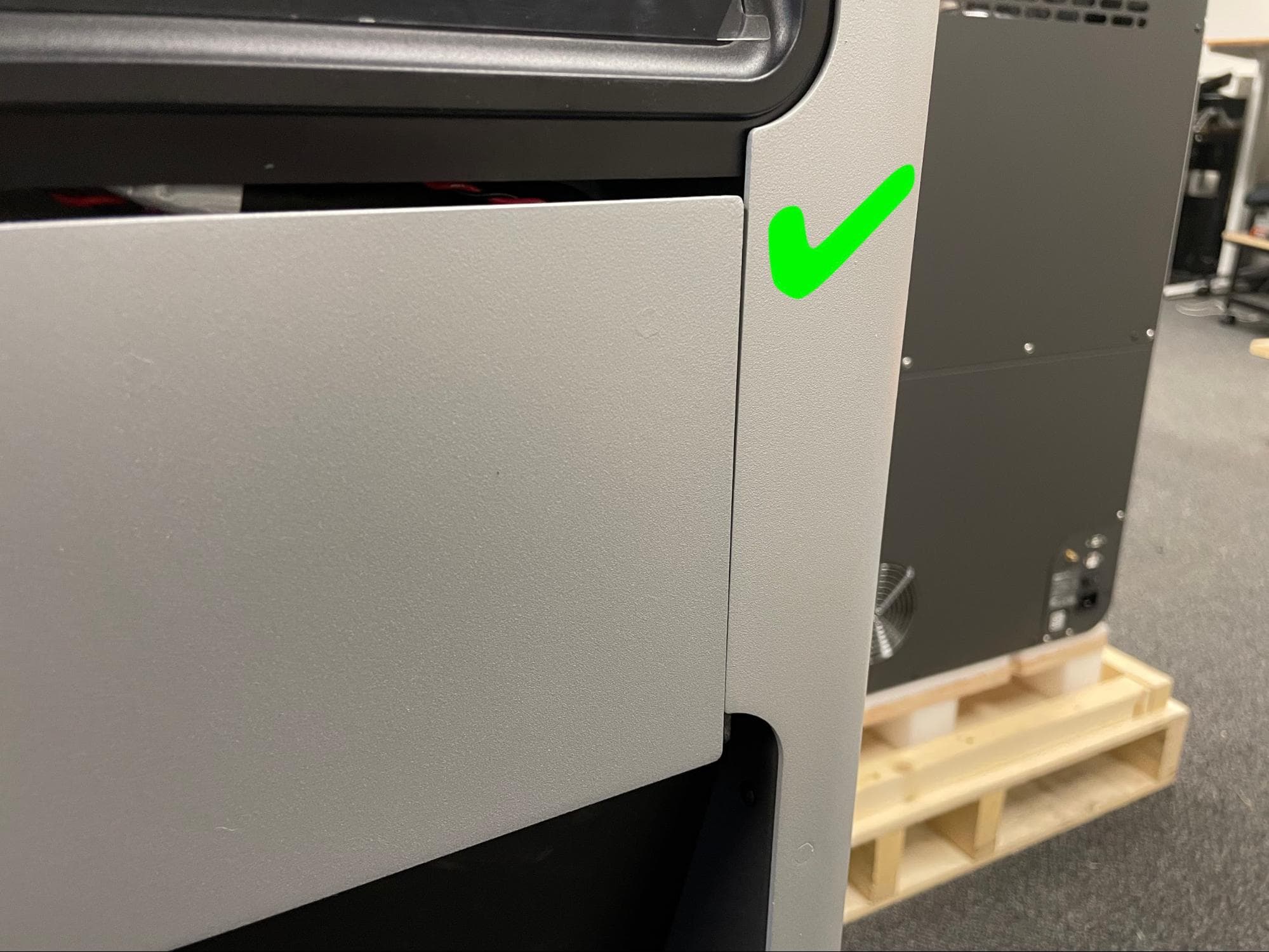
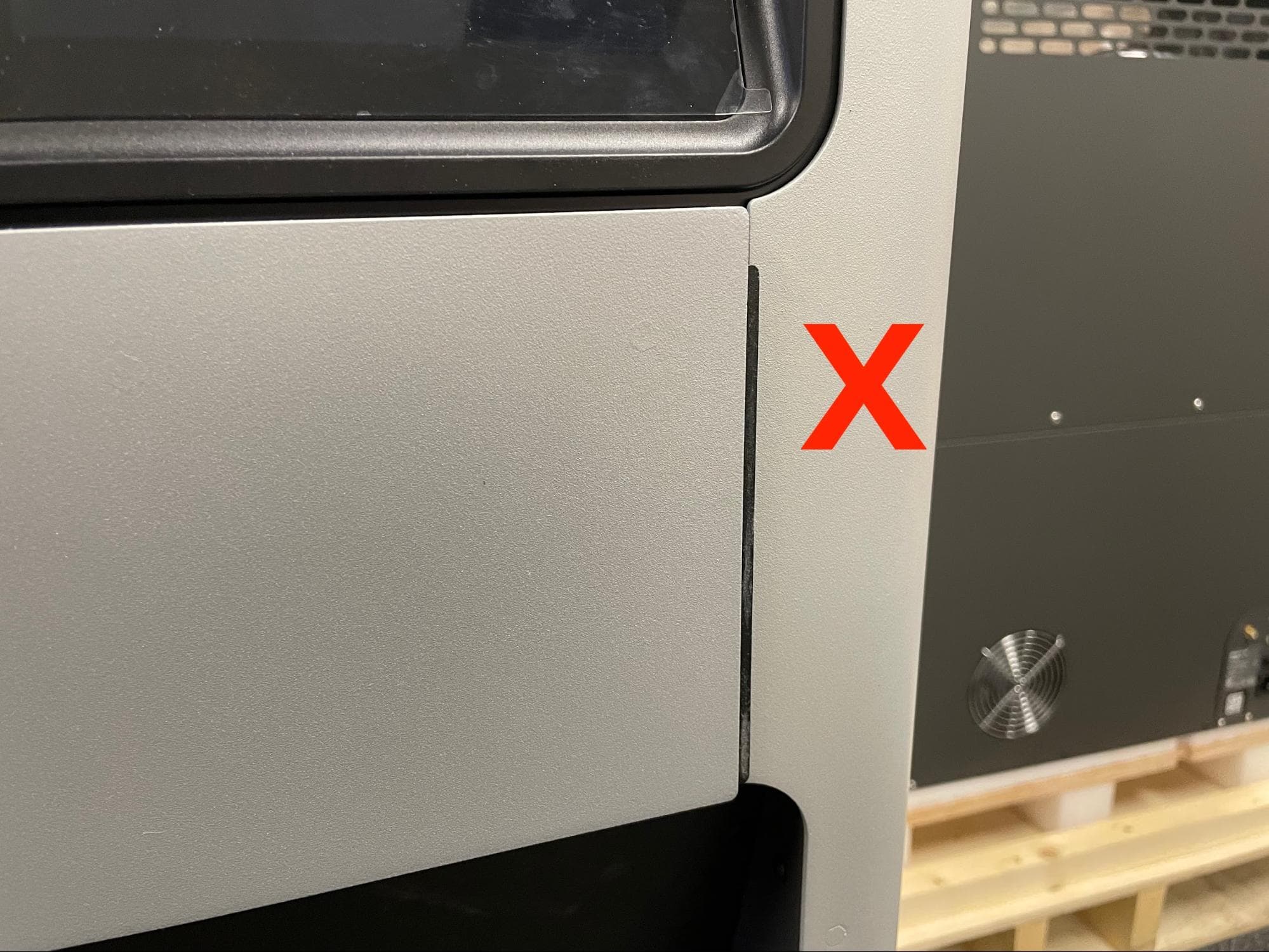
Richten Sie das obere vordere Gehäusepaneel so aus, dass die schwarze Lasche auf der rechten Seite des Paneels und die beiden schwarzen Flansche auf der linken Seite des Paneels nicht sichtbar sind. Beginnen Sie damit, die kleinere Lasche auf der rechten Seite auszurichten.

Schritt 2: Die obere vordere Gehäuseblende montieren

Schieben Sie das Paneel nach oben, bis es einrastet. Beachten Sie, dass das Paneel bei einem Stoß oder Schlag trotzdem herunterfallen kann.

Ersetzen des oberen vorderen Gehäusepaneels

Schritt 3: Die obere vordere Gehäuseblende befestigen

Ersetzen des oberen vorderen Gehäusepaneels

Tragen Sie einen kleinen Klecks Loctite 243 oder ein gleichwertiges Schraubensicherungsmittel auf jede der sieben schwarzen 8,0-mm-M4-Kopfschrauben auf, mit denen das obere vordere Gehäusepaneel am Fuse Sift befestigt ist. Drehen Sie eine der Schrauben in jedes der sieben Schraubenlöcher in der Platte. Ziehen Sie die Schrauben mit einem 2,5-mm-Innensechskantschlüssel fest.

Abschließen der Reparatur

Überblick: Nach dem Einbau der neuen Displaybaugruppe und des neuen Kabels schalten Sie den Fuse Sift ein und testen seine Funktionen.

Schritt 1: Fuse Sift einschalten

Schließen Sie den Fuse Sift wieder an die Stromversorgung an. Schalten Sie den Netzschalter auf die EIN Position.

Schritt 2: Das Gerät testen

Überprüfen Sie, ob der Fuse Sift vollständig hochfährt. Testen Sie verschiedene Funktionen, um sicherzustellen, dass das Gerät wie erwartet funktioniert. Kontakt Formlabs-Kundenservice oder Ihre zertifizierter Dienstleister um die Ergebnisse des Verfahrens zu teilen.