Anmerkung:
Versichern Sie sich, dass Ihre PreForm- und Firmwareversionen kompatibel sind.


Formlabs veröffentlicht regelmäßig Firmware-Aktualisierungen, um Softwarefehler zu beheben und die Funktionalität zu verbessern. Überprüfen Sie die Firmware Ihres Druckers, damit sie immer auf dem neuesten Stand ist.
Automatisches Firmware-Update akzeptieren
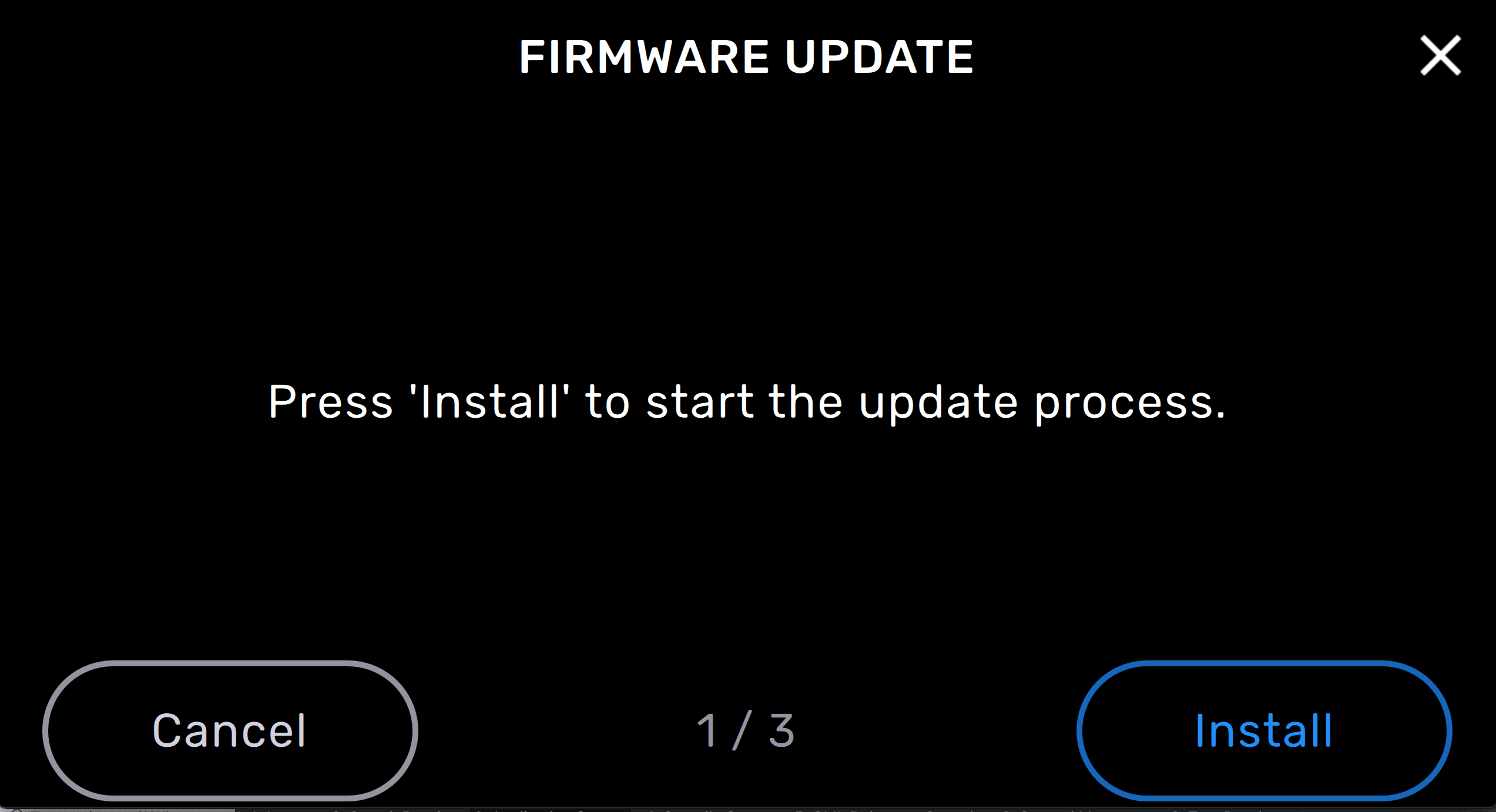
Solange ein Formlabs-Drucker eine aktive Internetverbindung hat, erhält er Benachrichtigungen über neue Firmware-Updates, sobald diese verfügbar sind. Akzeptieren Sie die Eingabeaufforderungen und tippen Sie auf dem Bildschirm Firmware-Update auf „Install“ (Installieren), um auf dem neuesten Stand zu bleiben.
So prüfen Sie die aktuelle Firmware-Version eines Druckers:
| Form 2 | Generation Form 3 Generation Form 3L |
Generation Form 4 Generation Form 4L |
|---|---|---|
| Tippen Sie auf Settings (Einstellungen) > Firmware Update (Firmwareupdate). | Tippen Sie auf Settings (Einstellungen) > System > Firmware Update (Firmwareupdate). | Tippen Sie auf Settings (Einstellungen) > Firmware Updates (Firmwareupdates). |
Aktualisierung der Firmware
Laden Sie die neueste Firmwareversion für Ihren Formlabs-SLA-Drucker mit PreForm herunter und laden Sie die Firmwaredatei auf den Drucker hoch und installieren Sie sie. In den Versionshinweisen zur Firmware finden Sie weitere Informationen zu den Verbesserungen, die mit der Veröffentlichung der einzelnen Versionen einhergehen.
| Form 2 | Generation Form 3 Generation Form 3L |
Generation Form 4 Generation Form 4L |
|---|---|---|
| Tippen Sie auf Settings (Einstellungen) > Firmware Update (Firmwareupdate). | Tippen Sie auf Settings (Einstellungen) > System > Firmware Update (Firmwareupdate). | Tippen Sie auf Settings (Einstellungen) > Firmware Updates (Firmwareupdates). |
Zurückkehren zu einer älteren Firmware
Jede Firmwareversion kann auf Ihren Drucker hochgeladen werden, solange sie mit dem Modell Ihres Druckers und der Version von PreForm auf Ihrem Computer kompatibel ist. So kehren Sie zu einer älteren Firmwareversion zurück:
Anmerkung:
Versichern Sie sich, dass Ihre PreForm- und Firmwareversionen kompatibel sind.
Der Touchscreen friert während oder nach dem Firmwareupdate ein.
Falls der Touchscreen bei der Aktualisierung der Firmware einfriert, starten Sie den Drucker neu.
So führen Sie einen Neustart des Druckers durch:
Fehler: Not enough space (Nicht genug Speicherplatz)
Falls der Drucker meldet, dass nicht genügend Speicher zum Installieren des Firmwareupdates vorhanden ist, löschen Sie einige Druckaufträge aus der Druckwarteschlange.
So löschen Sie alle Druckaufträge eines Druckers:
| Form 2 | Generation Form 3 Generation Form 3L |
Generation Form 4 Generation Form 4L |
|---|---|---|
| Tippen Sie auf Settings (Einstellungen) > Storage (Speicher). | Tippen Sie auf Settings (Einstellungen) > System > Printer Details (Druckerdetails) > Storage (Speicher). | Tippen Sie auf Settings (Einstellungen) > General (Allgemein) > About this printer (Über diesen Drucker) > Storage (Speicher). |
Manuelles Firmwareupdate
Wenn der Drucker kein automatisches Firmwareupdate durchführen kann oder die Fehlermeldung Entschlüsselung fehlgeschlagen anzeigt, führen Sie ein manuelles Firmwareupdate mit PreForm durch.
So aktualisieren Sie die Firmware manuell über PreForm:
| Form 2 | Generation Form 3 Generation Form 3L |
Generation Form 4 Generation Form 4L |
|---|---|---|
| Tippen Sie auf Settings (Einstellungen) > Firmware Update (Firmwareupdate). | Tippen Sie auf Settings (Einstellungen) > System > Firmware Update (Firmwareupdate). | Tippen Sie auf Settings (Einstellungen) > Firmware Updates (Firmwareupdates). |