Formlabs Logo
Hinzufügen und Entfernen von Druckern in Form Mobile

Hinzufügen und Entfernen von Druckern in Form Mobile

Form Mobile ermöglicht es Ihnen, Ihre Drucke und Drucker aus der Ferne über Ihr mobiles Gerät zu überwachen und zu steuern. Fügen Sie Drucker zu Form Mobile hinzu, um sie zu verfolgen. Entfernen Sie sie aus Form Mobile, wenn Sie ihre Aktivitäten nicht mehr verfolgen möchten.

Sobald der Drucker in Form Mobile registriert ist und die Protokollierung auf dem Drucker aktiviert ist, kann der Drucker Daten an die App senden, sofern die WLAN- oder Ethernet-Verbindungen auf das Internet zugreifen können. Eine Verbindung zu einem lokalen Netzwerk reicht nicht aus, um Daten an Form Mobile zu senden.

Wenn jemand den Drucker bereits registriert hat, wird Ihr Konto durch erneute Registrierung des Druckers über den QR-Code auf dem Touchscreen der Druckergruppe als Mitglied hinzugefügt.

Anmerkung:

Derzeit können die folgenden Druckertypen mit Form Mobile verbunden werden:
  • Form Studio 1
  • Generation Form 4
  • Generation Form 4L
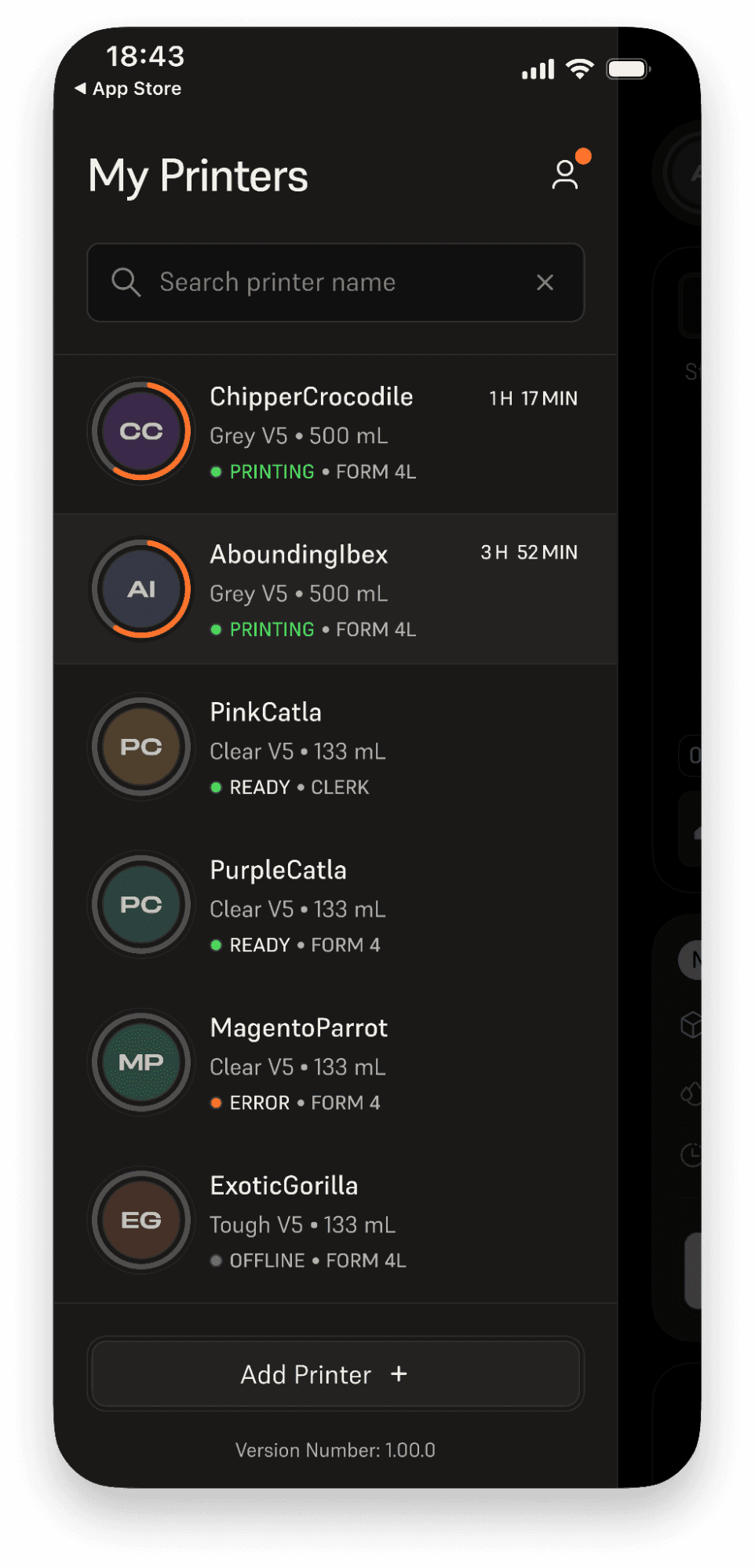
Form Mobile: Schublade „My Printers“

Drucker zu Form Mobile hinzufügen

Verbinden Sie einen Drucker mit Form Mobile mithilfe des QR-Codes oder des persönlichen Registrierungscodes aus dem Menü Settings (Einstellungen) des Druckers. Sie können einen Drucker während der Einrichtung der App oder später während der Nutzung der App hinzufügen.
  1. Stellen Sie sicher, dass die Firmware des Druckers auf dem neuesten Stand ist.
  2. Tippen Sie auf dem Touchscreen des Druckers auf Settings (Einstellungen) > Connectivity (Konnektivität) > Remote printing and monitoring (Drucken und Überwachen aus der Ferne) > Add account (Konto hinzufügen). Es erscheint ein QR-Code und ein vierstelliger alphanumerischer Code.
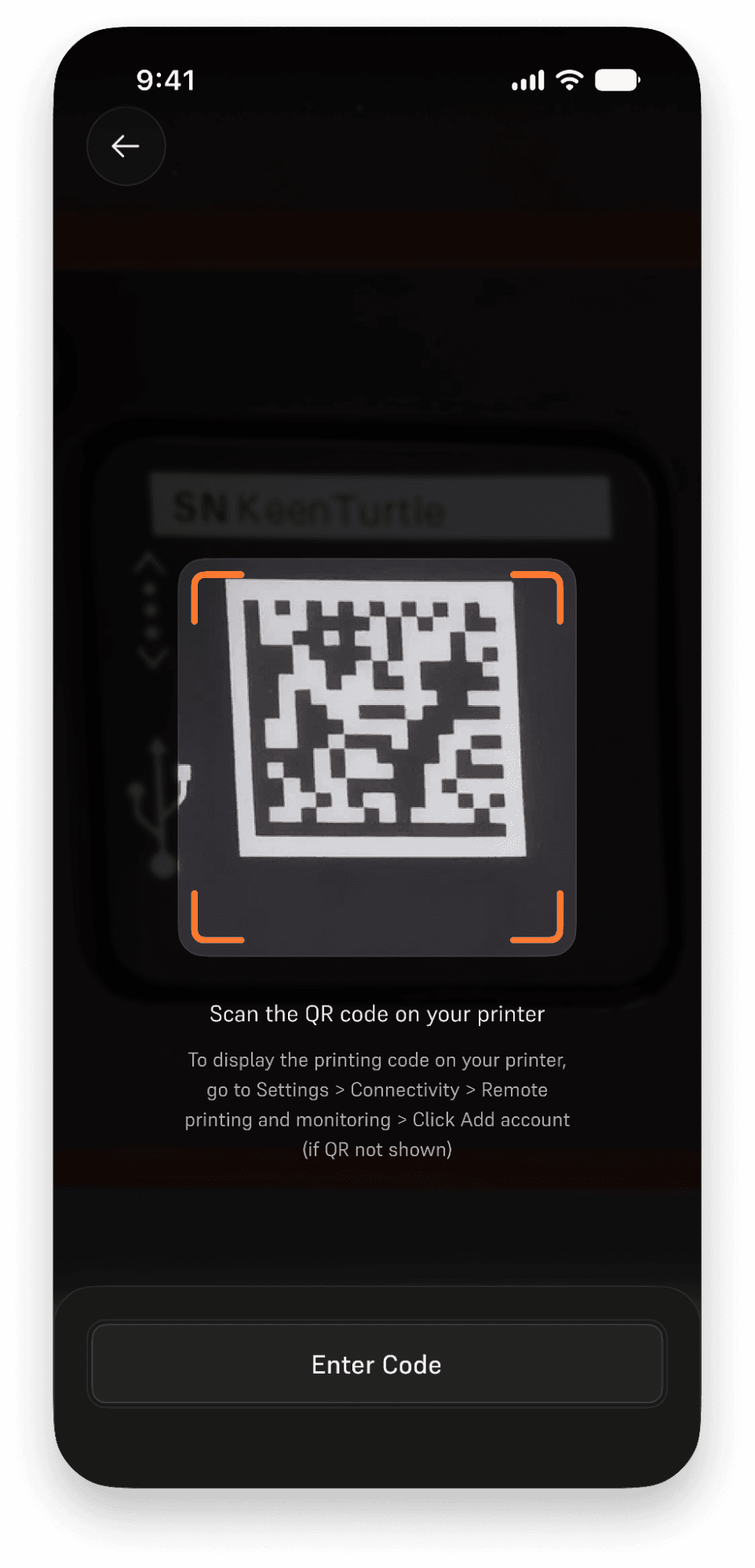
  3. Wenn Sie die App zum ersten Mal verwenden, werden Sie während des Einrichtungsprozesses aufgefordert, Ihren Drucker zu registrieren. Scannen Sie den QR-Code mit der Kamera Ihres mobilen Geräts.
    1. Möglicherweise müssen Sie der App die erforderlichen Berechtigungen für die Verwendung der Kamera erteilen, falls Sie dies noch nicht getan haben.
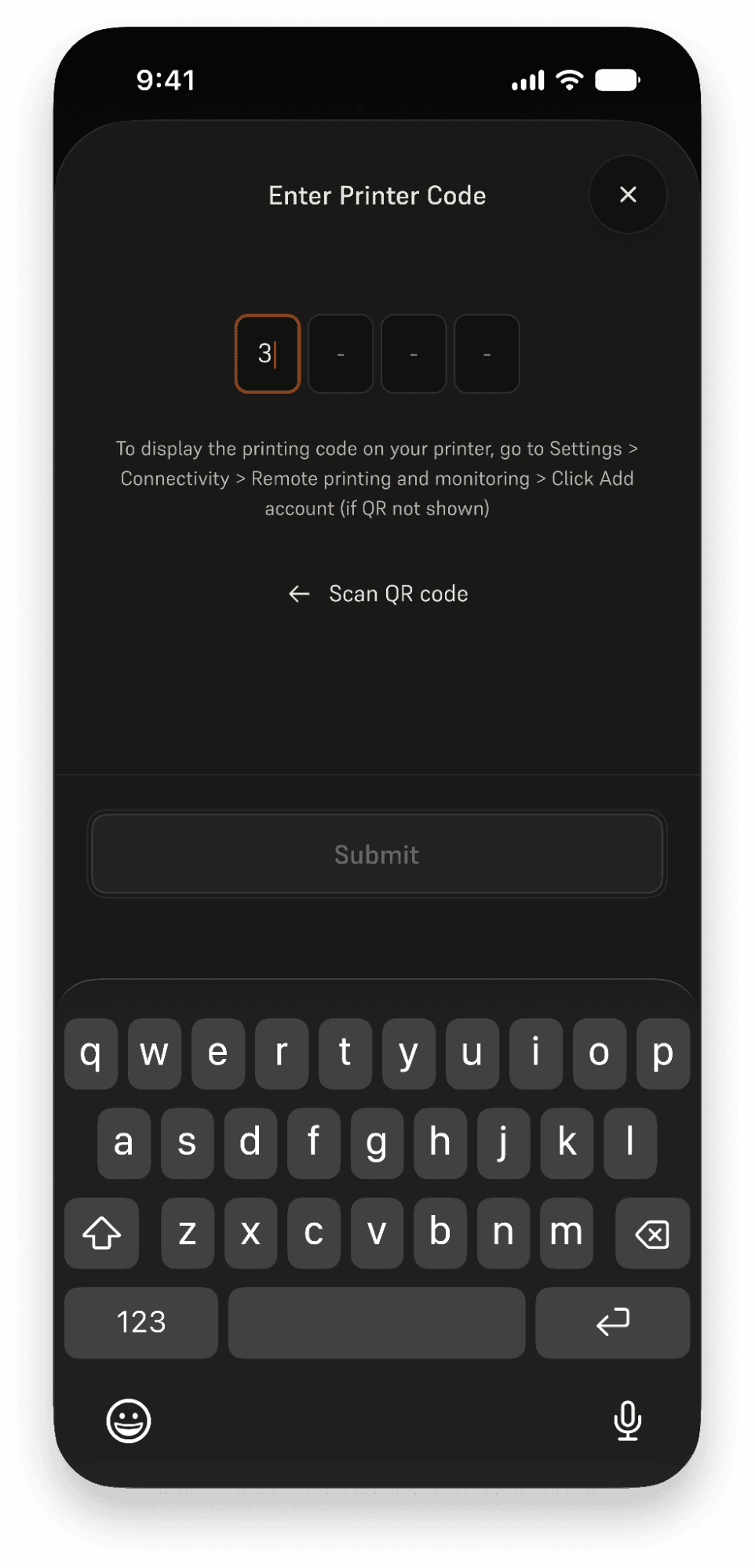
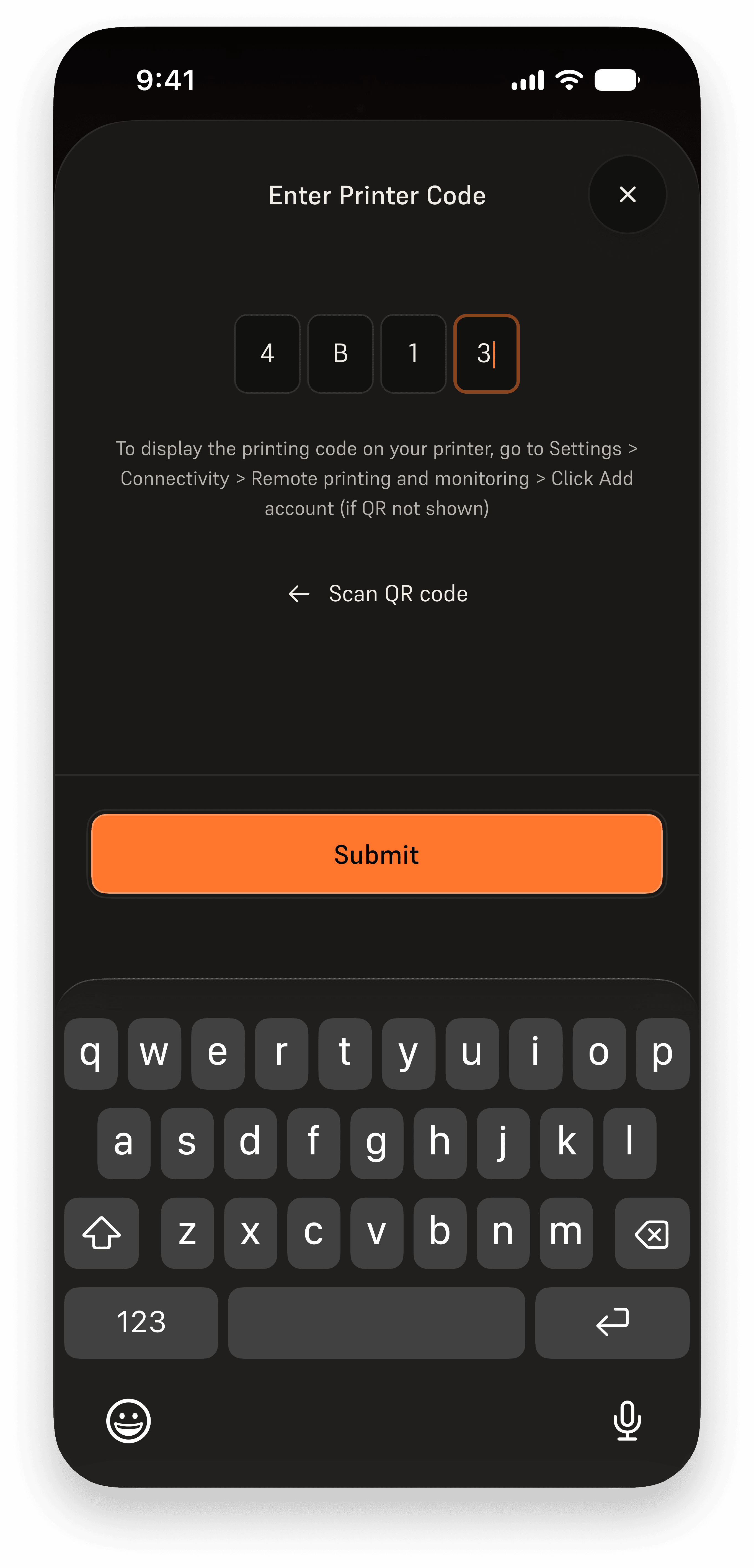
    2. Wenn Sie den QR-Code nicht scannen können, tippen Sie auf Code eingeben. Der Bildschirm Enter Printer Code (Druckercode eingeben) erscheint. Geben Sie die alphanumerische Registrierung über den Touchscreen des Druckers ein und tippen Sie auf Submit (Senden).
  4. Wenn Sie die App bereits eingerichtet haben und einen neuen Drucker hinzufügen möchten, können Sie entweder:
    1. Tap the top status bar in the app. The My Printers drawer opens. Tippen Sie auf App Printer +.
    2. Tippen Sie auf das Profilsymbol rechts in der Statusleiste. Der Bildschirm Account (Konto) erscheint. Tippen Sie auf Drucker und Gruppen verwalten und dann auf +.
Hinzufügen eines Druckers zu Form Mobile

Tipp:

Wenn der Drucker keinen Registrierungscode generieren kann:

  1. Aktualisieren Sie die Firmware Ihres Druckers auf die neueste Version.
  2. Stellen Sie sicher, dass der Drucker mit dem Internet verbunden ist.
  3. Schalten Sie den Drucker aus und wieder ein und versuchen Sie es erneut.

Drucker in Form Mobile ausblenden

Wenn Sie einen Drucker nicht mehr mit der Form Mobile App verfolgen möchten, können Sie ihn ausblenden.

So blenden Sie einen Drucker in Form Mobile aus:

  1. Öffnen Sie die App.
  2. Tippen Sie auf das Profilsymbol rechts in der Statusleiste. Der Bildschirm Account (Konto) wird angezeigt.
  3. Tippen Sie auf Drucker und Gruppen verwalten. Der Bildschirm Show/Hide Printers (Drucker anzeigen/ausblenden) wird angezeigt.
  4. Neben jedem Drucker und jeder Druckergruppe befindet sich ein Kontrollkästchen, mit dem Sie die Sichtbarkeit in Form Mobile aktivieren oder deaktivieren können. Deaktivieren Sie einen Drucker oder eine Druckergruppe, um sie in der App auszublenden. Tippen Sie auf den rechten Pfeil neben einer Druckergruppe, um sie zu erweitern und einzelne Drucker innerhalb der Gruppe auszublenden oder anzuzeigen.

Anmerkung:

Nur ein Admin kann einen Drucker aus einer Druckergruppe löschen.

Drucker in Form Mobile entfernen

Wenn Sie keinen Drucker mehr mit Ihrem Konto verbunden haben möchten, können Sie ihn in Form Mobile entfernen.

So entfernen Sie einen Drucker aus Ihrem Konto in Form Mobile:

  1. Öffnen Sie die App.
  2. Tippen Sie auf das Profilsymbol rechts in der Statusleiste. Der Bildschirm Account (Konto) wird angezeigt.
  3. Tippen Sie auf Drucker und Gruppen verwalten. Der Bildschirm Show/Hide Printers (Drucker anzeigen/ausblenden) wird angezeigt.
  4. Neben jedem Drucker, für den Sie Administrator sind, befindet sich ein Papierkorbsymbol, mit dem Sie ihn aus Ihrem Konto entfernen können. Tippen Sie auf das Papierkorb-Symbol. Es erscheint eine Bestätigungsmeldung.
  5. Tippen Sie auf Yes (Ja), um den Drucker aus Ihrem Konto zu entfernen. Wie in der Bestätigungsnachricht angegeben, können Sie den Drucker zu einem späteren Zeitpunkt wieder zu Ihrem Konto hinzufügen.

Anmerkung:

Nur ein Admin kann einen Drucker aus einer Druckergruppe löschen.