Tipp:
Im Supportartikel Drucken von Kronen- und Brückenmodellen mit Model Resin finden Sie weitere Informationen und Einstellungen für ihre CAD-Dentalsoftware.


Bei der Entwicklung der 3D-Drucker von Formlabs spielte die Genauigkeit eine entscheidende Rolle. Jeder Drucker wird im Werk einer strengen Kalibrierung unterzogen, sodass in der Regel vor Ort keine Kalibrierung mehr erforderlich ist. Für Anwendungen, die eine extrem hohe Genauigkeit beim Form 3 und Form 3B erfordern, hat Formlabs eine Einstellung zur Optimierung der Abmessungen hinzugefügt.
Mit „Fit Tuning“ (Passgenauigkeitsabstimmung) kann der Benutzer die Passung der gedruckten Teile entsprechend der Anforderungen seiner Anwendung weiter anpassen. Um die Genauigkeit der gedruckten Teile auf dem Form 3 und Form 3B zu verbessern, hat Formlabs eine konfigurierbare Einstellung zur Anpassung der Abmessungen für die X- und Y-Achse hinzugefügt. Erhöhung oder Verringerung dieses Wertes gleicht die horizontale Ausdehnung während des Druckprozesses aus, um die Passung von Zahnersatzstümpfen und anderen Endverbrauchsteilen zu verbessern.
Tipp:
Im Supportartikel Drucken von Kronen- und Brückenmodellen mit Model Resin finden Sie weitere Informationen und Einstellungen für ihre CAD-Dentalsoftware.
Complete the following steps to tune your printer for fitment:
Hinweis:
Um gleichbleibende Leistung und Sicherheit zu gewährleisten, ist Fit Tuning nicht für biokompatible Materialien verfügbar.
Anmerkung:
Fit Tuning befindet sich derzeit in der Beta-Phase für Model Resin V3 mit einer Schichtdicke von 100 Mikrometern. Bei allen anderen Kunstharzen oder Schichtdicken ist der Kunde dafür verantwortlich, die Leistung des gedruckten Teils nach der Anpassung zu überprüfen.
Druck der Testdatei
Bereiten Sie Ihren Drucker vor, laden Sie die Testdatei herunter und laden Sie sie dann als Druckauftrag mithilfe von PreForm hoch.
Anmerkung:
Diese Funktion ist nur verfügbar mit den neuesten Firmware- und PreForm-Versionen. Stellen Sie sicher, dass Ihr Form 3/Form 3B die Firmwareversion 1.16.0 oder höher verwendet und dass auf Ihrem Computer PreForm-Version 3.21.0 oder höher läuft.
Prepare your printer
Before printing the test file, ensure the printer is using the latest firmware and has a well-maintained tank inserted.
Prepare the model in PreForm
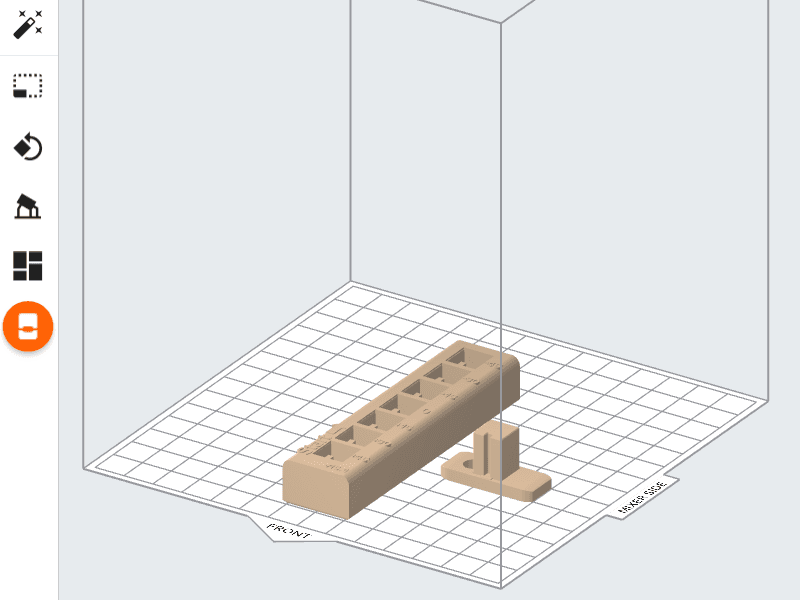
Open the test file in the latest version of PreForm.
The exact material and layer thickness settings selected here will be the only material and layer thickness affected by the final Fit Tuning adjustment. For example, if you print the test file in Model Resin V3 with a layer thickness of 100 microns, only that combination of material and layer thickness is affected by the subsequent adjustment. All other combinations of materials and layer thicknesses are unaffected.
The supplied test file opens as a FORM file that should not be modified, including actions such as moving, rescaling, reorienting, or adding supports.
Nachbearbeitung der gedruckten Teile
Waschen und trocknen Sie die Teile nach dem Druck gründlich und härten Sie sie nach.
Anmerkung:
Verwenden Sie die gleichen Wasch- und Aushärtungsmethoden wie in Ihrem normalen Arbeitsablauf, um gleichbleibende Ergebnisse zu erzielen. Harzrückstände auf der gedruckten Testdatei beeinträchtigen das Ergebnis der Passgenauigkeitsabstimmung.
Durchführung des Passformtests
Testen Sie die Passung des Testdrucks, nachdem Sie die FORM-Datei gedruckt, gewaschen, nachgehärtet und abkühlen lassen haben. Der Passformtest besteht aus zwei gedruckten Teilen, dem „Block“ und dem „Stift“. Stecken Sie den Stift in immer engere Löcher des Blocks, bis die gewünschte Passung erreicht ist.
So führen Sie den Passformtest durch:
Schritt 1: Funktionsweise verstehen
Der Passformtest ist ein Objekt, das von einem Benutzer 3D-gedruckt wird, um die Passform von Modellen zu optimieren. Der Testdruck besteht aus zwei Teilen, dem „Block“ und dem „Stift“.
Je nach Drucker kann der Test einen Wert von +45, +30, +15, 0, -15, -30 oder -45 ergeben. Die Ausgangsposition ist die lockerste Passung, +45. Die Folgepositionen des Blocks werden immer enger.
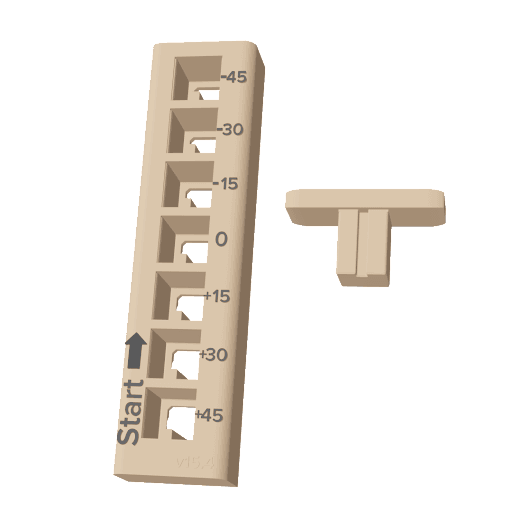
Testing begins by following the path identified on the block as the Start position. Insert the peg into the slot labeled as +45.
Attempt to remove the peg from the block. If the fitment is loose and the peg can be easily removed, insert the peg into the next slot.
If the +45 slot is too tight to insert the peg, stop. Enter 45 μm as the test value, reprint the test file, and retry.
To check proper fitment:
Tip:
Insert the peg into the block by squeezing the peg and block with your thumb and index finger.
Step 4: Review the results
Once the peg is inserted into a slot position that meets fitment criteria, check the number displayed in the peg’s viewing hole. This number is the printer's Fit Tuning value for the given material and layer thickness.
Enter this value using the printer touchscreen.
If the -45 slot is still too loose, enter -45 μm as the test value, reprint the test file, and retry.
Anwenden der neuen Einstellungen
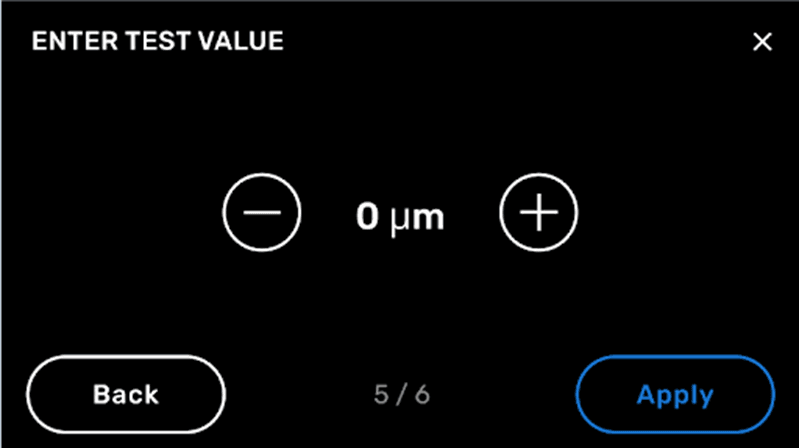
Apply the result from the peg on the test print to the Enter Test Value on the printer’s touchscreen. Adjustments are cumulative—for example, if you enter a test value of -45 μm, redo the test, and enter a new value of -15 μm, the total adjustment will be -60 μm.
Anmerkung:
Bei unterschiedlichen Geräten kann es zu Abweichungen kommen. Daher kann es notwendig sein, einen Passformtest für jeden betroffenen Drucker zu drucken. Wenden Sie die geänderten Einstellungen nur auf den Drucker an, der zum Druck des Versatz-Werkzeugs verwendet wurde.
Feinabstimmung des Druckers
Geben Sie die Nummer ein, die der Stift im entsprechenden Loch des Testblocks anzeigt, um Ihren Drucker einzustellen.
Anmerkung:
Zuvor hochgeladene Aufträge mit demselben Material und derselben Schichtdicke wie der Testdruck sind von den neuen Passungswerten nicht betroffen. Laden Sie die Druckaufträge nach der Anpassung des Passungswertes erneut hoch, um die Änderungen auf diese Dateien anzuwenden.
Tipp:
Im Supportartikel Drucken von Kronen- und Brückenmodellen mit Model Resin finden Sie weitere Informationen und Einstellungen für ihre CAD-Dentalsoftware.
Sollten Sie Probleme mit der Vorgehensweise oder unerwartete Testergebnisse feststellen, wenden Sie sich bitte an den Formlabs-Kundenservice.
Fehlerbehebung
Fit Tuning veraltet
Wenn Sie eine FORM-Datei aus PreForm in den Drucker hochladen, enthält die FORM-Datei die Fit Tuning-Werte des Druckers. Wenn die Fit Tuning-Werte auf dem Drucker nach dem Hochladen der FORM-Datei angepasst werden, wird auf dem Touchscreen des Druckers die Fehlermeldung Fit Tuning Out of Date (Fit Tuning veraltet) angezeigt, wenn Sie den zuvor hochgeladenen Druck starten.
Die Fit Tuning-Werte im Druckauftrag können nicht mehr aktualisiert werden, sobald die Datei in den Drucker hochgeladen wurde. Laden Sie die FORM-Datei aus PreForm erneut hoch, um die neuen Fit Tuning-Werte auf Ihren Druckauftrag anzuwenden.
Wenn das Problem nach dem erneuten Hochladen der FORM-Datei aus PreForm weiterhin besteht, wenden Sie sich an den Formlabs-Kundenservice oder Ihren autorisierten Vertriebspartner.
Weitere Ressourcen
Zahnmedizinische Modelleinstellungen für herausnehmbare Stümpfe