Formlabs Logo
Form Mobile: Übersicht und Einrichtung

Form Mobile: Übersicht und Einrichtung

Form Mobile ermöglicht es Ihnen, Ihre Drucke und Drucker aus der Ferne über Ihr mobiles Gerät zu überwachen und zu steuern. Laden Sie die App aus dem Apple App Store oder Google Play Store herunter. Öffnen Sie die App, tippen Sie auf Get started (Loslegen) und geben Sie Ihre E-Mail-Adresse und Ihr Passwort für Ihr Formlabs-Konto ein.
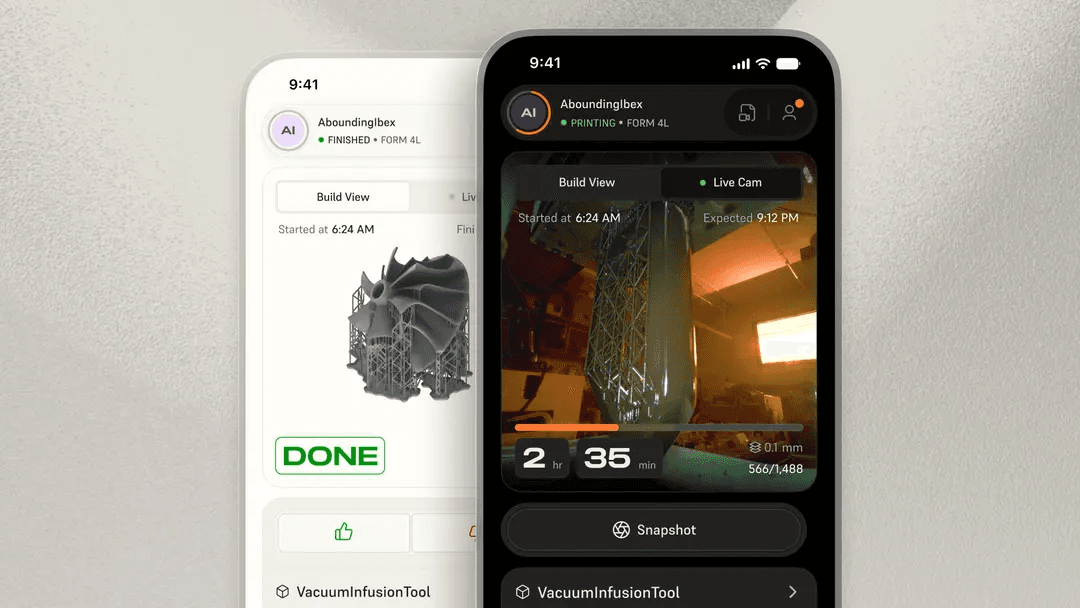
Form Mobile App

Durch die Registrierung Ihres Druckers/Ihrer Drucker in Form Mobile können Sie:

  • Den Druckfortschritt und die Druckerverfügbarkeit fernüberwachen
  • Anzeigen von Bildern und Zeitraffer-Videos Ihrer Drucke und Drucker
  • Steuern Sie Ihre Drucker und starten Sie Drucke aus der Ferne
  • Benachrichtigungen über Ereignisse wie Druckstart oder Druckende erhalten
  • Entdecken Sie den Formlabs Shop und sehen Sie Ihre bisherigen Bestellungen ein

Form Mobile wird häufig mit neuen Funktionen aktualisiert. Halten Sie Ihr Gerät auf dem neuesten Stand und melden Sie sich regelmäßig an, um die neuesten Informationen zu sehen.

Anmerkung:

Derzeit können die folgenden Druckertypen mit Form Mobile verbunden werden:

  • Form Studio 1
  • Generation Form 4
  • Generation Form 4L

Ein Konto erstellen

Die Erstellung eines Kontos bei Formlabs ist der erste Schritt, um über unseren Webshop zu bestellen, Produktupdates zu erhalten und sich bei Form Mobile anzumelden.

So erstellen Sie ein Konto:

App

Webseite

  1. Öffnen Sie die Form Mobile App.
  2. Tippen Sie auf Get started (Loslegen).
  3. Tippen Sie auf Next (Weiter), bis Sie den Bildschirm Log In with Formlabs (Anmelden mit Formlabs) erreichen.
  4. Tippen Sie auf I don’t have an account (Ich habe kein Konto). Folgen Sie den Anweisungen auf dem Bildschirm, um ein neues Konto zu erstellen.
  1. Gehen Sie auf www.formlabs.com.
  2. Klicken Sie oben auf der Seite auf Sign In (Anmelden). Es öffnet sich ein Dialogfeld.
  3. Klicken Sie auf Create an Account (Konto erstellen). Die Seite Ihr Dashboard wird angezeigt.
  4. Geben Sie Ihre Daten in die Felder ein, lesen Sie unsere Datenschutzrichtlinie und stimmen Sie ihr zu, und klicken Sie auf Konto erstellen.


Anmerkung:

Die Kontoerstellung in der App wurde in Form Mobile Version 2.1.6 eingeführt. Frühere App-Versionen erforderten die Erstellung eines Kontos über die Formlabs-Website.

Anmeldung bei Ihrem Formlabs-Konto

Nachdem Sie ein Konto erstellt haben, melden Sie sich in der App an:

  1. Öffnen Sie die Form Mobile App.
  2. Tippen Sie auf Get started (Loslegen).
  3. Tippen Sie auf Next (Weiter), bis Sie den Bildschirm Log In with Formlabs (Mit Formlabs einloggen) erreichen.
  4. Geben Sie die Anmeldedaten für Ihr Formlabs-Konto ein.
  5. Tippen Sie auf Log in.

Feedback geben

Das Feedback der Nutzer hilft Formlabs, seine Produkte kontinuierlich zu verbessern. Um Feedback zu Form Mobile zu geben:
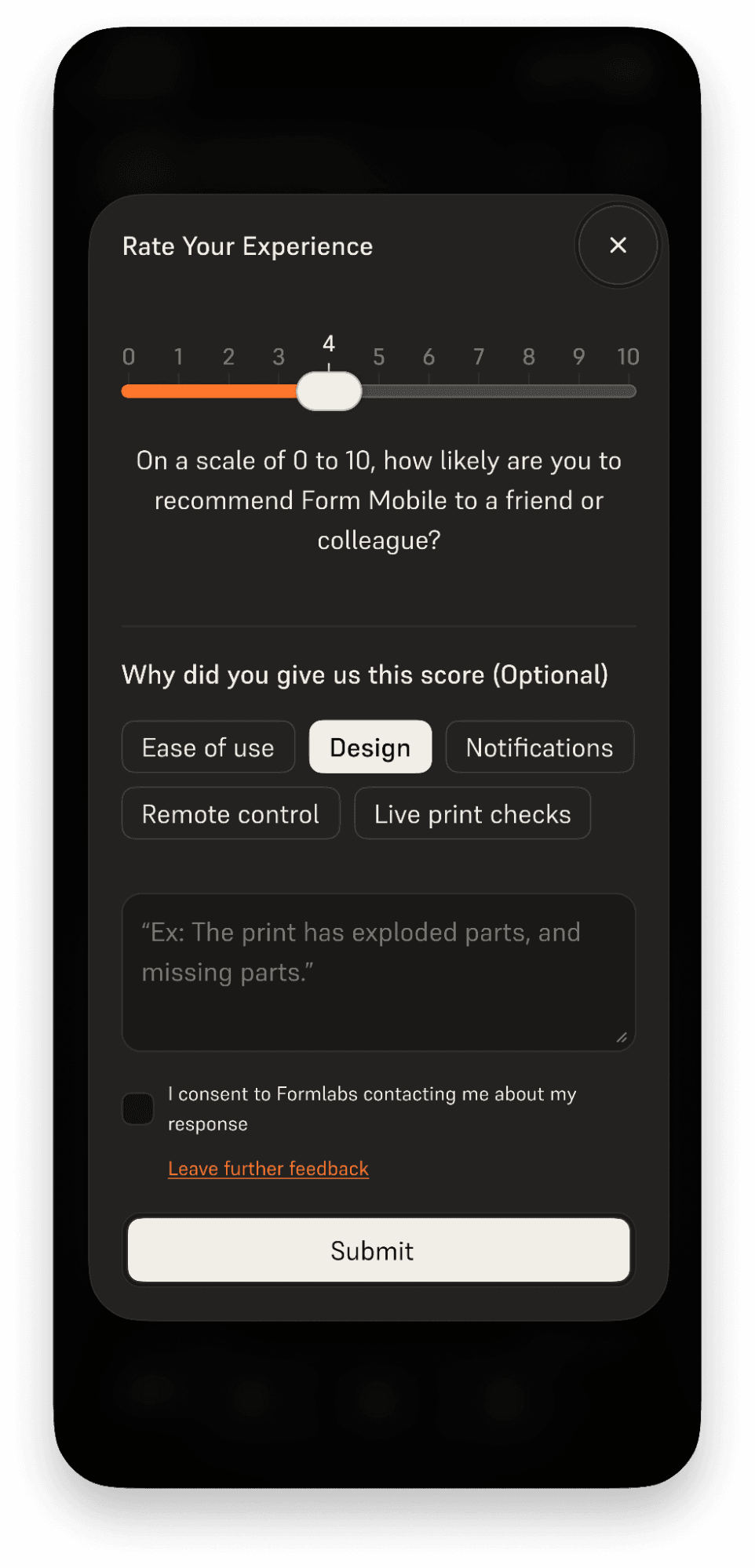
  1. Öffnen Sie die App.
  2. Tippen Sie auf das Profilsymbol rechts in der Statusleiste. Der Bildschirm Account (Konto) wird angezeigt.
  3. Senden Sie Ihr Feedback auf eine der folgenden drei Arten:
    • Tippen Sie auf App bewerten. Der Bildschirm „Bewerten Sie Ihre Erfahrung“ wird angezeigt, auf dem Sie Feedback zur App und Ihrem Anwendungsfall geben können. Sie können auch zustimmen, dass Formlabs Sie für weitere Informationen kontaktiert.
    • Tippen Sie auf Contact Us (Kontaktieren Sie uns), um einen leeren E-Mail-Entwurf zu öffnen, in dem Sie ein allgemeineres Feedback geben können.
    • Tippen Sie auf App Bug Report, um Feedback zu einem Fehler oder einem ähnlichen Problem zu senden.
Feedback über Form Mobile geben

Nächste Schritte

Um mehr über Form Mobile zu erfahren, lesen Sie den Supportartikel Hinzufügen und Entfernen von Druckern in Form Mobile.
