

Formlabs Logo

Arbeiten mit Projekten in PreForm

Arbeiten mit Projekten in PreForm

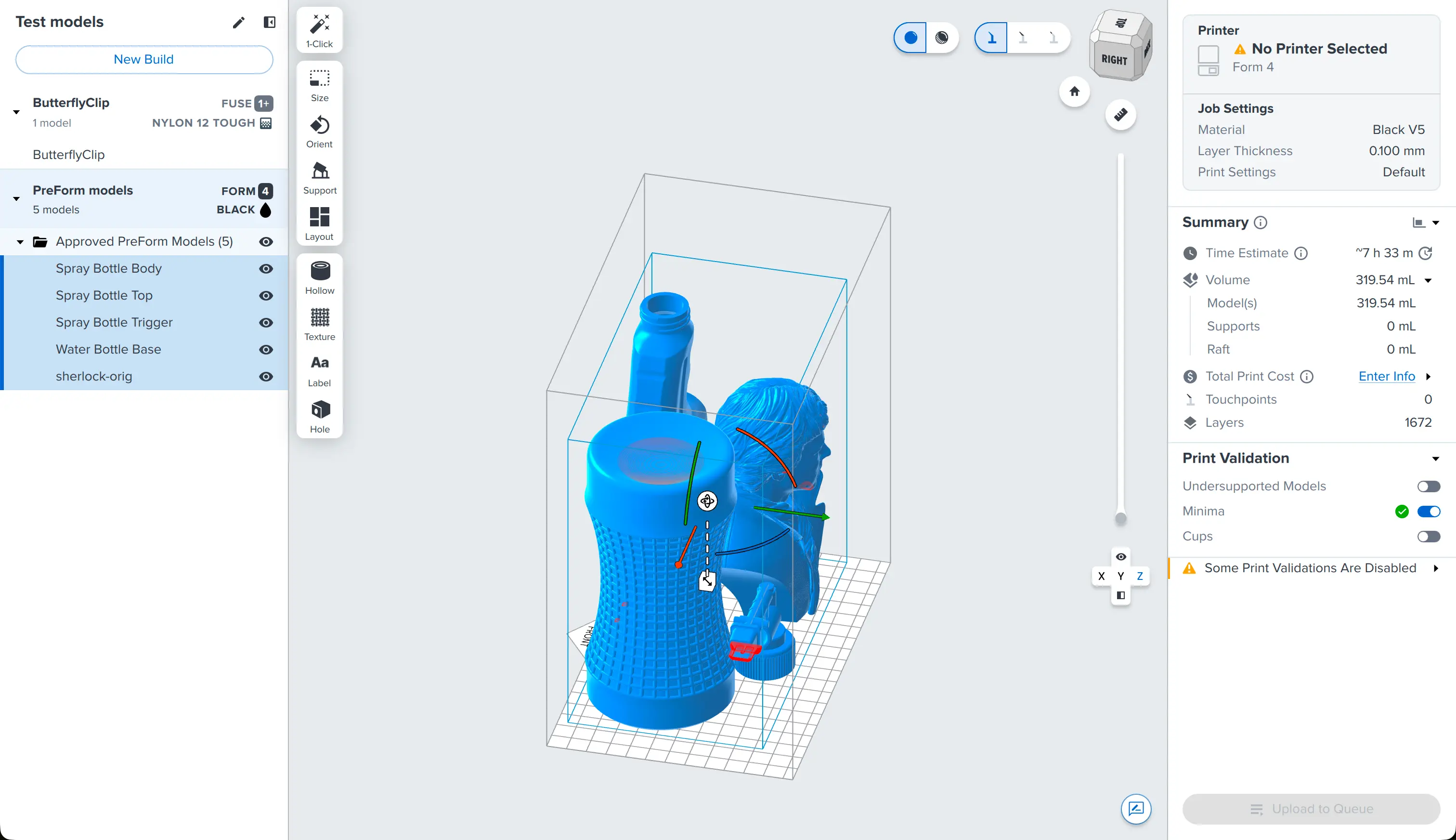
Ab Version 3.62.0 unterstützt PreForm Projekte – Sie können Drucke mit verschiedenen Druckern und Materialien einrichten, über das neue Projektfenster zwischen ihnen wechseln und Teile frei verschieben, wenn sich Ihr Projektplan ändert.

Beispiel für Projekte in PreForm 3.62.0

Erstellen einer neuen Konstruktionsdatei in einem Projekt

Projekte ermöglichen es Ihnen, mehrere Drucke innerhalb einer einzigen FORM-Datei zu verwalten, mit beliebigen Kombinationen von Druckertypen und Materialien. Es gibt mehrere Möglichkeiten, eine neue Konstruktionsplattform innerhalb eines Projekts zu erstellen:

  • Click New Build at the top of the Project panel.
    • The default build in a file is given the same name as the project itself. A new project is named Untitled Project, so the default build is also named Untitled Project.
    • The new build appears at the bottom of the project list with the same printer and material settings as the selected build.
    • If this is the first new build you are adding to the project and you have not renamed the default build, the default build is renamed to <Project Name> 1, where <Project Name> is the name of the overall project.
    • The new build is named <Project Name> #, where <Project Name> is the name of the overall project and # is the highest build number not yet used in the project.
    Klicken Sie mit der rechten Maustaste auf einen Druck im Bereich Projekt.
  • Es erscheint ein Kontextmenü. Klicken Sie auf Duplicate (Duplizieren).
    • Die neue Konstruktionsplattform erscheint am unteren Ende der Projektliste mit demselben Namen, Drucker, Material und derselben Modellliste wie die ausgewählte Konstruktionsplattform.
  • Select one or more models in the 3D scene or the build list under a project in the Project panel. Right-click on the models. A context menu appears. Click Send to Build > Create New Build.
    • The new build appears at the bottom of the project list with the same printer and material settings as the build with the selected parts.
    • The new build is named <Project Name> #, where <Project Name> is the name of the overall project and # is the highest build number not yet used in the project.

Bearbeiten der Drucker- und Materialeinstellungen für einen Druckauftrag

Jeder Druck innerhalb eines Projekts kann mit eigenen Drucker- und Materialeinstellungen eingerichtet werden.

So ändern Sie die Auftrags-Einstellungen für eine Konstruktionsplattform:

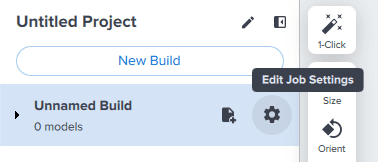
  1. Bewegen Sie den Mauszeiger über ein Projekt im Bereich Project (Projekt). Die Schaltflächen Add Models (Modelle hinzufügen) und Edit Job Settings (Druckeinstellungen bearbeiten) werden angezeigt.
  2. Klicken Sie auf das Zahnradsymbol mit der Bezeichnung Edit Job Settings (Druckeinstellungen bearbeiten). Der Bildschirm Job Setup (Druckeinrichtung) erscheint.
  3. Wählen Sie Ihren Drucker, das Material, die Schichtdicke und die Druckeinstellungen.
  4. Klicken Sie auf Apply (Anwenden). Ihre ausgewählten Auftrags-Einstellungen werden für den aktiven Druckauftrag gespeichert.
Bearbeiten der Auftrags-Einstellungen im Projekt-Bedienfeld

Benennen eines Builds oder Projekts

Benennen Sie Ihr Projekt oder die einzelnen Drucke innerhalb eines Projekts, um sie zu identifizieren und zu organisieren.

So benennen Sie ein Projekt:

    Klicken Sie auf den Projektnamen oben im Bereich
  1. Project (Projekt), neben dem Bleistiftsymbol. Der Projektname wird zu einem bearbeitbaren Feld.
    • Der Standardname eines neuen Projekts ist Untitled Project.
    • Wenn Sie eine FORM-Datei mit einem einzigen Druckvorgang öffnen, z. B. eine, die vor PreForm 3.62.0 und Projekten erstellt wurde, erhält das Projekt denselben Namen wie diese FORM-Datei.
  2. Geben Sie den gewünschten Namen für das Projekt ein.
  3. Klicken Sie in PreForm außerhalb des Projektnamens oder drücken Sie die Eingabetaste. Der Projektname wird aktualisiert.

To name an individual build within a project:

  1. Double-click the name of the build you want to edit within the Project panel. The build name becomes an editable field.
    • The default name of a new build is <Project Name> #, where <Project Name> is the name of the overall project and # is the highest build number not yet used in the project.
    • If you add one or more models to a build, the build is given the same name as those models.
  2. Enter your desired name for the build.
  3. Press Enter. The build name is updated.

Hinzufügen von Modellen zu einem Druck in einem Projekt

Öffnen eines Modells fügt es dem aktuell aktiven Druckauftrag hinzu. Sie können auch Modelle zu einem bestimmten Druckvorgang innerhalb eines Projekts hinzufügen, indem Sie mit der Maus über den Druckvorgang im Bereich Project (Projekt) fahren und auf die Schaltfläche Add Models (Modelle hinzufügen) klicken, die erscheint.

Modelle zwischen Druckvorgängen verschieben

Projekte ermöglichen es Ihnen, Modelle zwischen Druckvorgängen zu verschieben, z. B. wenn sie nicht auf eine Konstruktionsplattform passen oder wenn Sie Drucke auf Drucker in einer Flotte aufteilen.

So verschieben Sie ein Modell in eine andere Konstruktionsdatei:

  1. Wählen Sie ein oder mehrere Modelle in der 3D-Szene oder der Modellliste unter einem Projekt im Bereich Project (Projekt).
  2. Klicken Sie mit der rechten Maustaste auf die Modelle. Es erscheint ein Kontextmenü.
  3. Bewegen Sie den Mauszeiger über Send to Build (An Drucker senden). Es erscheint ein Fenster mit mehreren Optionen.
  4. Wählen Sie die Zielkonstruktion für die Modelle aus.
    • Klicken Sie auf den Namen einer bestimmten Konstruktionsplattform, um die Modelle an diese Konstruktionsplattform zu senden.
      • Wenn Sie ein gestütztes SLA-Modell in eine neue Konstruktionsdatei oder in eine Konstruktionsdatei mit denselben Drucker- und Materialeinstellungen verschieben, behält es seine Stützen. Wenn Sie es in eine Konstruktionsdatei mit anderen Drucker- oder Materialeinstellungen verschieben, werden die Stützstrukturen gelöscht.
    • Klicken Sie auf Create New Build (Neue Konstruktionsplattform erstellen), um dem Projekt mit den ausgewählten Modellen eine Konstruktionsplattform hinzuzufügen.
      • Die neue Konstruktionsplattform erscheint am unteren Ende der Projektliste mit denselben Drucker- und Materialeinstellungen wie die aktuell aktive Konstruktionsplattform.
      • Die neue Konstruktionsdatei erhält den Namen des Modells oder der Modelle, mit denen sie erstellt wurde.

Löschen einer Konstruktion in einem Projekt

So löschen Sie eine Konstruktion innerhalb eines Projekts:

    Klicken Sie mit der rechten Maustaste auf einen Druck im Bereich Projekt.
  1. Es erscheint ein Kontextmenü.
  2. Klicken Sie auf Delete (Löschen). Ein Bestätigungsfenster erscheint.
  3. Klicken Sie zur Bestätigung auf Yes, Delete Permanently (Ja, endgültig löschen). Die Konstruktionsplattform und ihre Modelle werden aus dem Projekt gelöscht.

Anmerkung:

  • Wenn Sie im Bereich Project (Projekt) auf einen Konstruktionsnamen klicken und die Entf-Taste drücken, wird nicht die gesamte Konstruktion gelöscht, sondern nur die Modelle innerhalb der Konstruktion.
  • Wenn Sie die letzte Konstruktionsdatei in einem Projekt löschen, bleibt eine leere Konstruktionsdatei mit demselben Namen wie das gesamte Projekt und denselben Drucker- und Materialeinstellungen wie die zuletzt gelöschte Konstruktionsdatei im Projekt erhalten.