WHITEPAPER
Formlabs Logo

Ausgelaufenes Kunstharz beseitigen (Form 2)

Ausgelaufenes Kunstharz beseitigen (Form 2)

Sollte Harz ausgelaufen sein, müssen Sie den Drucker umgehend reinigen und überprüfen, um kosmetische oder funktionelle Schäden am Drucker zu vermeiden. Lernen Sie die Hauptgründe ausgelaufenen Kunstharzes kennen und erfahren Sie, wie Sie ein Auslaufen verhindern.

Tipp:

Wenden Sie sich sofort an den Formlabs-Kundenservice oder Ihren autorisierten Vertriebspartner, wenn das Harz in großem Umfang ausgelaufen ist oder wenn Harz in das Innere des Druckers gelangt sein könnte. Legen Sie Fotos des ausgelaufenen Kunstharzes bei.

Sofortmaßnahmen nach ausgelaufenem Kunstharz

1. Falls ein Druckvorgang im Gange ist, brechen Sie den Druckvorgang über den Touchscreen ab.

2. Reinigen Sie das ausgelaufene Harz so schnell wie möglich.

3. Wenn eine sofortige Reinigung des ausgelaufenen Kunstharzes nicht möglich ist, halten Sie die orangefarbene Abdeckung geschlossen, um ein Aushärten des Kunstharzes durch Umgebungslicht zu verhindern.

Kleine Mengen ausgelaufenen Harzes auf der Druckeraußenseite sind harmlos und können bei normalem Gebrauch auftreten. Wenn es häufig zu ausgelaufenem Kunstharz kommt, lernen Sie, wie Sie die Wahrscheinlichkeit derartiger Vorfälle reduzieren können.

Wenn viel Kunstharz ausgelaufen ist und das optische Fenster oder das Innere des Druckers betroffen ist, sind möglicherweise zusätzliche Reinigungsmaßnahmen und Support erforderlich, um den potenziellen Schaden zu bewerten und zu reduzieren. Das Harz im Inneren des Druckers kann kritische Komponenten verschmutzen oder erodieren. Sollten größere Mengen Kunstharz ausgelaufen sein, fotografieren Sie das ausgelaufene Harz und wenden Sie sich an den Formlabs-Kundenservice oder Ihren autorisierten Vertriebspartner, um weitere Unterstützung zu erhalten.

Reinigen von ausgelaufenem Harz

Hinweis:

Tragen Sie bei diesen Maßnahmen Handschuhe. Waschen Sie Ihre Haut mit Seife und Wasser, nachdem Sie mit Kunstharz gearbeitet haben. Verwenden Sie niemals IPA, um Kunstharz von der Haut zu entfernen.

Empfohlene Verbrauchsmaterialien:

  • Seife und Wasser
  • Nitrilhandschuhe
  • Fusselarme Papiertücher oder Einweg-Mikrofasertücher
  • Sauberes IPA (70 % oder höher)
  • Wattestäbchen
  • PEC*PADs
  • Novus 1: Plastic Clean & Shine oder ähnlicher Kunststoffreiniger
  • Kunststoffspatel oder ähnliches
  • Taschenlampe
  • Einwegspritzen oder Medizinpipetten

Schritt 1: Den Drucker vorbereiten

1. Trennen Sie das Netzkabel vom Drucker.

2. Entfernen Sie zuerst die Konstruktionsplattform, um zu vermeiden, dass Harz auf das optische Fenster tropft.

3. Wischen Sie etwaiges Harz auf der Oberfläche der Konstruktionsplattform ab. Das Umgebungslicht härtet flüssiges Harz aus, das auf der Konstruktionsoberfläche zurückbleibt, wodurch die Konstruktionsplattform unbrauchbar wird.

4. Entfernen Sie die Harzkartusche und schließen Sie die Entlüftungskappe.

5. Entfernen Sie den Harztank und decken Sie ihn mit dem Kunststoffdeckel ab. Vergewissern Sie sich, dass der Tank nicht undicht ist, und stellen Sie ihn auf ein sauberes Papiertuch.

6. Wenn der Harzaustritt großflächig ist, machen Sie Fotos davon, um sie mit dem Formlabs-Kundenservice zu teilen.

Schritt 2: Äußere Oberflächen prüfen und reinigen

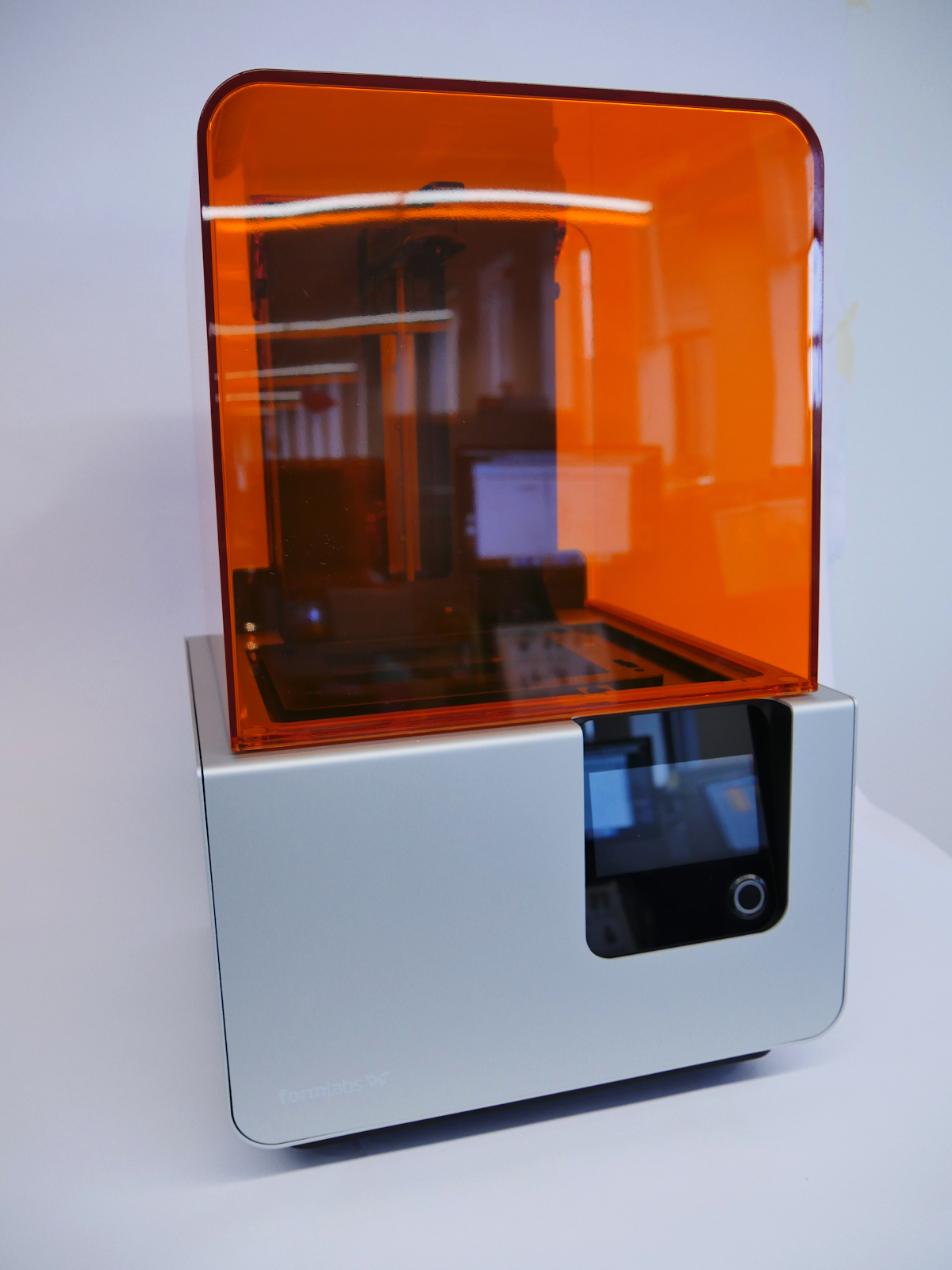
Orangefarbene Abdeckung

1. Untersuchen Sie sowohl die Innen- als auch die Außenseite der orangefarbenen Abdeckung.

2. Reinigen Sie flüssiges Harz von der orangefarbenen Polycarbonatabdeckung mit Seifenwasser und Küchenpapier.

Hinweis:

Reinigen Sie die orangefarbene Abdeckhaube aus Polycarbonat nicht mit IPA oder anderen Chemikalien, da dies zur Rissbildung führen kann. Um Schäden an der Abdeckung zu verhindern, verwenden Sie nur Novus 1 oder einen ähnlichen Kunststoffreiniger.

Gehäuse

  1. Saugen Sie flüssiges Kunstharz auf Außenoberflächen des Gehäuses mit Küchenpapier auf. Lassen Sie das Küchenpapier das Kunstharz aufsaugen. Vermeiden Sie es, Kunstharz auf der Oberfläche zu verschmieren.
  2. Falls Kunstharz auf der Oberfläche des Gehäuses ausgehärtet ist, kratzen Sie das gehärtete Kunstharz mit einem Kunststoffspachtel ab. Ein metallischer Spachtel kann das Aluminiumgehäuse verkratzen.
  3. Waschen Sie das verbleibende Kunstharz mit Seife und Wasser von den Außenoberflächen.

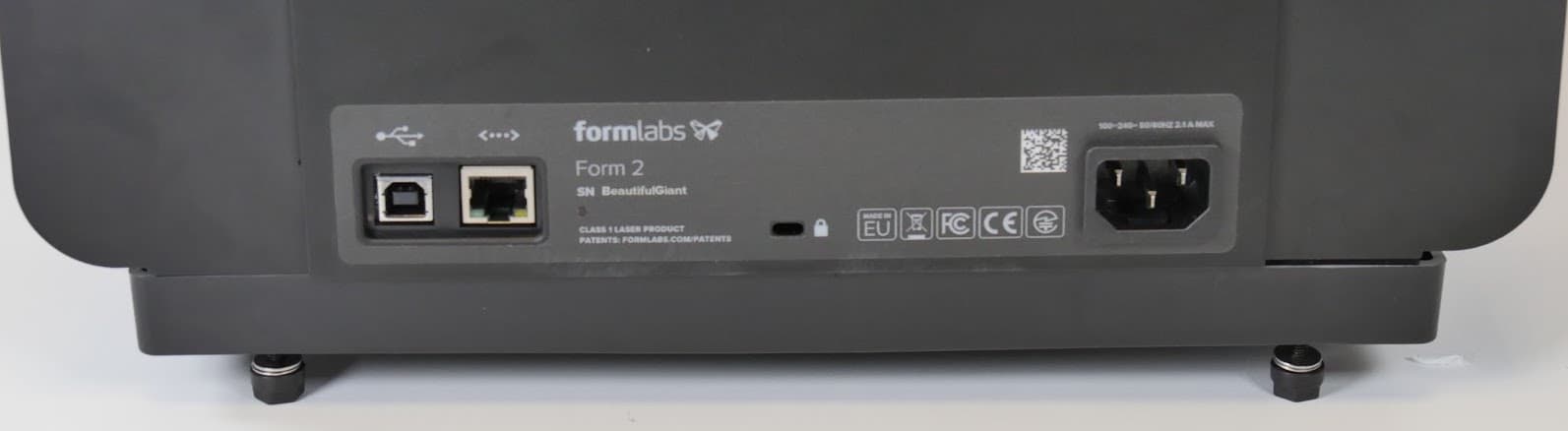
USB-Anschluss, Ethernet-Anschluss, Netzanschluss

  1. Untersuchen Sie den USB-Anschluss, den Ethernet-Anschluss und den Netzanschluss auf der Rückseite des Druckers auf Verunreinigung durch Kunstharz.
  2. Reinigen Sie bei Bedarf die Kontakte in den Anschlüssen bzw. im Netzanschluss mit Wattestäbchen und Seifenwasser.

Schritt 3: Komponenten unter der Abdeckung prüfen und reinigen

Öffnen Sie die Abdeckung, um die folgenden Komponenten unter der Abdeckung zu untersuchen: den Tankträger, die Shuttle-Abdeckung, die Tankfederkontakte, die LevelSense-Platte und das optische Fenster.

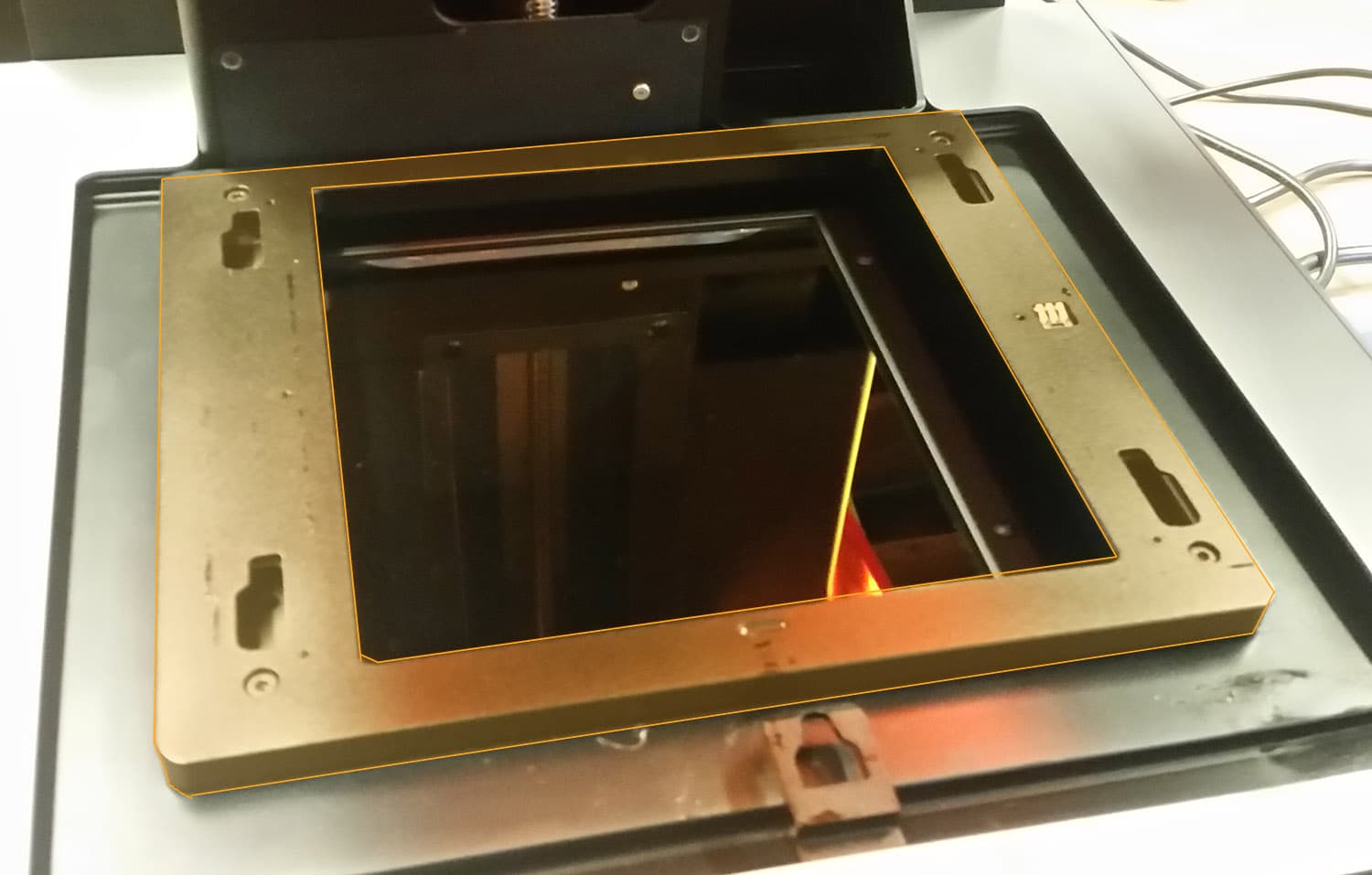
Tankträger und Shuttle-Abdeckung

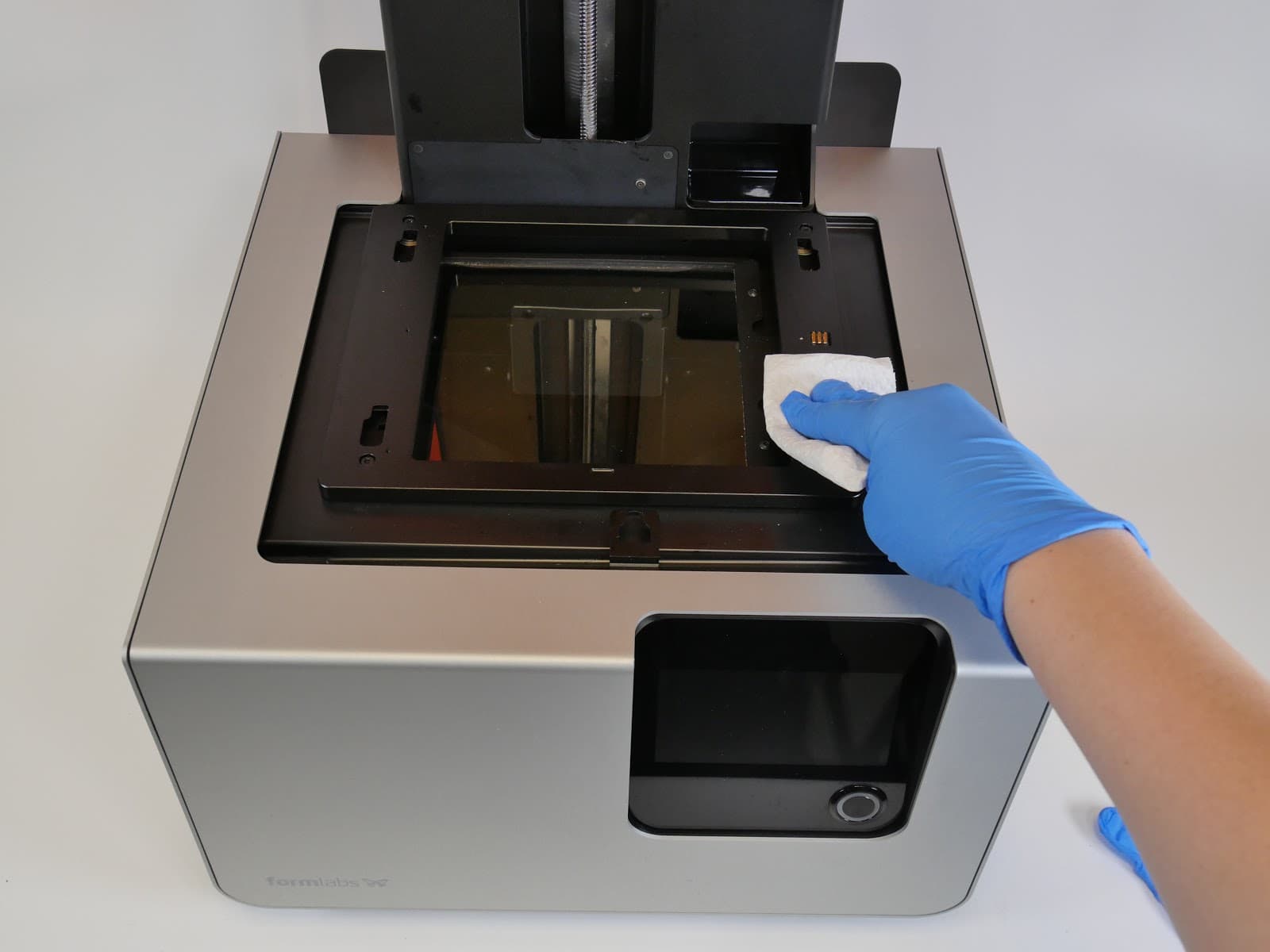
  1. Saugen Sie flüssiges Kunstharz auf dem Tankträger und der Shuttle-Abdeckung mit Küchenpapier auf und wischen Sie es ab.
  2. Reinigen Sie die Oberflächen mit Seife und Wasser.

Hinweis:

Manipulieren Sie nie die sternförmigen Torxschrauben und versuchen Sie nie, den Tankträger zu entfernen. Eine Verstellung der Schrauben am Tankträger kann zum Erlöschen der Garantie führen und eine Rücksendung des Form 2 zur Neukalibrierung erforderlich machen.

  1. Schieben Sie den Tankträger von Seite zu Seite, um auf die Bereiche unter den Kanten zugreifen zu können.
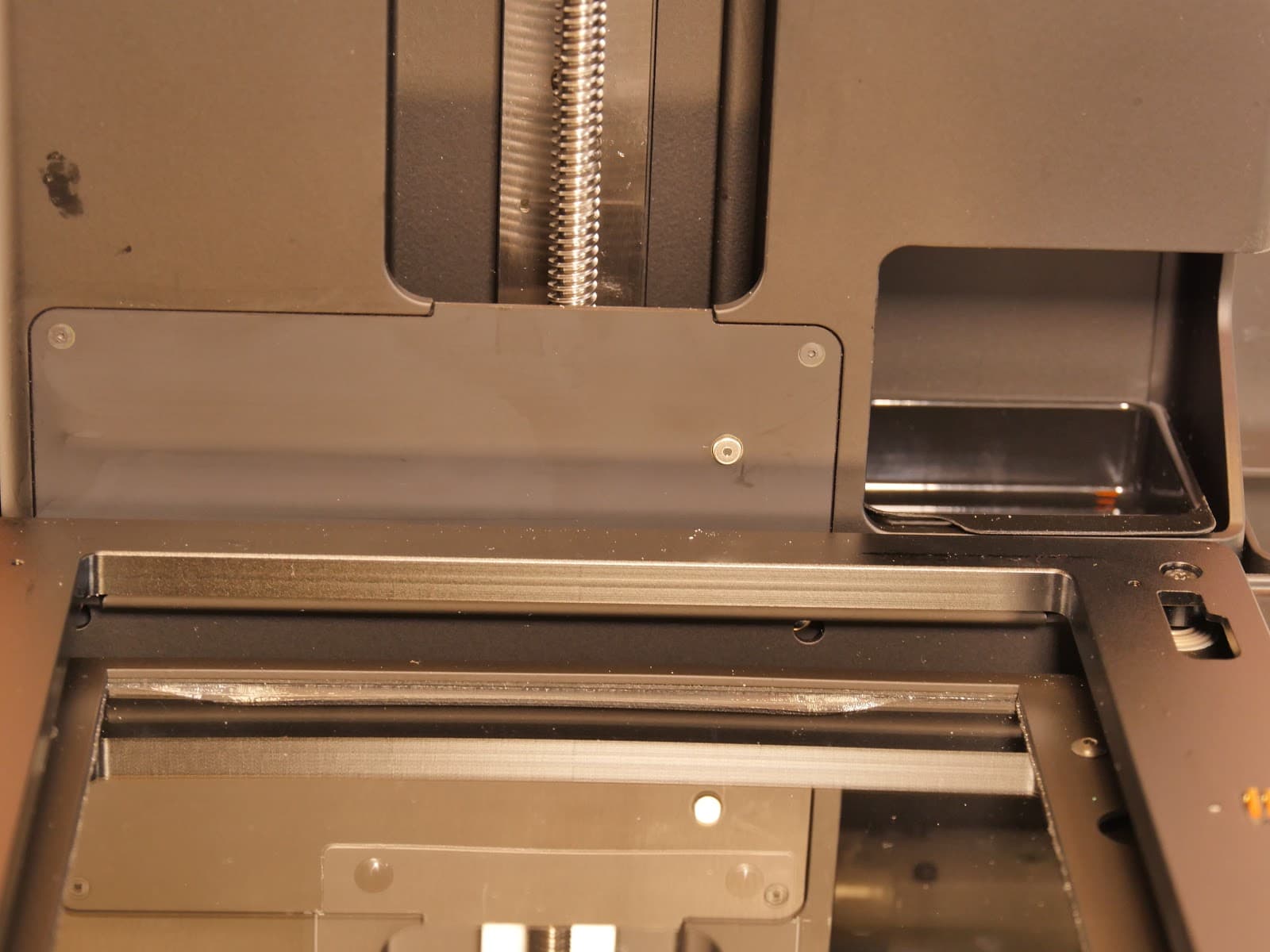
  2. Überprüfen Sie, ob sich Kunstharz in dem Reservoir an der vorderen linken Ecke der Shuttle-Abdeckung befindet. Verwenden Sie eine Spritze, um überschüssiges Kunstharz aus dem Reservoir zu entfernen.
  3. Wenn Harz in das Gehäuse des Druckers ausgelaufen ist, wenden Sie sich an den Formlabs-Kundenservice.

Tankfederkontakte

  1. Entfernen Sie mit Wattestäbchen, die mit Seifenwasser befeuchtet sind, Kunstharz von den Tankfederkontakten. Kunstharzverunreinigung der Federkontakte kann zu Problemen bei der Tankerkennung führen.

LevelSense-Platte

  1. Untersuchen Sie die LevelSense-Platte auf Kunstharzkontamination, die die Fähigkeit des Form 2, den Kunstharzpegel im Tank zu erkennen, beeinträchtigen kann.
  2. Entfernen Sie Kunstharz mit einem mit IPA befeuchteten Küchenpapier von der LevelSense-Platte. Achten Sie darauf, die Thermosäule nicht zu berühren.

Hinweis:

Reinigen Sie nicht die Thermosäule, den silbernen Sensor auf der LevelSense-Platte. Wenn die Thermosäule verunreinigt wird, erkennt der Drucker möglicherweise die Harztemperatur nicht mehr.

Optisches Fenster

  1. Führen Sie eine Sichtprüfung des optischen Fensters unter schrägem Lichteinfall durch. Befolgen Sie die Anweisungen von Formlabs zum Reinigen des optischen Glasfensters.

Schritt 4: Z-Achse prüfen

Z-Turm und Tropfenfänger

  1. Reinigen Sie alle Harztröpfchen auf dem Z-Turm mit einem mit Seifenwasser befeuchteten Küchenpapier oder Wattestäbchen.
  1. Leuchten Sie mit einer Taschenlampe auf den Tropfenfänger im Sockel des Turms und überprüfen Sie ihn visuell auf ausgelaufenes Harz.
  2. Saugen Sie das Kunstharz mit Küchenpapier auf.
  3. Entfernen Sie Kunstharzpfützen mit einer Spritze.
  4. Entfernen Sie die letzten Spuren von Kunstharz mit etwas Seifenwasser und einem sauberen Küchenpapier.

Z-Motor und Leitspindel

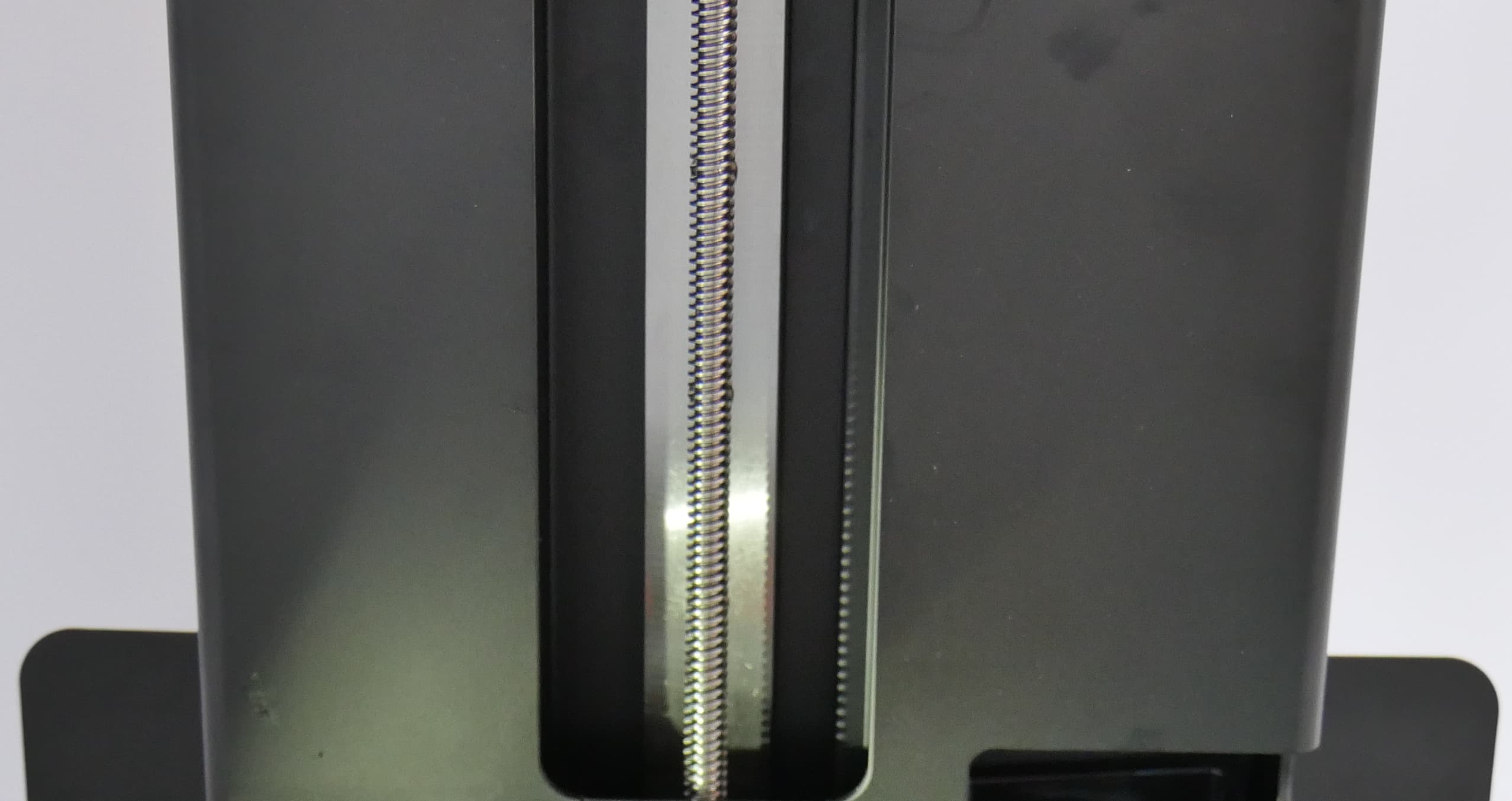
  1. Leuchten Sie mit einer Taschenlampe auf die Leitspindel und untersuchen Sie den Z-Motor im Inneren des Turms. Prüfen Sie, ob Harz in die Leitspindel und in die Lager gesickert ist. Falls Harz in die Lager oder den Motor eingedrungen ist, machen Sie Fotos und wenden Sie sich an den Formlabs-Kundenservice oder Ihren autorisierten Vertriebspartner für weitere Unterstützung.
  2. Wenn sich auf der Leitspindel Kunstharz befindet, der Z-Motor selbst aber sauber ist, entfernen Sie das Kunstharz auf der Leitspindel mit einem Küchenpapier oder einem Wattestäbchen und etwas IPA.

Tipp:

Wenn die Leitspindel mit IPA gereinigt wurde, schmieren Sie die Leitspindel vor dem erneuten Druck mit Super Lube mit Syncolon oder einem anderen PTFE-Schmierfett einer beliebigen Marke, um Probleme mit der Bewegung der Konstruktionsplattform zu vermeiden.

  1. Untersuchen Sie den Harztank mit einem Spatel auf Fehldrucke oder Beschädigungen am Tank.

  2. Entfernen Sie alle Fehldrucke und filtern Sie das Harz.

  3. Entsorgen Sie den Tank, wenn bedeutender Verschleiß oder erhebliche Schäden an der elastischen Schicht vorhanden sind oder wenn Kunstharz durch Risse im Tank austritt.

Schritt 5: Den Harztank überprüfen

Schritt 6: Optischen Hohlraum prüfen

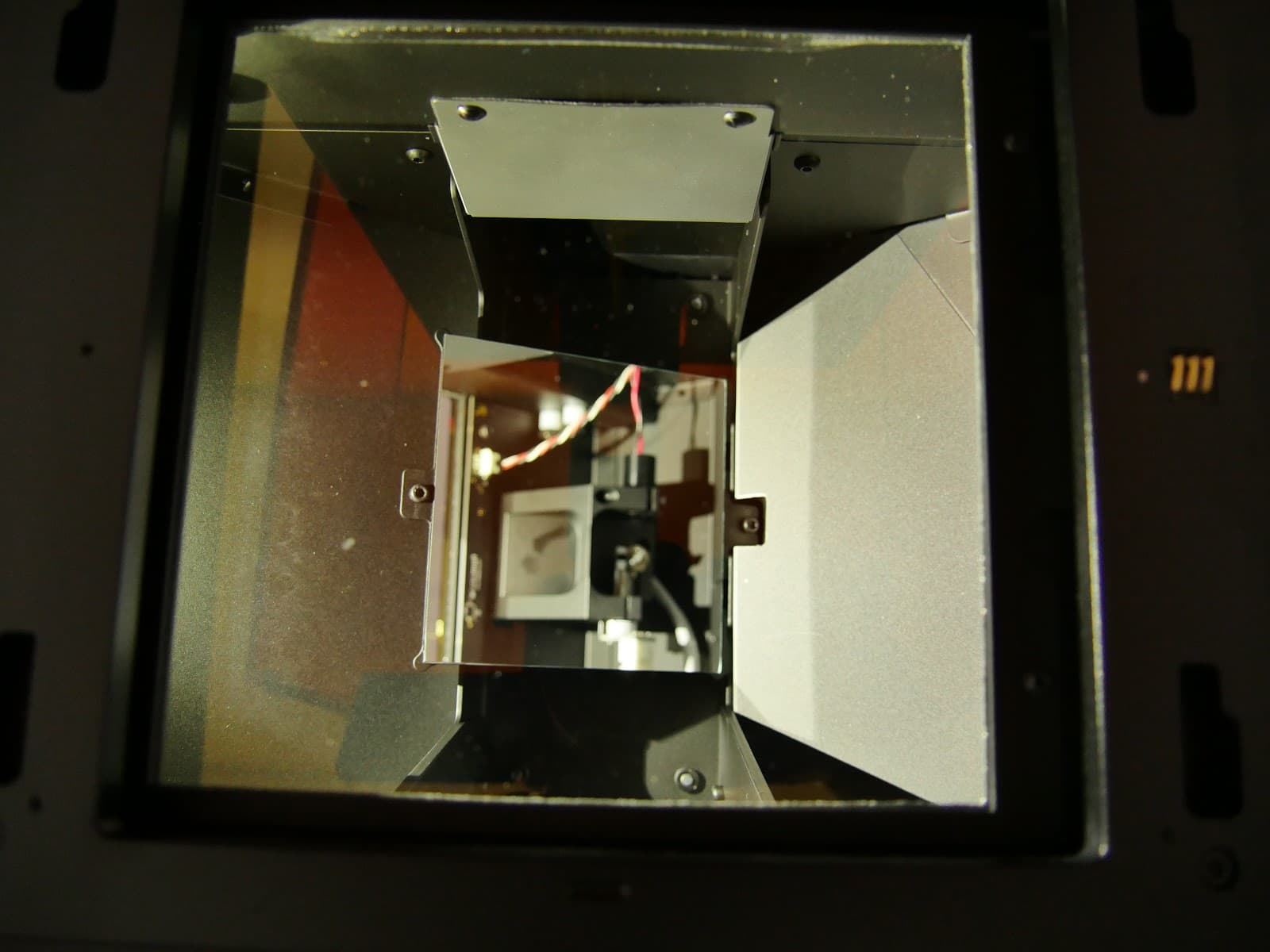
  1. Blicken Sie bei geöffneter Abdeckung durch das optische Fenster, um den optischen Hohlraum zu untersuchen.
  2. Überprüfen Sie, ob sich Harz im Drucker befindet, insbesondere auf kritischen Komponenten wie dem Hauptspiegel.
  3. Wenn Sie Harz im Inneren des Druckers sehen, wenden Sie sich an den Formlabs-Kundendienst oder Ihren autorisierten Vertriebspartner für weitere Unterstützung.

Reinigung

Entsorgen Sie Harz und alle damit kontaminierten Materialien immer gemäß dem Sicherheitsdatenblatt. Stellen Sie den Behälter mit Seifenwasser und das verunreinigte Küchenpapier oder die Wattestäbchen ein oder zwei Tage lang an ein Fenster oder eine sonnige Stelle, damit das Kunstharz im Umgebungslicht aushärtet. Sobald das Kunstharz ausgehärtet ist, entsorgen Sie es im Hausmüll.

Hinweis:

Lassen Sie alle Komponenten vollständig trocknen, bevor Sie den Drucker wieder an den Strom anschließen.

Kontaktieren von Formlabs bei ausgelaufenem Kunstharz

Kontaktieren Sie den Formlabs-Kundenservice oder Ihren autorisierten Vertriebspartner, wenn das Harz in großem Umfang ausgelaufen ist oder wenn Harz in das Innere des Druckers gelangt ist. Fügen Ihrer Serviceanfrage Folgendes bei:

  • Foto des ausgelaufenen Kunstharzes,
  • Foto des optischen Hohlraums von oben
  • Harztyp und -version,
  • Form-Datei, die zum Zeitpunkt des Auslaufens des Harzes gedruckt wurde;
  • Diagnoseprotokolle
  • die Ursache des Auslaufens:
    • Fehldruck,
    • Beschädigter Harztank.
    • beschädigtes Beißventil an Harzkartusche,
    • Sonstiges (bitte weitere Informationen angeben).

Ein Auslaufen von Kunstharz vermeiden

Lernen Sie, häufige Ursachen für ausgelaufenes Kunstharz zu erkennen und die Wahrscheinlichkeit von ausgelaufenem Kunstharz zu verringern.

Wenngleich Kunstharz aus verschiedenen Gründen ausläuft, sind die häufigsten Ursachen Fehldrucke im Harztank, Schäden am Harztank und Schäden am Beißventil der Harzkartusche.

Fehldrucke

Wenn es zu einem Fehldruck kommt, kann der gesamte Druck oder ein Teil des Drucks in den Harztank fallen. Das Teil kann sich im Wischer verfangen oder dieser schiebt es auf eine Seite, was zum Auslaufen des Kunstharzes führt.

Um Fehldrucke zu vermeiden, befolgen Sie diese bewährten Praktiken:

Beschädigter Harztank

Ein beschädigter Harztank kann dazu führen, dass Harz in den Drucker gelangt. Die Lagerung von Harz in einem Standard-Resin-Tank für mehr als einen Monat kann zu Rissen im orangefarbenen Polycarbonat-Tankrahmen führen. Erfahren Sie mehr über die richtige Lagerung von Standard-Harztanks und Resin Tank LT.

Beschädigtes Beisventil

Ein beschädigtes Beißventil an der Harzkartusche kann dazu führen, dass der Drucker zu viel Harz abgibt, wodurch der Harztank überläuft. Erfahren Sie, wie Sie das Beißventil überprüfen und schützen.