
WHITEPAPER
Auswertung der Diagnose-Druckergebnisse (Generation Fuse 1)
Auswertung der Diagnose-Druckergebnisse (Generation Fuse 1)
Formlabs hat eine Reihe von Diagnose-Testdrucken entwickelt, um bei der Kalibrierung und Fehlerbehebung Ihres Druckers der Generation Fuse 1 zu helfen. Ab der Firmwareversion 1.24.1 können Sie die Ergebnisse dieser Drucke auf dem Touchscreen des Druckers einsehen.
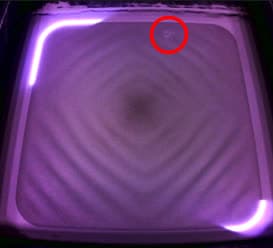
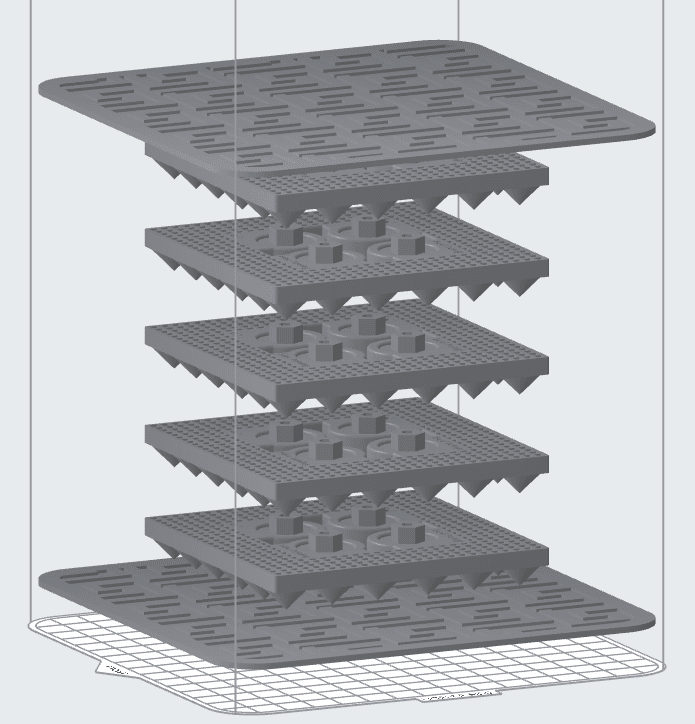
Abgeschlossener Optiktest-Druck
Betttemperaturfeinabstimmungsdruck in PreForm
Ausführen eines Diagnose-Drucks
- Aktualisieren Sie PreForm auf die neueste Version.
- Aktualisieren Sie die Firmware Ihres Druckers auf die neueste Version. Das Diagnosewerkzeug für Drucküberprüfungen auf dem Bildschirm wurde in der Firmwareversion 1.24.1 eingeführt. Drucke, die mit früheren Firmwareversionen ausgeführt wurden, stehen nicht zur Überprüfung zur Verfügung, auch wenn Sie den Drucker anschließend aktualisieren.
- Vergewissern Sie sich, dass der Einfülltrichter Ihres Druckers genügend Pulver für den Druckvorgang enthält.
- Optik-Prüfdrucke: Der Optiktest ist ein einlagiger Druck, der nicht viel Pulver benötigt.
- Drucke zur Abstimmung der Betttemperatur: Befüllen Sie den Einfülltrichter mit 3 kg Pulver bis zur 7-Liter-Markierung.
- Laden Sie die entsprechende FLZ-Datei für Ihr Material über die unten stehenden Links herunter.
| Betttemperaturabstimmung | Optikprüfung (nur Fuse 1+ 30W) |
|---|---|
|
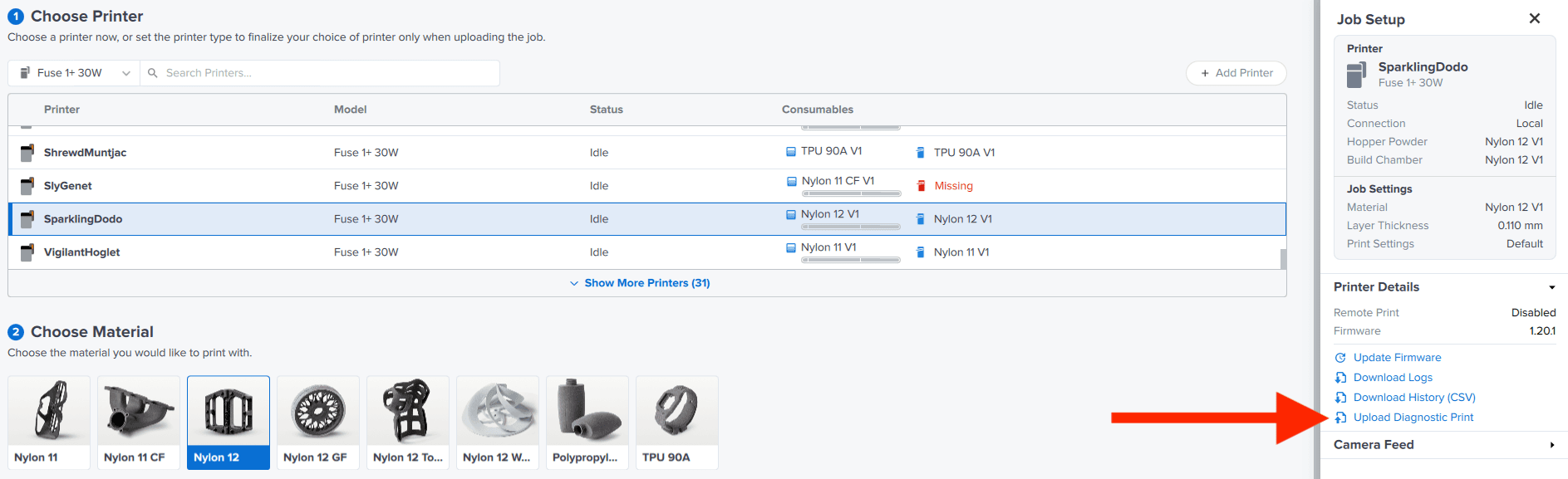
- Öffnen Sie PreForm und wählen Sie Job Settings (Druckeinstellungen).
- Vergewissern Sie sich im Fenster Druckereinrichtung, dass der richtige Drucker ausgewählt ist.
- Wählen Sie Upload Diagnostic Print (Diagnosedruck hochladen).
- Laden Sie die Datei von Ihrem Computer hoch und starten Sie den Druck.
Überprüfung der Ergebnisse
Nachdem der Druck abgeschlossen ist, verwenden Sie das Tool Diagnosedrucke, um die Ergebnisse zu bewerten:
- Tippen Sie auf das Zahnradsymbol. Der Bildschirm Settings (Einstellungen) erscheint.
- Tippen Sie auf Tools > Diagnostic Prints (Werkzeuge > Diagnose-Drucke). Der Bildschirm Diagnosedrucke wird angezeigt und zeigt eine Liste der abgeschlossenen diagnostischen Testdrucke an.
- Tippen Sie auf den Namen des Diagnose-Drucks, den Sie zuvor durchgeführt haben. Es erscheint ein Ergebnisfenster.
| Betttemperatur einstellen | Optikprüfung |
|---|---|
|
|
- Tippen Sie auf Done (Fertig), um das Ergebnisfenster zu schließen.