

Vorbereiten des Druckers für den automatischen Start eines hochgeladenen Drucks (Formlabs-LFS-Drucker)
Vorbereiten des Druckers für den automatischen Start eines hochgeladenen Drucks (Formlabs-LFS-Drucker)
Starting with PreForm 3.29.0 and firmware version 2.0, printers from the Form 3 and Form 3L product lines can be set to automatically print the next compatible print job once they are ready. Diese Funktion ersetzt das Druckerpriming. Nutzen Sie diese Funktion, um Ihren Druckvorgang zu optimieren und zusätzliche Vorbereitungsschritte zu minimieren.
Einen Drucker für den Druck vorbereiten
Sobald Sie eine Harzkartusche, einen Harztank und eine Konstruktionsplattform eingesetzt haben, ist der Drucker druckbereit. Der Harztank muss unbenutzt sein, oder dessen Harztyp muss mit dem in der Harzkartusche übereinstimmen.
- Setzen Sie eine Harzkartusche ein und öffnen Sie die Entlüftungskappe.
- Setzen Sie einen passenden oder unbenutzten Harztank ein.
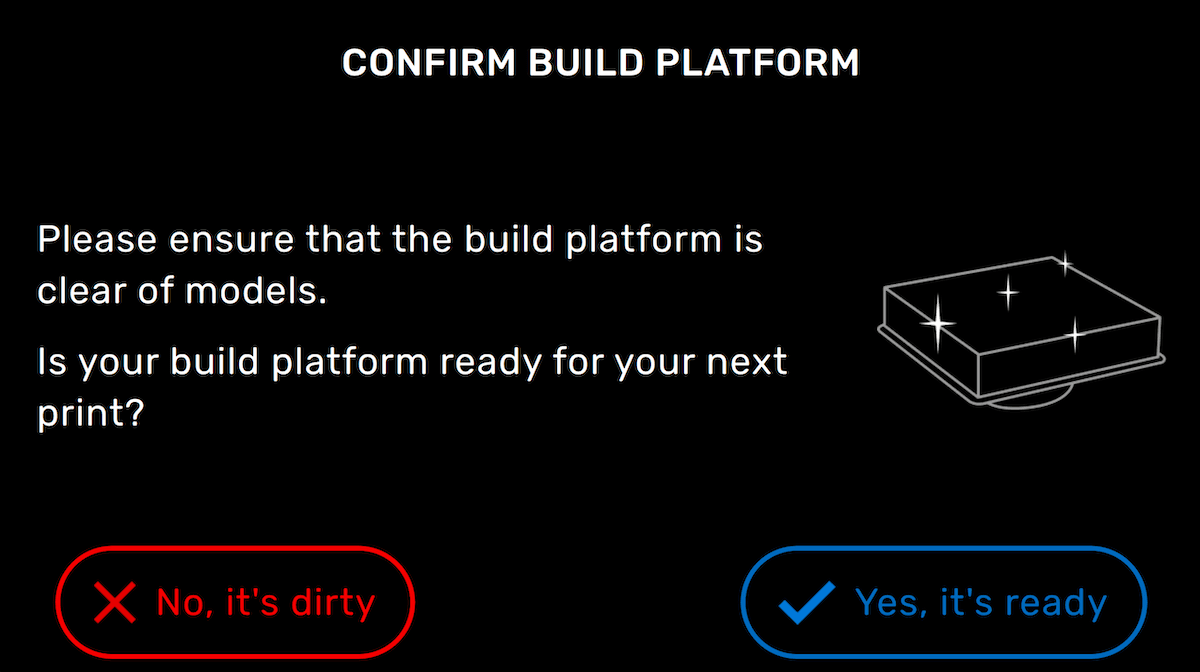
- Setzen Sie eine Konstruktionsplattform ein. Die Meldung Build Platform Inserted (Konstruktionsplattform eingesetzt) erscheint. Wenn die Konstruktionsplattform frei von vorherigen Drucken oder anderem ausgehärteten Harz ist, tippen Sie auf Yes, it’s ready (Ja, sie ist bereit).

- Wenn die Benachrichtigung verschwindet, bevor Sie den Status der Konstruktionsplattform bestätigt haben, oder wenn Sie die Erkennung der Konstruktionsplattform deaktiviert haben, tippen Sie auf dem Hauptbildschirm des Druckers auf Platform (Plattform). Der Bildschirm Confirm Build Platform (Konstruktionsplattform bestätigen) erscheint. Tippen Sie auf Yes, it’s ready, um zu bestätigen, dass die Konstruktionsplattform für einen neuen Druck bereit ist.
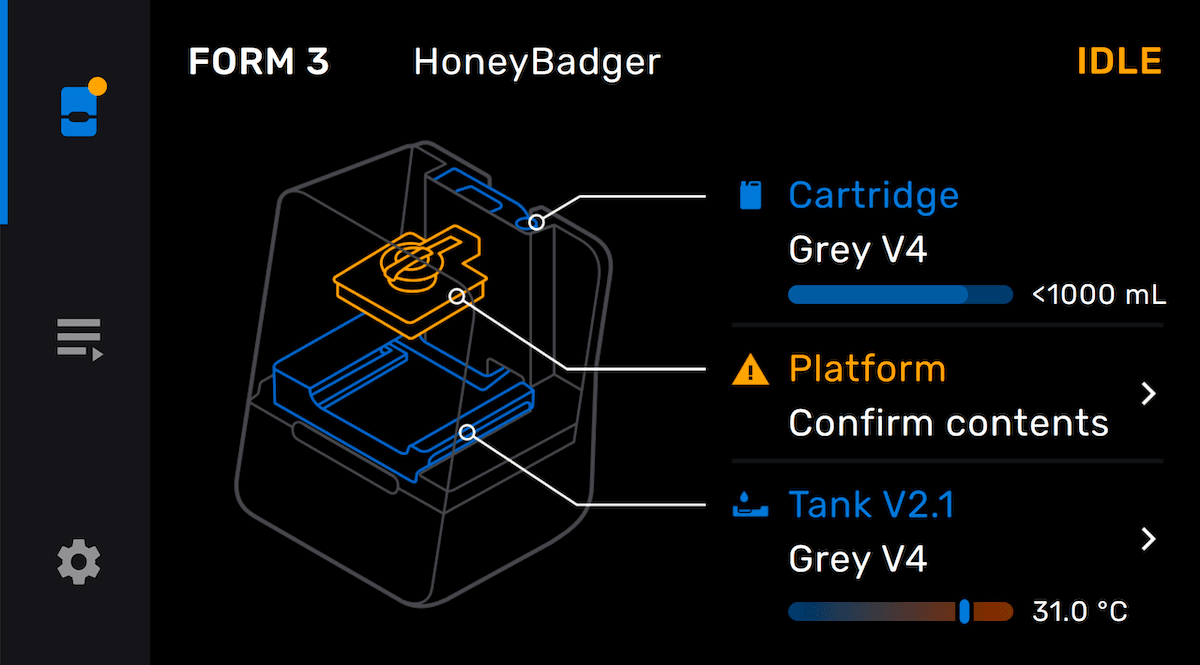
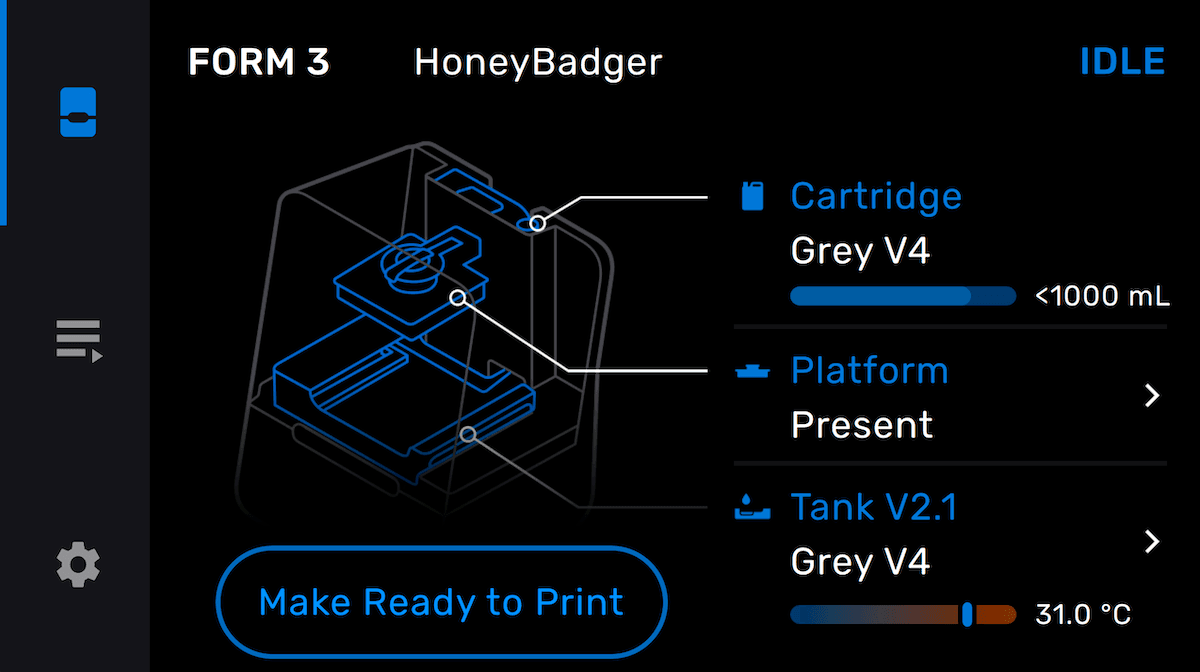
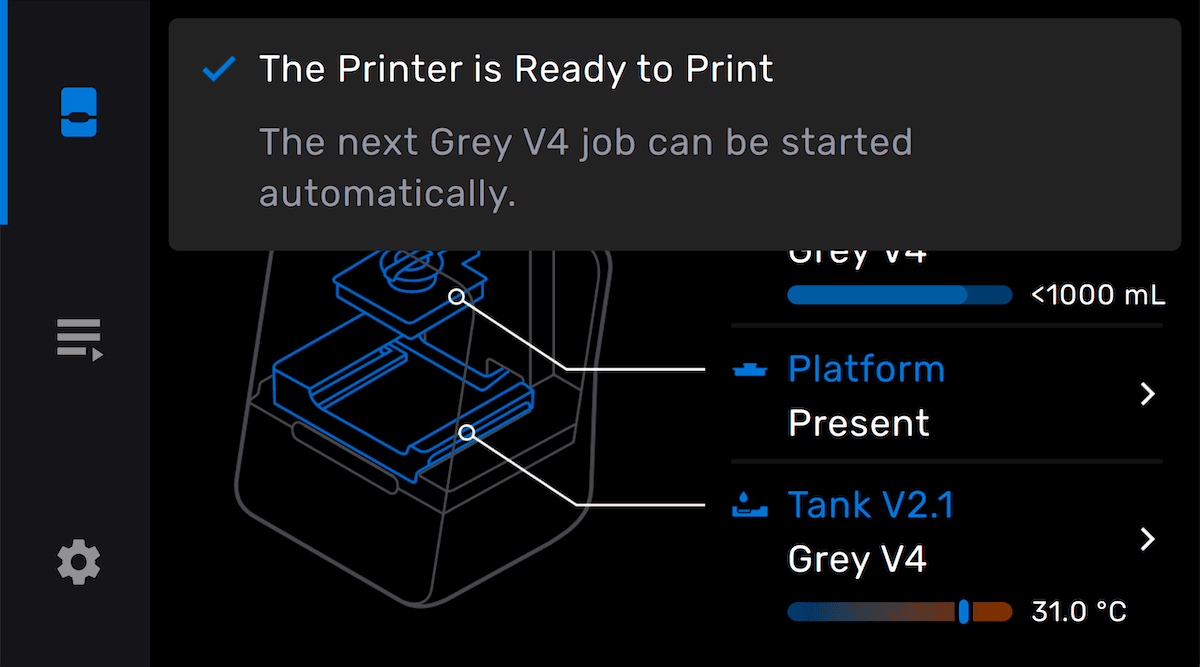
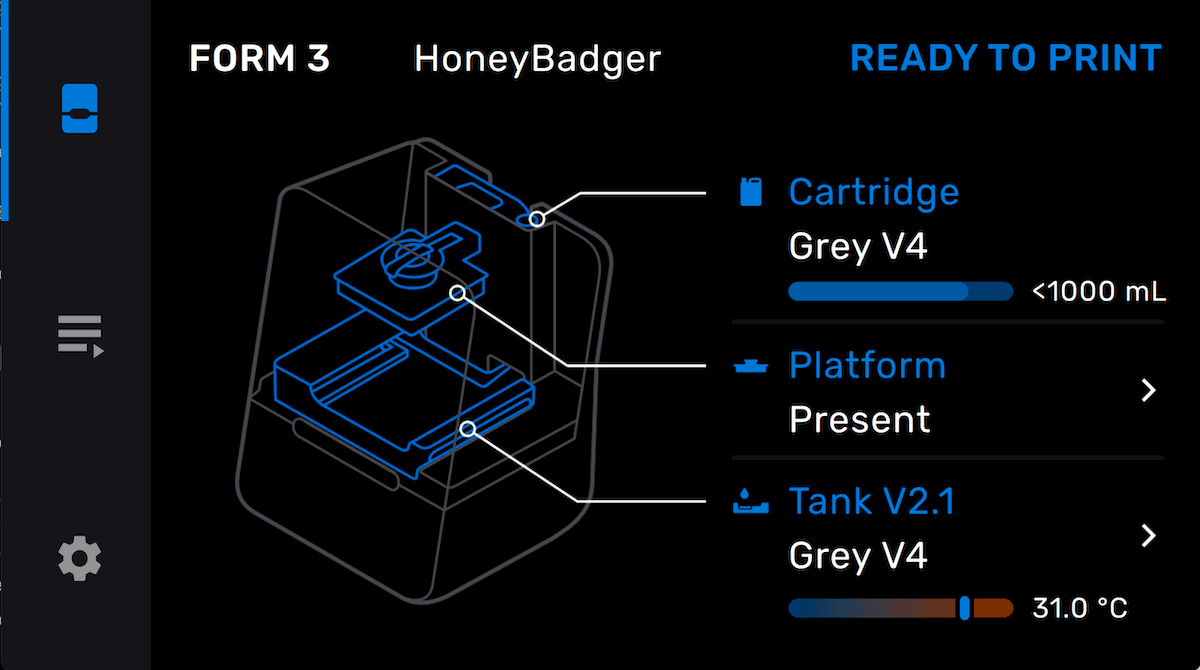
- Wenn Sie Automatische Druckbereitschaft zuvor deaktiviert haben, erscheint die Schaltfläche Ready (Bereit). Tippen Sie auf Ready.
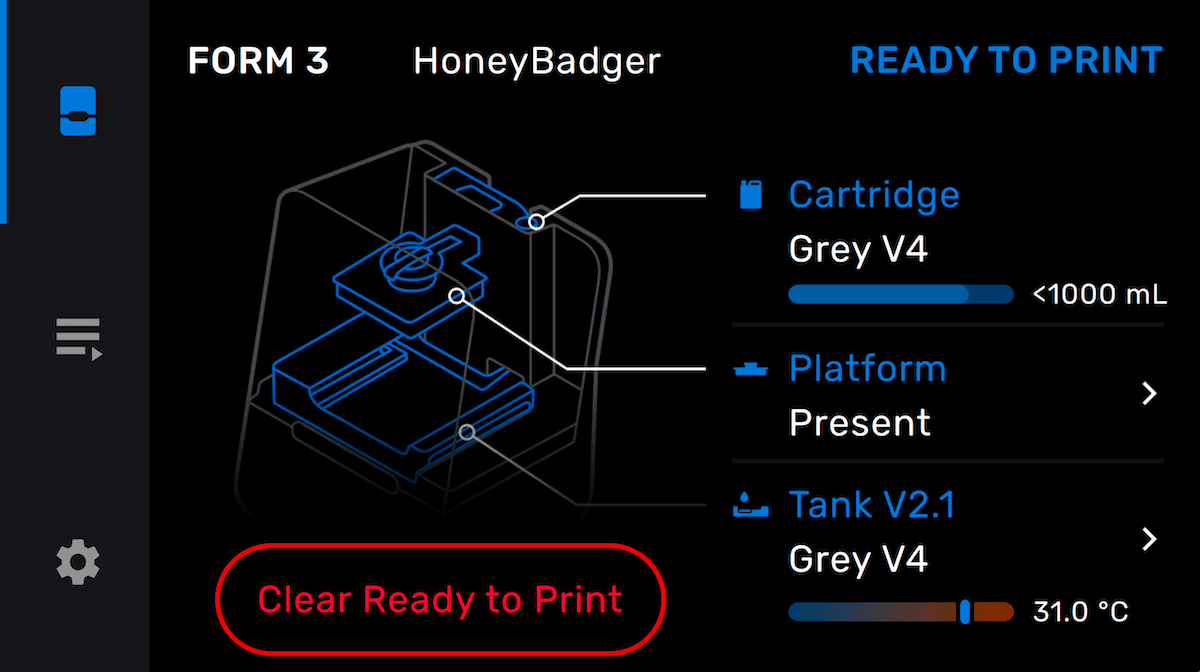
- Sobald Sie die passenden Verbrauchsmaterialien eingesetzt und den Status der Konstruktionsplattform bestätigt haben, zeigt der Drucker die Meldung The Printer is Ready to Print (Der Drucker ist druckbereit) an.
Start eines Drucks
Sobald der Status Ihres Druckers Ready To Print (Druckbereit) ist, richten Sie Ihren Druckauftrag in PreForm ein und klicken Sie auf Print Now (Jetzt drucken) (verfügbar in PreForm 3.29.0 und höher). Der Druckauftrag wird zum Drucker hochgeladen, der den Druck automatisch startet.
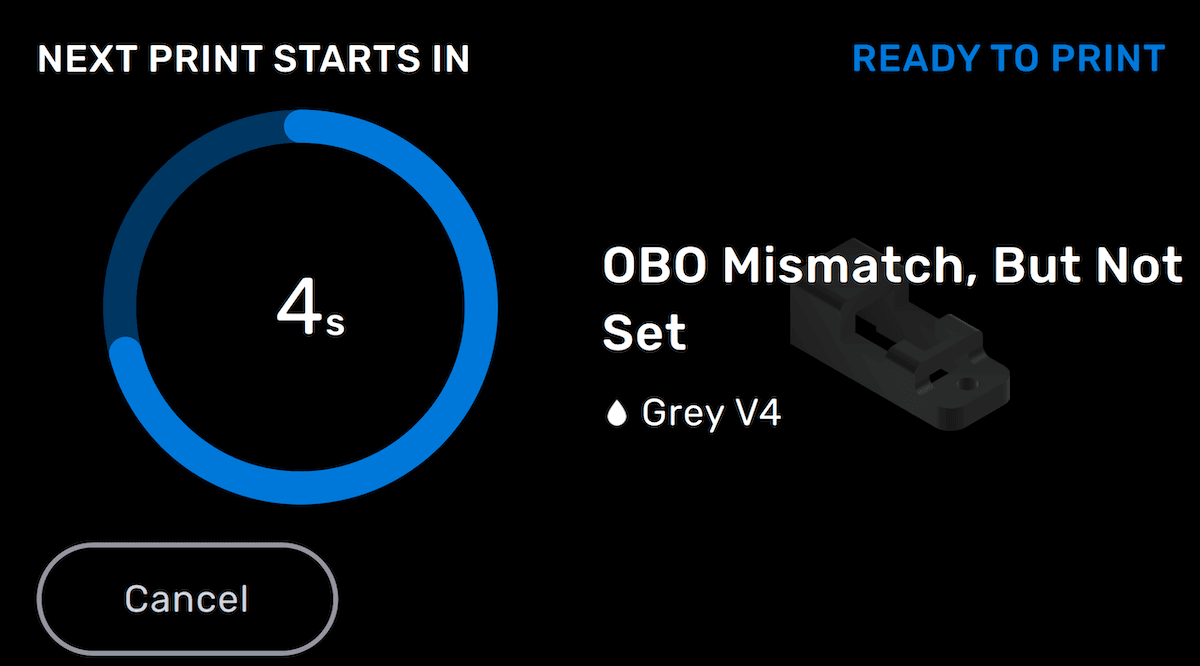
Nach einem Druck
Nach Abschluss eines Druckvorgangs ändert sich der Druckerstatus in Leerlauf. Der Status der Konstruktionsplattform auf dem Druckerbildschirm ändert sich zu Remove parts (Teile entfernen).
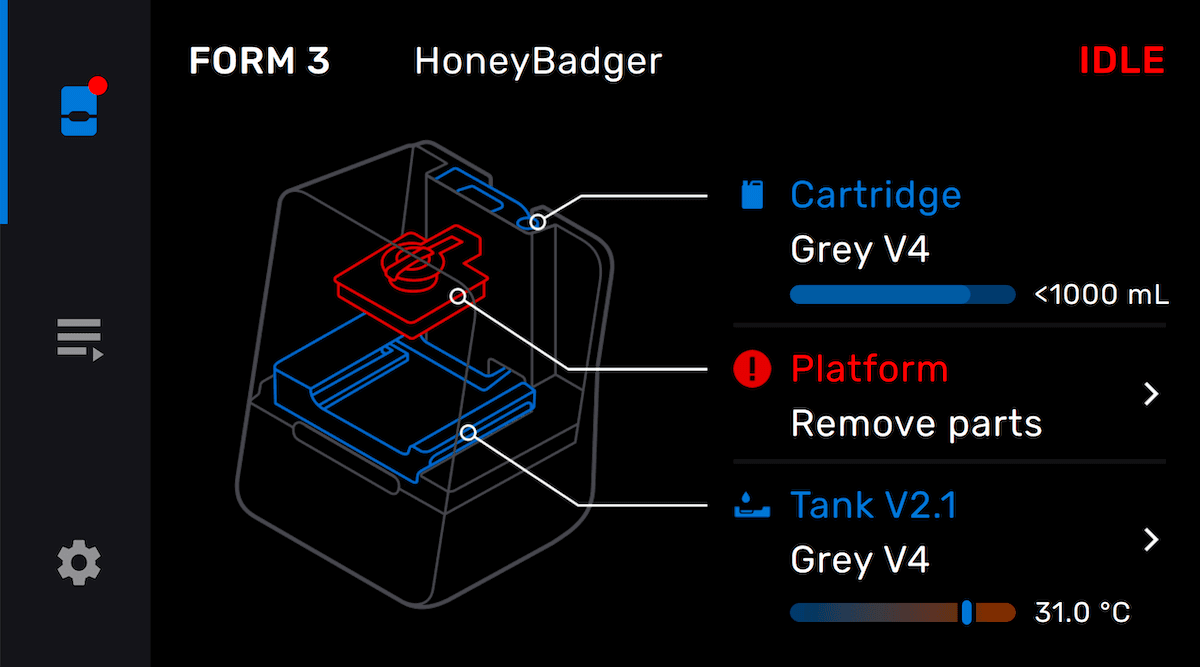
Entfernen Sie die Konstruktionsplattform und entnehmen Sie die Druckteile. Um Ihren Drucker wieder betriebsbereit zu machen, müssen Sie eine Konstruktionsplattform einsetzen und bestätigen, dass sie druckbereit ist.
Deaktivieren der automatischen Druckbereitschaft
Sie können die automatische Bereitschaft deaktivieren, wenn Sie z. B. Ihre Verbrauchsmaterialien im Drucker belassen möchten, ohne dass dieser automatisch einen Druckvorgang startet, oder wenn Sie in einer Mehrbenutzerumgebung arbeiten und mehr Kontrolle über den Druckvorgang haben möchten. So deaktivieren Sie die automatische Vorbereitung:
- Tippen Sie auf das Zahnradsymbol auf dem Touchscreen. Der Bildschirm Settings (Einstellungen) erscheint.
- Tippen Sie auf System > Printer Details > Subsystems (System > Druckerdetails > Teilsysteme). Der Bildschirm Subsysteme wird angezeigt.
- Schalten Sie Automatic Ready to Print (Automatische Druckbereitschaft) aus. Ein Bestätigungsbildschirm erscheint.
- Tippen Sie auf Confirm, um die automatische Druckbereitschaft zu deaktivieren.