Anmerkung:
Für den Ferndruck ist ein Formlabs-Konto erforderlich und Ihr Drucker muss mit dem Internet verbunden sein.


Drucken Sie von unterwegs. Sie brauchen dazu nur Ihren Computer. Setzen Sie Ihre Verbrauchsmaterialien ein, senden Sie einen Druckauftrag und starten Sie den Druck von überall aus.
Anmerkung:
Für den Ferndruck ist ein Formlabs-Konto erforderlich und Ihr Drucker muss mit dem Internet verbunden sein.
Einen Drucker für den Druck vorbereiten
Ein Drucker ist druckbereit, sobald Sie die erforderlichen Verbrauchsmaterialien eingesetzt haben, darunter eine Harzkartusche, ein Harztank und eine Konstruktionsplattform. Der Harztank muss unbenutzt sein, oder dessen Harztyp muss mit dem in der Harzkartusche übereinstimmen.
Generation Form 4 und Form 4L


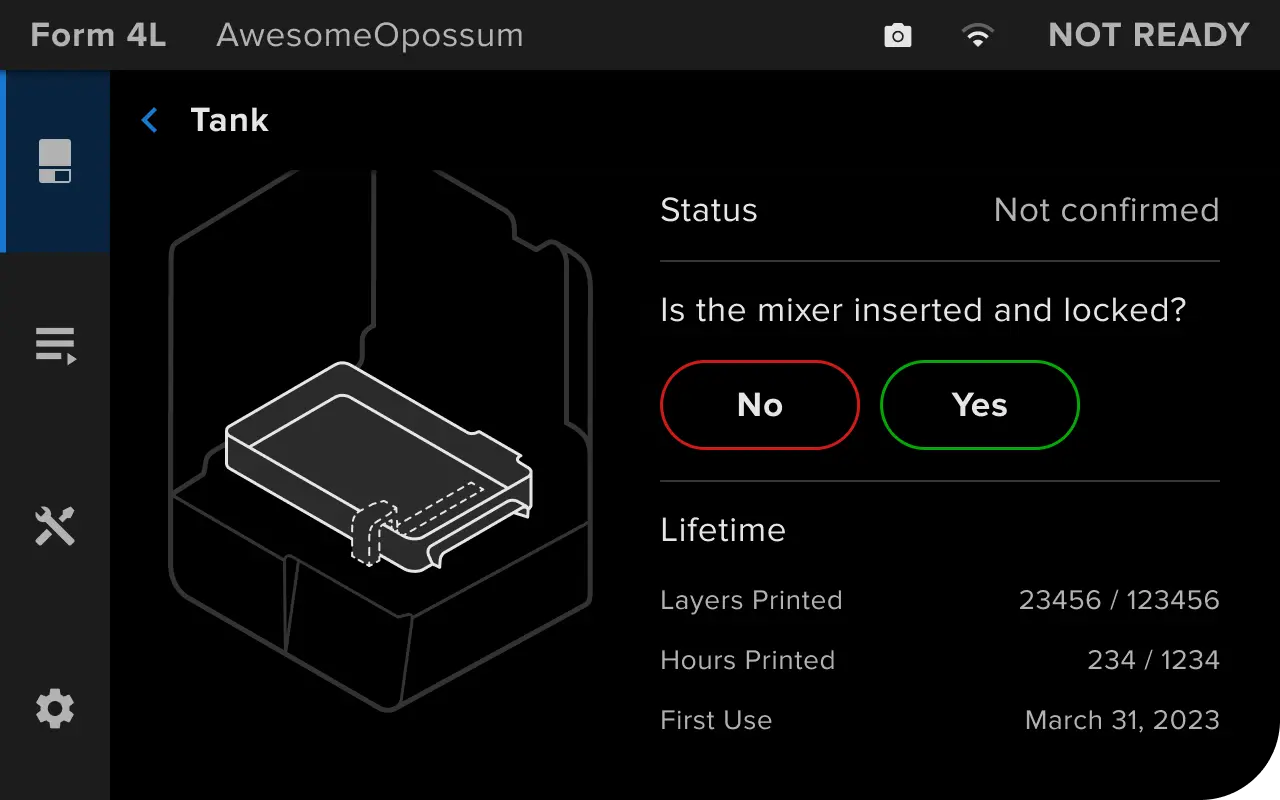
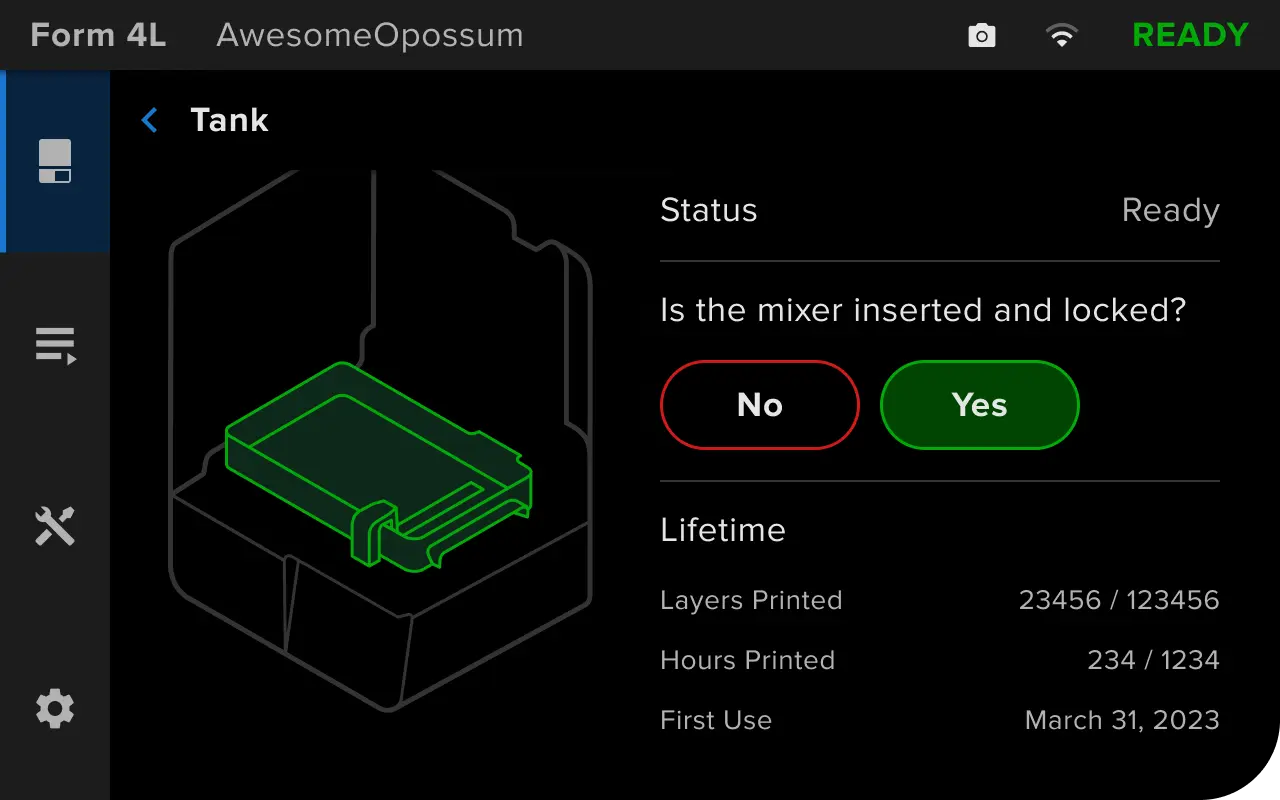
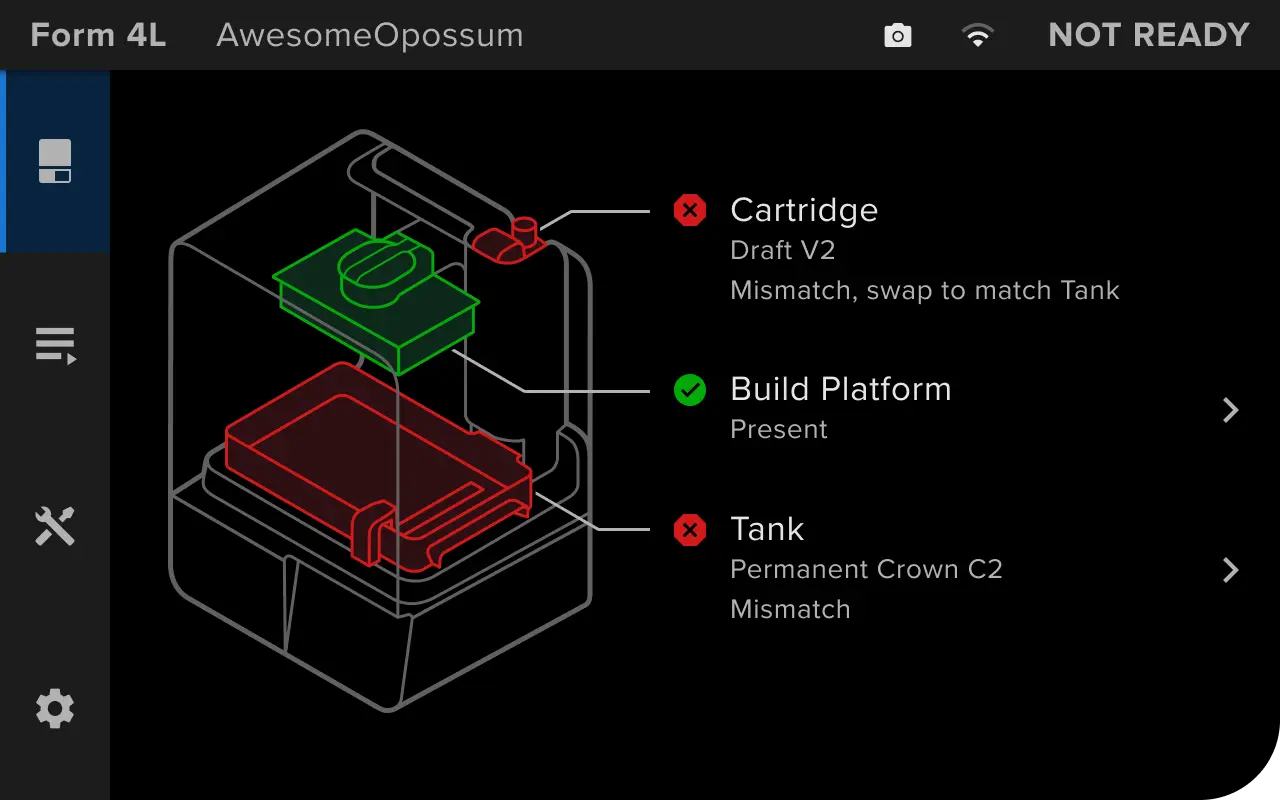
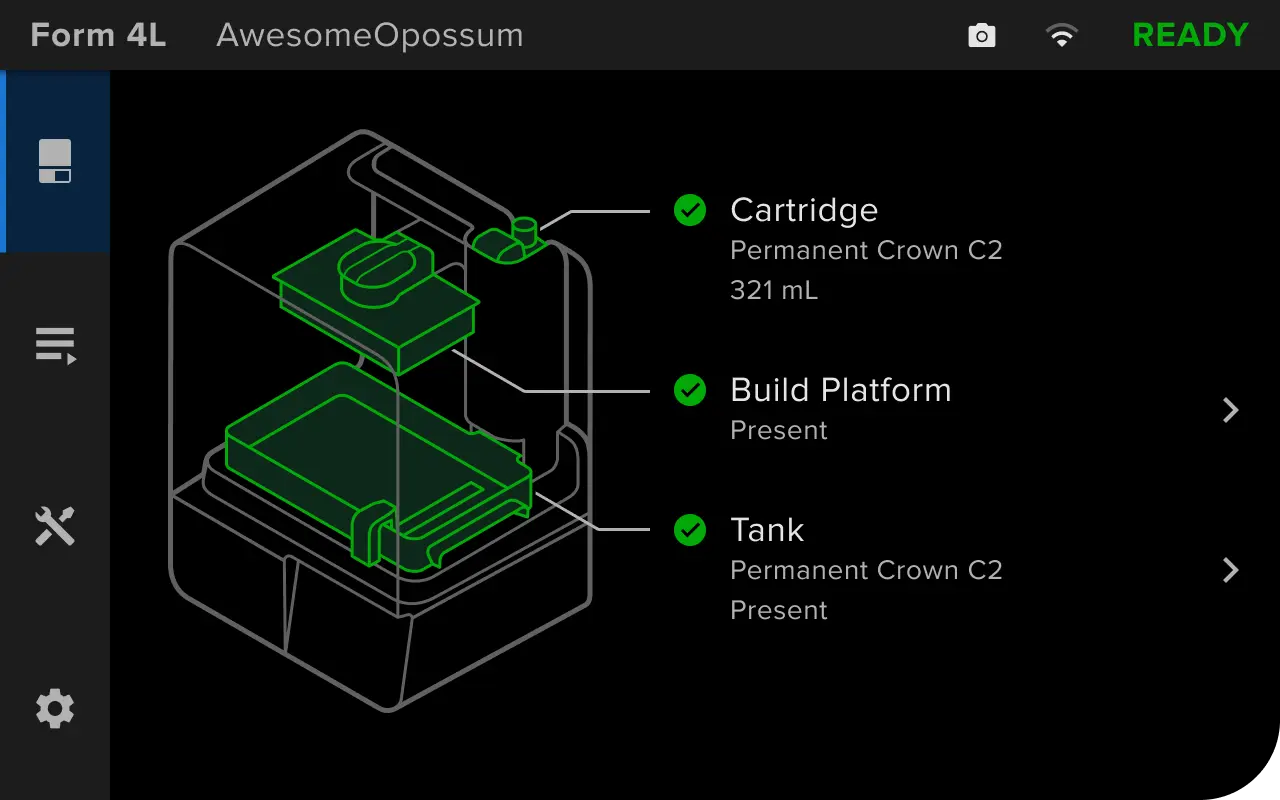
Generation Form 3 und Form 3L
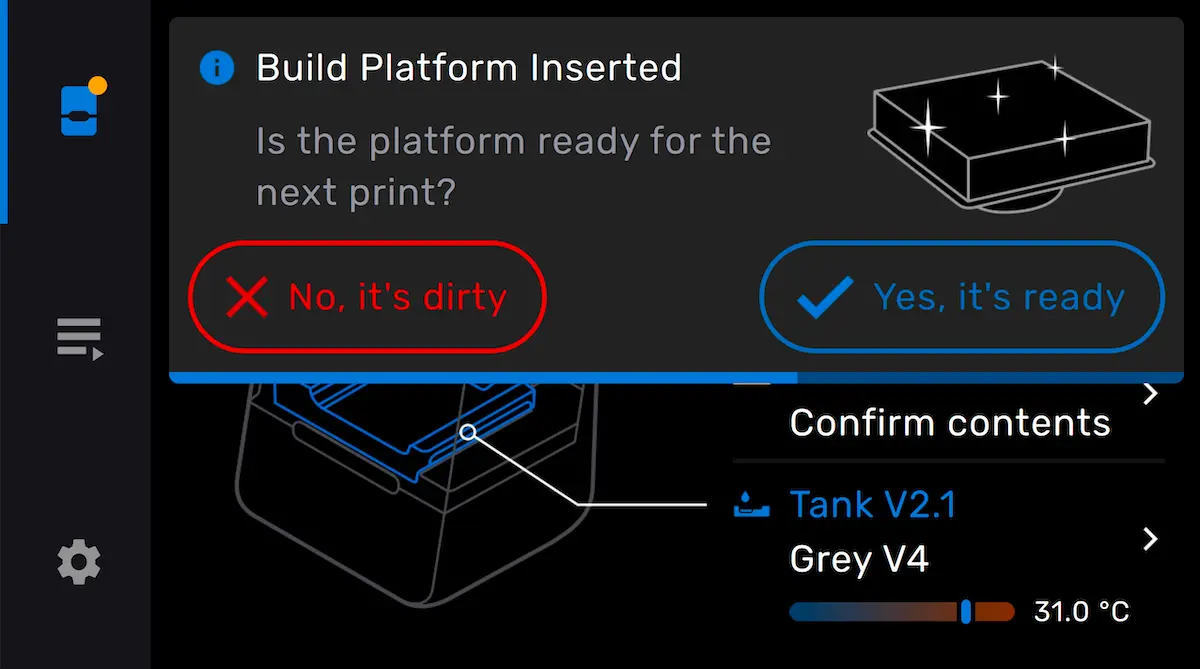
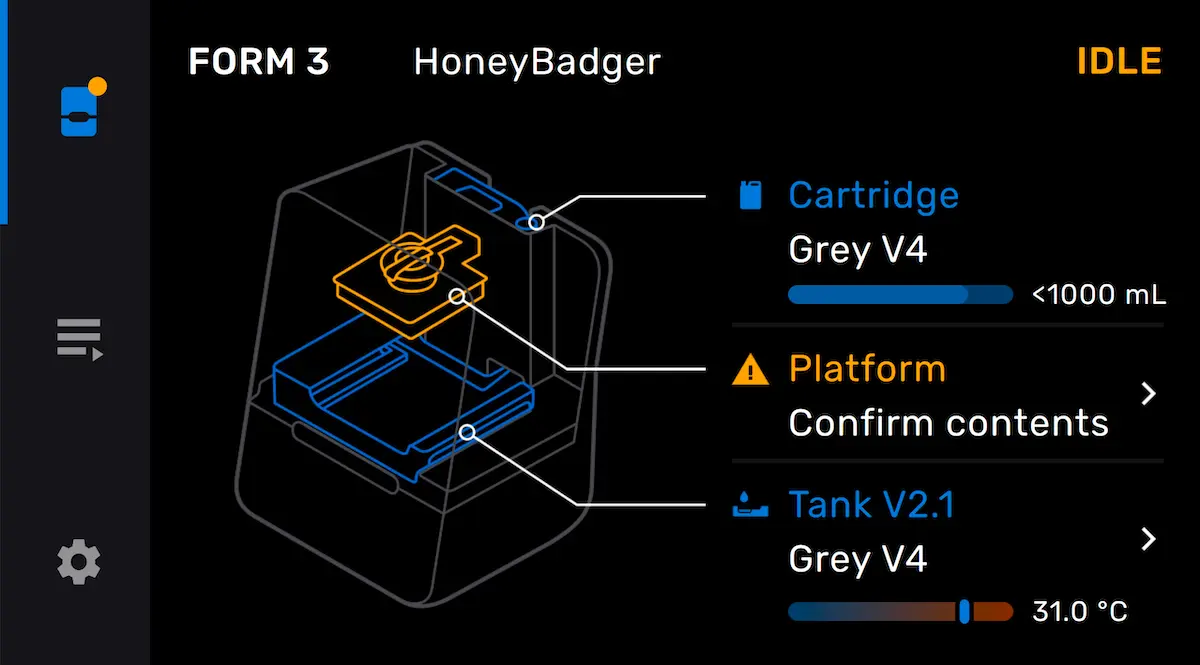
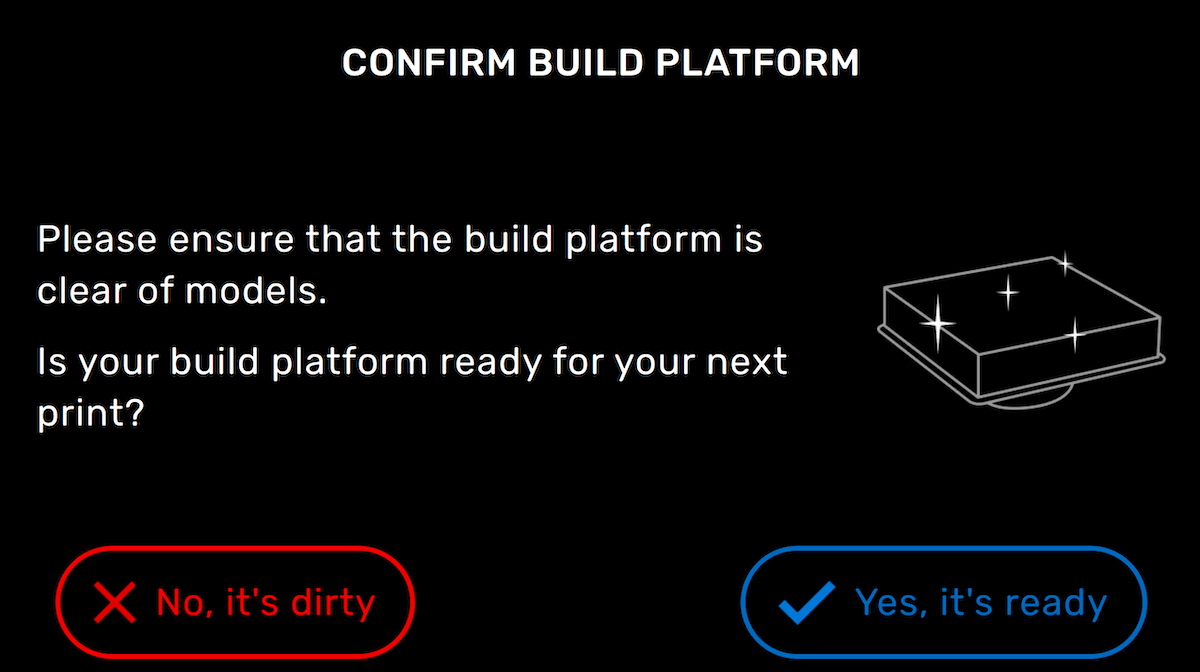
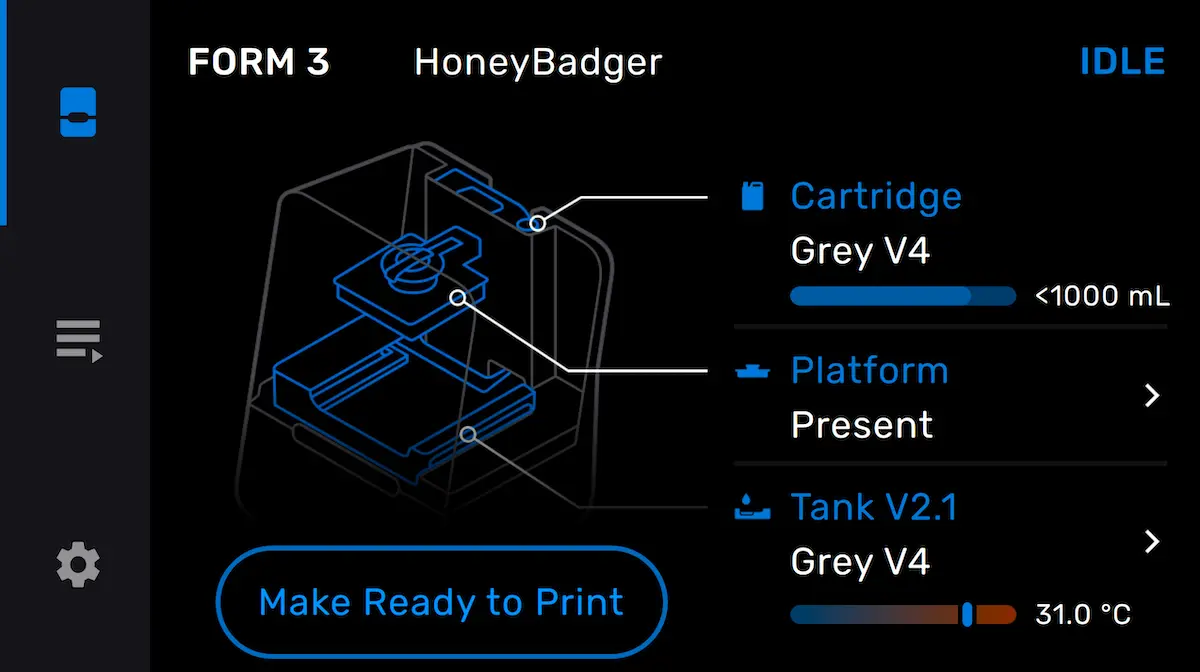
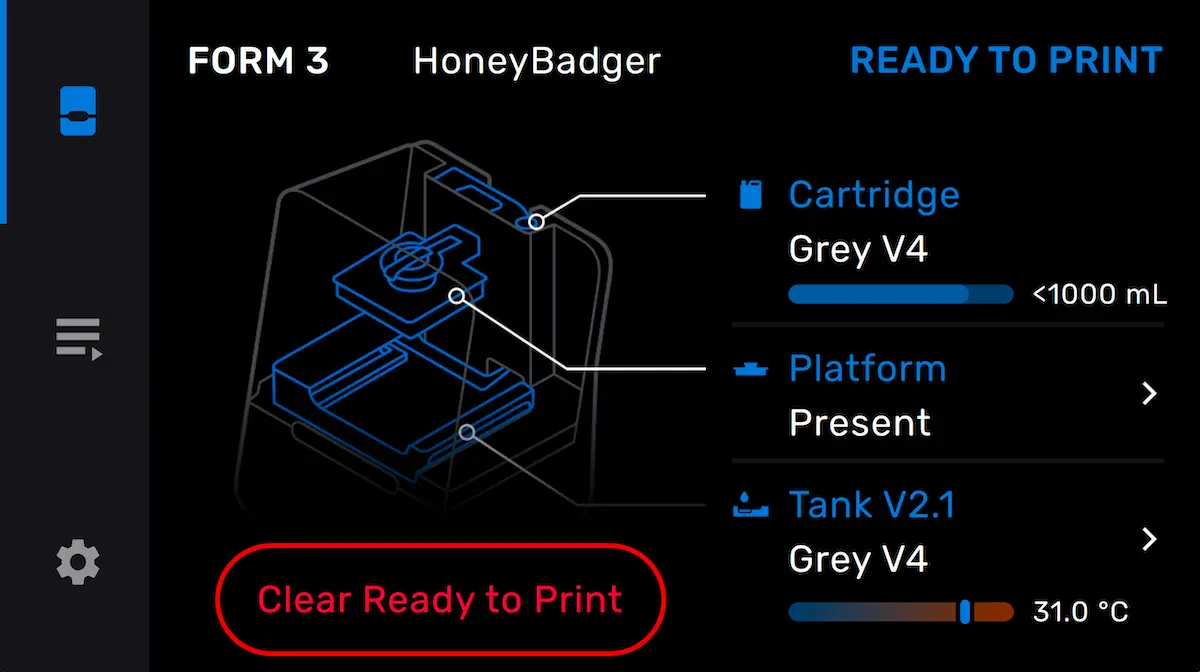
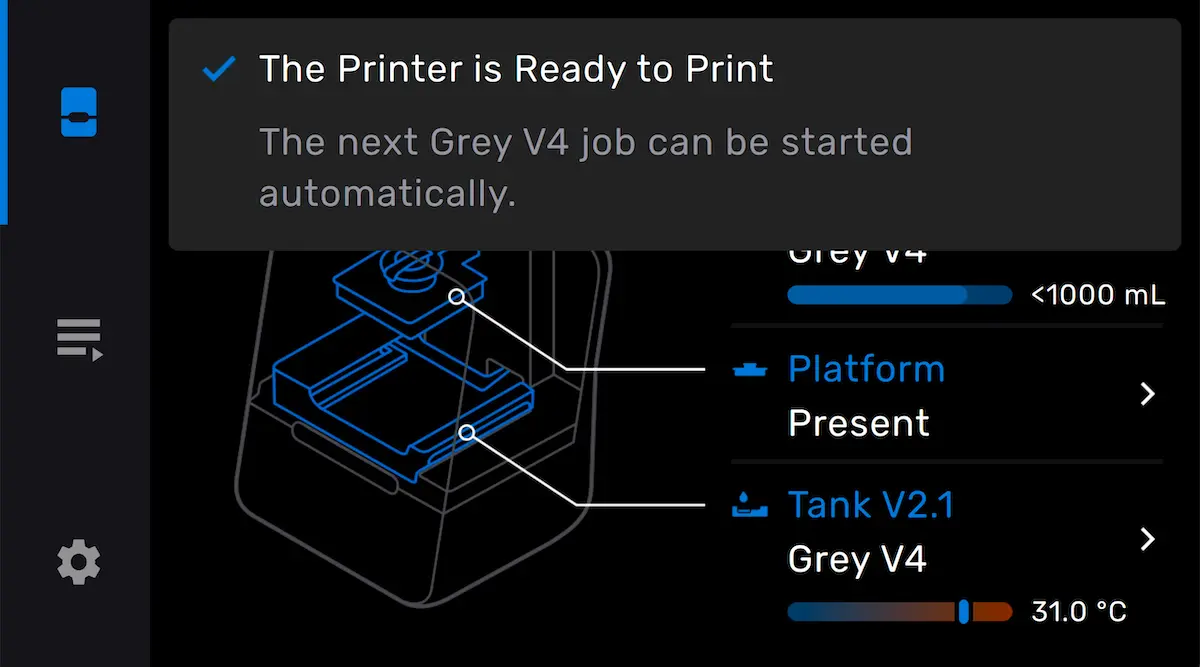
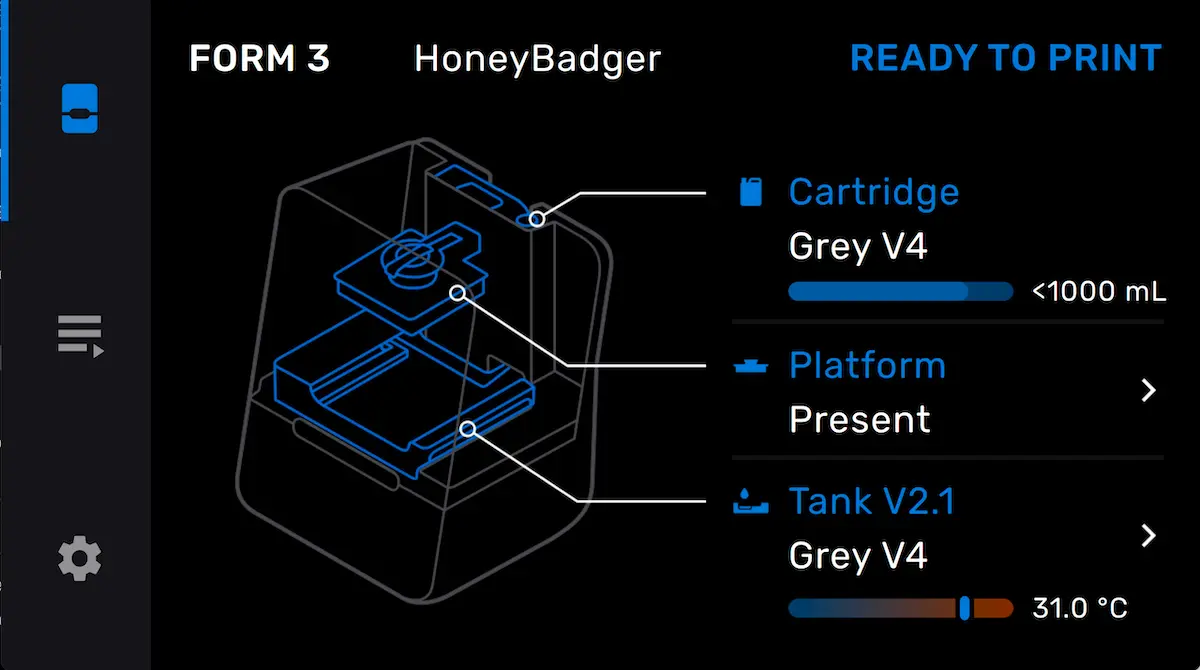
Vorbereiten eines lokalen Druckers (veraltet)
Anmerkung:
Die Vorbereitung eines Druckers ist eine veraltete Funktion für die Drucker Form 3, Form 3B, Form 3L und Form 3BL. Er ist nur für Form 3/Form 3B Drucker mit Firmwareversion 1.20.33 oder früher und Form 3L/Form 3BL Drucker mit Firmware 1.11.14 oder früher verfügbar. Die Funktion wurde durch die automatische Druckerbereitschaft ersetzt.
Bereiten Sie einen Drucker vor, ohne Remote Printing zu aktivieren, um einen Druck automatisch zu starten, wenn sich Ihr Computer im selben Netzwerk befindet. Solange ein Drucker vorbereitet ist, können Sie einen Druckauftrag in die Warteschlange stellen und den Druck automatisch aus mehreren Räumen Entfernung starten.
Anmerkung:
Wenn Sie sich nicht in der Nähe Ihres Druckers befinden oder mit einem anderen Netzwerk verbunden sind, ist der vorbereitete Drucker in PreForm deaktiviert und der Druckauftrag wird nicht in die Druckwarteschlange hochgeladen. Aktivieren Sie Remote Printing, um von einem anderen Netzwerk als Ihrem Drucker zu drucken.
Ferndruck einrichten
Wenn das Remote Printing (Druck aus der Ferne) aktiviert ist, kommuniziert der Drucker nicht direkt mit PreForm. Stattdessen senden PreForm und der Drucker Informationen an Dashboard, wo sie zwischen den beiden vermittelt werden.
Stellen Sie sicher, dass alles bereit ist, bevor Sie einen Druckauftrag an den Drucker senden:
Start eines Drucks
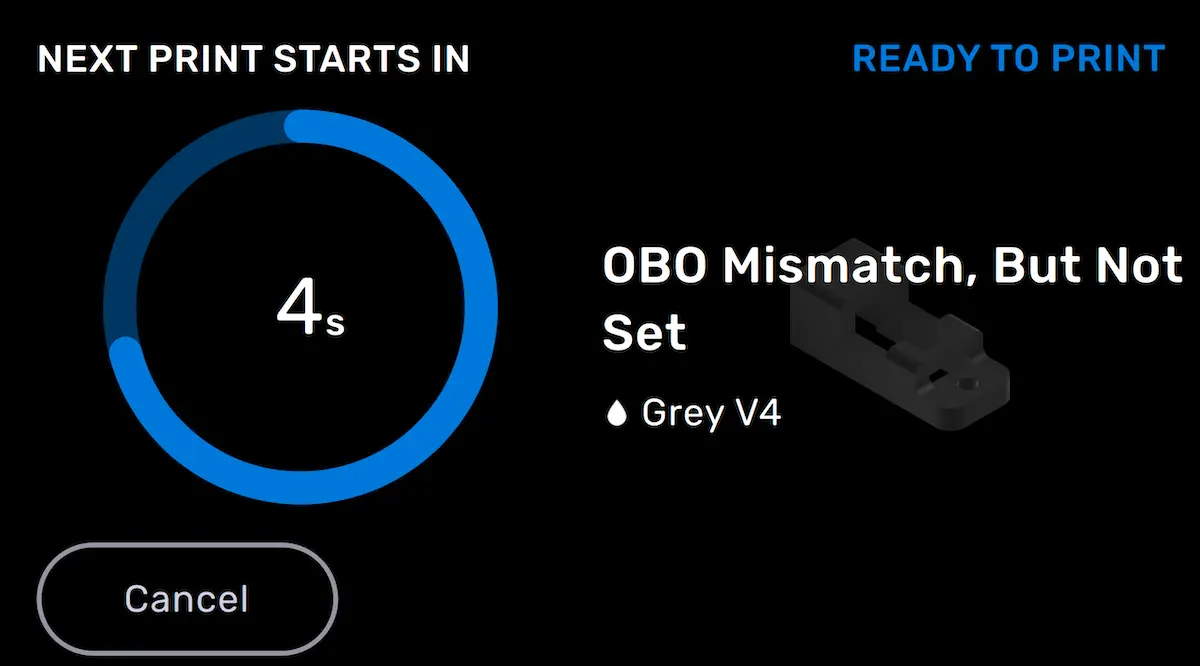
Anmerkung:
Sie müssen in PreForm mit demselben Formlabs-Konto angemeldet sein, um Ihren Drucker aus der Ferne in PreForm zu sehen.
Nach einem Druck
Nach Abschluss eines Druckvorgangs ändert sich der Druckerstatus in Leerlauf. Der Status der Konstruktionsplattform auf dem Druckerbildschirm ändert sich zu Remove parts (Teile entfernen).
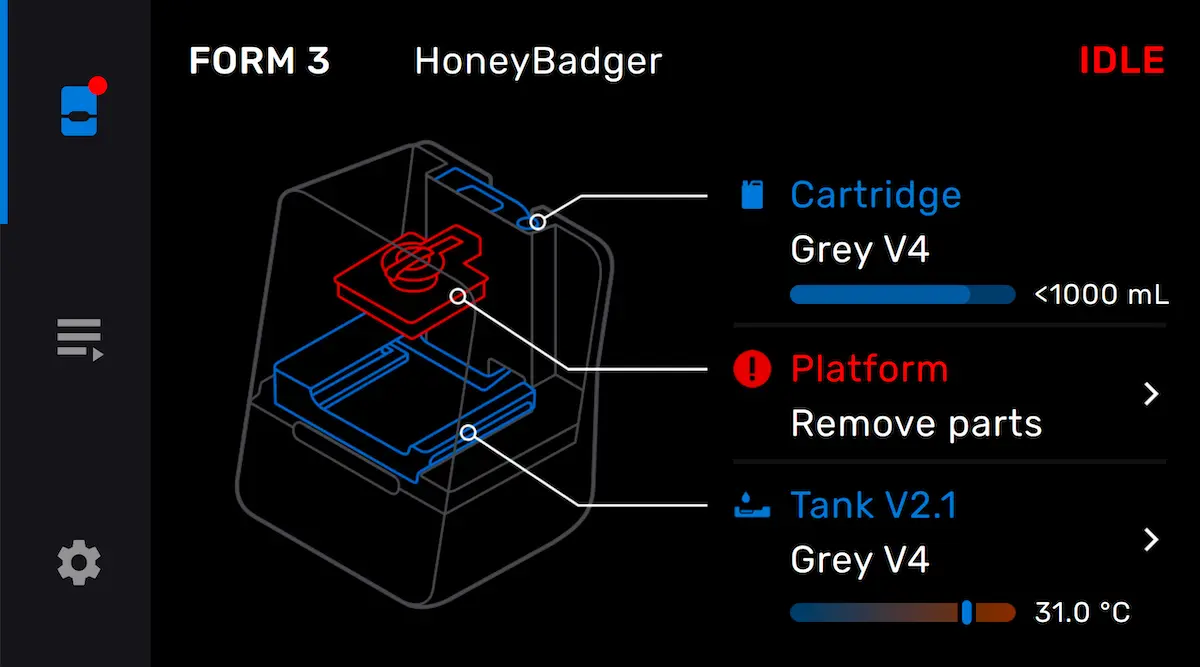
Entfernen Sie die Konstruktionsplattform und entnehmen Sie die Druckteile. Um Ihren Drucker wieder einsatzbereit zu machen, setzen Sie die notwendigen Verbrauchsmaterialien ein und bestätigen Sie, dass sie druckbereit sind.
Deaktivieren der automatischen Vorbereitung (nur Generation Form 3 und Form 3L)
Sie können die automatische Bereitschaft deaktivieren, wenn Sie z. B. Ihre Verbrauchsmaterialien im Drucker belassen möchten, ohne dass dieser automatisch einen Druckvorgang startet, oder wenn Sie in einer Mehrbenutzerumgebung arbeiten und mehr Kontrolle über den Druckvorgang haben möchten. So deaktivieren Sie die automatische Vorbereitung: