
WHITEPAPER
Harzkartusche wird nicht richtig erkannt (Generation Form 4 und Form 4L)
Harzkartusche wird nicht richtig erkannt (Generation Form 4 und Form 4L)
Drucker der Generation Form 4 und Form 4L erkennen, wenn eine Harzkartusche eingesetzt wurde, indem sie einen RFID-Aufkleber unter dem Kartuschenetikett erfassen. Sie verwenden eine Wägezelle im Kartuschenboden, um das Gewicht der eingesetzten Harzkartusche während eines Drucks zu verfolgen. Wenn einer oder beide dieser Sensoren defekt sind, kann der Drucker die Harzkartuschen nicht richtig erkennen. Wenn dies vor oder unabhängig von einem Druck geschieht, zeigt der Drucker nicht unbedingt einen Verbrauchsmaterialfehler an.
Symptome
- Drucker erkennt Harzkartusche nicht
- Harzkartusche im falschen Steckplatz erkannt (nur Generation Form 4L)
- Füllstand falsch gemeldet
Ursachen
- Softwarefehler
- RFID-Aufkleber der Harzkartusche ist beschädigt oder fehlt
- RFID-Platine der Harzkartusche ist nicht eingesteckt
- RFID-Platine der Harzkartusche ist beschädigt
Schritte zur Fehlerbehebung
- Starten Sie den Drucker neu.
- Stellen Sie sicher, dass die Firmware des Druckers auf dem neuesten Stand ist. Wenn die Firmware auf dem neuesten Stand ist, installieren Sie das neueste Firmwarepaket manuell neu.
- Wenn der Drucker eindeutig eine falsche Harzmenge in der Harzkartusche anzeigt (z. B. eine volle Kartusche als leer anzeigt), kalibrieren Sie die betroffene Wägezelle.
- Versuchen Sie es erneut mit einer anderen Harzkartusche, falls diese verfügbar ist.
- Wenn keine Harzkartuschen richtig erkannt werden, fahren Sie mit Schritt 6 fort.
- Testen Sie die Original-Harzkartusche in einem anderen Drucker, falls verfügbar.
- Wenn die Harzkartusche in keinem Drucker richtig erkannt wird oder keine anderen Drucker verfügbar sind, überprüfen Sie, ob der RFID-Aufkleber vorhanden ist. Sie sollten den kleinen quadratischen Aufkleber unter dem Kartuschenetikett ertasten können, etwa in der hier gezeigten Position.
- Wenn der RFID-Aufkleber nicht vorhanden ist, wenden Sie sich an den Formlabs-Kundenservice oder Ihren autorisierten Vertriebspartner. Geben Sie in Ihrer Nachricht unbedingt die Chargennummer des Harzes an, die Sie auf einem Aufkleber auf der Unterseite der Kartusche finden.
- Wenn die Harzkartusche in keinem Drucker richtig erkannt wird oder keine anderen Drucker verfügbar sind, überprüfen Sie, ob der RFID-Aufkleber vorhanden ist. Sie sollten den kleinen quadratischen Aufkleber unter dem Kartuschenetikett ertasten können, etwa in der hier gezeigten Position.
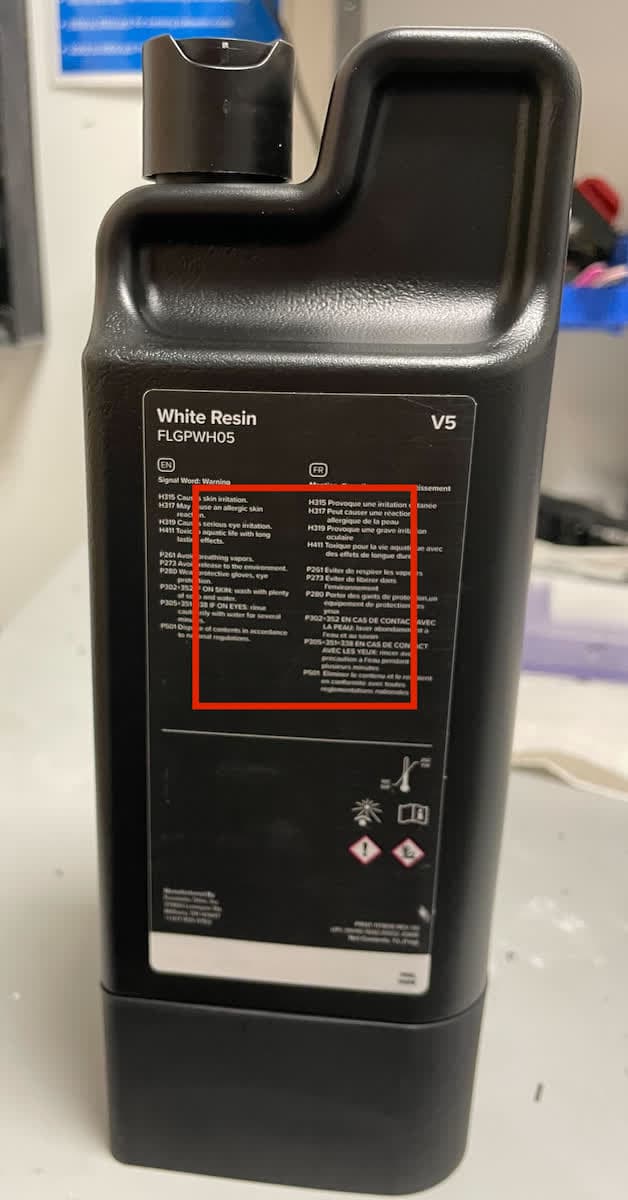
- Überprüfen Sie das RFID-Kabel der Kartusche und setzen Sie es wieder ein.
- Form 4: Befolgen Sie die Anweisungen im Reparaturleitfaden Ersetzen der RFID-Platine der Harzkartusche des Form 4 bis Schritt 3: RFID-Kabel der Harzkartusche abtrennen.
- Form 4L: Befolgen Sie die Anweisungen im Reparaturleitfaden Ersetzen der RFID-Platinen der Harzkartuschen des Form 4L bis Schritt 6: RFID-Kabel der Harzkartusche abtrennen.
- Wenn der Fehler weiterhin besteht, ersetzen Sie die RFID-Platine(n) der Harzkartusche. Befolgen Sie die Anweisungen in den Reparaturanleitungen Ersetzen der RFID-Platine der Harzkartusche des Form 4 oder Ersetzen der RFID-Platinen der Harzkartusche des Form 4L. Ersatz-RFID-Platinen für Harzkartuschen sind im Formlabs Shop erhältlich.