WHITEPAPER
Formlabs Logo

Einrichten des Open Material Mode (SLS)

Einrichten des Open Material Mode (SLS)

Mit dem Open Material Mode können Sie auf Formlabs-SLS-Druckern mit jeder Art von 1064-nm-Pulver drucken. Open Material Mode ist gegen eine einmalige, lebenslange Gebühr pro Drucker erhältlich.

Folgen Sie den Schritten in diesem Artikel, um Open Material Mode auf Ihrem Formlabs-SLS-Drucker einzurichten.

Anforderungen

Your printer will need to connect to the internet during Open Material Mode activation.

Aktivieren des Open Material Mode

Anmerkung:

  • Übertragen Sie vor dem Aktivieren des Open Material Mode alle Pulvervorratsdaten des Druckers auf eine Pulverkarte, um sie auf einem anderen Drucker der Fuse-Serie zu verwenden. Andernfalls gehen die Pulvervorratsdaten verloren, wenn der Open Material Mode aktiviert wird.
  • Bevor Sie fortfahren, vergewissern Sie sich, dass der Drucker mit dem Internet verbunden ist. Sie können ihn vorübergehend anschließen (z. B. über einen mobilen Hotspot). Nach der Aktivierung ist keine aktive Internetverbindung erforderlich, um im Open Material Mode zu drucken.
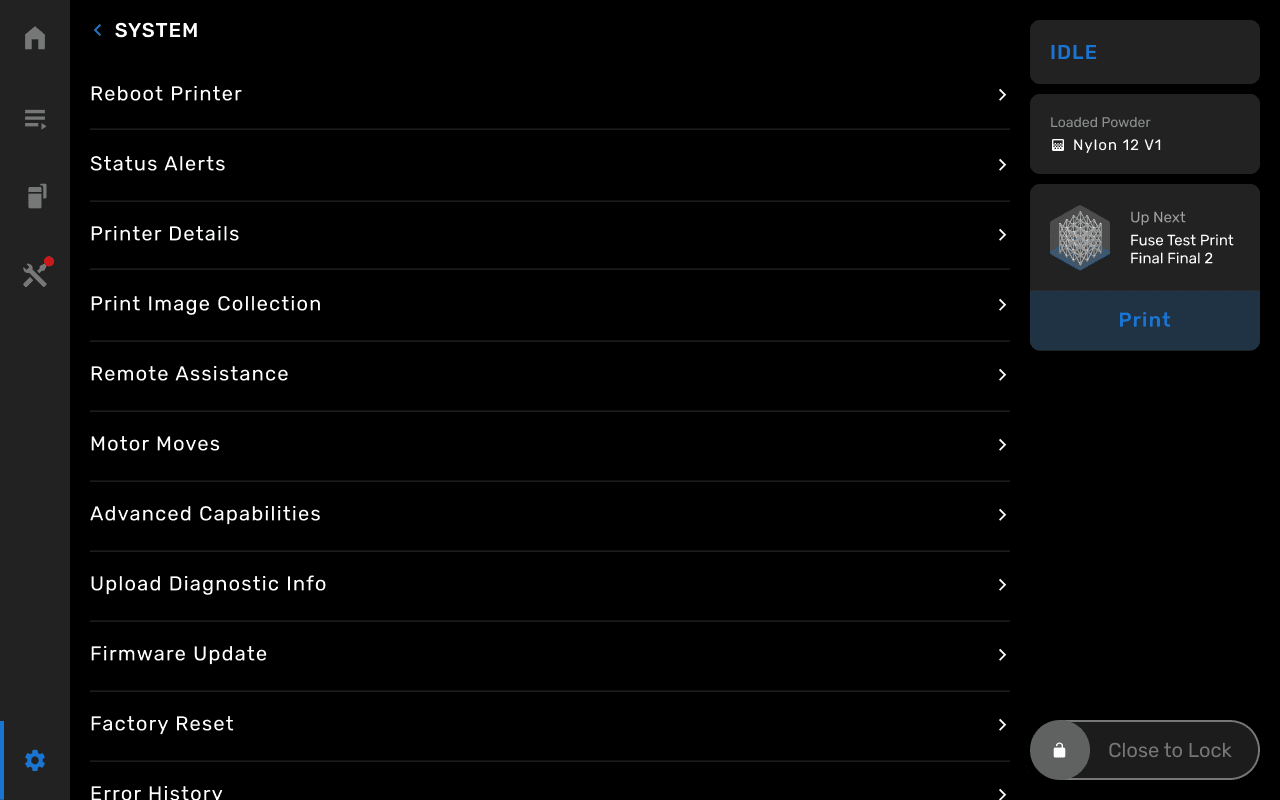
  1. Tippen Sie auf Ihrem Drucker auf das Zahnradsymbol. Der Bildschirm Settings (Einstellungen) erscheint.
  2. Navigieren Sie zum Aktivierungsbildschirm.
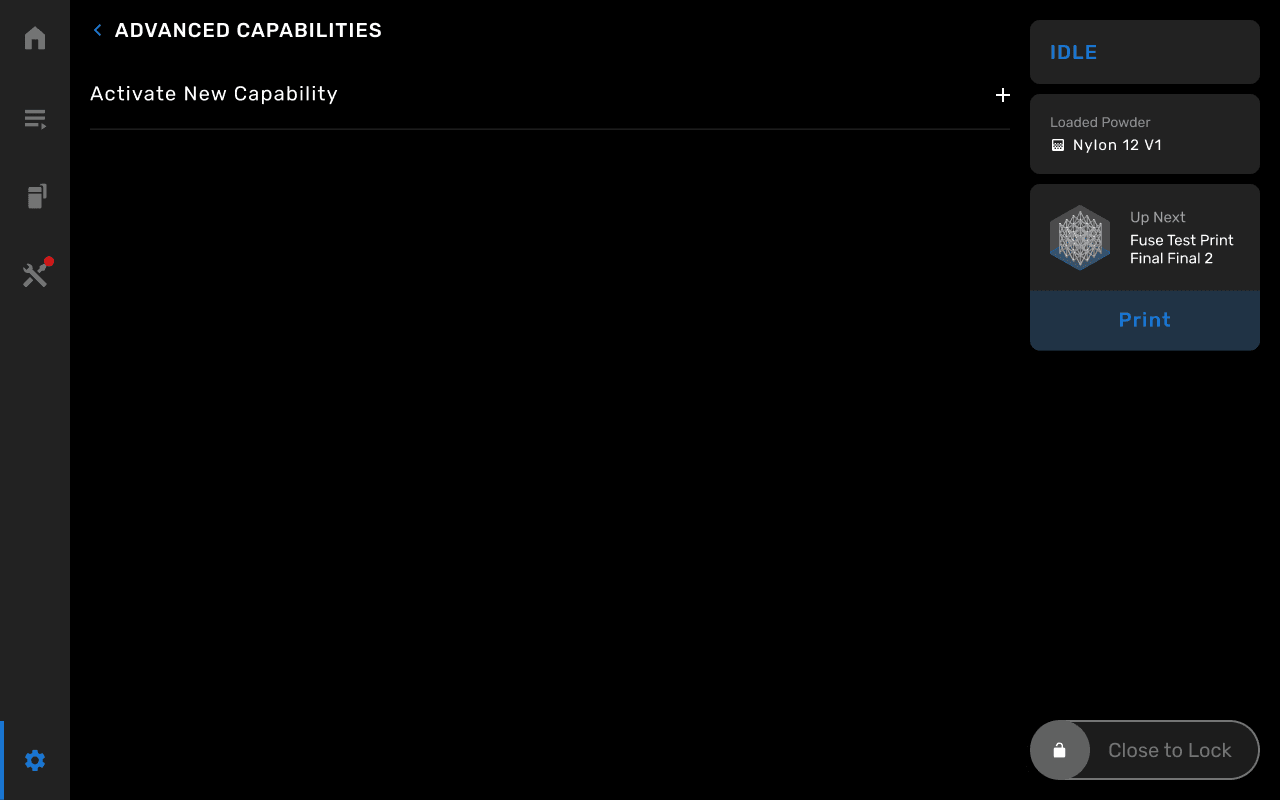
    • Fuse 1: Tippen Sie auf System > Advanced capabilities > Activate new capability (System > Erweiterte Funktionen > Neue Funktion aktivieren).
    • Fuse 1+ 30W: Tippen Sie auf System > Advanced capabilities > Activate new capability.
Der Bildschirm „Einstellungen > System“ auf einem Fuse-1+-30W-Drucker
Der Bildschirm „Fortgeschrittene Funktionen“ auf einem Fuse-1+-30W-Drucker
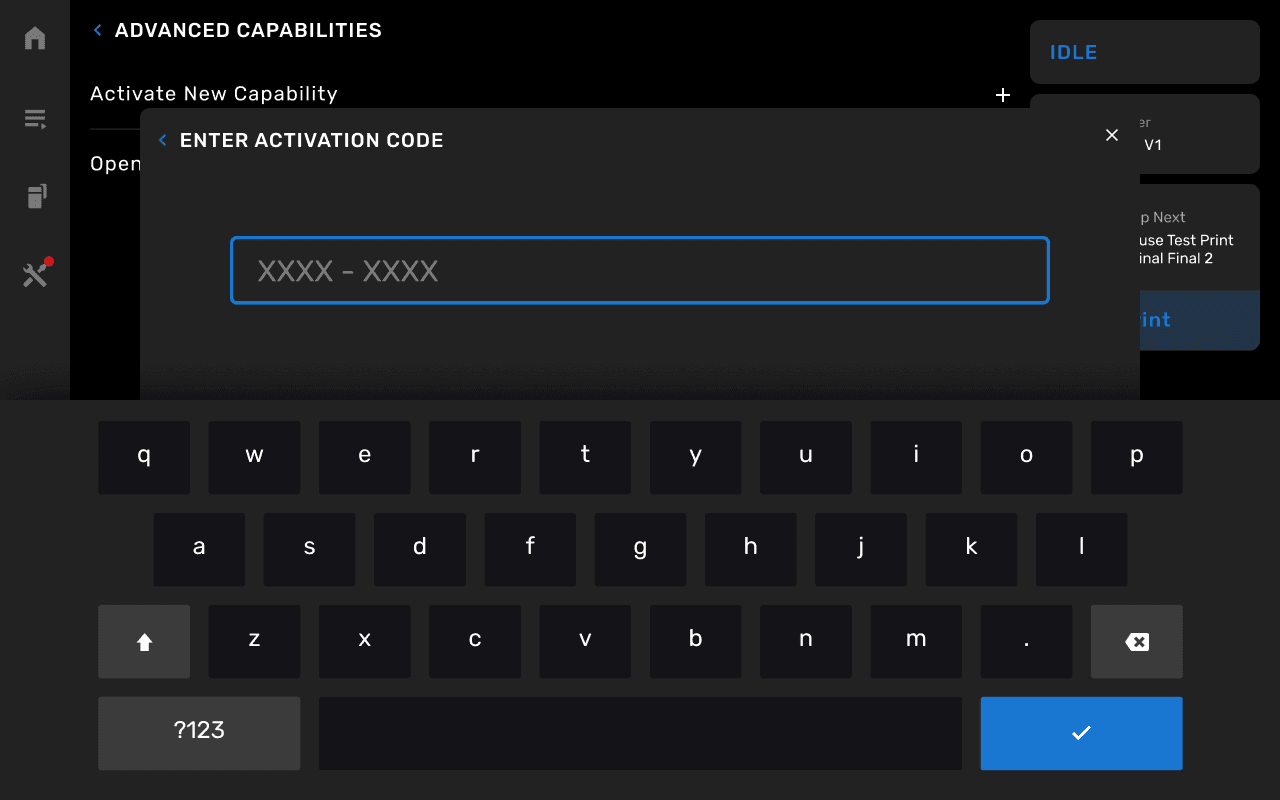
  1. Geben Sie Ihren Aktivierungscode ein und tippen Sie auf die Bestätigungsschaltfläche unten rechts.
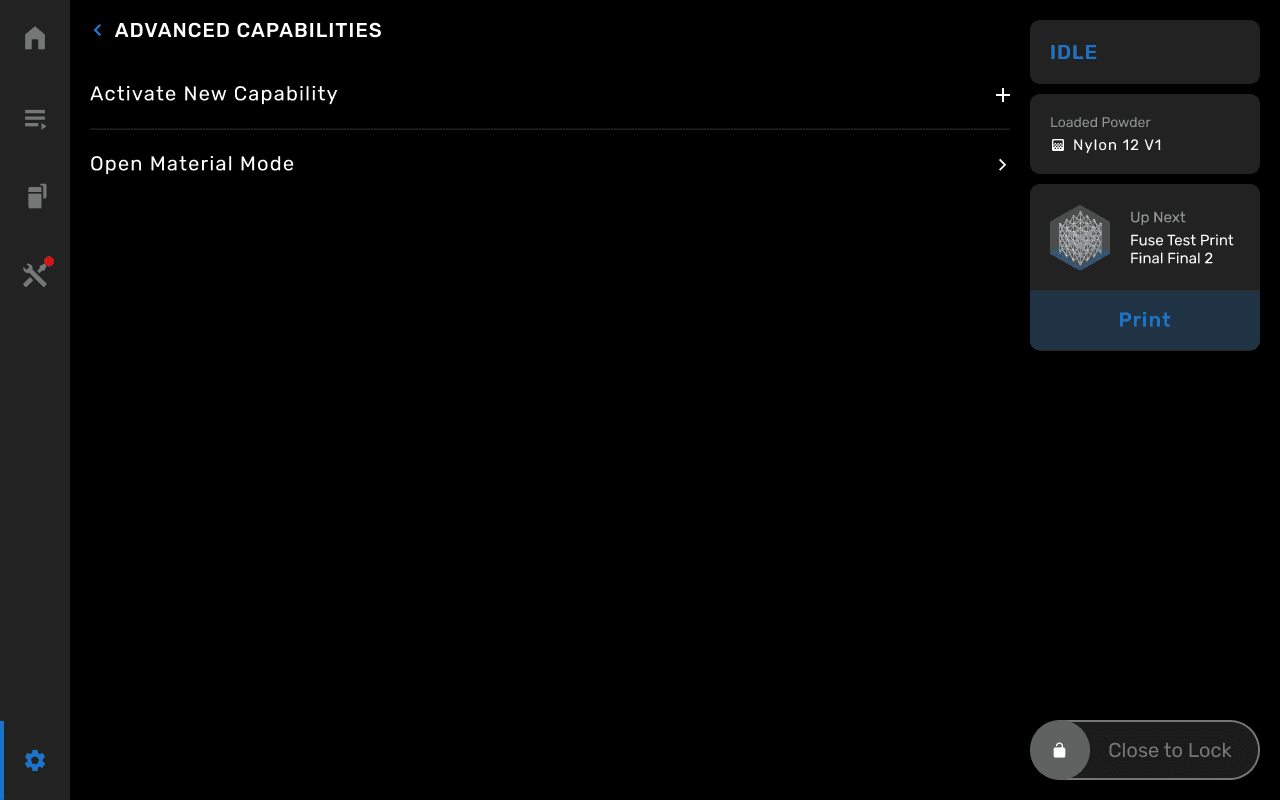
  2. Wenn der eingegebene Code gültig ist, wird der Bildschirm Advanced capabilities (Erweiterte Funktionen) erneut angezeigt und zeigt Open Material Mode an.
Eingabe eines Aktivierungscodes für den Open Material Mode bei einem Fuse-1+-30W-Drucker
Open Material Mode bei einem Fuse-1+-30W-Drucker aktiviert

Anmerkung:

Wenn Sie einen falschen oder ungültigen Code eingeben, zeigt der Drucker eine Fehlermeldung an. Tippen Sie auf Activate new capability (Neue Funktion aktivieren) und geben Sie Ihren Aktivierungscode erneut ein.

Sie können auch bestätigen, dass die Funktion über PreForm aktiviert wurde:

  1. Öffnen Sie PreForm.
  2. Klicken Sie auf den Namen eines Printer (Druckers). Das Fenster Job Setup (Druckeinrichtung) öffnet sich.
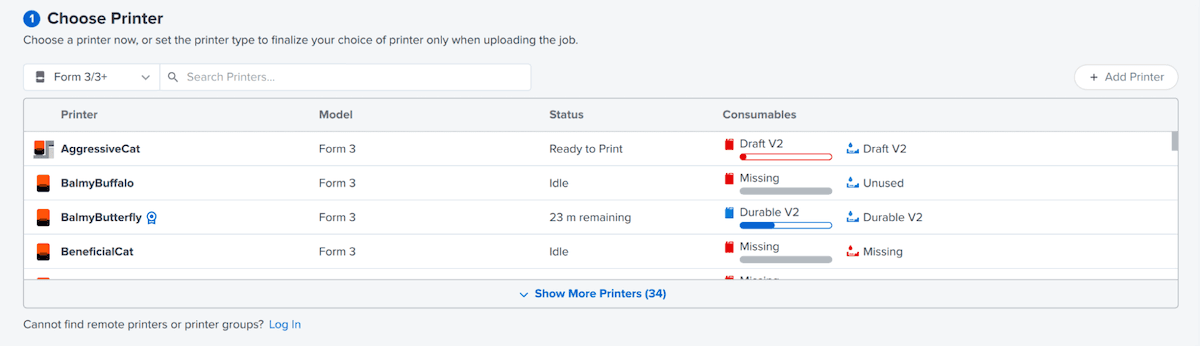
  3. Blättern Sie zum Abschnitt Choose Printer (Drucker auswählen). Klicken Sie, um einen Drucker auszuwählen.
  4. Als Hinweis, dass Open Material Mode aktiviert wurde, erscheint ein blaues Band-Symbol neben dem Druckernamen. Wählen Sie den Drucker aus.
Ein Form 3 Drucker mit Open Material Mode in PreForm

Wenn Sie Open Material Mode auf Ihrem Drucker erfolgreich aktiviert haben, können Sie damit einen Druck einrichten und starten.