Formlabs Logo

Fehlermeldungen von Form Studio 1

Fehlermeldungen von Form Studio 1

Wenn der Form Studio 1 Unregelmäßigkeiten feststellt, werden auf dem Touchscreen Fehlermeldungen und weitere Details zum Fehler angezeigt. In diesem Artikel werden erste Schritte zur Fehlerbehebung beschrieben, um gängige Fehlercodes zu beheben, die bei Druckern der Form Studio 1-Serie auftreten oder während des normalen Betriebs zu erwarten sind. Wenn Sie einen Fehlercode finden, der nicht in diesem Artikel aufgeführt ist, beachten Sie die allgemeinen Schritte zur Fehlerbehebung weiter unten.

Die Fehlercodes von Form Studio 1 haben das Format X.YY.ZZ, wobei X der Gerätemaschinencode, YY das Subsystem und ZZ der eindeutige Fehlercode ist, der die entsprechende Warnung anzeigt. Der Gerätecode für Drucker der Form-Studio-1-Serie ist 8, daher beginnt der vollständige Fehlercode für alle Druckerfehler dieser Art mit 8. Die Fehlergruppennummer beschreibt die Art des Fehlers, während der Untercode ein bestimmtes Teilsystem oder einen Fehlermodus bezeichnet. So beziehen sich beispielsweise alle Untercodes der Fehlergruppe 3 von Form Studio 1 auf die Heizung und die Harztemperatur, während sich Fehler 8.3.1 insbesondere auf das Harz bezieht, das die Solltemperatur nicht erreicht.

Allgemeine Schritte zur Fehlerbehebung

Die folgenden Schritte werden für die meisten Probleme empfohlen, die bei Druckern der Form Studio 1-Serie auftreten:

  1. Stellen Sie sicher, dass die Firmware Ihres Druckers aktuell ist.
  2. Aktualisieren Sie PreForm, generieren Sie dann Ihren Druckauftrag neu und laden Sie ihn erneut hoch.
  3. Schalten Sie den Drucker mit dem Schalter auf der Rückseite des Geräts aus und wieder ein.
  4. Lassen Sie das Gerät mindestens 30 Sekunden lang ausgeschaltet, bevor Sie es wieder einschalten.
  5. Wenn das Problem weiterhin besteht und die Drucker-Firmware bereits auf dem neuesten Stand ist, installieren Sie das neueste Firmware-Paket manuell neu.
  6. Wenn ein Problem unmittelbar nach der Aktualisierung der Drucker-Firmware auftritt, stellen Sie das Firmware-Paket auf die vorherige Version zurück.

Best Practices für das Öffnen eines Supportfalls beim Formlabs-Kundenservice:

  • Legen Sie Fotos des spezifischen Fehlercodes und anderer Symptome bei, die Sie beobachten.
  • Notieren Sie sich den Kontext des Problems (z. B. ob das Problem unmittelbar nach der Installation oder nach einer Softwareaktualisierung auftrat usw.)
  • Notieren Sie sich die Häufigkeit dieses Problems und ob es anhaltend oder zeitweise auftritt.
  • Notieren Sie sich das Harz und die Druckeinstellungen, mit denen Sie drucken.
  • Stellen Sie Diagnoseprotokolle von Ihrem Drucker zur Verfügung.
  • Notieren Sie alle bereits unternommenen Schritte zur Fehlerbehebung.

Diagnoseprotokolle

Form-Studio-1-Drucker führen Diagnoseprotokolle, um detaillierte Informationen über die Funktionalität des Geräts bereitzustellen. Fügen Sie diese Diagnoseprotokolle zusammen mit anderen relevanten Beobachtungen und Details bei, wenn Sie den Formlabs-Kundenservice kontaktieren, um die Lösung zu beschleunigen.

Für Geräte, die über eine aktive WLAN- oder Ethernet-Verbindung mit dem Internet verbunden sind:

  1. Tippen Sie auf das Zahnradsymbol unten links auf dem Bildschirm Home des Druckers. Das Menü Settings (Einstellungen) wird angezeigt.
  2. Tippen Sie auf Support (Kundenservice). Das Menü Support (Kundenservice) erscheint.
  3. Tippen Sie auf Send diagnostic information (Diagnoseinformation senden). Eine Bestätigungsmeldung zum Upload der Diagnoseinformationen erscheint.
  4. Tippen Sie auf Upload (Hochladen), um den Upload zu starten. Eine Bestätigungsmeldung erscheint, wenn der Upload abgeschlossen ist.

Bei Druckern, die nicht mit dem Internet verbunden sind:

  1. Öffnen Sie PreForm.
  2. Klicken Sie auf Edit Job Setup (Druckeinrichtung bearbeiten). Das Fenster Job Setup (Druckeinrichtung) öffnet sich.
  3. Wählen Sie den Seriennamen des Druckers aus.
  4. Klicken Sie auf Download Logs (Protokolle herunterladen). Ein Bestätigungsfenster erscheint.
  5. Klicken Sie auf Browse (Durchsuchen), um die Diagnoseprotokolle an den gewünschten Speicherort des Computers herunterzuladen.
  6. Klicken Sie auf OK. Die Diagnoseprotokolle werden im verschlüsselten Format FORMLOGS gespeichert und angezeigt.
  7. Fügen Sie die Datei an, wenn Sie den Formlabs Kundenservice kontaktieren.
  8. Wenn PreForm die Meldung ERROR_BAD_STATE anzeigt, ist für den Upload möglicherweise nicht genügend freier Speicherplatz auf dem Drucker vorhanden. Löschen Sie Druckaufträge aus der Warteschlange, um genügend Speicherplatz zum Hochladen der Protokolle freizumachen.
  9. Starten Sie den Drucker neu und versuchen Sie es noch einmal.

Erfahren Sie mehr über die Optionen mit und ohne Netzwerkverbindung.

Aktivieren der Fernunterstützung für die Fehlerbehebung

Während der Fehlerbehebung benötigt der Formlabs-Kundenservice möglicherweise zusätzliche Informationen von Ihrem Drucker oder Zugang zu diesem. Sie werden möglicherweise aufgefordert, die Fernunterstützung auf Ihrem Gerät zu aktivieren.

So bereiten Sie Ihren Drucker für die Fernunterstützung vor:

  1. Stellen Sie sicher, dass die Firmware Ihres Druckers aktuell ist.
  2. Tippen Sie auf das Zahnradsymbol, um auf den Bildschirm Settings (Einstellungen) zuzugreifen. Der Bildschirm Settings (Einstellungen) erscheint.
  3. Tippen Sie auf Support (Kundenservice). Der Bildschirm Support (Kundenservice) erscheint.
  4. Tippen Sie auf Remote Assistance (Fernunterstützung). Nach der Aktivierung wird die Umschaltfläche blau.

Aktivieren von Analysen für die Fehlerbehebung

Während der Fehlerbehebung benötigt der Formlabs-Kundenservice möglicherweise zusätzliche Informationen von Ihrem Drucker oder Zugang zu diesem. Möglicherweise werden Sie aufgefordert, die Analytics-Freigabeoptionen auf Ihrem Gerät zu aktivieren.

So aktivieren Sie die Freigabe von Analysen auf Ihrem Drucker:

  1. Stellen Sie sicher, dass die Firmware Ihres Druckers aktuell ist.
  2. Tippen Sie auf das Zahnradsymbol, um den Bildschirm Settings > General (Einstellungen > Allgemein) aufzurufen. Der Bildschirm Allgemeine Einstellungen wird angezeigt.
  3. Tippen Sie auf Analytics (Analysen). Der Bildschirm Analytics (Analyse) erscheint.
  4. Tippen Sie auf Share print logs (Druckprotokolle freigeben) und Share post-print photos (Freigeben der Fotos nach Druckabschluss). Nach der Aktivierung werden die Umschaltflächen blau.

Anweisungen zum Zurücksetzen auf Werkseinstellungen

In manchen Fällen kann ein Zurücksetzen auf Werkseinstellungen die Unregelmäßigkeiten korrigieren. Zu den Unregelmäßigkeiten zählen unbekannte Fehler, unvollständige Firmwareupdates, Funktionseinschränkungen des Touchscreens oder Probleme bei der Verbindung mit PreForm. Beim Zurücksetzen auf Werkseinstellungen werden alle benutzerdefinierten Einstellungen wie Druckaufträge in der Warteschlange und Netzwerkverbindungen gelöscht.

Hinweis:

Beim Zurücksetzen auf Werkseinstellungen werden alle Druckauftragsinformationen, benutzerdefinierten Einstellungen und Diagnoseprotokolle gelöscht. Laden Sie die Diagnoseprotokolle hoch, bevor Sie auf die Werkseinstellungen zurücksetzen.


So werden die Werkseinstellungen wiederhergestellt:

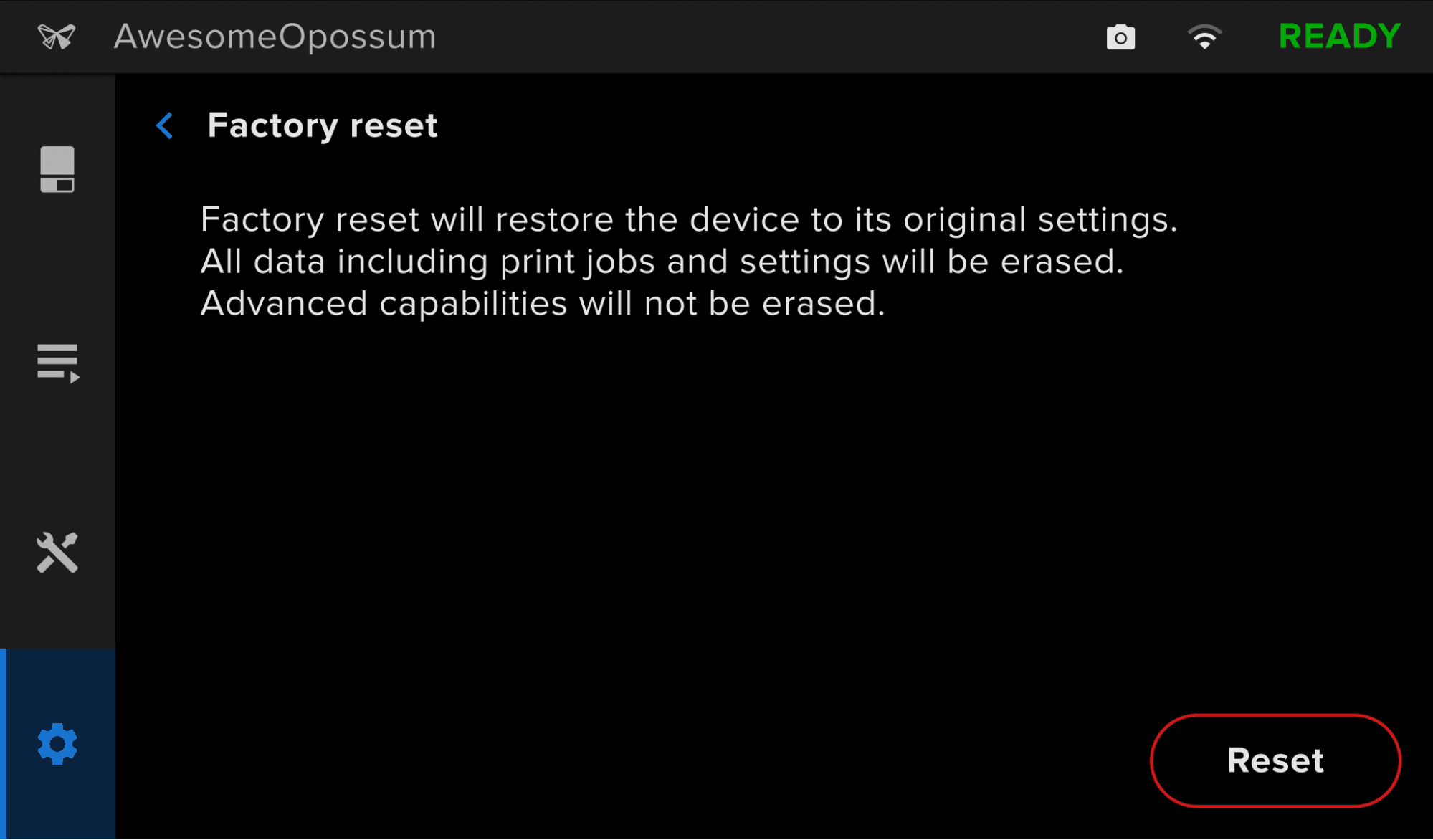
  1. Tippen Sie auf Settings > General > Factory reset (Einstellungen > Allgemein > Zurücksetzen auf Werkseinstellungen). Der Bildschirm Factory reset (Zurücksetzen auf Werkseinstellungen) erscheint.
  2. Tippen Sie auf Reset (Zurücksetzen). Ein Bestätigungsbildschirm erscheint.
  3. Tippen Sie auf Reset (Zurücksetzen). Der Drucker wird auf seine ursprünglichen Einstellungen zurückgesetzt.

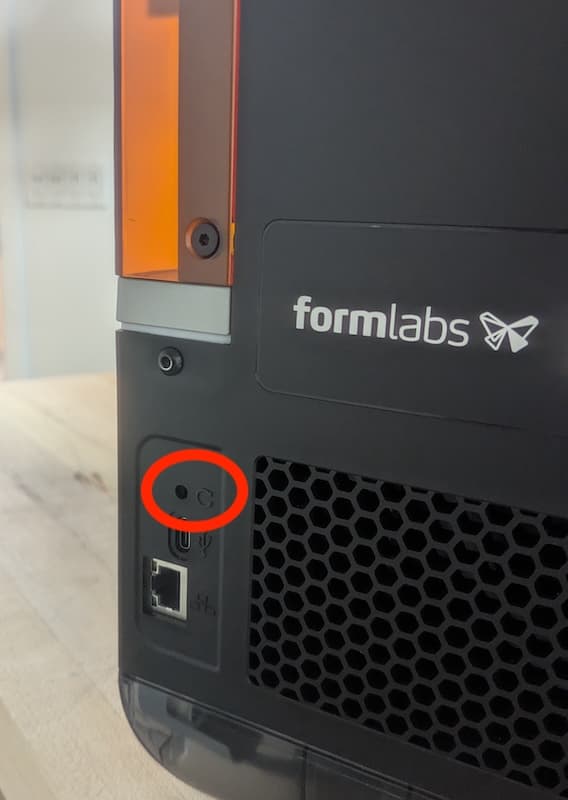
Wenn Sie das Zurücksetzen auf die Werkseinstellungen nicht über den Touchscreen durchführen können, verwenden Sie die physische Taste auf der Rückseite des Geräts:
  1. Schalten Sie den Drucker mithilfe des Netzschalters auf der Rückseite des Geräts aus.
  2. Schalten Sie den Drucker wieder ein.
  3. Wenn das Formlabs-Logo erscheint, halten Sie die Reset-Taste über dem USB-Anschluss auf der Rückseite des Druckers gedrückt. Wenn Sie die Taste zu früh drücken, startet der Drucker nicht und der Touchscreen blinkt, bis der Drucker wieder aus und eingeschaltet wird. Halten Sie die Taste mindestens 10 Sekunden lang gedrückt, bis Resetting to factory defaults (werkseitige Voreinstellungen werden wiederhergestellt) auf dem Touchscreen erscheint. Möglicherweise müssen Sie eine Büroklammer oder ein anderes kleines Werkzeug verwenden, um die Reset-Taste zu drücken.
  4. Lassen Sie die Taste los. Wenn Sie die Taste zu früh losgelassen haben: Schalten Sie das Gerät aus und wieder ein und versuchen Sie es noch einmal.
  5. Der Touchscreen zeigt Factory reset complete (Zurücksetzung auf Werkseinstellungen abgeschlossen) an, bevor der Drucker initialisiert wird.
Zurücksetzen eines Form-Studio-1-Druckers auf die Werkseinstellungen

Tippen Sie auf dem Touchscreen des Druckers auf Queue (Warteschlange), um das erfolgreiche Zurücksetzen auf Werkseinstellungen zu prüfen. Bei erfolgreich wiederhergestellten Werkseinstellungen ist die Druckerwarteschlange leer. Wenn das Zurücksetzen das Verhalten nicht behebt, wenden Sie sich an den Formlabs-Kundenservice.