

Vérification des composants optiques de votre imprimante Fuse 1+ 30W
Vérification des composants optiques de votre imprimante Fuse 1+ 30W
La lumière laser d’une imprimante Fuse 1+ 30W traverse plusieurs fenêtres avant d’atteindre et de frittage la poudre dans la chambre de fabrication. Si ces fenêtres ne sont pas propres ou si le laser s’est affaibli au fil du temps, l’imprimante ne fonctionnera pas comme prévu. Vos pièces peuvent présenter des défauts ou ne pas s’imprimer du tout.
Formlabs recommande de nettoyer régulièrement les différents composants optiques de l’imprimante. À partir de la version 1.24.1 du micrologiciel, vous pouvez également imprimer un outil de diagnostic et examiner les résultats sur l’écran tactile de l’imprimante pour vérifier la propreté optique et la puissance laser prédite.
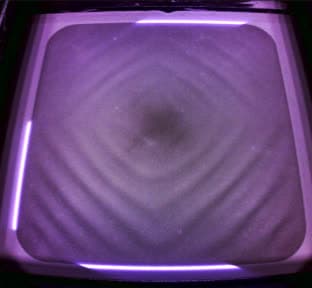
Exécution de l’impression de vérification du système optique
- Mettez à jour PreForm vers la dernière version.
- Mettez à jour le firmware de votre imprimante avec la dernière version. L’outil d’examen des impressions de diagnostic à l’écran a été introduit dans la version 1.24.1 du firmware. Les impressions effectuées sur des versions antérieures du firmware ne seront pas disponibles pour examen, même si vous mettez ensuite à jour l’imprimante.
- Vérifiez que la trémie de votre imprimante n’est pas vide. Le contrôle optique est une impression d’une seule couche, il ne nécessite donc pas beaucoup de poudre.
- Téléchargez le fichier FLZ correspondant à votre matériau à partir des liens ci-dessous.
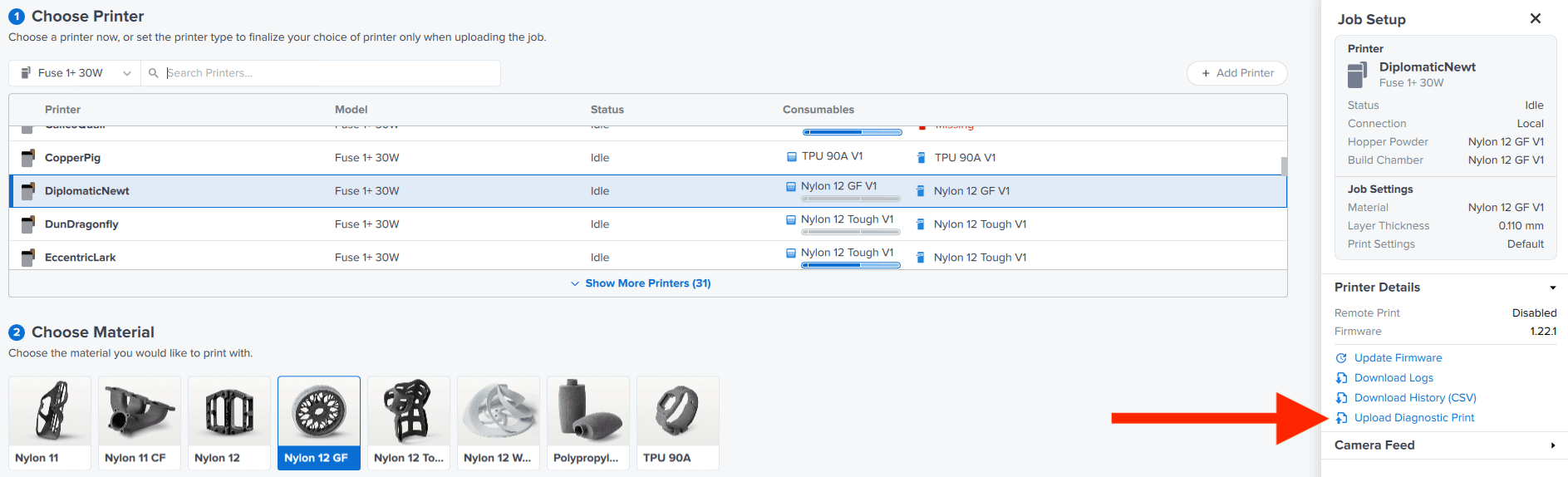
- Ouvrez PreForm et sélectionnez Job Settings (Paramètres tâche).
- Dans la fenêtre Job Setup (Configuration tâche), assurez-vous que l’imprimante correcte est sélectionnée.
- Sélectionnez Upload Diagnostic Print (Charger l’impression de diagnostic).
- Téléversez le fichier depuis votre ordinateur et lancez l’impression.
- Laissez la chambre de fabrication refroidir complètement conformément aux recommandations de Formlabs, puis nettoyez la couche unique de poudre sur le lit d’impression avant votre prochaine impression.
Vérification des résultats
Une fois l’impression terminée, utilisez l’outil Diagnostic Prints (Impressions de diagnostic) pour évaluer les résultats :
- Appuyez sur l’icône d’engrenage. L’écran Settings (Paramètres) s’affiche.
- Appuyez sur Tools (Outils) > Diagnostic Prints (Impressions de diagnostic). L’écran Diagnostic Prints (Impressions de diagnostic) s’affiche et présente une liste des impressions de test de diagnostic terminées.
- Appuyez sur le nom de l’impression de diagnostic que vous avez précédemment lancée. Une fenêtre de résultats s’affiche, montrant une photo du scan de propreté optique. Comparez la photo aux exemples ci-dessous pour évaluer la propreté des composants optiques de votre imprimante et déterminer ce que vous devez nettoyer.
- Appuyez sur Next (Suivant). Un deuxième écran s’affiche, indiquant la puissance du laser calculée à partir de l’impression test. Si cette puissance laser est inférieure à 80 % après le nettoyage et la répétition de l’impression test, contactez l’assistance Formlabs pour une analyse supplémentaire. Appuyez sur
- Done (Terminé) pour fermer la fenêtre des résultats.
Si les résultats de l’analyse n’apparaissent pas :
- Effectuez une réinitialisation aux paramètres d’usine de votre machine.
- Activez Collecte d’images d’impression. Appuyez sur Settings (Paramètres) > System (Système) > Print Image Collection (Collecte d’images d’impression) > Enable (Activer).
- Mettez à jour ou réinstallez le firmware de votre imprimante.
- Relancez l’impression test et vérifiez si les résultats sont disponibles.
- Si les résultats ne sont toujours pas disponibles, téléchargez les fichiers diagnostic de votre imprimante et contactez l’assistance Formlabs. L’assistance Formlabs peut vérifier les images de l’impression du test optique dans les journaux de l’imprimante et vous aider à analyser le résultat.
Nettoyage des composants optiques de votre imprimante
En fonction des résultats du contrôle des composants optiques, nettoyez les composants optiques de votre imprimante avant la prochaine impression :
Taches claires visibles sur l’image d’impression
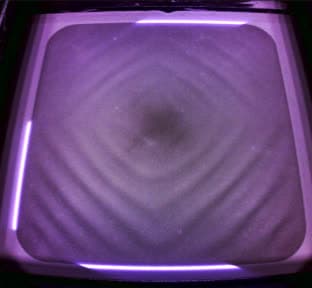
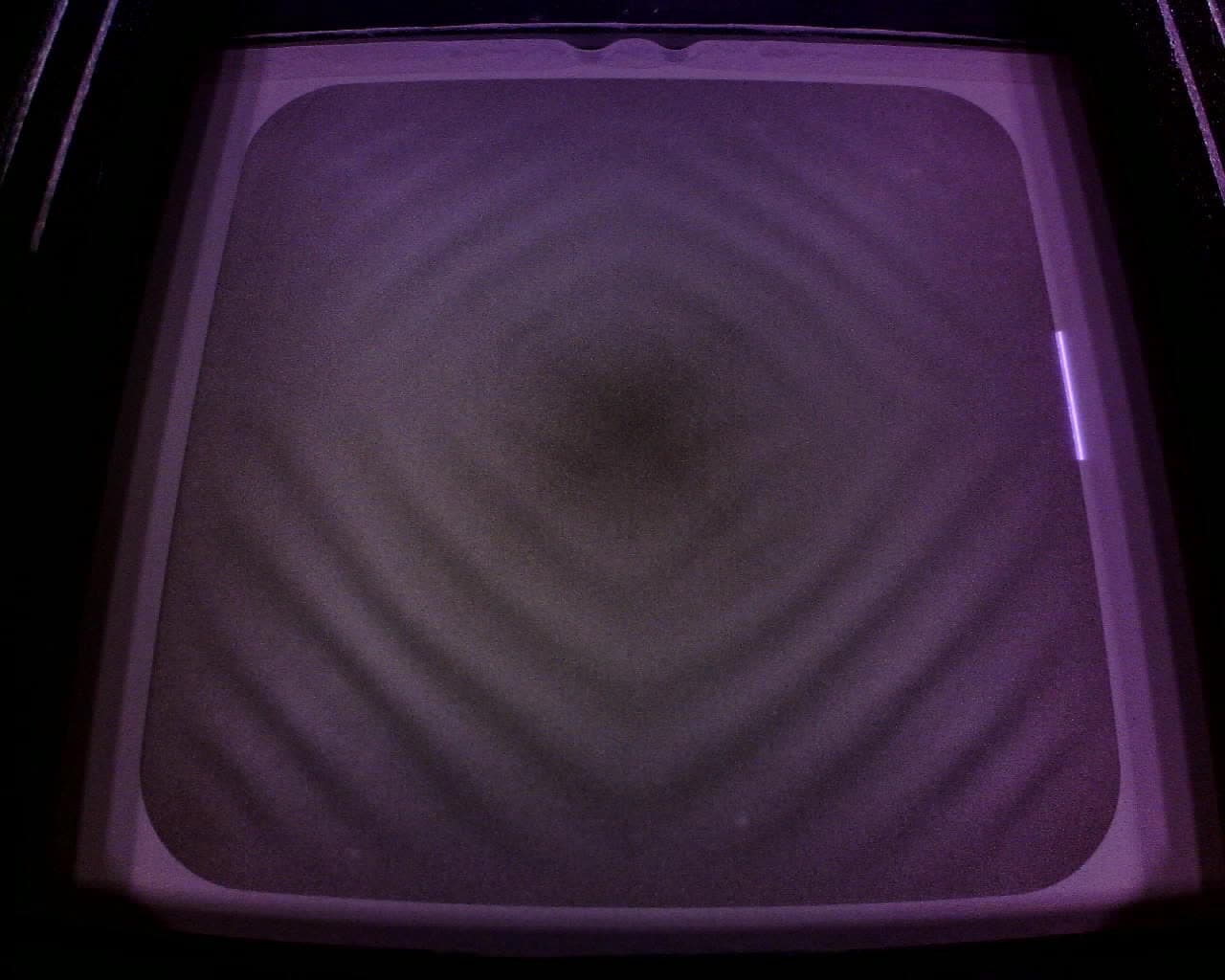
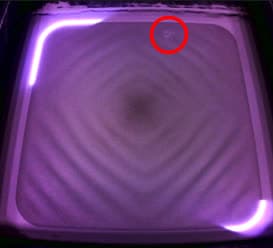
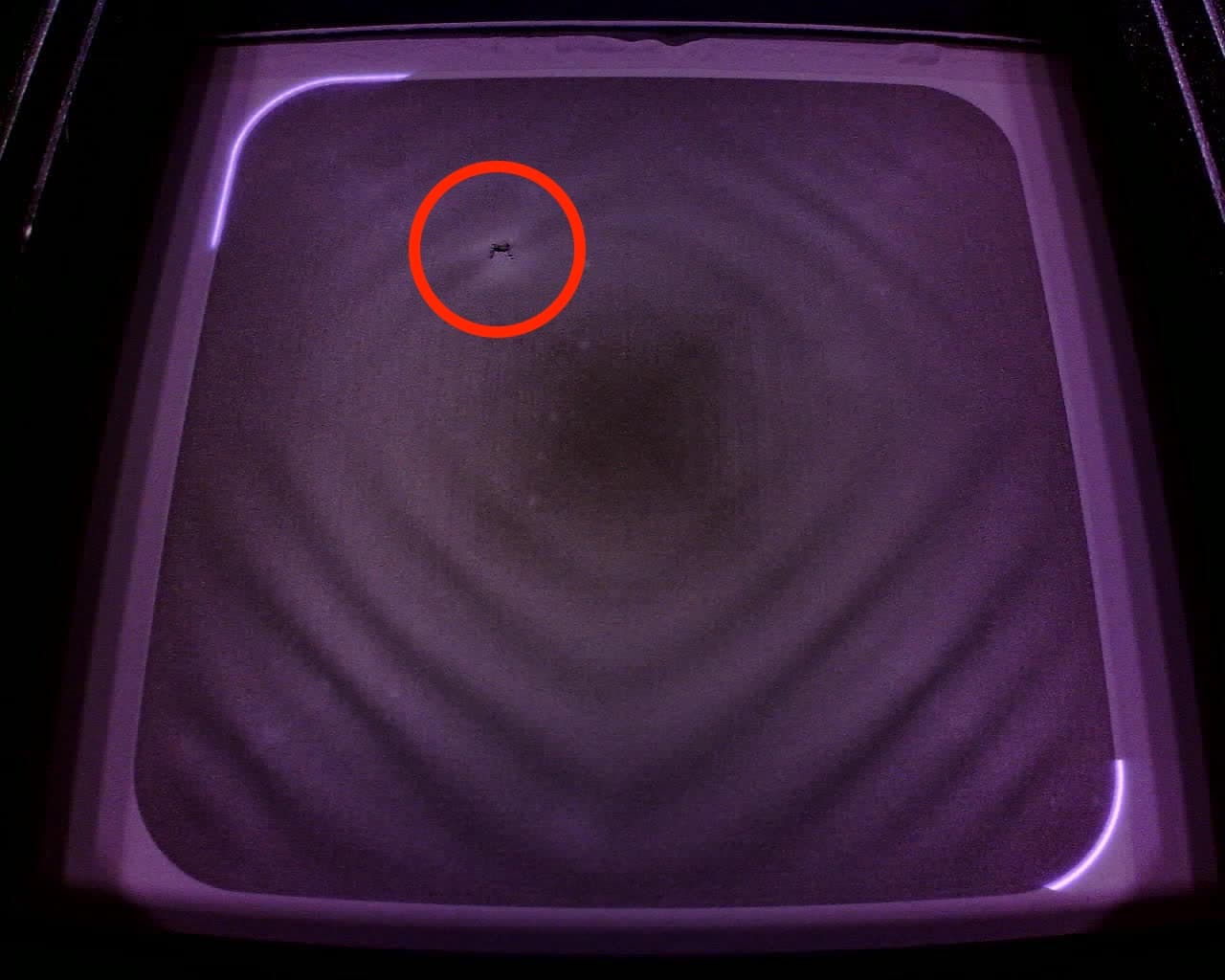
Des zones de contamination plus importantes peuvent entraîner la non-frittage de morceaux du modèle de vérification des optiques. Nettoyez soigneusement la cassette optique, comme vous le feriez pour une contamination mineure. Une contamination plus importante peut également avoir un impact sur les calculs de puissance du laser. Par conséquent, effectuez à nouveau l’impression test si la puissance du laser calculée était auparavant faible.
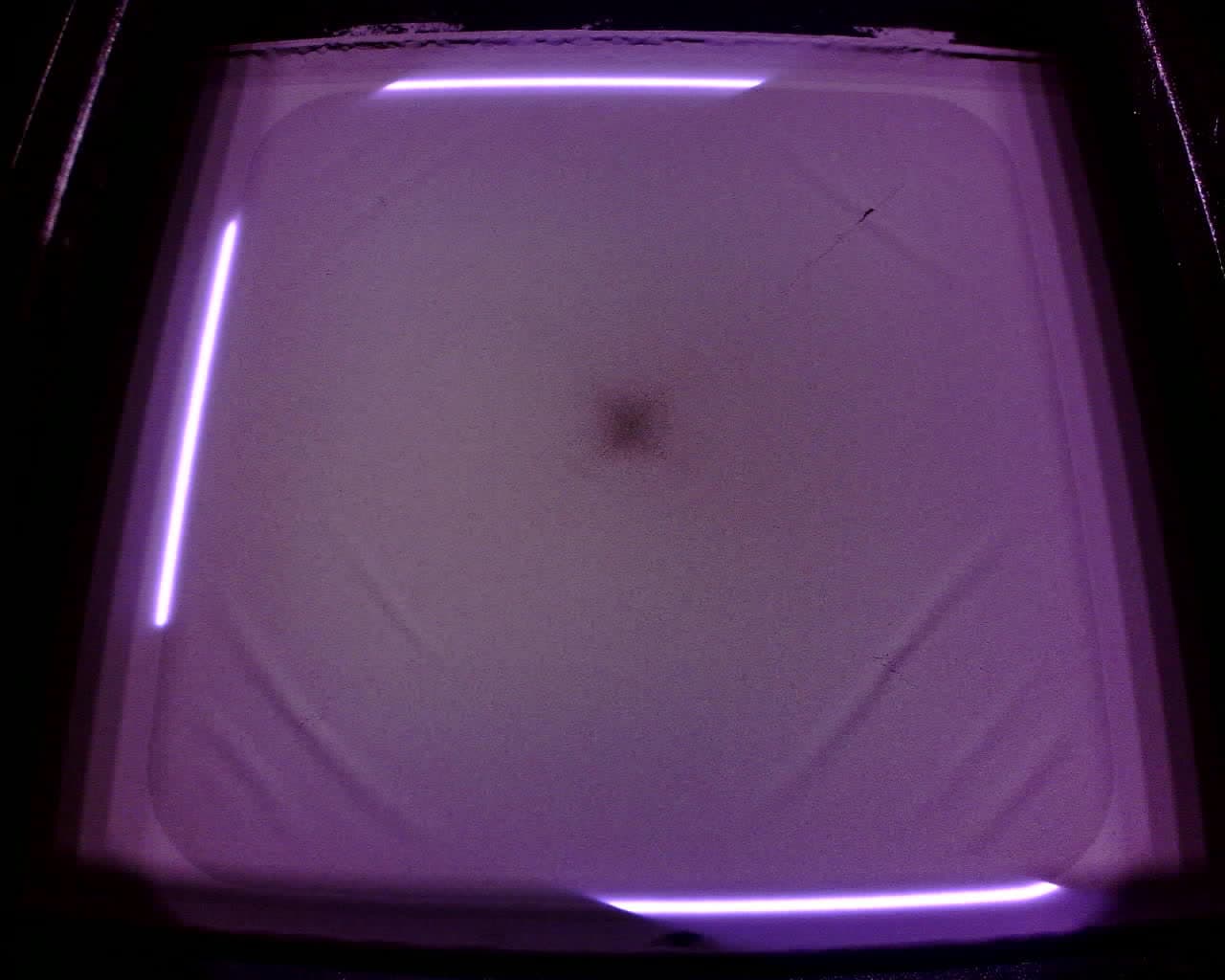
Tache laser diffuse et frittage minimal
Une tache centrale diffuse du laser et un frittage minimal du motif de test indiquent qu’il y a une contamination plus proche du laser (c’est-à-dire au-dessus de la cassette optique) qui diffuse la lumière du laser. Nettoyez à la fois la cassette optique et la fenêtre supérieure du laser. Une contamination plus importante peut également avoir un impact sur les calculs de puissance du laser. Par conséquent, effectuez à nouveau l’impression test si la puissance du laser calculée était auparavant faible.
Low laser power
If the tool showed a calculated laser power under 92.5%, clean both the optical cassette and the upper laser window and rerun the test print. If the laser power is still low, contact Formlabs Support for additional analysis.