LIVRE BLANC
Formlabs Logo

L’imprimante ne s’allume pas (génération Form 4 et Form 4L)

L’imprimante ne s’allume pas (génération Form 4 et Form 4L)

Des composants endommagés ou défectueux peuvent entraîner la non-mise sous tension, le blocage, la non-initialisation, l’arrêt inattendu ou des problèmes d’affichage de votre imprimante de génération Form 4 ou Form 4L. Bien que ces symptômes puissent sembler similaires, ils résultent généralement de causes sous-jacentes différentes, le plus souvent liées à l’affichage, à la carte mère, à l’alimentation électrique ou au système sur module (SOM).

Symptômes

  • L’imprimante ne s’allume pas
  • L’écran est complètement noir
  • Le rétroéclairage de l’écran est allumé, mais aucune image n’est affichée
  • L’écran affiche l’écran d’accueil de Formlabs, mais la barre de chargement est bloquée
  • Aucune activité des voyants de la carte mère
  • Aucune activité des voyants de l’alimentation électrique

Causes

  • Écran défectueux ou endommagé : l’écran ne fonctionne pas et n’affiche aucune image, mais l’appareil fonctionne normalement par ailleurs.
  • Carte mère défectueuse : la carte mère comporte un certain nombre de convertisseurs de tension pour fournir différentes tensions d’alimentation. Des composants endommagés dans les circuits du convertisseur de tension peuvent empêcher l’imprimante de s’allumer.
  • SOM défectueux : Le SOM Raspberry Pi CM4 exécute le système d’exploitation de l’imprimante. Si le SOM est défectueux, l’appareil ne s’allume pas.
  • Alimentation électrique défectueuse : si l’alimentation électrique ne fournit pas d’alimentation en courant continu, la carte mère ne recevra pas d’alimentation, ce qui empêchera l’imprimante de s’allumer.

Étapes de dépannage

Vérifiez si l’imprimante est accessible via PreForm.

Si l’imprimante ne semble pas s’allumer, mais présente d’autres signes d’activité, tels que le bruit du ventilateur ou les mouvements du moteur, l’écran tactile peut être déconnecté ou endommagé. Dans ce cas, l’imprimante peut toujours être accessible via PreForm. Pour vérifier cela :

  1. Connectez votre ordinateur à l’imprimante via USB.
  2. Ouvrez PreForm et vérifiez si vous pouvez vous connecter à l’imprimante pour charger une tâche d’impression.
  3. Si vous pouvez vous connecter à l’imprimante via PreForm, cela signifie qu’elle fonctionne normalement, mais que l’écran ne fonctionne pas. Remettez en place les deux extrémités du câble d’affichage en suivant le guide approprié pour votre imprimante.
  4. Si le réajustement du câble d’affichage ne résout pas le problème, remplacez l’affichage. Les ensembles d’écrans tactiles de génération Form 4 et Form 4L sont disponibles sur la boutique Formlabs. Suivez le guide approprié à votre imprimante pour remplacer l’écran tactile.

Vérifier les LED d’alimentation de la carte mère

Danger :

Cette procédure implique de faire fonctionner votre imprimante avec un panneau retiré. Ne touchez pas les composants électriques de l’imprimante lorsque le panneau est retiré et que l’imprimante est sous tension.


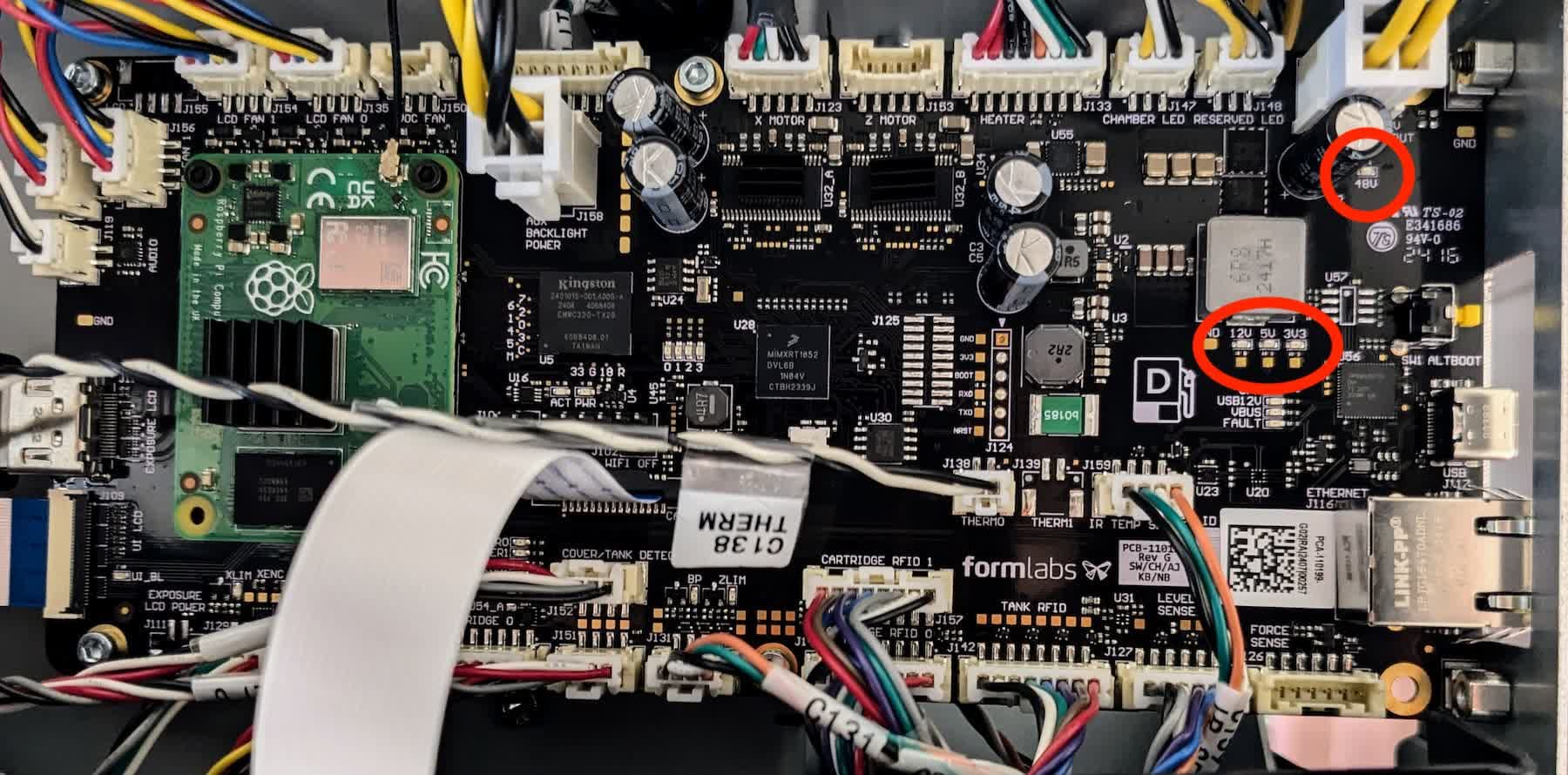
Si l’imprimante n’est pas disponible dans PreForm, vous pouvez diagnostiquer le composant défaillant en vérifiant les quatre LED d’alimentation sur la carte mère de l’imprimante.

  1. Débranchez l’imprimante de sa source d’alimentation.
  2. Accédez à la carte mère.
Vis du panneau droit sur une imprimante de génération Form 4
Vis du panneau inférieur gauche sur une imprimante de génération Form 4L
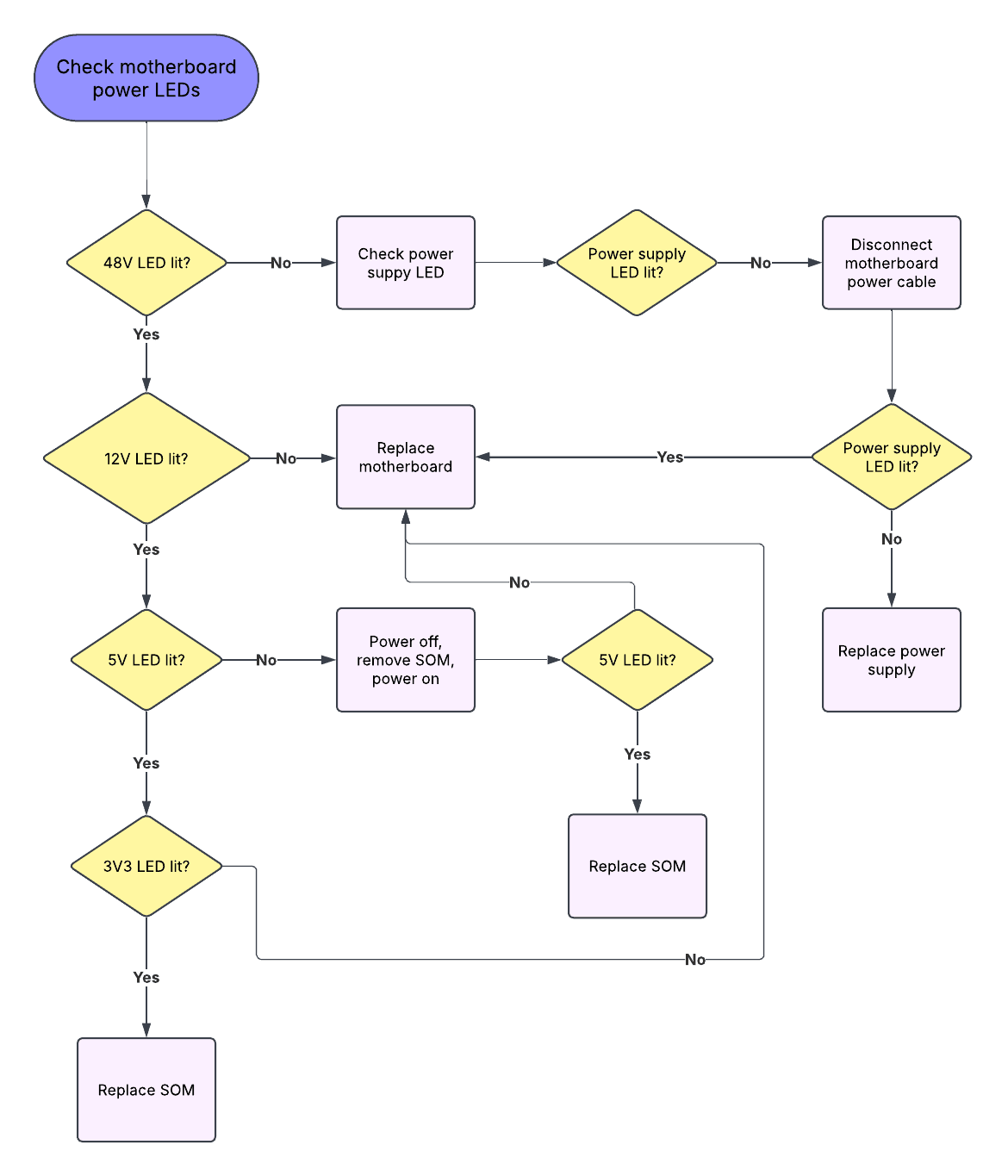
  1. Rebranchez la machine à l’alimentation et observez les LED d’alimentation de la carte mère, comme indiqué ci-dessous. Suivez les étapes de l’organigramme ci-dessous pour vérifier chacune des LED d’alimentation.
Voyants LED d’alimentation sur la carte mère de la génération Form 4 et Form 4L
Organigramme pour vérifier les LED d’alimentation
  1. If the 48V LED is not lit, check the power supply LED.
  2. If the 48V LED is lit but the 12V LED is not lit, replace the motherboard. Form 4 and Form 4L printers use the same motherboard, which is available on the Formlabs Store. Follow the appropriate guide for your printer to replace the motherboard.
  3. If the 12V LED is lit but the 5V LED is not lit, turn off the printer, remove the SOM, then turn the printer back on and re-check the 5V LED. Follow the appropriate guide for your printer to remove the SOM.
    1. If the 5V LED is still not lit, replace the motherboard.
    2. If the 5V LED is lit, the SOM needs to be replaced. Contact Formlabs Support or your authorized reseller for a replacement SOM.
  4. If the 5V LED is lit but the 3V3 LED is not lit, replace the motherboard.
  5. If all four power LEDs are lit, contact Formlabs Support or your authorized resellerfor more assistance.

Check the power supply LED

Danger :

Cette procédure implique de faire fonctionner votre imprimante avec un panneau retiré. Ne touchez pas les composants électriques de l’imprimante lorsque le panneau est retiré et que l’imprimante est sous tension.

Si le voyant 48V de la carte mère n’est pas allumé, il se peut que l’alimentation électrique soit défectueuse et n’alimente pas la carte mère ou qu’il y ait un défaut sur la carte mère qui interfère avec l’alimentation électrique. Pour déterminer de quel cas il s’agit, vérifiez la LED d’activité de l’alimentation électrique.
  1. Débranchez l’imprimante de sa source d’alimentation.
  2. Accédez à l’alimentation électrique. Suivez le guide approprié pour votre imprimante, dont le lien figure ci-dessous. Arrêtez-vous à la section intitulée « Retrait de l’alimentation électrique ».
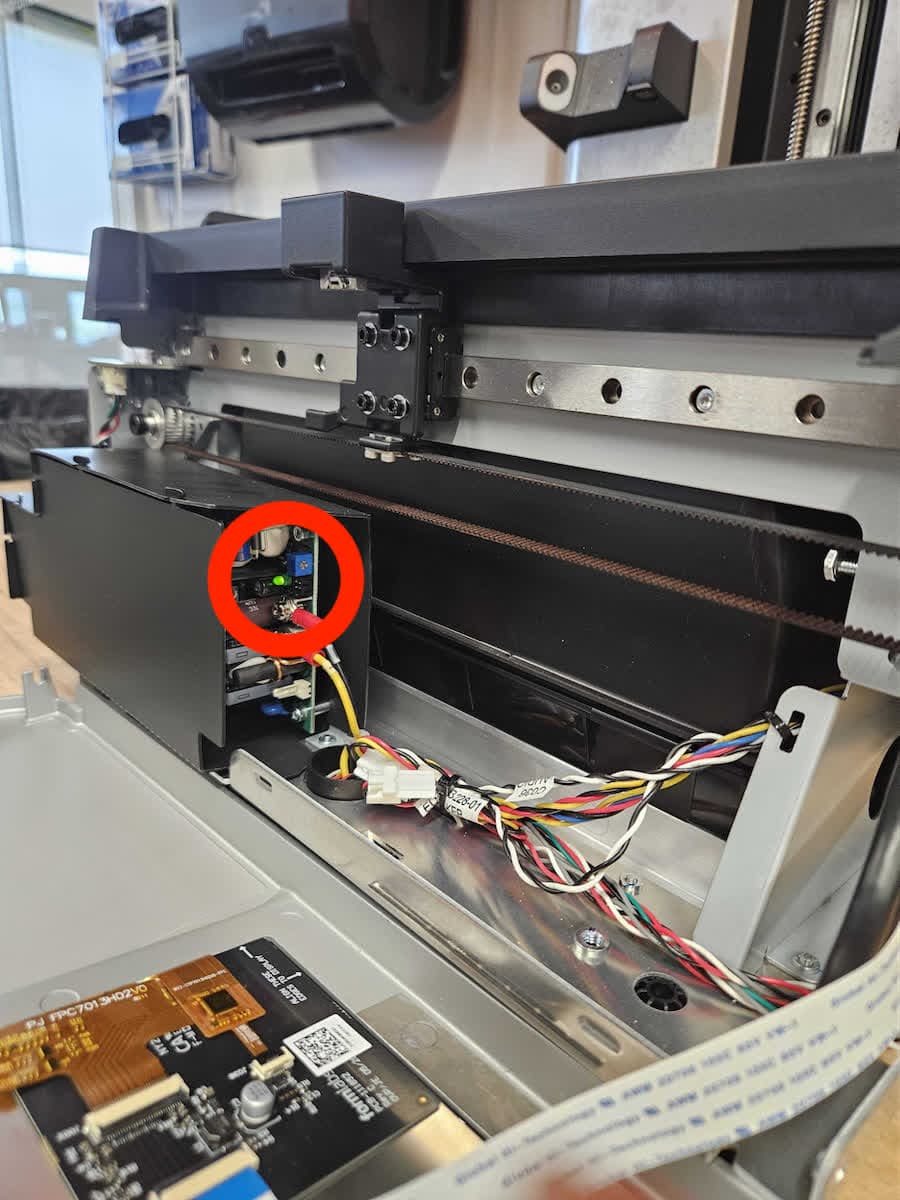
  3. Mettez l’imprimante sous tension et observez la LED de l’alimentation, illustrée ci-dessous.
LED d’alimentation sur une imprimante de génération Form 4
LED d’alimentation sur une imprimante de génération Form 4L
LED d’alimentation sur une imprimante de génération Form 4
LED d’alimentation sur une imprimante de génération Form 4L
  1. Si la LED n’est pas allumée, éteignez à nouveau l’appareil et débranchez le câble d’alimentation de la carte mère. Le câble d’alimentation possède un connecteur carré, situé à côté du SOM vert sur la carte mère. Débranchez le connecteur en appuyant sur la languette et en faisant glisser le câble hors du connecteur. Veillez à ne pas tirer sur les fils.
  2. Rallumez l’imprimante. Si la LED ne s’allume toujours pas, il faut remplacer l’alimentation électrique.
  3. Si la LED de l’alimentation s’allume une fois la carte mère déconnectée, il est plus probable que la carte mère soit défectueuse et doive être remplacée.
  1. Turn the printer on again. If the LED still does not turn on, the power supply needs to be replaced.
  2. If the power supply LED turns on once the motherboard is disconnected, then it is more likely that the motherboard is defective and needs to be replaced.
Déconnexion du câble d’alimentation de la carte mère sur une imprimante de génération Form 4