LIVRE BLANC
Formlabs Logo

Réglage de la température du lit de votre imprimante Fuse 1+ 30W pour améliorer le rendement des pièces avec Nylon 12 GF Powder

Réglage de la température du lit de votre imprimante Fuse 1+ 30W pour améliorer le rendement des pièces avec Nylon 12 GF Powder

Avant d’imprimer avec Nylon 12 GF Powder, effectuez les derniers réglages de votre imprimante Fuse 1+ 30W pour que vos impressions soient réussies. Ajuster les paramètres de la température du lit avant l’impression de la première pièce permet de réduire les défauts d’impression sur les pièces imprimées dus aux variations de température de l’imprimante. Ce processus est exécuté sous la forme d’une impression de diagnostic, téléversée dans l’imprimante par l’intermédiaire de PreForm. L’impression contient plusieurs pièces qui doivent être nettoyées et inspectées pour déterminer l’écart de température nécessaire pour votre imprimante.

Remarque :

Chaque imprimante Fuse 1+ 30W doit être réglée avec précision lors de la première impression avec Nylon 12 GF Powder. Les imprimantes qui se situent dans la même pièce peuvent nécessiter des écarts différents. Bien que Nylon 12 GF Powder puisse être imprimée avec une imprimante Fuse 1, Formlabs ne propose actuellement pas d’impression de réglage de la température du lit pour la Fuse 1.
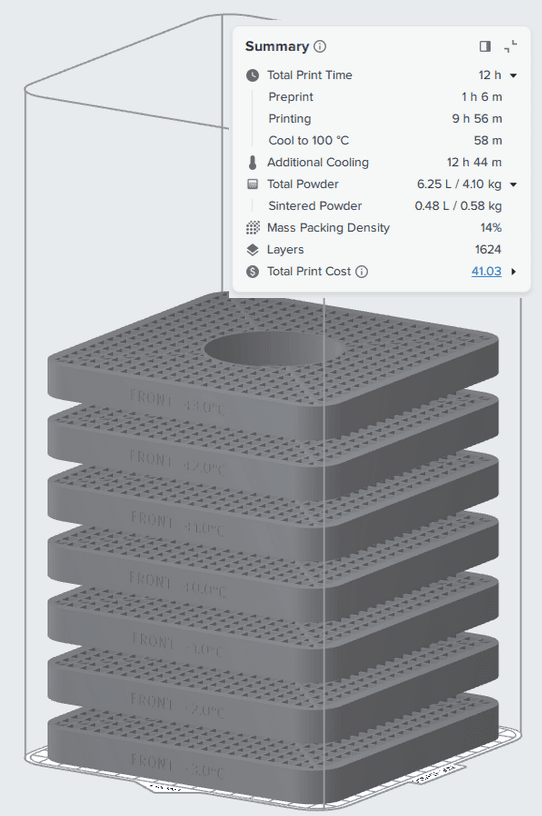
Impression de réglage de la température du lit dans PreForm

Impression de réglage de la température du lit dans PreForm

Exécuter l’impression de réglage de la température du lit

  1. Si vous avez déjà utilisé l’imprimante avec un écart appliqué, réinitialisez l’écart de l’imprimante à 0 avant de commencer le processus de paramétrage avancé. Pour ce faire, suivez les instructions pour Régler l’écart de température du lit et réglez l’écart de l’imprimante sur 0.
  2. Mettez à jour PreForm vers sa dernière version.
  3. Téléchargez l’impression de réglage de la température du lit Nyon 12 GF.
  4. Ouvrez PreForm et sélectionnez Job Settings (Paramètres de tâche).
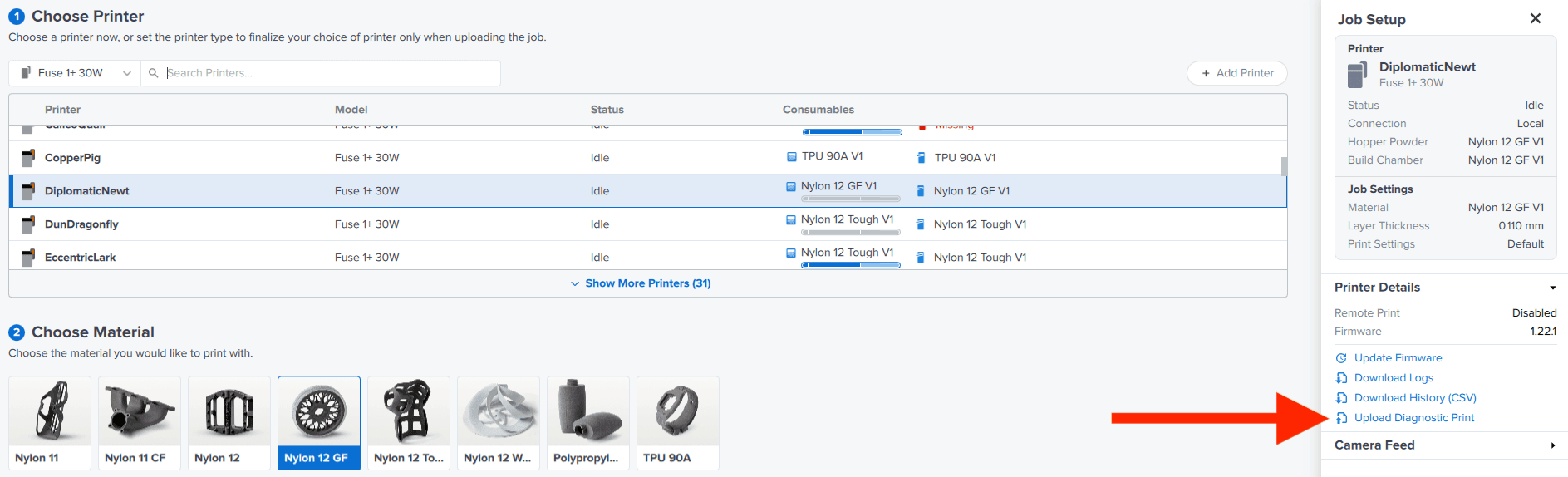
  5. Dans la fenêtre Job Setup (Configuration tâche), vérifiez que l’imprimante correcte est sélectionnée, puis sélectionnez Upload Diagnostic Print (Charger impression diagnostic).
alttext
  1. Sélectionnez le fichier sur votre ordinateur. Une fois le fichier téléchargé avec succès, lancez l’impression à partir de votre imprimante.
  2. Pour lancer l’impression, 3 kg de poudre sont nécessaires, à un taux de renouvellement de 50 %. Faites vieillir la poudre si nécessaire pour obtenir le mélange correct. Pour charger la trémie de l’imprimante avec 3 kg de poudre, remplissez la trémie jusqu’à la marque de 7 L.
  3. Laissez l’impression refroidir complètement conformément aux recommandations de Formlabs.

Nettoyage des pièces

Une fois l’impression terminée, les pièces peuvent être extraites de la chambre de fabrication à l’aide de la Fuse Sift ou du Fuse Depowdering Kit. L’excès de poudre peut être tamisé avec de la poudre neuve et réutilisé.

Les pièces doivent être entièrement nettoyées de la poudre avant l’inspection, soit par la Fuse Blast, soit par d’autres solutions de sablage. Retirez les sept plaques et nettoyez-les avant de les inspecter.

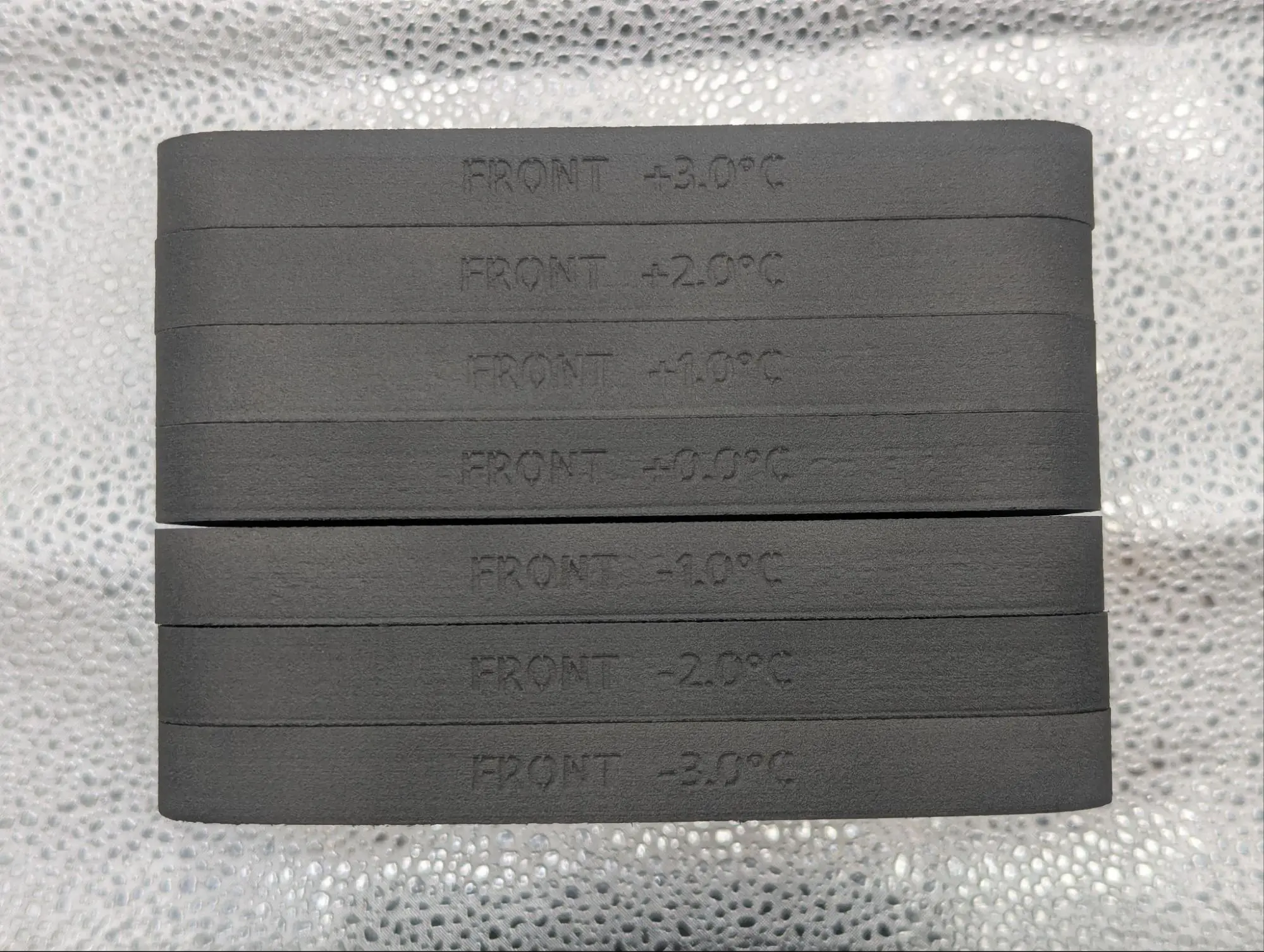
Chaque plaque est répertoriée avec l’écart de température avec lequel elle a été imprimée (-3 ºC, -2 ºC, -1 ºC, 0 ºC, +1 ºC, +2 ºC, +3 ºC). Alignez les plaques de -3 ºC à +3 ºC pour les préparer à l’inspection.

Example of Nylon 12 GF plaques ready for inspection

Inspectez les plaques

Remarque :

Si l’impression test échoue et que toutes les plaques ne sont pas remplies, terminez l’inspection en utilisant les plaques qui se sont imprimées avec succès. L’écart correct sera inclus dans les pièces qui ont été imprimées avec succès.

L’impression est conçue pour exagérer les défauts de surface afin de fournir une indication claire du moment où la température du lit est trop chaude ou trop froide. La température idéale est représentée par la plaque présentant une quantité faible mais non nulle de défauts de surface. Ces défauts ne représentent pas la qualité des pièces que l’imprimante produira après avoir été réglée.

Pour déterminer l’écart de température approprié pour votre imprimante :

  1. Commencez par la plaque la plus chaude (+3 ºC) et inspectez les surfaces verticales pour vérifier qu’elles ne présentent pas une texture semblable à celle d’une peau d’orange. Inspectez les parois verticales autour de l’extérieur de la pièce, ainsi que celles qui sont en retrait à mi-chemin du centre et les raidisseurs alignés en diagonale. Veillez à examiner les pièces sous tous les angles, car le défaut peut ne pas être présent ou ne pas avoir le même aspect sur toutes les faces.
    1. Si ce n’est pas le cas, +3 ºC est trop chaud. Passez à la plaque +2 ºC.
    2. Si l’effet peau d’orange est important, +3 ºC est trop froid. Augmentez la température cible du lit sur l’imprimante de +3 ºC et relancez l’impression.
  2. Inspectez les plaques pour vérifier l’absence de peau d’orange par ordre décroissant de température.
    1. La première plaque sur laquelle une texture peau d’orange apparaît sur les surfaces verticales de la pièce représente la température idéale.
    2. Si la plaque la plus froide (-3 ºC) ne présente toujours pas d’effet peau d’orange, c’est qu’elle est trop chaude. Réduisez la température cible du lit sur l’imprimante à -3 ºC et relancez l’impression.
Génération automatique de supports dans PreForm

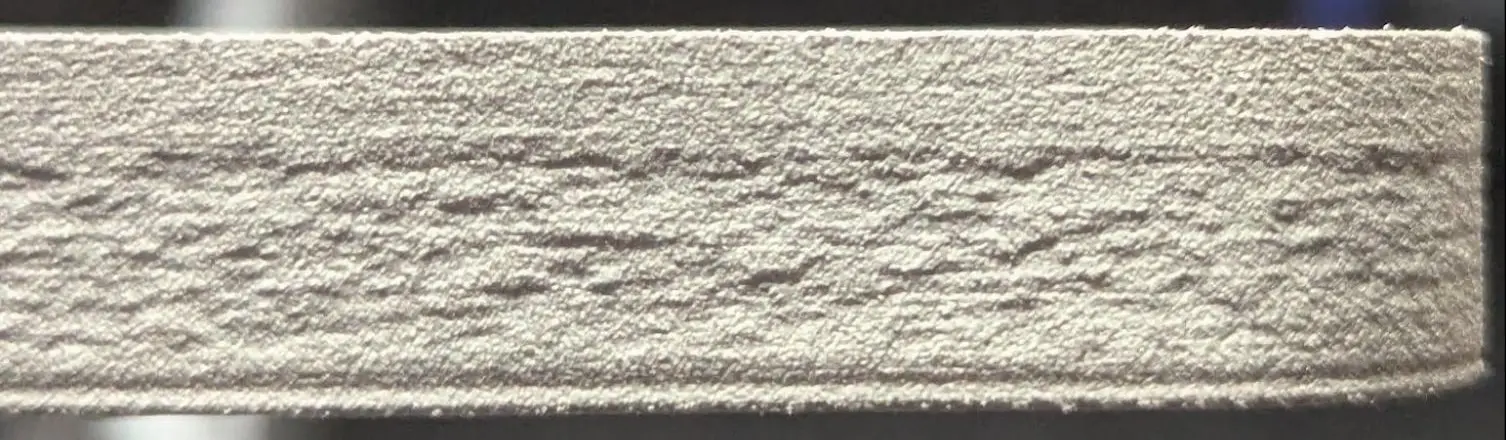
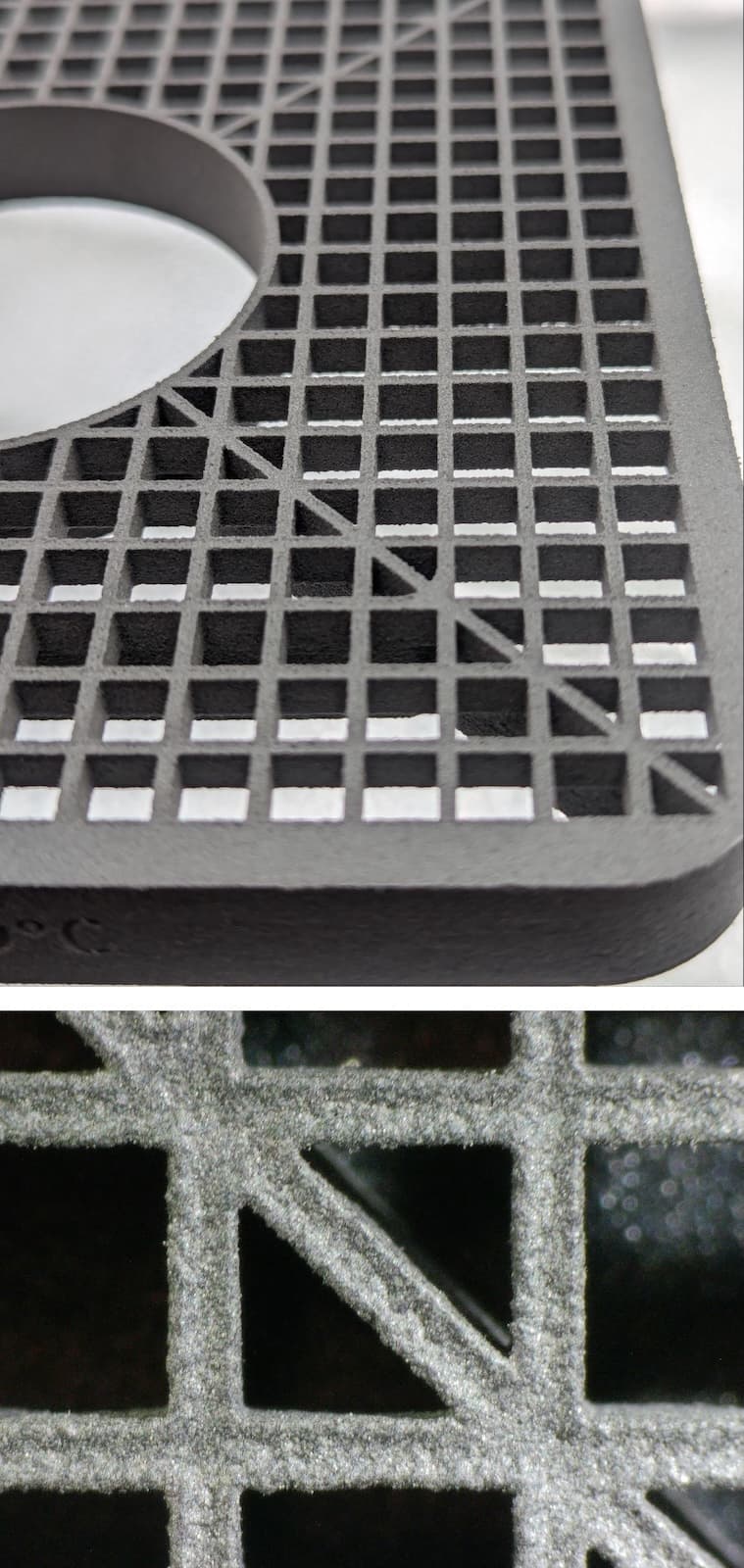
Peau d’orange importante (trop froid)

Génération automatique de supports dans PreForm

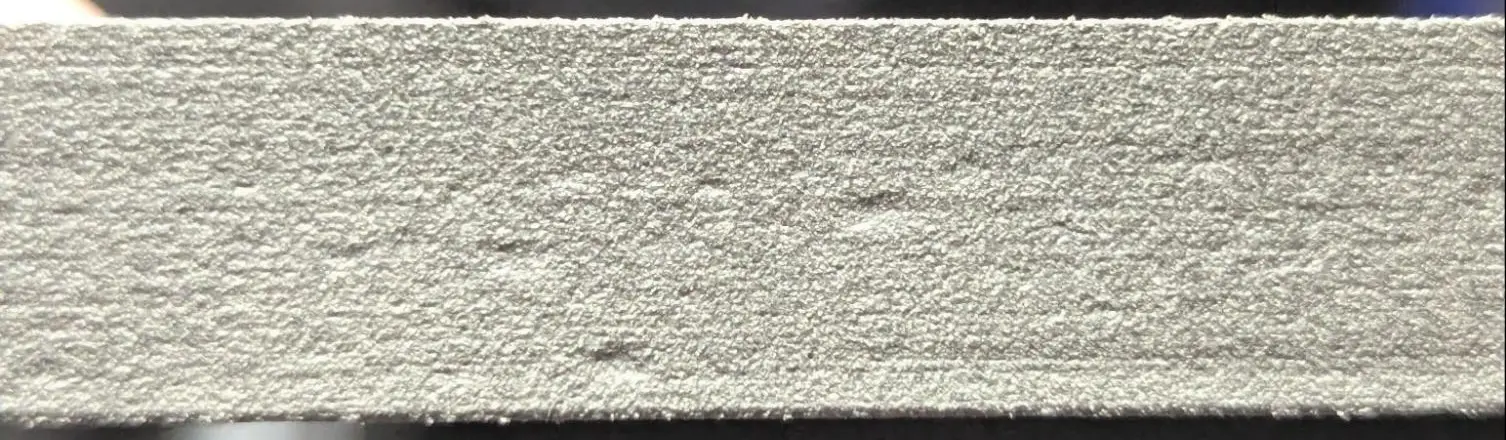
Texture modérée de peau d’orange (température idéale)

Génération automatique de supports dans PreForm

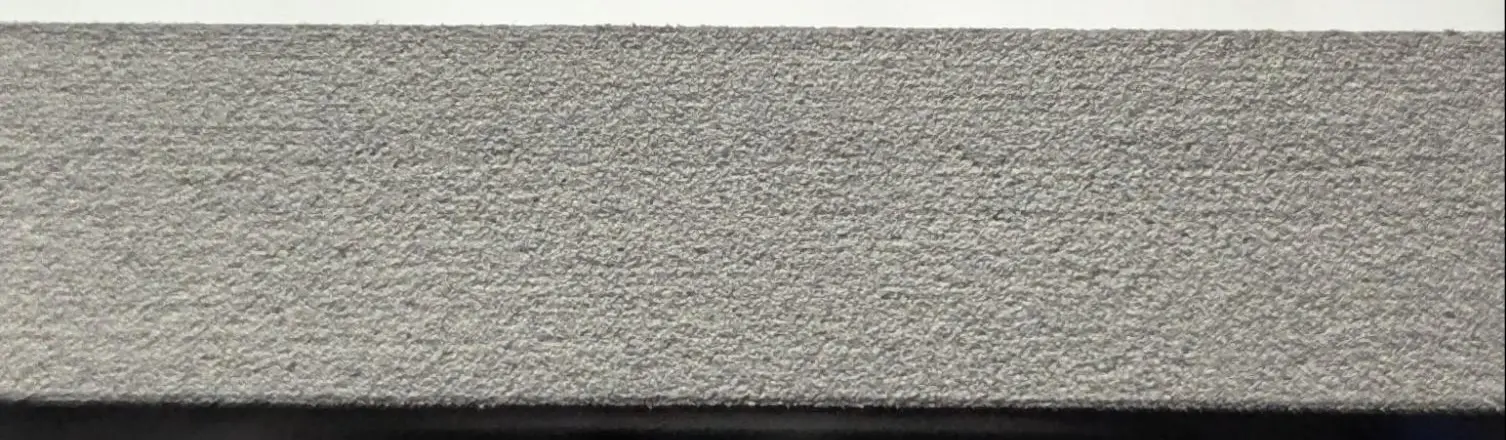
Aucune peau d’orange (trop chaud)

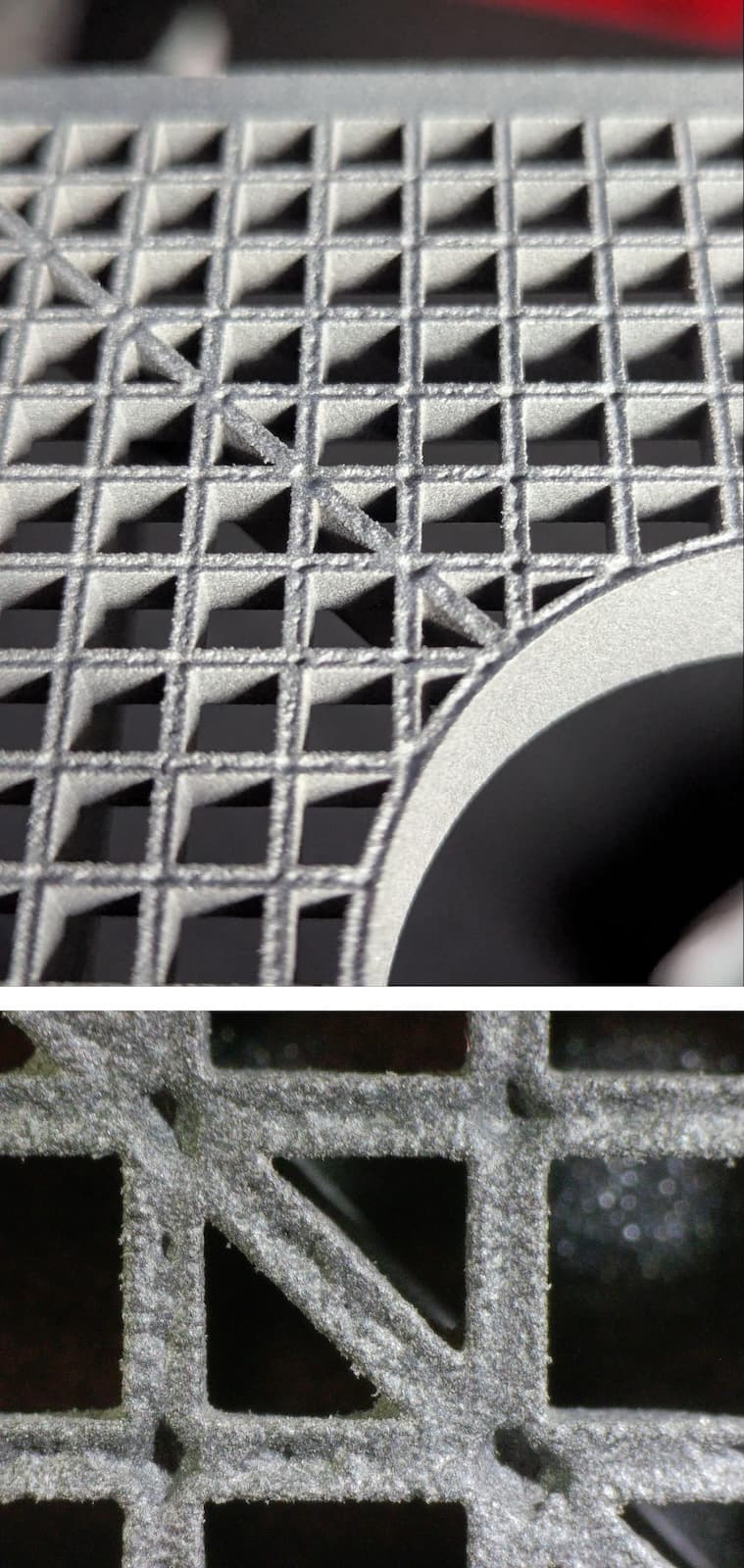
  1. Pour confirmer que la plaque choisie est idéale, inspectez la grille sur le dessus de la pièce. Il ne doit pas y avoir de piqûres, c’est-à-dire de petits trous qui se forment à la surface. Recherchez des signes de piqûres, en particulier à l’intersection des lignes de la grille. 
    • Les piqûres seront les plus importantes à l’endroit où se rencontrent une ligne verticale, une ligne horizontale et une ligne diagonale.
    • Les piqûres, si elles sont présentes, ne sont pas aussi graves à tous les endroits. Il y aura souvent des points chauds où il apparaît et des points froids où il n’apparaît pas.
    • Il est probable que chaque pièce présente un certain niveau de creux sur les lignes de la grille. Il ne faut pas confondre cela avec la piqûre. La différence réside dans le fait que la surface présente de véritables trous parsemés (piqûres) ou qu’elle présente un ménisque légèrement incurvé avec des bords surélevés (creux).
  2. Un point de réglage correctement choisi ne doit pas présenter de piqûres importantes, qui commencent au-dessus d’un certain seuil de température élevée. Si la plaque choisie présente des piqûres, elle est encore trop chaude. La température idéale est en fait inférieure de 1 ºC.
    • Exemple : la plaque la plus chaude pour montrer la peau d’orange est de 0 ºC, mais il y a des piqûres présentes sur la surface de la grille. L’écart de température du lit idéal est donc de -1 ºC.
Génération automatique de supports dans PreForm

Creux sans piqûres

Génération automatique de supports dans PreForm

Plaque présentant des piqûres

Après avoir inspecté les sept plaques, déterminez la température d’écart correcte qui correspond le mieux aux critères ci-dessus, en utilisant les écarts de température indiqués sur les plaques. Ce décalage peut ensuite être réglé manuellement sur la machine.

Remarque :

La température d’écart correcte peut se situer entre deux plaques et l’écart correct peut être d’un demi-degré entre les plaques imprimées (c’est-à-dire +1,5 ºC).

Paramétrage de la cible de température du lit

La cible de température du lit peut être ajustée jusqu’à ±5 °C par incréments de 0,25 °C. Après l’impression de réglage de la température du lit, ajustez la cible de température du lit sur l’imprimante pour qu’elle corresponde à la température l’écart déterminé lors de l’inspection du réglage de la température du lit.

Remarque :

Deux imprimantes fonctionnant côte à côte peuvent nécessiter des cibles de température du lit différentes.

Pour régler la cible de température du lit :

  1. Assurez-vous que l’imprimante n’exécute pas de tâche d’impression et qu’elle est actuellement inactive. Le lit La température cible ne peut être réglée qu’avant une impression, et non pendant l’impression.
  2. Appuyez sur l’icône d’engrenage sur l’écran tactile de l’imprimante. L’écran Settings (Paramètres) s’affiche.
  3. Appuyez sur Calibration (Étalonnage). L’écran Calibration (Étalonnage) apparaît.
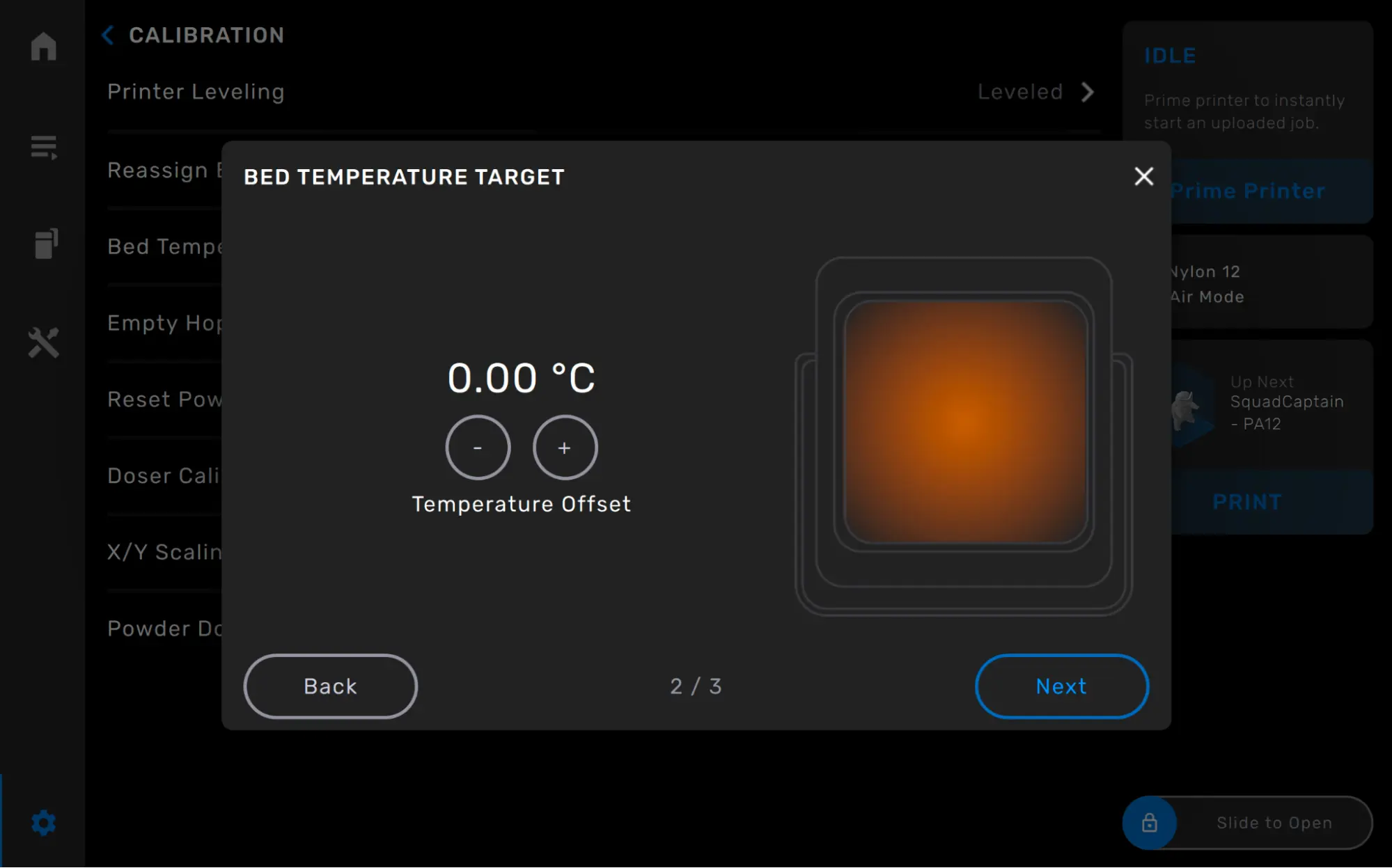
  4. Appuyez sur Bed Temperature Target (Température cible du lit). Un écran contenant des informations sur la température cible s’affiche.
  5. Appuyez sur Next (Suivant). L’écran Bed Temperature Target (Température cible du lit) s’affiche.
alttext
  1. Appuyez sur + ou - pour augmenter ou diminuer la température Écart.
  2. Lorsque vous avez terminé de régler l’écart de température, appuyez sur Suivant. Confirmez le nouveau décalage et appuyez sur Set.