Remarque :
Les emballages d’origine sont conçus pour être conservés et réutilisés pour le transport ou l’expédition de la machine pour sa maintenance. Conservez l’emballage complet, y compris les inserts, pour votre commodité.


Ce guide présente les différents composants de la Form 4, sa configuration initiale et comment commencer à imprimer. Consultez l’article d’assistance Déballage et configuration pour obtenir des instructions plus détaillées sur la façon de déballer, d’installer et de connecter votre Form 4.
Lisez et assurez-vous de bien comprendre le manuel d’instructions et les consignes de sécurité avant d’utiliser la Form 4.
Composants de l’imprimante
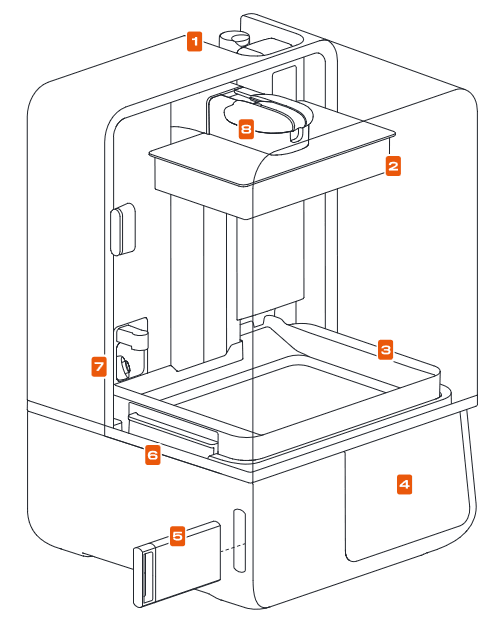
Nécessaires pour l’impression
Composants de l’imprimante
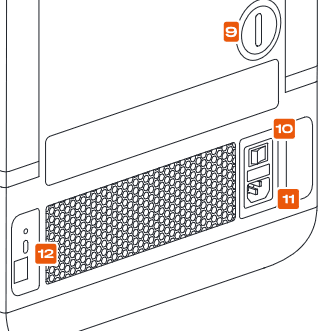
Ports arrière
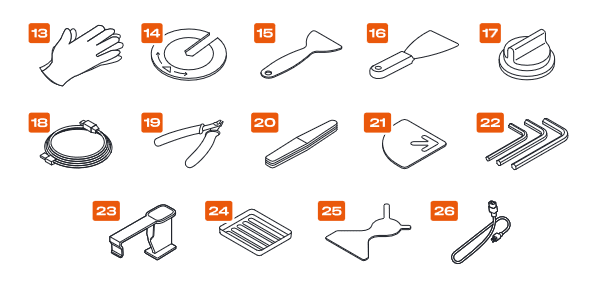
Accessoires inclus
Déballage
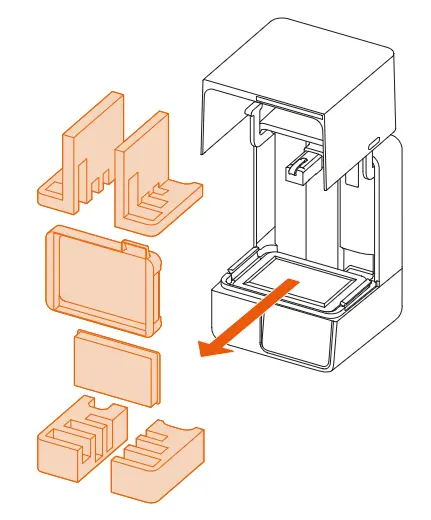
Remarque :
Les emballages d’origine sont conçus pour être conservés et réutilisés pour le transport ou l’expédition de la machine pour sa maintenance. Conservez l’emballage complet, y compris les inserts, pour votre commodité.
Mise sous tension
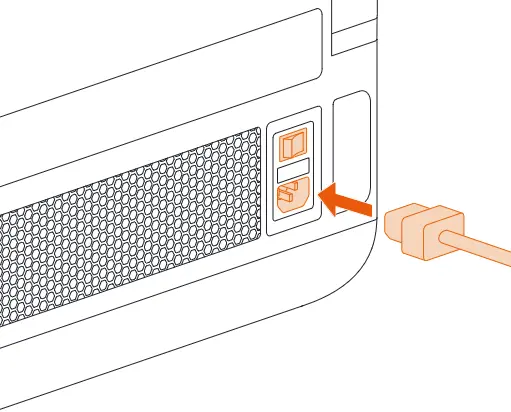
Branchez le câble d’alimentation de l’imprimante à la prise secteur et allumez-la à l’aide de l’interrupteur situé à l’arrière.
Remarque :
Si l’imprimante ne s’initialise pas et n’affiche pas les invites de démarrage, assurez-vous que le couvercle est fermé.
Installation
Suivez les instructions sur l’écran tactile pour terminer la procédure d’installation :

Contactez l’assistance Formlabs ou votre revendeur agréé pour obtenir une assistance produit supplémentaire.
Étapes suivantes
Une fois que vous avez configuré votre Form 4, téléchargez PreForm sur votre ordinateur et commencez à imprimer.
Préparer un fichier pour l’impression
Après avoir téléchargé PreForm, lisez les articles d’assistance sur la conception de modèles 3D réussis et l’utilisation de PreForm pour en savoir plus sur le logiciel et la préparation des modèles pour l’impression sur les imprimantes SLA de Formlabs.
Si c’est la première fois que vous utilisez PreForm, un tutoriel d’initiation va apparaître et vous présenter les possibilités offertes par le logiciel. Cliquez sur Help > Show Onboarding Tutorial (Aide > Afficher le tutoriel d’initiation) pour revoir ces informations à n’importe quel moment.
Envoyer votre fichier à l’imprimante
Lorsque vous êtes prêt, envoyez votre impression à votre Form 4 ou imprimez une tâche à distance et lancez l’impression.
Lancer une impression
Si vous avez inséré un bac à résine, une cartouche de résine et une plateforme de fabrication dans votre Form 4 au cours du processus de configuration, l’imprimante devrait être prête à imprimer et démarrera automatiquement. Sinon, confirmez l’impression sur l’écran tactile de l’imprimante pour commencer.
Finition de la pièce imprimée
Une fois l’impression terminée, retirez la plateforme de fabrication de l’imprimante, lavez la résine liquide restante sur votre pièce imprimée, effectuez la post-polymérisation et retirez les supports si nécessaire. Consultez l’article d’assistance SLA : étapes de finition de base pour en savoir plus.
Entre les impressions
Entre les impressions, veillez à garder votre Form 4 propre, en accordant une attention particulière à la résine renversée. Manipulez le bac à résine de la Form 4L avec précaution pour garantir la réussite de l’impression et la fiabilité de l’imprimante.