
WHITEPAPER
Malfunzionamenti della fotocamera (generazione Form 4 e Form 4L)
Malfunzionamenti della fotocamera (generazione Form 4 e Form 4L)
Le stampanti della generazione Form 4 e Form 4L contengono una fotocamera integrata. Se la fotocamera è abilitata, salva automaticamente una foto di ogni stampa al termine del progetto. La fotocamera si trova a sinistra della torre dell'asse Z ed è direzionata sulla piattaforma di stampa e sul serbatoio resina.
Se la fotocamera è danneggiata, scollegata o disabilitata, potrebbe non essere in grado di scattare foto o le foto potrebbero essere troppo scure o scolorite.
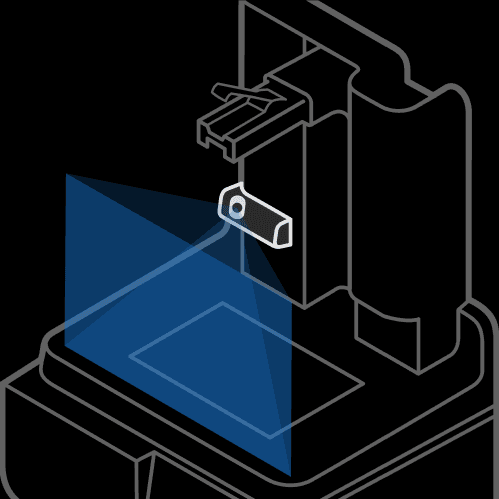
Sintomi:
- Nessuna foto o timelapse post-stampa (se abilitato)
- PreForm o Dashboard non possono mostrare un'istantanea in tempo reale
- Foto o timelapse sono scuri o scoloriti
Cause
- La fotocamera è disattivata sulla stampante
- Il timelapse non è stato abilitato per un lavoro di stampa
- Problema di connettività di rete
- Bug del firmware
- Cavo della fotocamera danneggiato o scollegato
- Modulo fotocamera danneggiato
Passaggi per la risoluzione dei problemi
- La fotocamera è disattivata prima della configurazione. Durante l'onboarding viene richiesto di abilitarla, ma è possibile disabilitarla in qualsiasi momento. Controlla quanto segue:
- La fotocamera della stampante è accesa
- Le analisi della fotocamera sono abilitate
- La stampante è registrata su Dashboard
- La stampante è collegata a Internet
- Se ti aspettavi di vedere un timelapse della stampa più recente ma non lo vedi, assicurati che l'opzione Registrazione timelapse sia abilitata per la stampa successiva.
- Apri PreForm.
- Clicca sul nome della stampante. Si aprirà la finestra Job Setup (Impostazione progetto).
- Scorri fino alla sezione Choose Printer (Seleziona stampante). Clicca per selezionare una stampante della generazione Form 4 o Form 4L. Scorri verso il basso fino alla sezione
- Choose Print Settings (Scegli impostazioni di stampa) e attiva la registrazione timelapse su ON. Il tasto diventerà blu.
- Clicca su Apply (Applica). Vengono applicate le impostazioni di registrazione del timelapse.
- Assicurati che il firmware della stampante sia aggiornato.
- Riposiziona il cavo della fotocamera. Segui le istruzioni della guida per sostituire la fotocamera della stampante per scollegare il cavo della fotocamera e ricollegarlo al modulo della fotocamera.
- Sostituisci il modulo della fotocamera. I moduli fotocamera di ricambio sono disponibili per l'acquisto sul negozio Formlabs.
- Stampanti della generazione Form 4
- Stampanti della generazione Form 4L
- Se il problema persiste, contatta l'Assistenza Formlabs o un rivenditore autorizzato