

Controllo del sistema ottico della stampante Fuse 1+ 30W
Controllo del sistema ottico della stampante Fuse 1+ 30W
La luce laser in una stampante Fuse 1+ 30W passa attraverso diverse finestre prima di raggiungere e sinterizzare la polvere nella camera di stampa. Se queste finestre non sono pulite o il laser si è indebolito nel tempo, la stampante non funzionerà come previsto. Le parti potrebbero presentare difetti o non essere stampate affatto.
Formlabs consiglia di pulire regolarmente i vari componenti ottici della stampante. A partire dalla versione firmware 1.24.1, è anche possibile stampare uno strumento di diagnostica e rivedere i risultati sull'interfaccia touchscreen della stampante per verificare la pulizia dei componenti ottici e la potenza del laser prevista.
Esecuzione della stampa di controllo del sistema ottico
- Aggiorna PreForm alla versione più recente.
- Aggiorna il firmware della stampante all'ultima versione. Lo strumento di revisione delle stampe diagnostiche sullo schermo è stato introdotto nella versione firmware 1.24.1. Le stampe eseguite su versioni firmware precedenti non saranno disponibili per la revisione, anche se in seguito aggiorni la stampante.
- Controlla che il serbatoio della stampante non sia vuoto. Il controllo dei componenti ottici è una stampa a uno strato, quindi non richiede molta polvere.
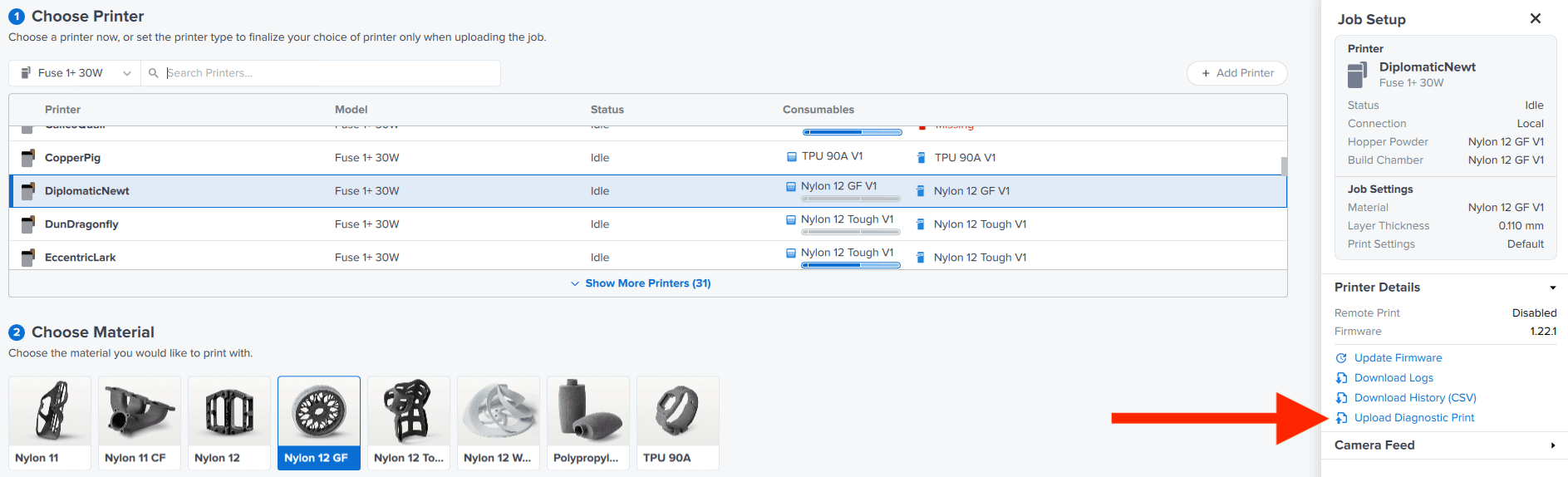
- Scarica il file FLZ appropriato per il tuo materiale dai link sottostanti.
- Apri PreForm e seleziona Job Settings (Impostazioni progetto).
- Nella finestra Impostazione progetto, assicurati che sia selezionata la stampante corretta.
- Seleziona Carica stampa diagnostica.
- Carica il file dal computer e avvia la stampa.
- Lasciare che la camera di stampa si raffreddi completamente secondo le raccomandazioni di Formlabs, quindi pulire lo strato di polvere sul letto di stampa prima della stampa successiva.
Controllo dei risultati
Al termine della stampa, utilizza lo strumento Diagnostic Prints (Stampe di diagnostica) per valutare i risultati:
- Tocca l'icona dell'ingranaggio. Verrà visualizzata la schermata Settings (Impostazioni). Tocca
- Tools (Strumenti) > Diagnostic Prints (Stampe di diagnostica). Comparirà la schermata Diagnostic Prints (Stampe di diagnostica), che mostra un elenco delle stampe di prova diagnostiche completate.
- Tocca il nome della stampa diagnostica eseguita in precedenza. Si aprirà una finestra dei risultati con una foto della scansione della pulizia dei componenti ottici. Confronta la foto con gli esempi riportati di seguito per valutare la pulizia dei componenti ottici della stampante e determinare cosa pulire.
- Tocca Next (Avanti). Apparirà una seconda schermata che mostra la potenza del laser calcolata in base alla stampa di prova. Se la potenza del laser è inferiore all'80% dopo la pulizia e la ripetizione della stampa di prova, contatta l'Assistenza Formlabs per un'analisi aggiuntiva.
- Tocca Done (Fatto) per chiudere la finestra dei risultati.
Se i risultati della scansione non compaiono:
- Esegui il ripristino delle impostazioni di fabbrica dell'apparecchio.
- Abilita Raccolta immagini di stampa. Tocca Settings (Impostazioni) > System (Sistema) > Print Image Collection (Raccolta immagini di stampa) > Enable (Abilita).
- Aggiorna o reinstalla il firmware della stampante.
- Esegui nuovamente la stampa di prova e controlla se i risultati sono disponibili.
- Se i risultati non sono ancora disponibili, carica i registri di diagnostica della stampante e contatta l'Assistenza Formlabs. L'Assistenza Formlabs può controllare le immagini della stampa del test ottico nei registri della stampante e aiutarti ad analizzare il risultato.
Pulizia dei componenti ottici della stampante
In base ai risultati del controllo dei componenti ottici, pulisci i componenti ottici della stampante prima della stampa successiva:
Macchie di luce visibili sull'immagine stampata
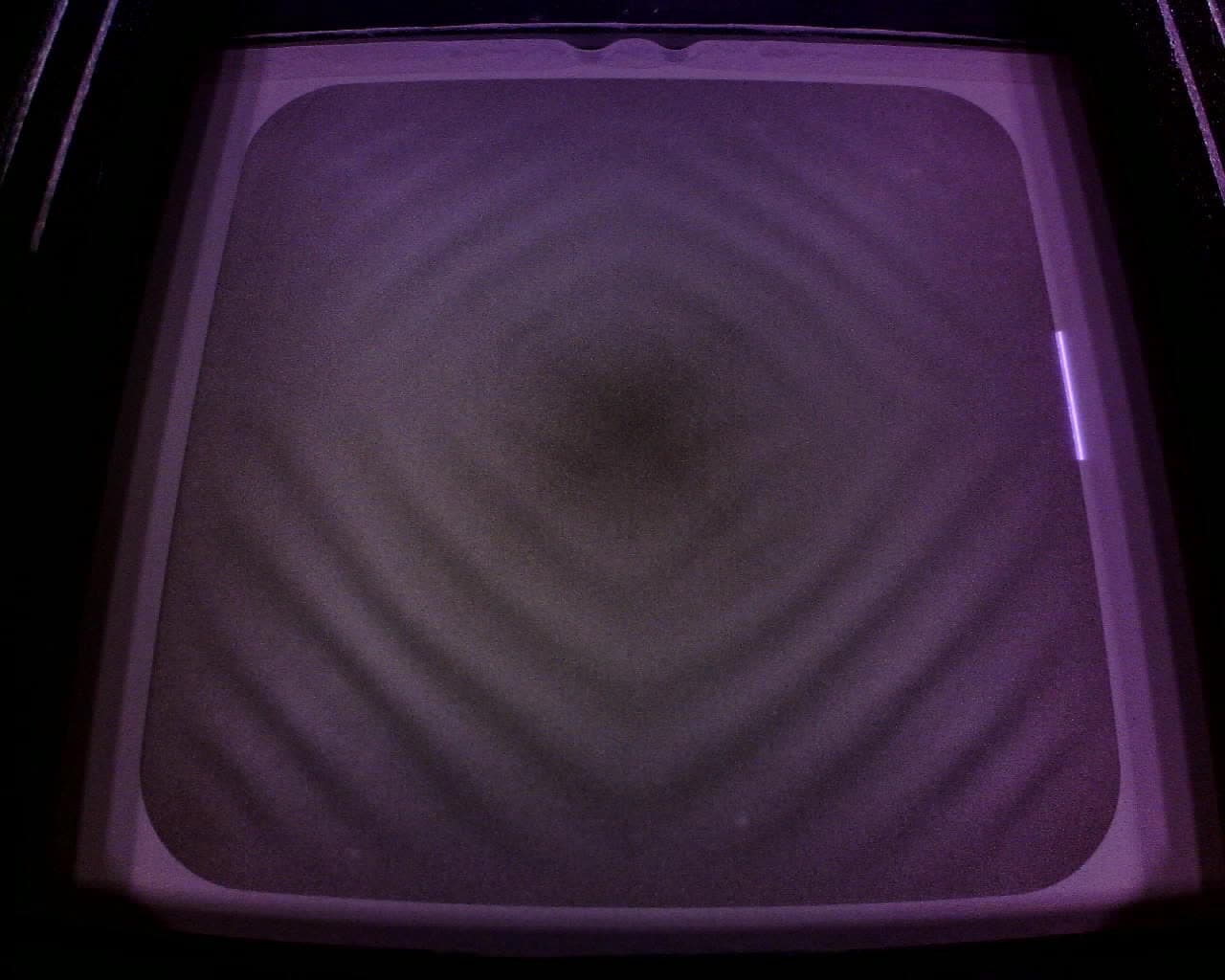
Le macchie chiare intorno all'immagine indicano una contaminazione ottica relativamente minore, molto probabilmente sulla cassetta ottica. Pulisci accuratamente la cassetta ottica.
Aree non sinterizzate
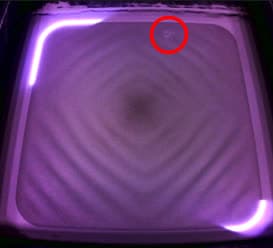
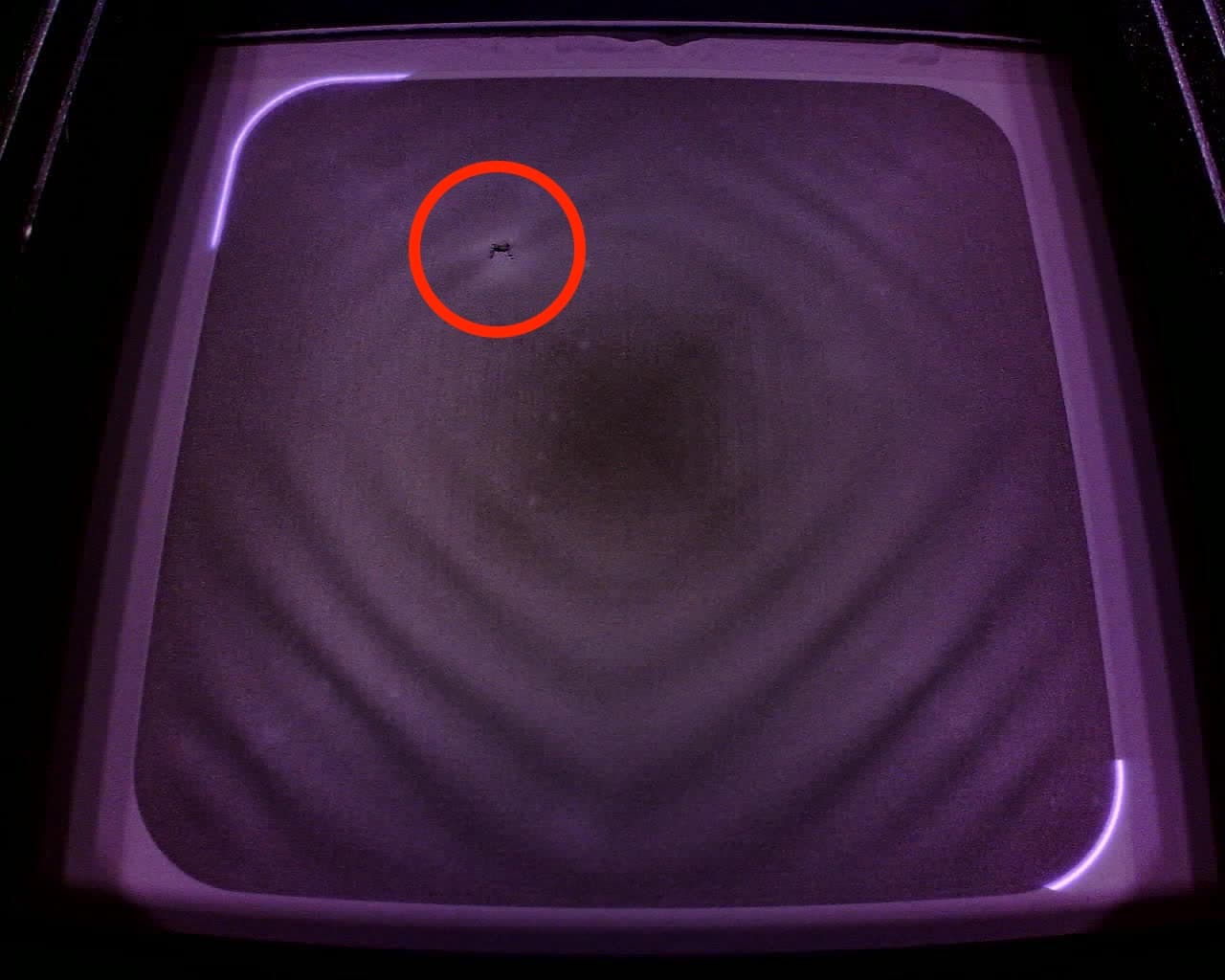
Aree di contaminazione più estese possono causare la mancata sinterizzazione di parti del modello di stampa per il controllo dei componenti ottici. Pulisci accuratamente la cassetta ottica, come faresti per una contaminazione minore. Una contaminazione più grave può influire anche sui calcoli della potenza del laser, quindi esegui nuovamente la stampa di prova se la potenza del laser calcolata era precedentemente bassa.
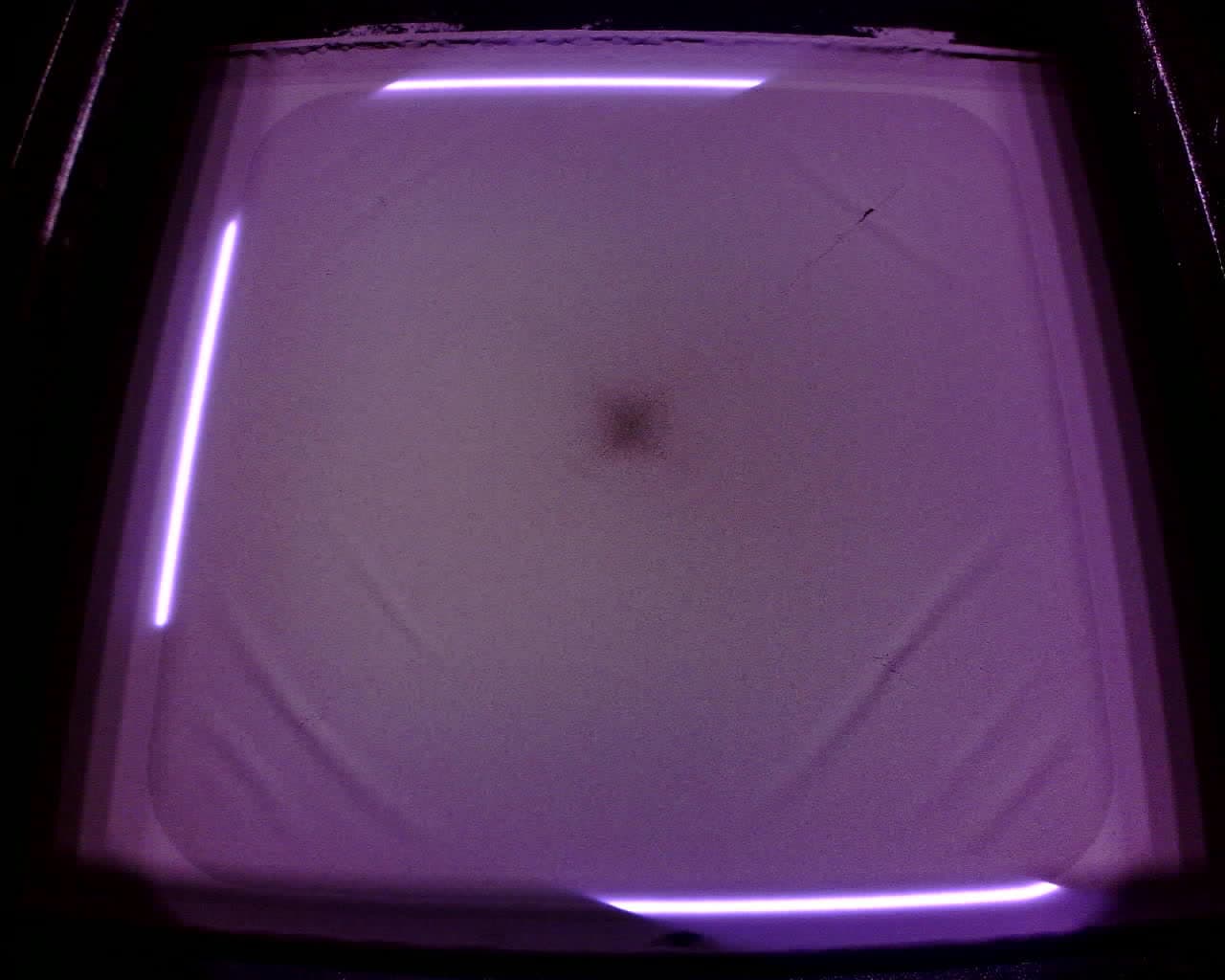
Punto laser diffuso e sinterizzazione minima
Un punto laser centrale diffuso e una sinterizzazione minima del motivo di prova indicano che c'è una contaminazione più vicina al laser (cioè, sopra la cassetta ottica) che diffonde la luce laser. Pulisci sia la cassetta ottica che la finestra superiore del laser. Una contaminazione più grave può influire anche sui calcoli della potenza del laser, quindi esegui nuovamente la stampa di prova se la potenza del laser calcolata era precedentemente bassa.
Low laser power
If the tool showed a calculated laser power under 92.5%, clean both the optical cassette and the upper laser window and rerun the test print. If the laser power is still low, contact Formlabs Support for additional analysis.