WHITEPAPER
Formlabs Logo

Form 3L/Form 3BL error messages

Form 3L/Form 3BL error messages

Se la stampante riscontra delle anomalie, sull'interfaccia touchscreen appaiono messaggi di errore e dettagli al riguardo.

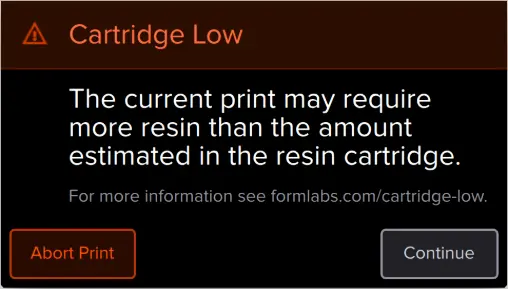
Messaggio di errore per cartuccia in esaurimento

Configura le impostazioni di Dashboard per ricevere avvisi via SMS o e-mail in merito agli errori elencati in questo articolo e ad altri eventi legati alla stampa.

Dati di diagnostica

Le stampanti Formlabs conservano i dati di diagnostica per fornire informazioni dettagliate sulla stampante. Quando vorrai contattare l'Assistenza Formlabs o un rivenditore autorizzato, allega i dati di diagnostica e altri dettagli e osservazioni rilevanti per velocizzare la risoluzione del problema.

Per le stampanti connesse a Internet tramite una connessione Wi-Fi o Ethernet attiva:Tocca l'icona della chiave inglese in basso a sinistra nella schermata

  1. Home della stampante. Apparirà il menu Settings (Impostazioni).
  2. Tocca System (Sistema). Apparirà il menu System (Sistema).
  3. Tocca
  4. Upload Diagnostic Info (Carica informazioni di diagnostica). Comparirà un messaggio di conferma per avviare il caricamento delle informazioni di diagnostica.
  5. Tocca Next (Avanti) per avviare il caricamento. Quando il caricamento sarà stato completato, comparirà un messaggio di conferma.
  6. Se il display della stampante visualizza un messaggio di errore per indicare che non è in grado di caricare i dati, potrebbe non esserci spazio sufficiente per il caricamento. Elimina i lavori di stampa dalla coda, in modo da liberare memoria sufficiente per caricare i dati di diagnostica.
  7. Riavvia la stampante e riprova.

Per le stampanti non collegate a Internet:

Le stampanti SLA di Formlabs memorizzano al loro interno dei dati di diagnostica per fornire informazioni dettagliate sulla stampante. Quando vorrai contattare l'Assistenza Formlabs o un rivenditore autorizzato, allega i dati di diagnostica e altri dettagli e osservazioni rilevanti per velocizzare la risoluzione del problema.

  1. Apri PreForm.
  2. Clicca su Edit Job Setup (Modifica impostazione progetto). Si aprirà la finestra Job Setup (Impostazione progetto).
  3. Seleziona il nome di serie della stampante.
  4. Clicca su Download Logs (Scarica dati). Comparirà una finestra di conferma.
  5. Clicca su Browse (Sfoglia) per scaricare i dati di diagnostica in una cartella del tuo computer.
  6. Clicca su OK. I dati di diagnostica vengono salvati e visualizzati nel formato cifrato FORMLOGS.
  7. Allega il file quando contattati l'Assistenza Formlabs.
  8. Se PreForm visualizza il messaggio ERROR_BAD_STATE, potrebbe non esserci memoria sufficiente sulla stampante per il caricamento. Elimina i lavori di stampa dalla coda, in modo da liberare memoria sufficiente per caricare i dati.
  9. Riavvia la stampante e riprova.

Scopri di più sulle opzioni per le connessioni di rete e altre connessioni.

Cartridge Dispense Error (Errore erogazione cartuccia)

La stampante visualizza Cartridge Dispense Error (Errore erogazione cartuccia) se cerca di erogare la resina ma non esce nulla dalla cartuccia. Di solito, questo significa che la cartuccia è vuota. Ogni cartuccia contiene e può erogare in modo affidabile un litro di resina. Dopo l'erogazione dell'intero litro, smaltisci la cartuccia e continua a stampare con una nuova cartuccia.

Se solo una delle cartucce è vuota o inceppata, la stampa continuerà finché entrambe le cartucce non saranno più in grado di erogare resina. Se entrambe le cartucce sono vuote o inceppate, la stampa continua fino a quando il serbatoio resina non sarà vuoto. La stampante visualizza il messaggio Replace Cartridge (Sostituisci cartuccia) e indica quale cartuccia è vuota. Sostituisci una o entrambe le cartucce per continuare a stampare.

La stampante potrebbe anche non riuscire a riempire il serbatoio resina o bloccarsi durante il processo di riempimento senza visualizzare un errore. Se ciò accade, risolvi i problemi della stampante come faresti nel caso di un Cartridge Dispense Error. Segui i passaggi per risolvere un Resin Level Sensor Error (Errore sensore livello di resina) se il problema persiste.

Se la cartuccia non è vuota ma la stampante non riesce a erogare la resina, è possibile che un problema alla cartuccia impedisca l'erogazione della resina:

  1. aggiorna il firmware della stampante.
  2. Controlla che il tappo di sfiato della cartuccia sia aperto. Controlla la parte interna del tappo e verifica che non vi siano ostruzioni. Prova ad allentare il tappo. Controlla la valvola sul lato inferiore della cartuccia per assicurarti che si apra quando viene compressa.
  3. Controlla l'interno del tappo di sfiato per assicurarti che lo sfiato non sia bloccato.
  4. Eventualmente puoi allentarlo.
  5. Controlla la valvola sul lato inferiore della cartuccia per assicurarti che si apra quando viene compressa.
  6. Se la stampante non continua la stampa, versa manualmente una piccola quantità di resina nel serbatoio e riprova. Rimuovi la cartuccia di resina, svita il tappo di sfiato, versa la resina nel serbatoio, rimetti il tappo di sfiato e reinserisci la cartuccia di resina. Aggiungi solo una piccola quantità di resina per non riempire troppo il serbatoio.

Cartridge Low (Cartuccia in esaurimento)

La stampante controlla la quantità stimata di resina nella cartuccia prima di avviare ogni stampa. Se la quantità di resina stimata non è sufficiente a completare la parte, la stampante visualizza Cartridge Low (Cartuccia in esaurimento).

Tocca Ignore (Ignora) sull'interfaccia touchscreen della stampante per continuare la stampa. Tuttavia, se la stampante esaurisce la resina durante una stampa, si fermerà finché non verrà inserita una nuova cartuccia. Lunghe pause di stampa possono causare una linea orizzontale nelle parti stampate. Valuta se sostituire la cartuccia quasi esaurita con una piena prima di avviare la stampa, oppure monitora attentamente la stampa e inserisci una nuova cartuccia di resina non appena quella attuale si sarà esaurita.

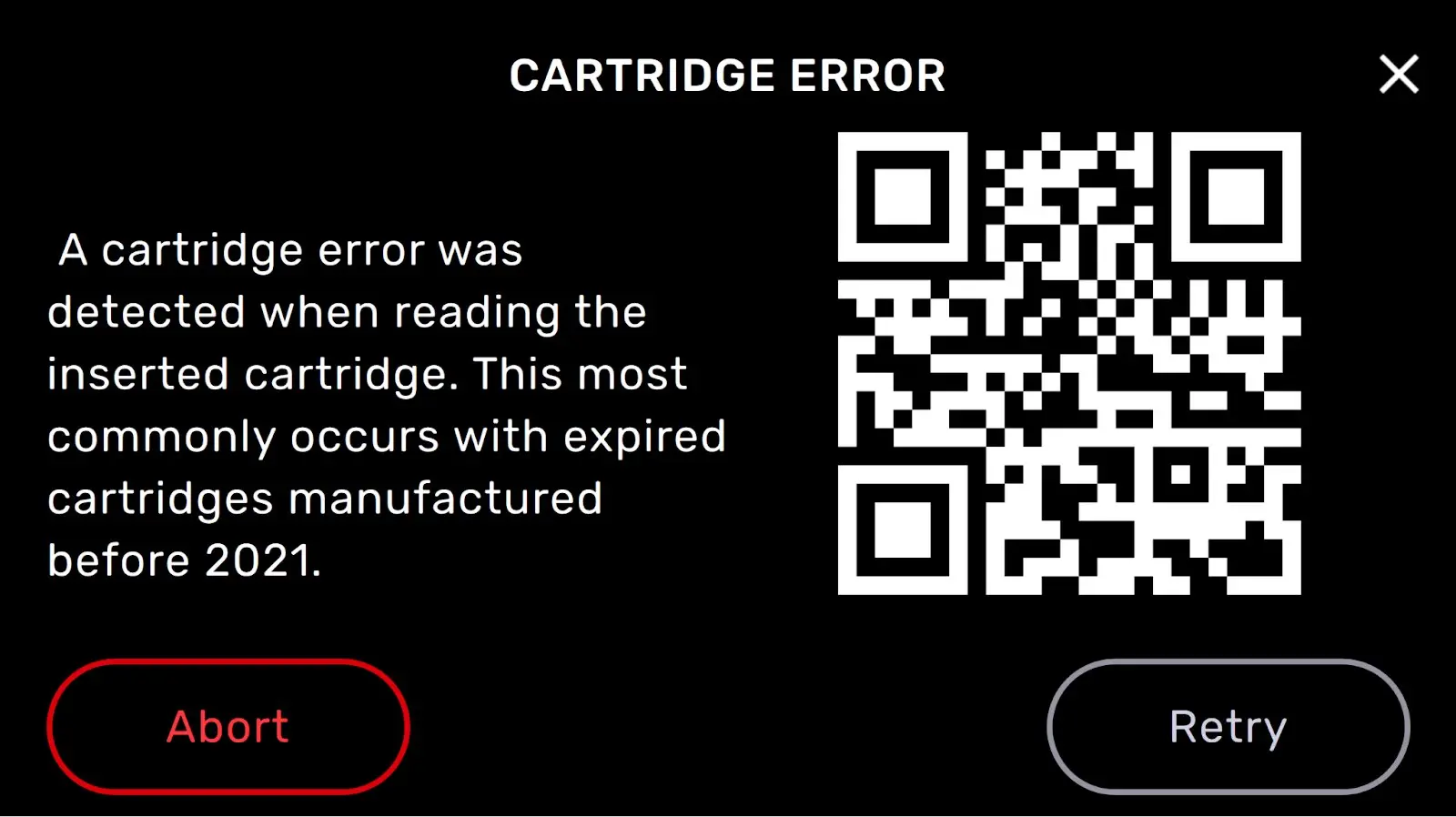
Errore della cartuccia

Messaggio di errore della cartuccia su una stampante di generazione Form 3 o Form 3L
La stampante segnala un

errore della cartuccia prima del ciclo di prestampa quando tenti di leggere e scrivere sul chip EEPROM delle cartucce di resina più vecchie e scadute. Controlla le date di scadenza e di produzione della resina sull'adesivo posto sul fondo della cartuccia. Se la resina è scaduta, smaltisci la cartuccia e continua a stampare con una nuova cartuccia. Se la resina non è scaduta, contatta l'Assistenza Formlabs o un rivenditore autorizzato.

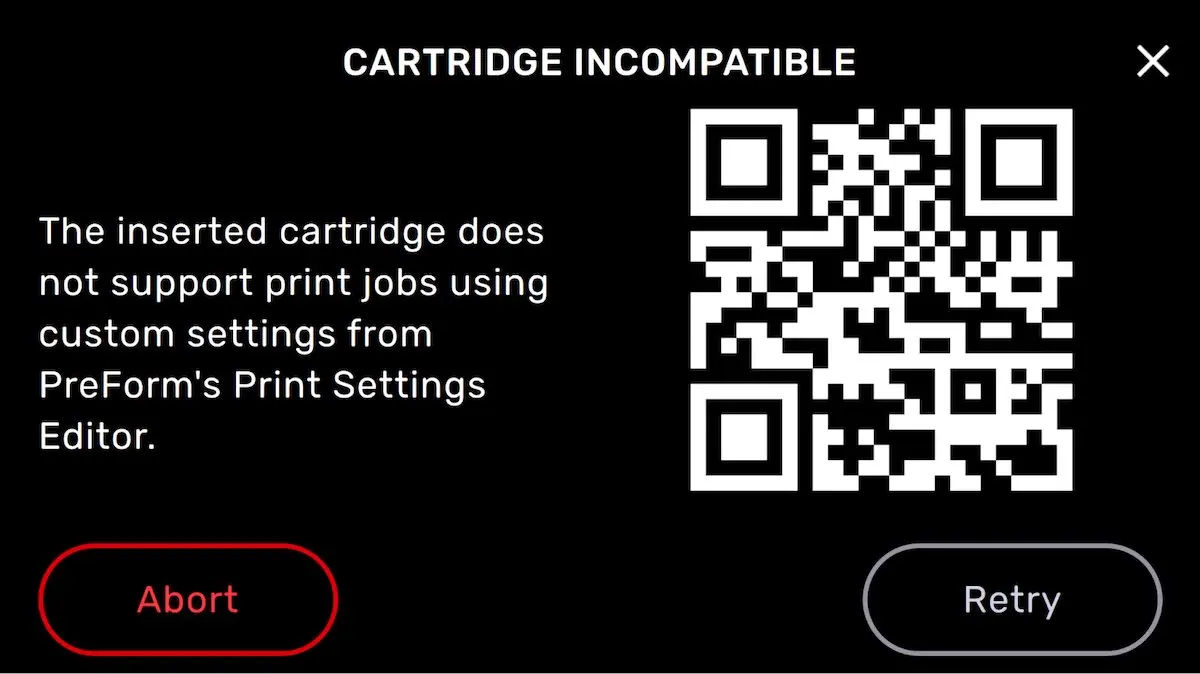
Cartuccia incompatibile

Messaggio di cartuccia incompatibile su una stampante di generazione Form 3 o Form 3L
La stampante segnala che la

cartuccia è incompatibile quando tenti di stampare utilizzando le impostazioni di stampa personalizzate con la maggior parte delle cartucce di resina prodotte prima del 2021. Controlla le date di scadenza e di produzione della resina sull'adesivo posto sul fondo della cartuccia. Se la resina è scaduta, smaltisci la cartuccia e continua a stampare con una nuova cartuccia. Se la resina non è scaduta, contatta l'Assistenza Formlabs o un rivenditore autorizzato.

Resin Tank Overfilled (Serbatoio resina troppo pieno)

Se il serbatoio resina è troppo pieno, la stampante mostrerà questo errore. Utilizza una siringa o un bicchiere monouso per rimuovere un piccolo quantitativo di resina e versarlo in un altro recipiente. Se sulla stampante compare erroneamente l'avviso relativo al riempimento eccessivo del serbatoio resina, controlla che il serbatoio sia libero da residui o altre ostruzioni.

Errori Missing Resin Tank (Serbatoio resina mancante) e Missing Cartridge (Cartuccia mancante)

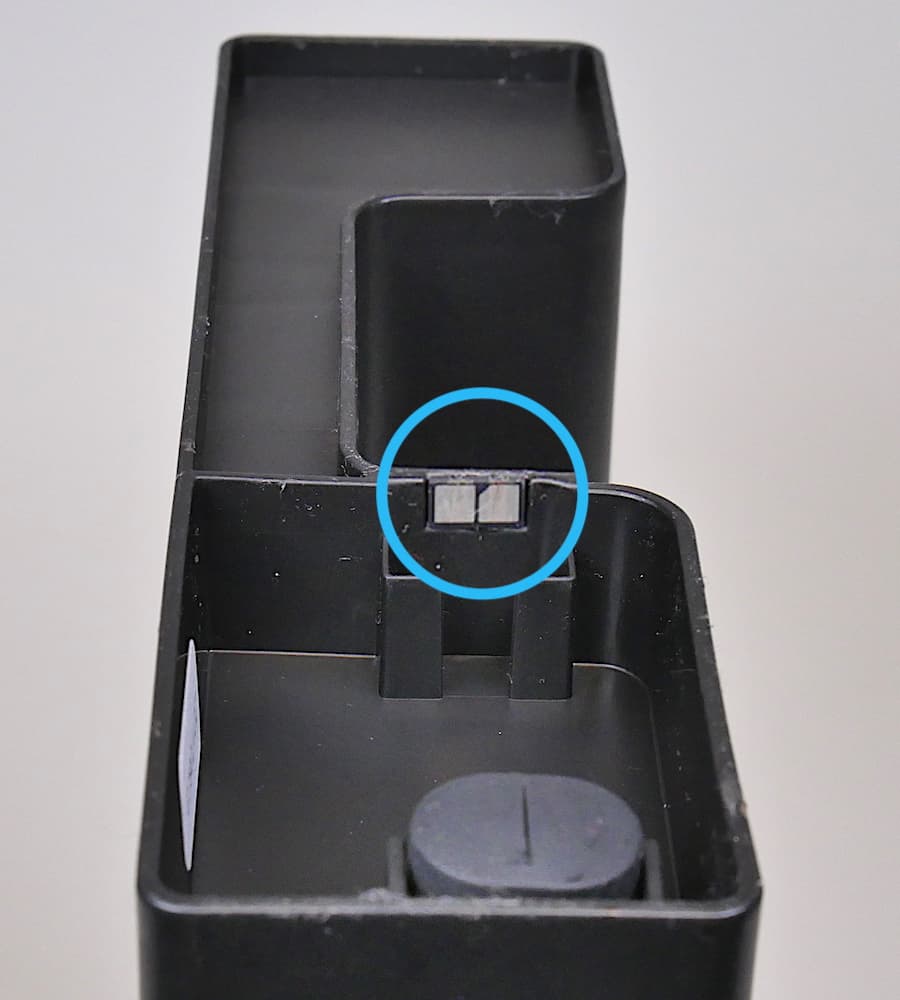
Se la stampante non rileva una cartuccia, controlla che il chip identificativo della cartuccia sia presente e pulito. Può darsi che la stampante non rilevi la cartuccia perché il chip manca o è sporco.

Chip EEPROM della cartuccia di resina

Se la stampante non rileva un serbatoio resina, prova a rimuoverlo e a reinserirlo, facendo attenzione a spingerlo fino a quando non si blocca nella parte posteriore della macchina.

Resin Tank and Cartridge Warning (Avvertenza serbatoio resina e cartuccia)

La stampante controlla il tipo di resina nel serbatoio e nelle cartucce per verificare che corrispondano al lavoro di stampa in corso. Se non corrisponde al tipo di resina richiesto per il lavoro di stampa, sulla stampante compare Resin Tank and Cartridge Warning (Avvertenza serbatoio resina e cartuccia) e la richiesta di inserire un serbatoio e cartucce adeguati alle impostazioni del lavoro di stampa.

Resin Tank Warning (Avvertenza serbatoio resina)

Se la cartuccia di resina viene inserita per prima, sulla stampante compare

Resin Tank Warning (Avvertenza serbatoio resina) quando il tipo di resina nel serbatoio non corrisponde alle cartucce. Rimuovi il serbatoio resina e sostituiscilo con uno che corrisponda alle cartucce di resina inserite.

Se il serbatoio resina è inutilizzato e pulito, ma è stato programmato con il tipo di resina sbagliato, tocca

Ignore (Ignora) per riprogrammare il tipo di resina del serbatoio.

Cartridge Warning (Avvertenza cartuccia)

Se il serbatoio resina viene inserito per primo, sulla stampante compare Cartridge Warning (Avvertenza cartuccia) nel caso in cui il tipo di resina nelle cartucce non corrisponda al serbatoio. Rimuovi le cartucce e sostituiscile con il tipo di resina corrispondente al serbatoio.

Cartuccia vuota

Sulla stampante potrebbe comparire Cartridge empty (Cartuccia vuota) anche quando una cartuccia di resina non è vuota e la resina viene erogata correttamente nel serbatoio resina. Questo errore indica solitamente un problema con una o entrambe le celle di carico, che sono sensori di peso che misurano la quantità di resina nelle cartucce.

Se sull'interfaccia touchscreen della stampante compare Cartridge empty (Cartuccia vuota), procedi come segue:

  1. Assicurati che il firmware della stampante sia aggiornato.
  2. Carica i dati di diagnostica della stampante.
  3. Se la resina non viene erogata dalla cartuccia, ispeziona la valvola per verificare che non sia sigillata.
  4. Tara o esegui il ripristino del sensore della cartuccia:
    1. Tocca l'icona della chiave inglese sull'interfaccia touchscreen. Comparirà la schermata Maintenance (Manutenzione).
    2. Scorri verso il basso e tocca Calibration (Calibrazione) > Tare Cartridge Sensor (Tara sensore della cartuccia).
    3. Tocca
    4. Next (Avanti).
    5. Quando ti verrà richiesto tramite l'interfaccia touchscreen, rimuovi le cartucce di resina inserite dalla stampante.
    6. Dopo aver rimosso le cartucce di resina, tocca Tare (Tara).
    7. Quando la taratura sarà stata completata, tocca Done (Fatto).
    8. Se il processo di taratura dovesse fallire, assicurati che nulla stia toccando il piano d'appoggio della cartuccia, quindi tocca Retry (Riprova).

Se l'errore Cartridge empty (Cartuccia vuota) persiste dopo aver provato a risolvere i problemi sopra descritti, potrebbe essere necessario sostituire il piano d'appoggio della cartuccia interessata. Contatta l'Assistenza Formlabs o un rivenditore autorizzato per ricevere ulteriore assistenza.

Motors Jammed (Motori bloccati)

I sensori tengono traccia dei movimenti dei motori della stampante. Se un motore non ritorna nella sua posizione originale nella giusta quantità di tempo, la stampante visualizza Motors Jammed (Motori bloccati). Qualsiasi cosa sul percorso di una parte in movimento può impedire al motore di muoversi correttamente. Per risolvere questo problema:

  1. apri il coperchio protettivo per ispezionare la piattaforma di stampa e le unità di elaborazione della luce (LPU).
  2. Guarda all'interno della cavità della stampante e rimuovi le ostruzioni lungo le guide, quindi rimuovi e reinserisci la piattaforma di stampa e il serbatoio resina.
  3. Pulisci e lubrifica la vite a ricircolo di sfere dell'asse X o la vite di movimentazione dell'asse Z, a seconda del motore bloccato.
  4. Contatta l'
  5. Assistenza Formlabs o un rivenditore autorizzato per ricevere ulteriore assistenza. Fornisci un contributo audiovisivo dell'errore.

Qualsiasi cosa sul percorso di una parte in movimento può impedire al motore di muoversi correttamente. Apri il coperchio protettivo per ispezionare la piattaforma di stampa e le Light Processing Unit (LPU). Guarda all'interno della cavità della stampante e rimuovi le ostruzioni lungo le guide, quindi rimuovi e reinserisci la piattaforma di stampa e il serbatoio resina.

Heater Error (Errore elemento riscaldante)

The printer stops heating if it cannot reach the target temperature of 30 °C (86 °F) after 60 minutes. In a cold operating environment, the printer may require more than one heating cycle to reach the desired temperature. Restart the print to begin heating again. For more information, read the support article Maintaining resin temperature.

If the printer cannot reach its target temperature after repeated tries or after moving the printer to a warmer environment, one or both of its two air heaters may need to be replaced. Replacement Form 3L generation heaters are available for purchase on the Formlabs web store, with installation instructions available on the Formlabs Support site:

Contact Formlabs Support or your authorized reseller for further assistance.

Timeout del sensore di forza

Le stampanti LFS Formlabs utilizzano un sensore di forza sull'asse Z per determinare il momento in cui ciascuno strato si stacca dal film di rivestimento del serbatoio resina. Se il sensore di forza non risponde correttamente, la stampante esegue il processo di distacco più lentamente per evitare danni al serbatoio resina o alla stampa. A partire dalla versione firmware 1.13.3 della generazione Form 3 e dalla versione firmware 1.6.3 della generazione Form 3L, la stampante visualizza il messaggio Force Sensor Timeout (Timeout del sensore di forza) per avvisare che il sensore di forza non risponde. La visualizzazione del messaggio non interrompe la stampa. Per risolvere questo problema:

  1. aggiorna il firmware della stampante.
  2. Se i messaggi di timeout del sensore di forza persistono, controlla e riposiziona il cavo del sensore di forza. Segui le istruzioni della guida Riposizionamento del cavo del sensore di forza dell'asse Z della Form [EN] [DE] [ES] [FR] [IT] [JA] [ZH].

Error 1

Error 1 è un messaggio di errore generale che può avere diverse cause. Se si verifica questo errore:

  1. Spegni e riaccendi la stampante.
  2. Aggiorna PreForm e il firmware della stampante.
  3. Esegui un ripristino alle impostazioni di fabbrica sulla stampante.
  4. Ricarica e riprova la stampa.
  5. Prova con un altro serbatoio resina, soprattutto se quello usato in precedenza ha superato la sua vita utile massima.

Se l'errore persiste, carica i dati della stampante e contatta l'Assistenza Formlabs o un rivenditore autorizzato per ricevere assistenza.

Error 4

Questo errore indica che la stampante non è riuscita a comunicare con i motori dell'alloggiamento LPU. Il problema può essere risolto riavviando la stampante e verificando che il firmware sia aggiornato. Se il problema persiste, carica i dati di diagnostica ed esegui un ripristino alle impostazioni di fabbrica. Se visualizzi ripetutamente questo messaggio di errore, contatta l'Assistenza Formlabs o un rivenditore autorizzato.

Error 61

Tutti i lavori di stampa vengono caricati sulla stampante da PreForm. Se la stampante non è in grado di leggere il file del progetto, sull'interfaccia touchscreen compare Error 61. Questo errore è solitamente causato da versioni incompatibili di PreForm e del firmware della stampante. È anche possibile che il file sia stato danneggiato a causa di una scarsa connessione wireless durante il caricamento da PreForm.

Se sulla stampante compare Error 61:

  1. Aggiorna il firmware della stampante e PreForm alla versione più recente
  2. .
  3. Modifica il lavoro di stampa in PreForm. Ruota o sposta il modello e rigenera i supporti per creare un nuovo file di stampa.
  4. Se possibile, invia il nuovo lavoro di stampa alla stampante via USB.
  5. Prova a riavviare il lavoro di stampa. Se si verifica lo stesso errore, segui i passaggi di risoluzione dei problemi riportati di seguito.
  6. Carica i dati di diagnostica.
  7. Esegui un ripristino delle impostazioni di fabbrica.
  8. Esegui la procedura per la sostituzione della LPU senza sostituire o rimuovere le LPU. Questa procedura viene eseguita solo per risolvere i problemi di calibrazione. Segui i passaggi indicati di seguito:
    1. Tocca l'icona della chiave inglese sull'interfaccia touchscreen. Comparirà la schermata Maintenance (Manutenzione).
    2. Tocca LPU Replacement (Sostituzione LPU). La LPU passerà dalla posizione di stoccaggio sul lato destro della stampante alla posizione di manutenzione.
    3. Quando richiesto dall'interfaccia touchscreen, scollega il cavo dell'alimentazione prima di continuare.
    4. Riconnetti il cavo dell'alimentazione. La stampante si inizializza, riposiziona la LPU nella sua posizione iniziale e calibra la LPU.

Se il problema persiste, contatta l'Assistenza Formlabs o un rivenditore autorizzato per ricevere ulteriore assistenza.

Error 67 ed Error 68

Questi errori sono causati dall'impossibilità della stampante di comunicare con la LPU.

  1. Carica i dati di diagnostica.
  2. Esegui un ripristino delle impostazioni di fabbrica.
  3. Se gli errori persistono, contatta l'Assistenza Formlabs o il tuo rivenditore autorizzato per ricevere ulteriore assistenza.

Error 131

La scheda LevelSense controlla la quantità di resina nel serbatoio della resina in base all'altezza della resina liquida. Gli aggiornamenti del firmware della stampante a volte includono aggiornamenti del firmware per componenti specifici, come la scheda LevelSense. Error 131 riguarda problemi di riprogrammazione della scheda LevelSense. Questo problema può essere risolto aggiornando il firmware della stampante alla versione più recente.

È anche possibile che uno dei cavi piatti delle Light Processing Unit (LPU) sia staccato. Segui le istruzioni riportate nella guida alla riparazione Sostituzione della Light Processing Unit della Form 3L [EN] [DE] [ES] [FR] [IT] [JA] [ZH]. Completa la guida fino al 4° passaggio della sezione Rimozione della LPU per accedere ai cavi piatti e riposizionarli.

Se visualizzi ripetutamente questo messaggio di errore, contatta l'Assistenza Formlabs o un rivenditore autorizzato.

Error 147

Questo errore indica che la stampante non è stata in grado di spostare il sistema di tensionamento. Generalmente dovuto a un problema del software, l'errore può essere risolto riavviando la stampante e assicurandosi che il firmware sia aggiornato. Se visualizzi ripetutamente questo messaggio di errore, contatta l'Assistenza Formlabs o un rivenditore autorizzato.

Error 148

Error 148 indica che la stampante non è stata in grado di spostare il sistema di tensionamento del serbatoio resina. Per risolvere un errore del tenditore:

  1. Prova un altro serbatoio resina, se disponibile.
    • Se il serbatoio resina non può essere rimosso perché il tenditore non si è sbloccato, segui la guida Sblocco manuale del motore del tenditore della Form 3L [EN] [DE] [ES] [FR] [IT] [JA] [ZH].
  2. Riavvia la stampante.
  3. Aggiorna il firmware della stampante.
  4. Riposiziona il cavo del sensore del tenditore seguendo le istruzioni della guida Riposizionare il cavo del sensore del tenditore della Form 3L [EN] [DE] [ES] [FR] [IT] [JA] [ZH].
  5. Se l'errore persiste, potrebbe essere necessario sostituire il motore del tenditore. Il motore del tenditore della generazione Form 3L è disponibile nel negozio Formlabs. Sostituisci la parte seguendo la guida Sostituzione del motore del tenditore del Form 3L.

Se visualizzi ripetutamente questo messaggio di errore, contatta l'Assistenza Formlabs o un rivenditore autorizzato.

Error 186

Durante la stampa, le stampanti LFS di Formlabs tendono il film flessibile sul fondo del serbatoio resina per creare una superficie piatta e uniforme per la stampa. Questa operazione tende ad allungare il film nel corso del tempo. Per questo motivo, la stampante applica una tensione lenta fino a rimuovere l'allentamento prima di tirare con una forza specifica. Se il processo di tensione è troppo lungo, sulla stampante compare Error 186 o PR_ERROR_TENSIONER_FAIL_TO_SLACKOUT. Ciò può significare che il serbatoio della resina è vecchio e che il film protettivo del serbatoio ha raggiunto il massimo allungamento consentito, oppure che il tenditore non funziona correttamente. Per risolvere questo problema:

  1. aggiorna il firmware della stampante.
  2. Prova a stampare con un altro serbatoio di resina, se disponibile. Se il serbatoio sostitutivo funziona, il film flessibile del serbatoio originale ha raggiunto la massima estensione consentita e deve essere smaltito. Nella maggior parte dei casi, i serbatoi resina diventano inutilizzabili a causa di danni o raggiungono la loro vita utile massima prima che il film del serbatoio si allunghi a tal punto.
  3. È possibile che il cavo del motore del tenditore della stampante sia sganciato. Segui le istruzioni della guida alla riparazione Riposizionamento del cavo del sensore del tenditore della Form 3L [EN] [DE] [ES] [FR] [IT] [JA] [ZH]. Riposiziona il cavo del motore del tenditore e reinstalla la scocca posteriore.
  4. Se l'errore persiste, potrebbe essere necessario sostituire il motore del tenditore. Il motore del tenditore della generazione Form 3L è disponibile nel negozio Formlabs. Sostituisci la parte seguendo la guida Sostituzione del motore del tenditore del Form 3L.

Se il problema persiste, carica i dati di diagnostica della stampante, quindi contatta l'Assistenza Formlabs o un rivenditore autorizzato per ulteriore assistenza.

Error 246

Il messaggio

Error 246 o PR_ERROR_WHIPPET_ERROR_FUSE indica un problema di comunicazione tra la stampante e la LPU. Ciò potrebbe essere dovuto all'invio di un comando errato al galvanometro della LPU, a un problema di alimentazione, a una calibrazione errata della LPU o a un bug del software. Per risolvere il problema:

  1. Apri la scocca della stampante e controlla che i cavi flessibili collegati alle Light Processing Unit (LPU) non presentino danni. Riposiziona i cavi flessibili e controlla che funzioni tutto correttamente utilizzando la guida Sostituzione o riposizionamento del cavo piatto della LPU principale della Form 3L [EN] [DE] [ES] [FR] [IT] [JA] [ZH].
    1. Se uno dei cavi piatti è danneggiato, potrebbe essere necessario sostituirlo. Sia il cavo piatto principale che il cavo piatto più corto sono disponibili nel negozio Formlabs. Contatta l'Assistenza Formlabs per ricevere ulteriore assistenza.
  2. Esegui la procedura per la sostituzione della LPU senza sostituire o rimuovere le LPU. Questa procedura viene eseguita solo per risolvere i problemi di calibrazione. Segui i passaggi indicati di seguito:
    1. Tocca l'icona della chiave inglese sull'interfaccia touchscreen. Comparirà la schermata Maintenance (Manutenzione).
    2. Tocca LPU Replacement (Sostituzione LPU). L'alloggiamento della LPU passerà dalla posizione di stoccaggio sul lato destro della stampante alla posizione di manutenzione.
    3. Quando richiesto dall'interfaccia touchscreen, scollega il cavo dell'alimentazione prima di continuare.
    4. Riconnetti il cavo dell'alimentazione. La stampante si inizializza, sposta l'alloggiamento della LPU indietro nella sua posizione di riposo e calibra le LPU.

Se il problema persiste, potrebbe essere necessario sostituire una delle LPU. Le LPU di ricambio sono disponibili nel negozio Formlabs. Contatta l'Assistenza Formlabs per ricevere ulteriore assistenza.

Error 292

Error 292 indicates the tensioner did not de-tension correctly or release the resin tank. This error is usually related to an issue with the tensioner motor but can also be caused by a software bug.

If the printer’s touchscreen displays Error 292, follow these steps:

  1. Ensure that your printer’s firmware is up to date.
  2. Upload your printer’s diagnostic logs.
  3. Try other resin tanks, if available, to confirm the issue is not related to a resin tank fitting improperly.
  4. Perform a factory reset
  5. It is possible that the printer’s tensioner motor cable is unseated. Follow the repair guide Reseating the Form 3L tensioner sensor cable [EN] [DE] [ES] [FR] [IT] [JA] [ZH]. Reseat the tensioner motor cable and reinstall the rear shell.
  6. If the error persists, you may need to replace the tensioner motor. The Form 3L generation tensioner motor is available from the Formlabs Store. Replace the part following the guide Replacing the Form 3L tensioner motor.

If Error 292 persists after trying the troubleshooting steps above, contact Formlabs Support or your authorized reseller for further assistance.

Errore 293: Reset While Printing (Ripristino durante la stampa)

Se la stampante si riavvia inaspettatamente nel mezzo di un lavoro di stampa, mostrerà Error 293 dopo il riavvio. Si tratta di un errore generico che viene visualizzato ogni qual volta la stampante non porta a termine un lavoro di stampa in modo normale. Questo errore è solitamente causato da un'interruzione di corrente o da un cavo di alimentazione non completamente inserito. Se il problema persiste dopo aver provato un'altra presa, contatta l'Assistenza Formlabs o un rivenditore autorizzato. Se la tua zona è interessata da frequenti interruzioni di corrente o cali di tensione, considera l'acquisto e il collegamento della tua stampante a un gruppo di continuità (UPS).

Error 310 ed Error 311

Error 310 ed Error 311 indicano che la stampante ha riscontrato un errore durante l'esecuzione della procedura di calibrazione dell'asse Z. L'intento della calibrazione è quello di misurare l'esatta inclinazione della piattaforma di stampa rispetto all'interno dell'LPU, in modo che la stampante possa compensare l'eventuale inclinazione durante i primi strati o una stampa. La stampante abbassa ripetutamente la piattaforma di stampa mentre sposta l'alloggiamento dell'LPU sulla piattaforma di stampa. A ogni spostamento, misura la distanza che la piattaforma di stampa deve percorrere per entrare in contatto con il supporto dei rulli. La stampante rileva un errore se i lati sinistro e destro della piattaforma di stampa hanno distanze di spostamento che differiscono di almeno 0,4 mm. Questo può essere dovuto a:

  • resina polimerizzata sulla piattaforma di stampa o sotto la superficie di stampa (ad esempio, sulla Build Platform 2 o sulla Build Platform 2L)
  • una leggera inclinazione dell'angolo della piattaforma di stampa
  • una leggera inclinazione dell'alloggiamento della LPU o del supporto dei rulli

Per risolvere questo problema:

  1. assicurati che la piattaforma di stampa sia completamente pulita. Se stai usando una Build Platform 2 o Build Platform 2L, rimuovi la superficie di stampa e pulisci il lato inferiore della superficie di stampa e il corpo della piattaforma di stampa. Quando rimonti la piattaforma di stampa, assicurati che la superficie di stampa sia posizionata correttamente.
  2. Dopo la pulizia, esegui nuovamente la calibrazione.
  3. Prova un'altra piattaforma di stampa, se disponibile.

Se non riesci comunque a completare la calibrazione, contatta l'Assistenza Formlabs o il tuo rivenditore autorizzato per ricevere ulteriore assistenza.

Error 345

Error 345 indica che non è stato possibile avviare la stampa a causa di un errore inatteso. Per risolvere questo problema:

  1. Esegui un ripristino delle impostazioni di fabbrica sulla stampante.
  2. Ricarica e riprova la stampa.

Se l'errore persiste, carica i dati della stampante e contatta l'Assistenza Formlabs o un rivenditore autorizzato per ricevere assistenza.

Cartridge Worn Out (Cartuccia esaurita)

Ogni cartuccia contiene e può erogare in modo affidabile un litro di resina. Dopo l'erogazione dell'intero litro, smaltisci la cartuccia e continua a stampare con una nuova cartuccia. Riavvia la stampa una volta sostituita la cartuccia esaurita.

Resin Level Sensor Error (Errore sensore livello di resina)

La scheda LevelSense si trova direttamente sopra l'angolo posteriore destro del serbatoio resina e determina la quantità di resina nel serbatoio in base all'altezza della resina liquida. La stampante potrebbe visualizzare il messaggio Resin Level Sensor Error (Errore sensore livello di resina) se si verifica un problema con la scheda LevelSense.

Se l'interfaccia touchscreen visualizza Resin Level Sensor Error (Errore sensore livello di resina), segui questi passaggi per risolvere l'errore:

  1. Assicurati che la stampante sia in piano.
  2. Assicurati che il firmware della stampante sia aggiornato.
  3. Ispeziona il serbatoio resina:
    1. Rimuovi il serbatoio resina.
    2. Reinserisci il serbatoio e spingilo fino in fondo. Il display touchscreen visualizzerà un messaggio di conferma quando il serbatoio resina sarà stato posizionato correttamente.
  4. Ispeziona la scheda LevelSense:
    1. Rimuovi il serbatoio resina.
    2. Ispeziona la scheda LevelSense: In caso di danni, contatta l'Assistenza Formlabs o il tuo rivenditore autorizzato.
  5. Se il serbatoio resina è completamente vuoto, preparalo versando della resina da una cartuccia di resina.
  6. Se la stampante continua a mostrare l'errore, prova a usare un altro serbatoio resina. Se con un serbatoio diverso l'errore non si verifica, il problema può essere dovuto al serbatoio resina.
  7. Se l'errore si verifica con tutti i serbatoi resina, contatta l'
  8. Assistenza Formlabs o il tuo rivenditore autorizzato.

Mixer Error (Errore del miscelatore)

All'inizio di ogni stampa, l'alloggiamento dell'LPU tira più volte il miscelatore serbatoio avanti e indietro lungo il film di rivestimento del serbatoio. Tramite questo movimento la resina nel serbatoio viene mescolata e viene eseguito anche un controllo per verificare la presenza di eventuale resina polimerizzata sul film di rivestimento e sulla piattaforma di stampa. Se il miscelatore incontra della resina polimerizzata che ne blocca il percorso, i suoi magneti si staccano da quelli presenti nell'alloggiamento LPU e la stampante mette in pausa il lavoro. Questo è il normale funzionamento del miscelatore e ha lo scopo di proteggere il film di rivestimento del serbatoio e prevenire ulteriori errori di stampa.

Avvertenza:

La resina potrebbe causare irritazioni cutanee o una reazione allergica a livello cutaneo. Indossa sempre i guanti quando maneggi la resina liquida o le superfici rivestite di resina. Lava la pelle con abbondante acqua e sapone. Non lavare la pelle con prodotti contenenti alcool, ad esempio disinfettante per le mani, o con altri solventi.

Se sulla stampante compare Mixer Error, segui questi passaggi:

  1. aggiorna il firmware della stampante.
  2. Rimuovi la piattaforma di stampa e ispezionala per verificare la presenza di resina polimerizzata o altri residui.
  3. Rimuovi il serbatoio resina e riponilo nella sua custodia.
  4. Riavvia la stampante.
  5. Utilizzando lo strumento del serbatoio, ispeziona il film di rivestimento del serbatoio resina per verificare la presenza di resina polimerizzata o altri residui.
    1. Se trovi della resina polimerizzata, rimuovila con lo strumento del serbatoio.

Avviso:

Non utilizzare lo strumento di rimozione, la spatola, le tronchesine o qualsiasi altro strumento metallico per ispezionare il serbatoio resina o rimuovere la resina polimerizzata dal serbatoio. Tali strumenti possono danneggiare il film di rivestimento del serbatoio, causando errori di stampa e/o una fuoriuscita di resina.

  1. Reinserisci il serbatoio resina e la piattaforma di stampa.
  2. Tocca l'icona della chiave inglese sull'interfaccia touchscreen della stampante. Verrà visualizzata la schermata Settings (Impostazioni).
  3. Tocca Maintenance (Manutenzione). Comparirà la schermata Maintenance (Manutenzione).
  4. Tocca Calibration (Calibrazione). Comparirà la schermata Calibration (Calibrazione).
  5. Tocca Calibrate Tank Mixer Sensor (Calibra sensore miscelatore serbatoio) e segui le indicazioni sullo schermo per calibrare il sensore del miscelatore del serbatoio.
  1. Riavvia la stampa.

Se il serbatoio resina è nuovo e inutilizzato:

  1. Rimuovi la cartuccia di resina dalla stampante.
  2. Svita e rimuovi il tappo di sfiato nella parte superiore della cartuccia di resina.
  3. Prestando attenzione, versa una piccola quantità di resina dalla cartuccia nel serbatoio resina, ricoprendo leggermente il film di rivestimento.
  4. Richiudi il tappo di sfiato.
  5. Inserisci la cartuccia di resina nella stampante.
  6. Riavvia la stampa.

Avviso:

Non utilizzare lo strumento di rimozione, la spatola, le tronchesine o qualsiasi altro strumento metallico per ispezionare il serbatoio resina o rimuovere la resina polimerizzata dal serbatoio. Tali strumenti possono danneggiare il film di rivestimento del serbatoio, causando errori di stampa e/o una fuoriuscita di resina.

Printer Tilted (Stampante inclinata)

Le stampanti SLA di Formlabs funzionano al meglio quando sono perfettamente in piano. L'interfaccia touchscreen richiede di livellare la stampante quando necessario. Tocca Settings > Printer Levelling (Impostazioni > Livellamento stampante) sull'interfaccia touchscreen della stampante per visualizzare lo stato di inclinazione attuale.

Segui le istruzioni sull'interfaccia touchscreen e utilizza lo strumento di livellamento per livellare la stampante.

Reset While Printing (Ripristino durante la stampa)

Se l'alimentazione della stampante viene interrotta durante un lavoro di stampa, la stampante non riprende il lavoro quando si riavvia. Il display touchscreen visualizza Reset While Printing (Ripristino durante la stampa). Se il ripristino è stato inaspettato, contatta l'Assistenza Formlabs o il tuo rivenditore autorizzato.

Impossibile avviare la stampa

Il messaggio di errore

Failed To Start Print (Avvio della stampa non riuscito) appare se la stampante non è in grado di determinare il motivo per cui la stampa non si è avviata correttamente. In alcuni casi, può indicare un danno alla scheda madre che impedisce il corretto collegamento al controller laser o ai motori. Per risolvere questo problema:

  1. Spegni e riaccendi la stampante.
  2. Aggiorna PreForm e il firmware della stampante.
  3. Esegui un ripristino alle impostazioni di fabbrica sulla stampante.
  4. Elimina il file FORM dal computer e cancella il lavoro di stampa dalla stampante.
  5. Ricrea il lavoro di stampa, ricaricalo nella stampante e riprova la stampa.
  6. Verifica la connessione della stampante al computer. Ricarica il lavoro di stampa con un altro metodo di connessione, se possibile.
  7. Prova con un altro serbatoio resina, soprattutto se quello usato in precedenza ha superato la sua vita utile massima.

Se visualizzi ripetutamente questo messaggio di errore, contatta l'Assistenza Formlabs o un rivenditore autorizzato.

Errori relativi al cavo flessibile

Per stampare, la stampante deve mantenere una comunicazione ininterrotta con le Light Processing Unit (LPU). Se l'indicatore la connessione viene interrotta, la stampante può generare uno dei seguenti errori:

  • 13 PR_ERROR_GALVOS_ERROR
  • 29 PR_ERROR_GALVOS_RTKB_OPEN
  • 40 PR_ERROR_GALVOS_SAMPLE_RATE_MISMATCH
  • 42 PR_ERROR_GALVOS_RTKB_UNEXPECTED
  • 43 PR_ERROR_GALVOS_RTKB_TOO_MANY_UNDERRUNS
  • 44 PR_ERROR_GALVOS_RTKB_TOO_MANY_OVERRUNS
  • 56 PR_ERROR_GALVOS_STREAMING
  • 57 PR_ERROR_GALVOS_RTKB_READ
  • 58 PR_ERROR_GALVOS_RTKB_WRITE
  • 67 PR_ERROR_GALVOS_RESPONSE_TIMEOUT
  • 83 PR_ERROR_DBUS_CALL_GENERAL

Per risolvere questi errori:

  1. Apri il guscio della stampante e controlla che i cavi flessibili che si collegano alle Light Processing Unit (LPU) non siano danneggiati.
  2. Riposiziona tutti e tre i cavi e controlla utilizzando la guida Sostituzione o riposizionamento del cavo principale della LPU della Form 3L [EN] [DE] [ES] [FR] [IT] [JA] [ZH].
  3. Per Error 56 o Error 83: aggiorna alla versione firmware 2.5.2 o versioni successive.

Se questi passaggi non risolvono l'errore relativo al cavo flessibile, contatta l'Assistenza Formlabs o il tuo rivenditore autorizzato.

Impossibile eseguire i laser: trasferimento in blocco: LIBUSB_ERROR_IO

Questo errore indica che il sistema di controllo USB interno ha riscontrato un problema. Per risolvere questo errore, sostituisci la scheda centrale per l'asse X. La parte è disponibile per l'acquisto sul negozio Formlabs.

Errori di Wi-Fi

The printer displays specific error messages depending on the Wi-Fi access point's response to the connection attempt. Refer to the support article Connecting to your printer to set up a connection via Wi-Fi, USB, or Ethernet. Always check with a network administrator to ensure that the wireless network is configured to allow the printer to connect.

PreForm 3.57.2 or earlier: For a Windows operating system, follow Apple's instructions to ensure that Bonjour is properly installed. This step is required to connect.

PreForm must be connected to the same network as the printer for wireless uploading.

Invalid network key

The password was not entered correctly. Check the network password. Check with a network administrator to ensure that the wireless network is configured to allow the printer to connect.

Connection failed

The printer failed to configure the wireless connection and could not connect to the network. Check with a network administrator to ensure that the wireless network is configured to allow the printer to connect.

Abilitazione dell'assistenza remota per la risoluzione dei problemi

Durante la risoluzione dei problemi, l'Assistenza Formlabs potrebbe aver bisogno di ulteriori informazioni o di accedere alla stampante. Potrebbe richiederti di abilitare l'assistenza remota e la connessione a Dashboard sul computer.

Per preparare la stampante per l'assistenza remota:

  1. Tocca l'icona dell'ingranaggio per accedere alla schermata Settings (Impostazioni). Verrà visualizzata la schermata Settings (Impostazioni).
  2. Tocca System (Sistema). Comparirà la schermata System (Sistema).
  3. Tocca Remote Assistance (Assistenza remota). Una volta attivata, il tasto diventerà blu.

Per preparare la stampante per la registrazione su Dashboard:

  1. tocca l'icona dell'ingranaggio per accedere alla schermata Settings (Impostazioni). Verrà visualizzata la schermata Settings (Impostazioni).
  2. Tocca Connectivity (Connettività). Comparirà la schermata Connectivity (Connettività).
  3. Tocca Dashboard Logging (Connessione a Dashboard). Una volta attivata, il tasto diventerà blu.

Ripristino delle impostazioni di fabbrica

In alcuni casi, un ripristino delle impostazioni di fabbrica può correggere il funzionamento anomalo della stampante. Le anomalie possono includere messaggi di errore sconosciuto, aggiornamenti firmware incompleti, interfaccia touchscreen che non risponde ai comandi o problemi di connessione a PreForm. Un ripristino delle impostazioni di fabbrica cancella le impostazioni personalizzate, comprese le stampe salvate nella coda e le connessioni di rete.

Avviso:

Il ripristino delle impostazioni di fabbrica cancella tutte le informazioni sui lavori di stampa, le impostazioni personalizzate e i dati di diagnostica. Carica i dati di diagnostica prima di effettuare il ripristino delle impostazioni di fabbrica.

Per eseguire il ripristino delle impostazioni di fabbrica:

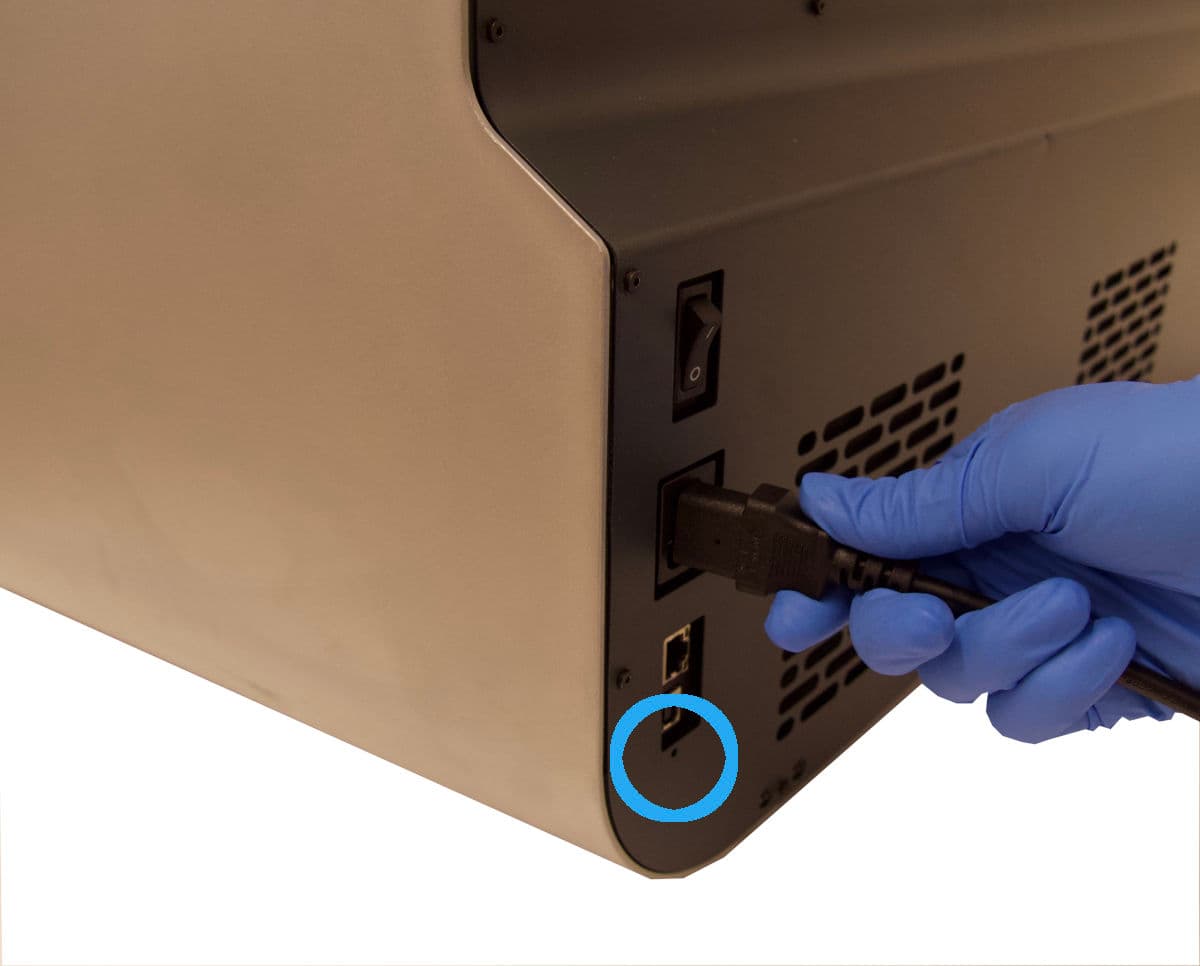
  1. Power cycle the printer by either:
    • Turning the printer off and back on using the power switch on the back of the machine
    • Disconnecting and reconnecting the power cable with the power switch in the ON position
  2. Reconnect the printer power cable.
  3. When the Formlabs logo appears on the touchscreen, push and hold the reset button located underneath the USB port in the rear of the printer until Resetting to factory defaults appears on the touchscreen. You may need to use a paperclip or other small tool to push the reset button.
  4. Release the button.
  5. The touchscreen displays Factory reset complete before initializing the printer.
Tasto di ripristino Form 3L/Form 3BL

Per confermare un ripristino alle impostazioni di fabbrica andato a buon fine, tocca Queue (Coda) sull'interfaccia touchscreen della stampante. Dopo un ripristino andato a buon fine, la coda di stampa è vuota. Se il ripristino non risolve il problema, contatta l'Assistenza Formlabs o un rivenditore autorizzato.