WHITEPAPER
Formlabs Logo

Configurazione di Form Auto

Configurazione di Form Auto

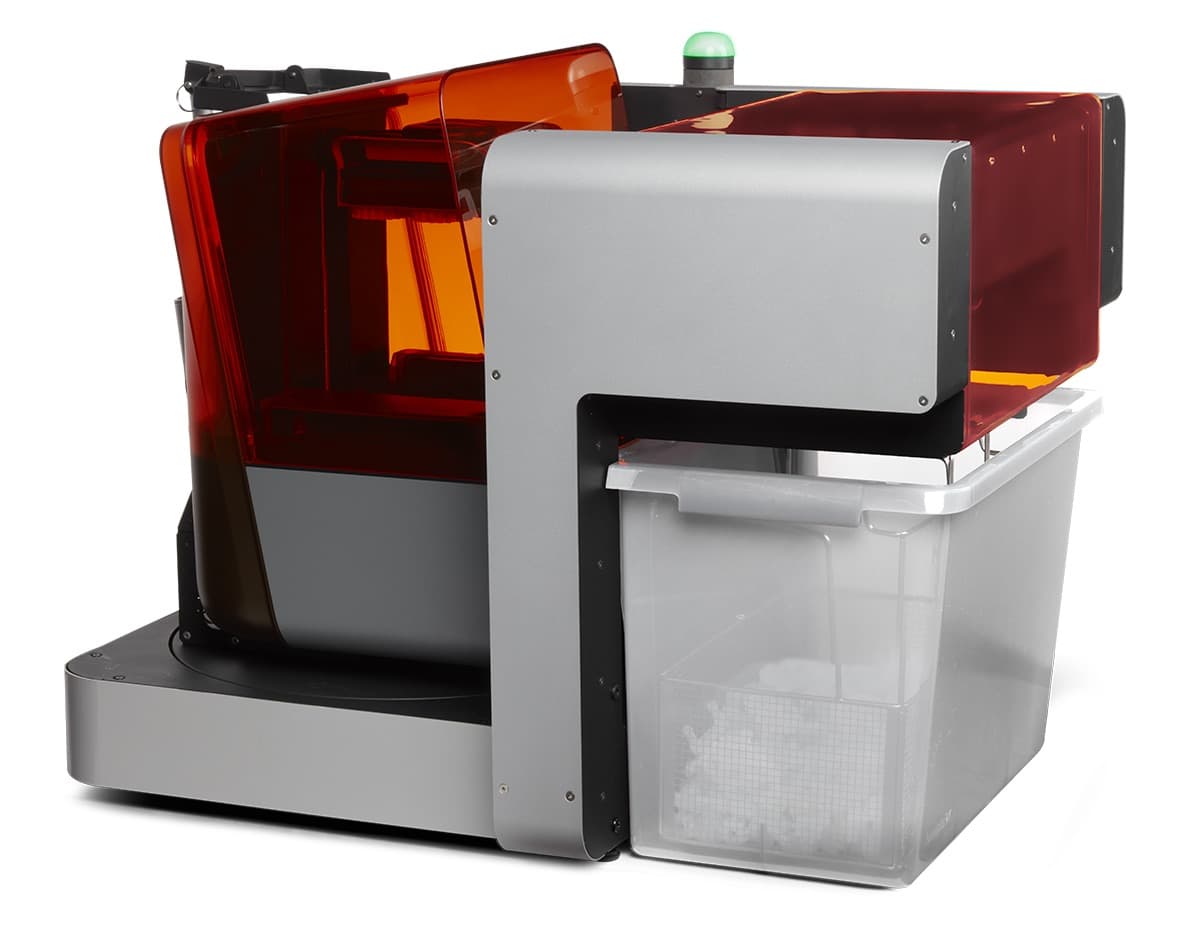
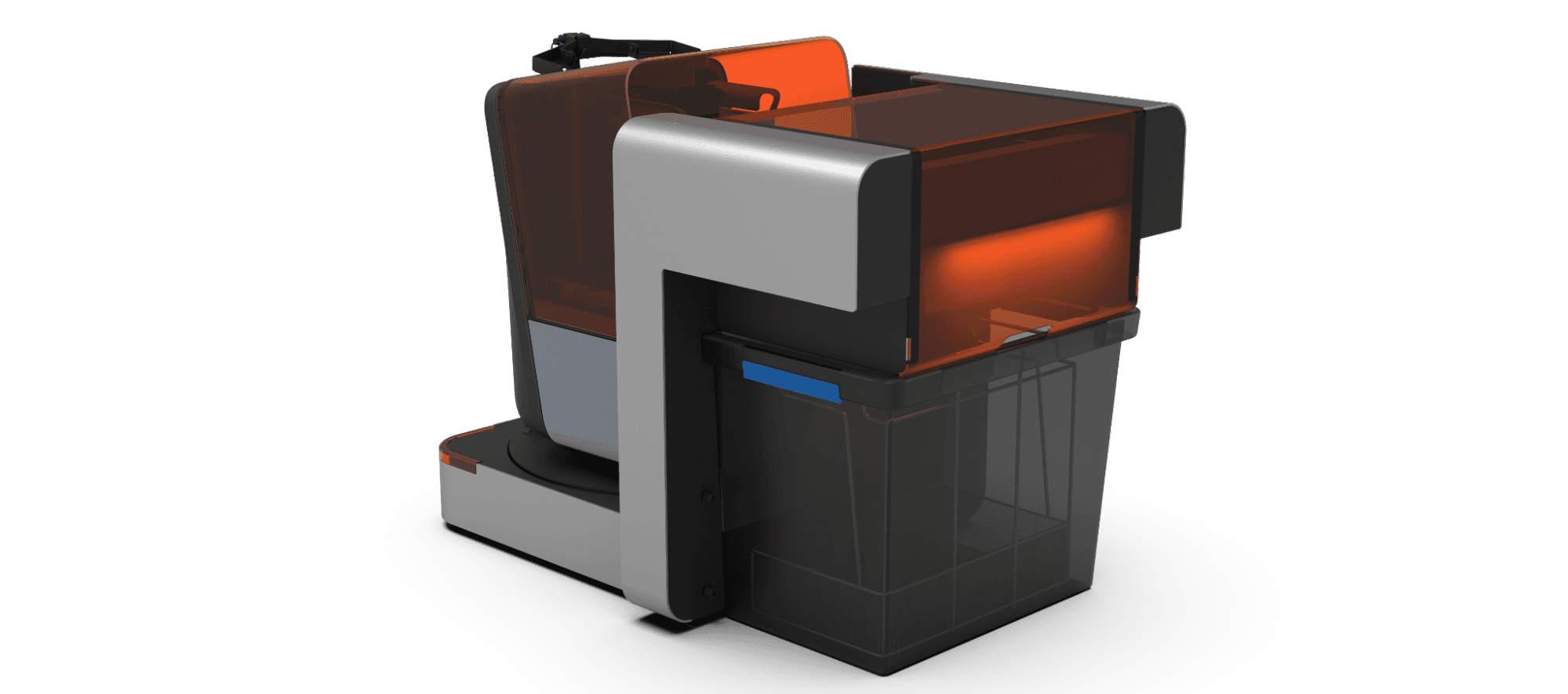
Grazie a una base meccanizzata e un'unità di raccolta delle parti, Form Auto trasforma le stampanti della linea Form 3 di Formlabs in un parco stampanti autonomo e completamente automatizzato. Combina una o più Form Auto con Dashboard e Fleet Control per caricare i lavori di stampa da remoto, gestire la coda di stampa e molto altro.

Form Auto con una Form 3 installata

Dopo aver ricevuto e disimballato Form Auto, completa la configurazione e preparati alla prima stampa.

Installazione dell'alloggiamento di rimozione delle parti

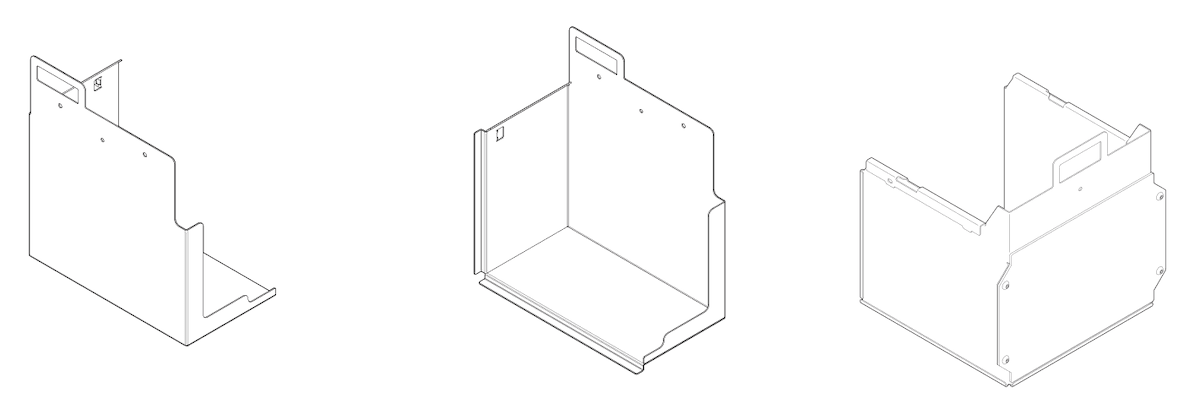
La scatola di Form Auto contiene tre staffe metalliche che formano l'alloggiamento di rimozione delle parti di Form Auto. L'alloggiamento di rimozione delle parti riceve le parti stampate rilasciate automaticamente dalla stampante e le deposita nel contenitore di rilascio delle parti. L'alloggiamento di rimozione delle parti è costituito da due staffe laterali e una staffa posteriore.

Componenti dell'alloggiamento di rimozione delle parti di Form Auto

Per installare l'alloggiamento di rimozione delle parti:

  1. Rimuovi l'alloggiamento di rimozione delle parti dalla scatola degli accessori.
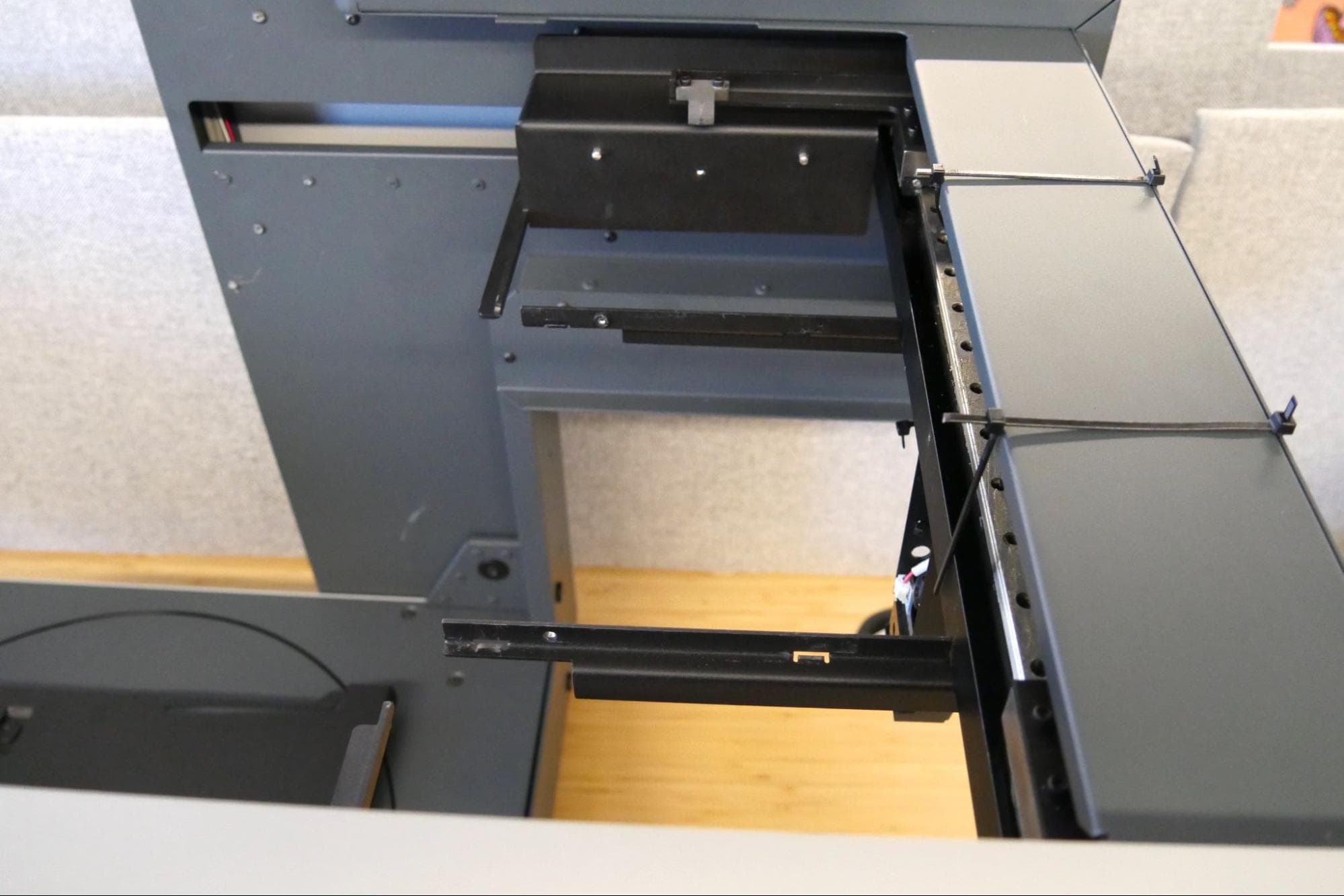
  2. Rimuovi le fascette dal meccanismo di rimozione delle parti.
Sblocco del meccanismo di rimozione delle parti
  1. Fai scorrere la staffa posteriore sui bracci di supporto del meccanismo di rimozione delle parti. Una volta installata completamente, la staffa posteriore sarà allineata con il meccanismo di rimozione delle parti e tenuta in posizione dai ganci sui bracci di supporto.
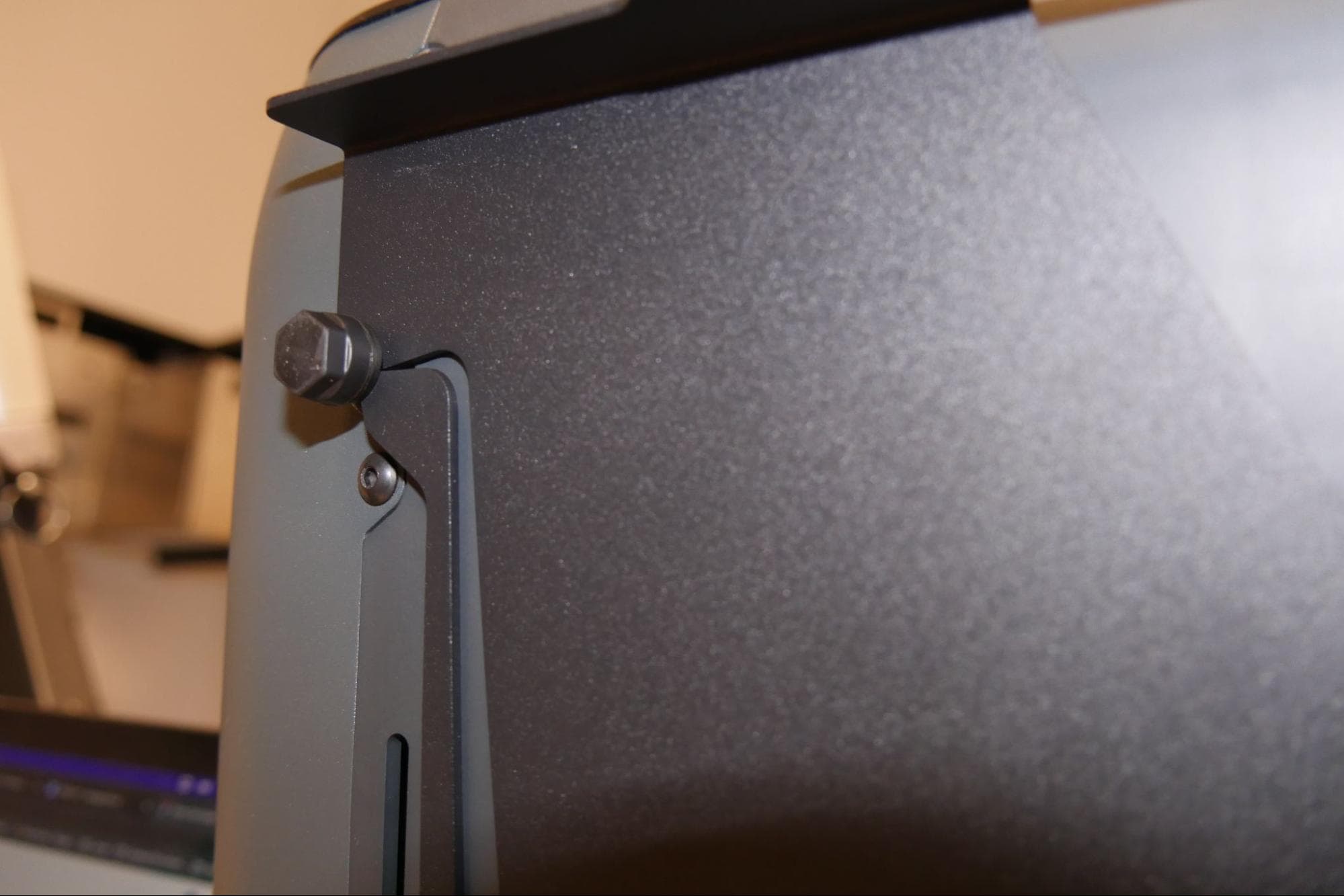
  1. Inserisci una vite ad alette dell'alloggiamento di rimozione delle parti nel foro corrispondente al centro della parete della staffa posteriore. Stringile finché non sono ben serrate.
  2. Individua la staffa sinistra. Installa la staffa agganciandola ai due perni e al braccio sul lato sinistro del meccanismo di rimozione delle parti di Form Auto (visto dalla base di Form Auto).
  1. Inserisci una delle viti ad alette dell'alloggiamento di rimozione delle parti nel foro corrispondente al centro della parete della staffa sinistra. Stringile finché non sono ben serrate.
  2. Ripeti i passaggi 5 e 6 per il lato opposto. Conserva le due viti ad alette rimanenti come parti di ricambio.

Installazione di una stampante su Form Auto

Dopo aver configurato Form Auto, prepara la stampante e installala sull'apparecchio.

Avviso:

Prima di collegare la stampante di generazione Form 3 a Form Auto, assicurati che abbia il firmware 2.1.0 o una versione successiva. Aggiorna il firmware della stampante prima di collegarla a Form Auto. Non collegare una stampante con una versione precedente del firmware a Form Auto, perché potresti danneggiare l'apparecchio.
Preparazione della stampante

Se utilizzi una nuova stampante con Form Auto, disimballala e rimuovi tutto l'imballaggio dall'apparecchio. Se la stampante è già disponibile, assicurati di pulirla accuratamente prima di installarla su Form Auto.

Stampante nuovaStampante in uso
  1. Disimballa la stampante.
  2. Disinstalla la staffa di spedizione della LPU.

Nota:

Non accendere la stampante in questo momento. Accendi la stampante e completa i passaggi di formazione iniziale sullo schermo dopo aver installato la stampante su Form Auto.

  1. Rimuovi e conserva la piattaforma di stampa, la cartuccia di resina e il serbatoio resina.
  2. Scollega l'alimentazione, i cavi USB e i cavi Ethernet dalla stampante.
  3. Pulisci accuratamente l'eventuale resina liquida presente nella stampante.

Avvertenza:

La resina potrebbe causare irritazioni cutanee o una reazione allergica a livello cutaneo. Indossa sempre i guanti quando maneggi la resina liquida o le superfici rivestite di resina. Lava la pelle con abbondante acqua e sapone.

Nota:

Form Auto non include un cavo dell'alimentazione. Conserva il cavo dell'alimentazione della stampante per utilizzarlo con Form Auto.

Sostituzione dell'attacco del coperchio protettivo

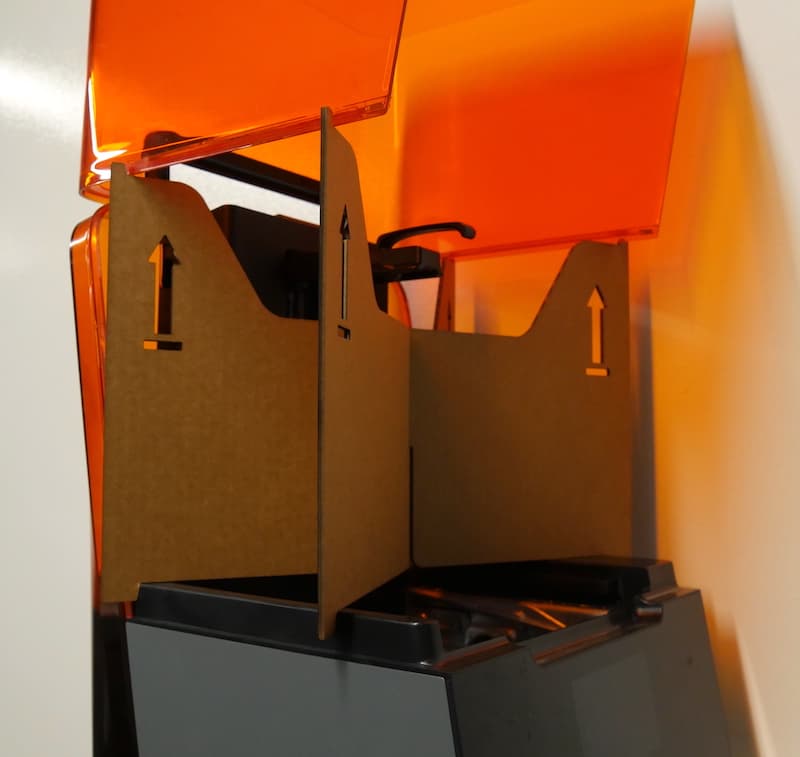
Form Auto include un attacco di ricambio del coperchio protettivo della stampante che consente all'attuatore di aprire e chiudere il coperchio protettivo della stampante durante l'uso. Per sostituire l'attacco del coperchio protettivo:

  1. Rimuovi dalla scatola degli accessori l'attacco del coperchio protettivo, il sostegno dello scomparto della cartuccia e le due metà del sostegno in cartone del coperchio protettivo.
  2. Posiziona la copertura dello scomparto della cartuccia inclusa sull'apertura dello scomparto della cartuccia. La copertura è sagomata per consentirne l'inserimento nell'apertura dello scomparto della cartuccia e presenta un intaglio che combacia con la spia luminosa di stato della stampante. La copertura dello scomparto della cartuccia impedisce alle viti dell'attacco del coperchio protettivo di cadere nello scomparto della cartuccia.
Copertura dello scomparto della cartuccia di Form Auto
  1. Il coperchio protettivo è fissato al lato inferiore della cerniera mediante quattro viti esagonali da 2,5 mm. Apri il coperchio protettivo per accedere alle viti.
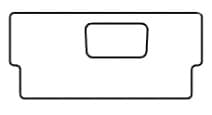
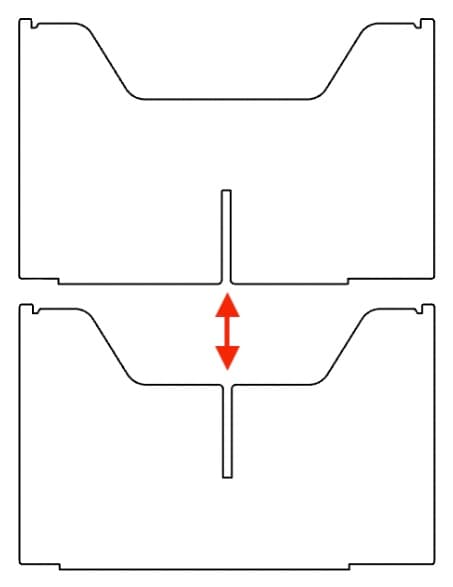
  2. Incastra tra loro le due metà del sostegno del coperchio protettivo in modo da formare una X.
Assemblaggio del sostegno del coperchio protettivo di Form Auto
La Form 3 con sostegno del coperchio protettivo installato
  1. Posiziona il sostegno sotto il coperchio protettivo in modo da coprire la cavità della stampante. Assicurati che il coperchio protettivo sia sostenuto da tutti e quattro gli angoli del sostegno.
  2. Usa una chiave a brugola da 2,5 mm per allentare completamente e rimuovere le quattro viti che fissano il coperchio protettivo alla cerniera. Il coperchio protettivo è interamente supportato da queste quattro viti. Se possibile, chiedi a una seconda persona di tenere fermo il coperchio protettivo e l'attacco sulla parte superiore della cerniera mentre le rimuovi.
  3. Rimuovi l'attacco sulla parte superiore della cerniera (ora rivolta verso il retro della stampante) e mettilo da parte. Lascia il coperchio protettivo sul sostegno in cartone.
  4. Orienta la stampante in modo da poter accedere al retro dell'apparecchio.
  5. Rimuovi l'attacco di Form Auto dalla scatola degli accessori.
  6. Lasciando il coperchio protettivo appoggiato sul sostegno in cartone, assicurati che i quattro fori per le viti del coperchio protettivo siano allineati con i fori della cerniera.
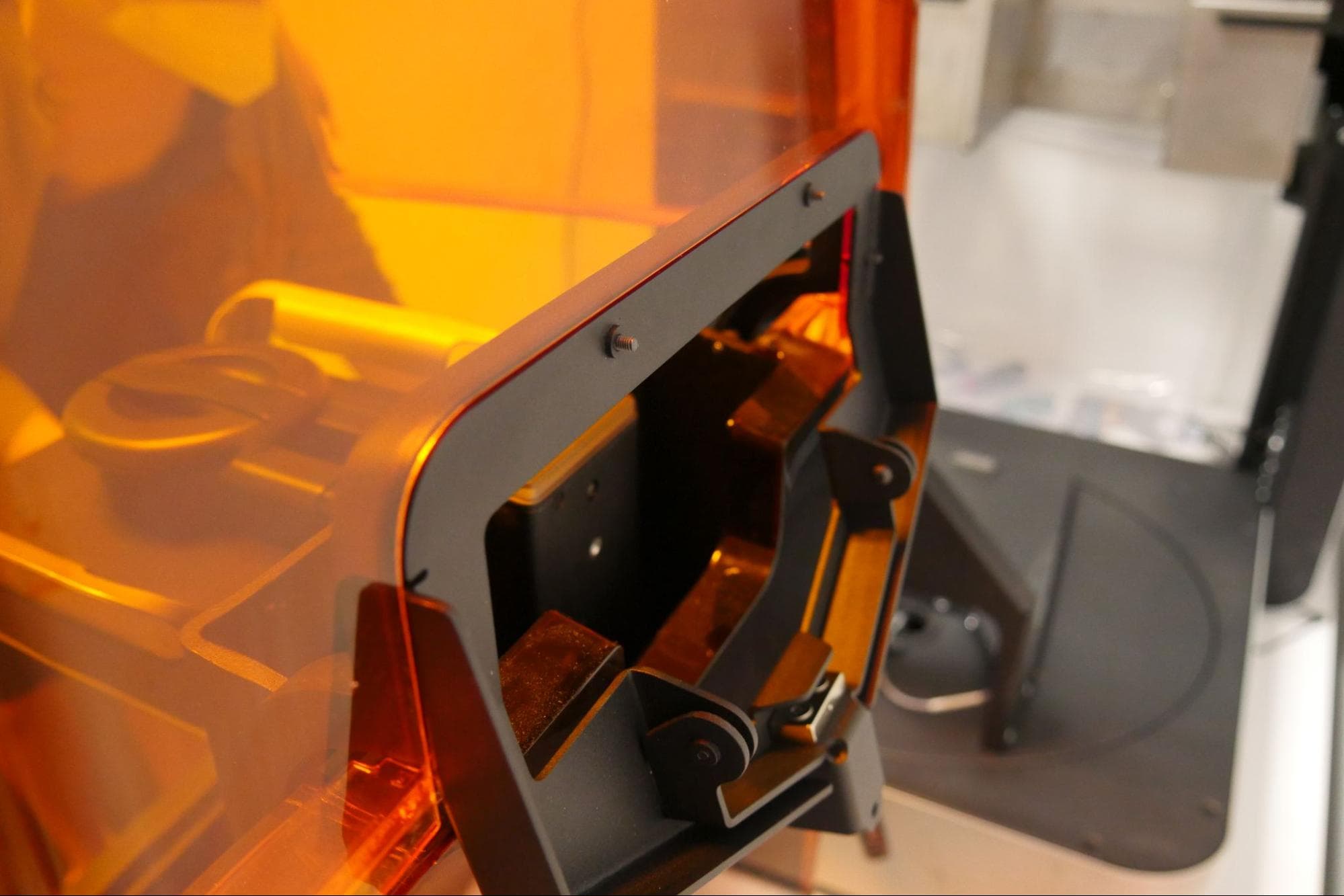
  7. Posiziona l'attacco del coperchio protettivo di Form Auto in modo che il coperchio protettivo sia disposto tra la cerniera e la parte piatta dell'attacco. Allinea i quattro fori per le viti dell'attacco con i quattro fori del coperchio protettivo e della cerniera.
  8. Inserisci le quattro viti dell'attacco del coperchio protettivo (M3 x 0,5, lunghezza 18 mm) nei rispettivi fori della parte inferiore della cerniera (dall'interno del coperchio protettivo). Usa una chiave a brugola da 2,5 mm per stringere le viti finché non sono ben serrate.
vite di ricambio per l'attacco

Nota:

Le viti della cerniera passano attraverso l'attacco quando sono completamente serrate.

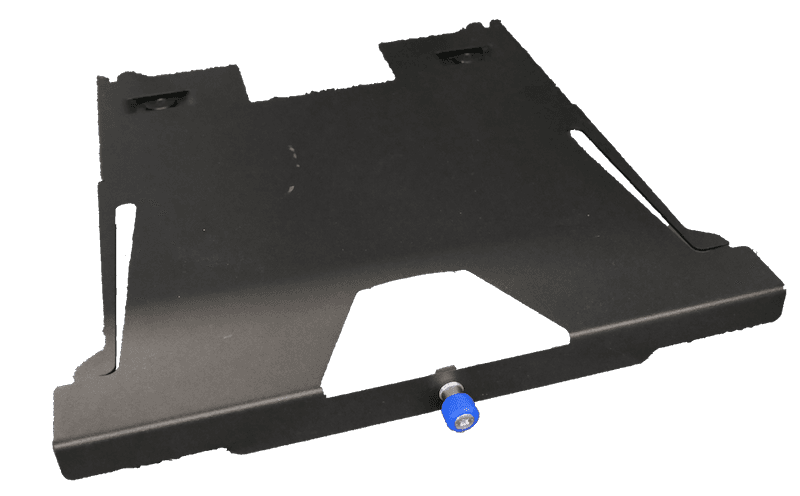
Installazione della piastra di adattamento della base

Installa la piastra di adattamento della base in dotazione sulla stampante per montarla su Form Auto.

  1. Rimuovi la piastra di adattamento della base dalla scatola degli accessori.
  2. Posiziona delicatamente la stampante sul lato posteriore. La stampante può essere tranquillamente appoggiata sull'attacco del coperchio protettivo di ricambio.
Piastra di adattamento della base di Form Auto
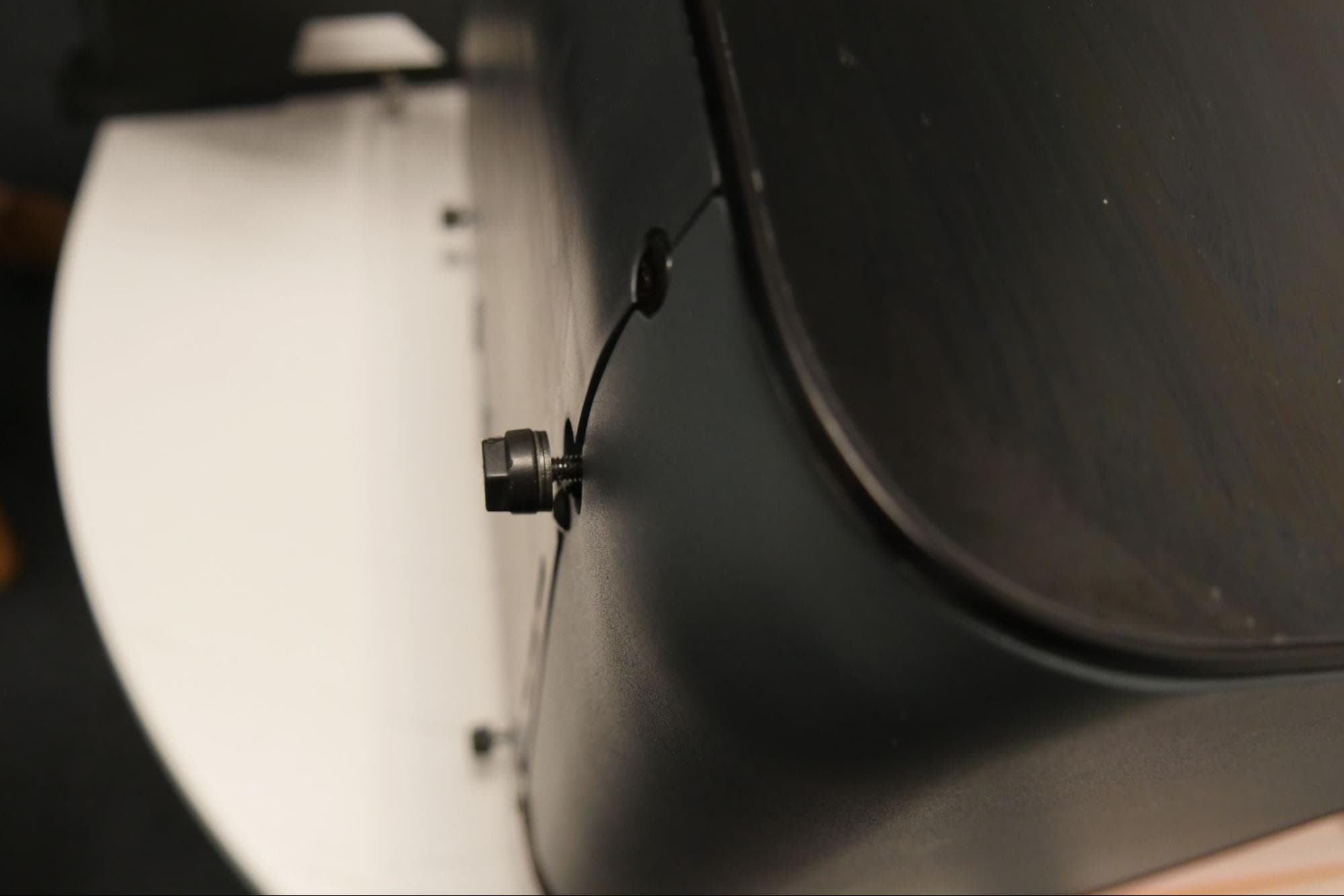
  1. Allenta, senza rimuovere, i quattro piedini livellanti sul fondo della stampante.
  2. Per ciascun piedino, rimuovi le rondelle dal fondo della stampante.
Rondelle dei piedini livellanti della Form 3
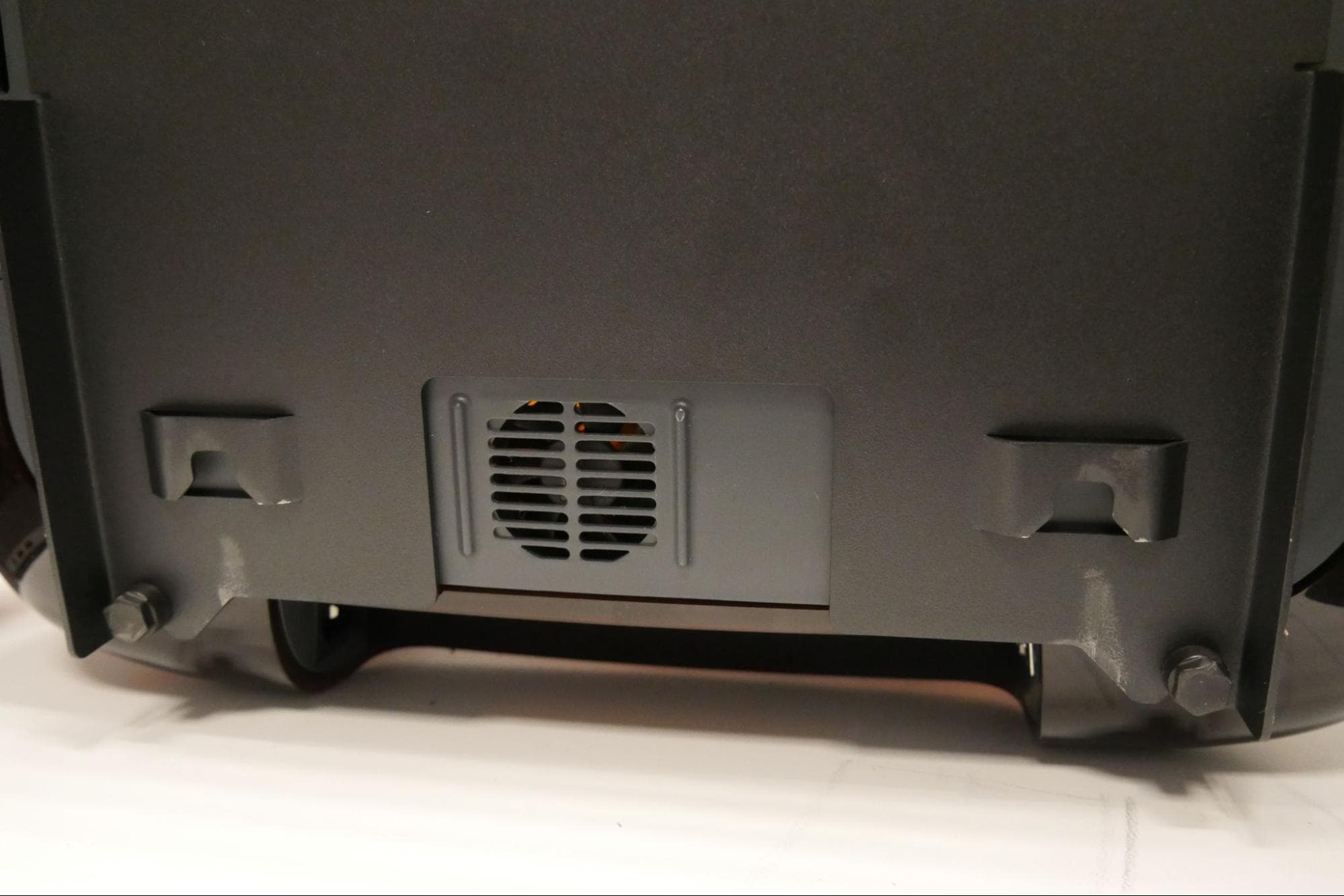
  1. Orienta la piastra di adattamento della base con la vite ad alette rivolta verso l'alto e le linguette metalliche piegate rivolte nel senso opposto al fondo della stampante. Premi la piastra finché non è allineata con il fondo della stampante. Allinea le due fessure nella parte inferiore della piastra con i due piedini livellanti posteriori. Assicurati che le due linguette metalliche flessibili lungo il lato della piastra si trovino dietro i piedini livellanti anteriori.
  2. Fai scorrere la piastra di adattamento della base verso il basso finché le due linguette metalliche flessibili lungo il lato della piastra non scattano in posizione dietro i piedini livellanti anteriori.
  3. Per fissare la piastra di adattamento della base, stringi i quattro piedini livellanti finché non sono ben serrati.
Punto di montaggio superiore per la piastra di adattamento della base
Punto di montaggio inferiore per la piastra di adattamento della base

Installazione della stampante su Form Auto

Dopo aver fissato la piastra di adattamento della base alla stampante, fai scorrere la stampante sulla piattaforma rotante:

  1. Se non l'hai già fatto, sposta Form Auto nella sua posizione finale.
  2. Posiziona la stampante in verticale sulla piastra di adattamento. Per proteggere la superficie di lavoro, puoi posizionare la stampante su un pezzo di cartone o un foglio protettivo.
  3. Solleva la stampante sopra Form Auto, centrandola sulla parte anteriore della piattaforma rotante.
  4. Fai scorrere la stampante all'indietro, verso l'attuatore del coperchio protettivo, finché non raggiunge la posizione di arresto. Una volta inserita completamente, la stampante non si muoverà se tirata in avanti.
  5. Stringi la vite ad alette sulla parte anteriore della piastra di base manualmente o con un cacciavite a croce finché non è ben serrata.

Fissaggio dell'attuatore del coperchio protettivo

Form Auto è dotata di un attuatore che apre e chiude automaticamente il coperchio protettivo della stampante. Per collegare l'attuatore all'attacco del coperchio:

  1. Ruota la stampante in posizione di stampa.
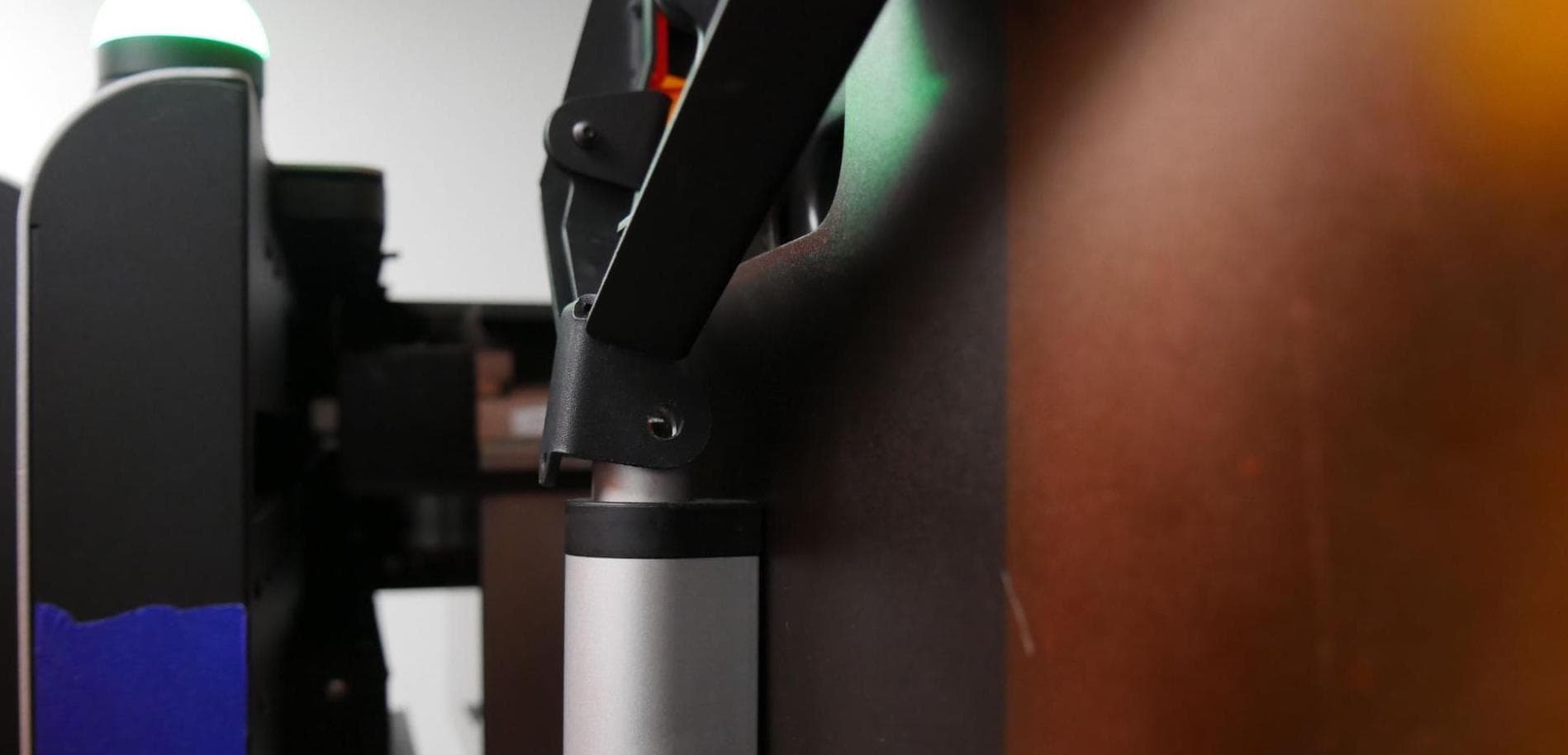
  2. Premi il pistone sul perno di blocco nella parte superiore dell'attuatore del coperchio protettivo e fallo scorrere fuori dall'attuatore.
  3. Apri il coperchio protettivo della stampante.
  4. Allinea i fori dell'attacco del coperchio protettivo con il foro dell'attuatore del coperchio protettivo.
Allineamento dell'attuatore del coperchio protettivo di Form Auto all'attacco del coperchio protettivo della stampante
  1. Premi il pistone sul perno di bloccaggio e inseriscilo nei fori allineati dell'attacco e dell'attuatore del coperchio protettivo. Rilascia il pistone e verifica che il perno di bloccaggio sia nella posizione corretta.
Fissaggio dell'attuatore del coperchio protettivo

Regolazione dell'attuatore del coperchio protettivo

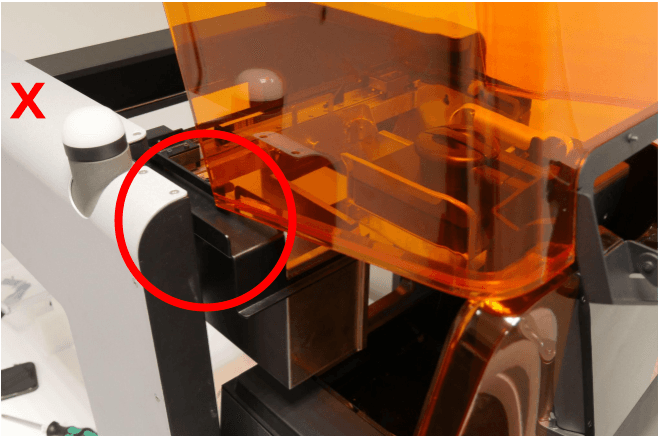
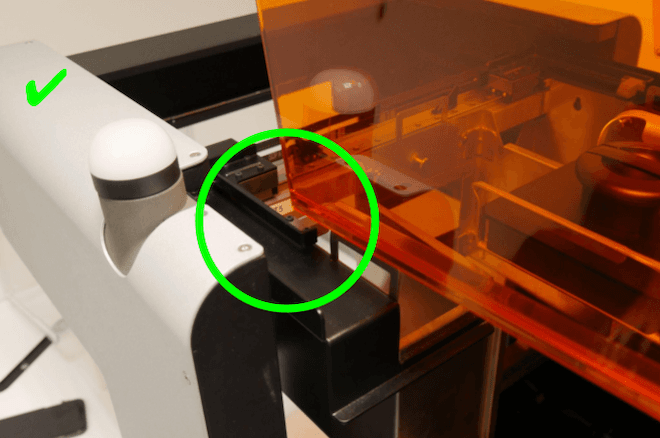
Una volta installato l'alloggiamento di rimozione delle parti, regola l'attuatore del coperchio protettivo per assicurarti che il coperchio possa aprirsi e chiudersi senza problemi, senza interferire con il meccanismo di rimozione delle parti. Per regolare l'attuatore del coperchio protettivo:

Tira delicatamente il meccanismo di rimozione delle parti verso la stampante. Verifica che il meccanismo di rimozione delle parti non interferisca con il coperchio protettivo.

alttext
alttext

Se il meccanismo di rimozione delle parti entra in contatto con il coperchio protettivo della stampante, regola l'attuatore del coperchio:

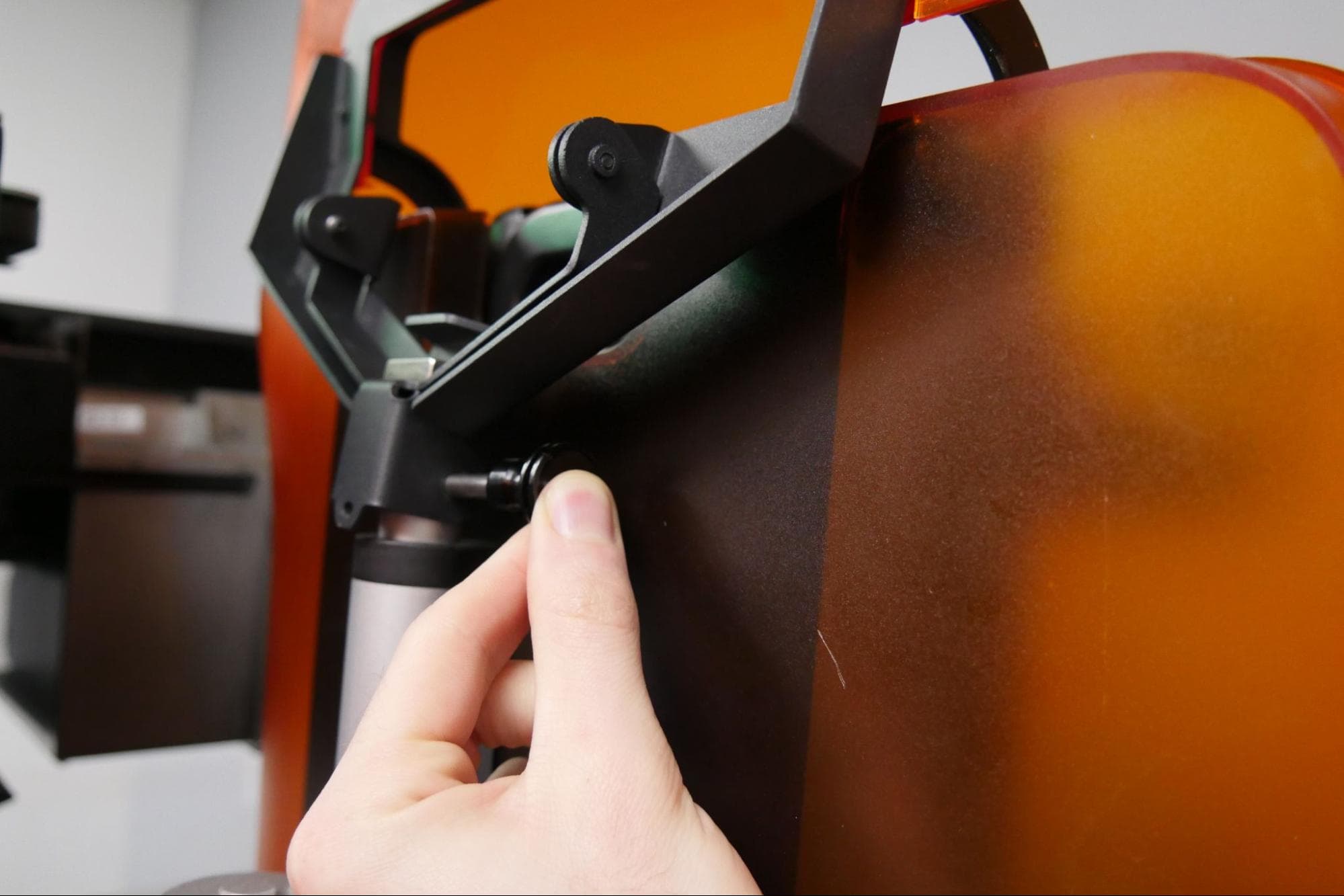
  1. utilizza una chiave a brugola da 2,5 mm per allentare le due viti nella parte inferiore dell'attuatore del coperchio.
  2. Ruota la vite ad alette nella parte inferiore dell'attuatore del coperchio protettivo in senso orario per abbassare l'attuatore e sollevare il coperchio protettivo. Termina la regolazione della posizione verticale dell'attuatore del coperchio protettivo quando il coperchio protettivo della stampante è orizzontale e non tocca il meccanismo di rimozione delle parti.

Avviso:

Termina la regolazione della posizione verticale dell'attuatore del coperchio protettivo solo quando il coperchio protettivo della stampante è orizzontale e non tocca il meccanismo di rimozione delle parti. Non regolare l'attuatore del coperchio protettivo facendo inclinare il coperchio protettivo verso l'alto. Così facendo potresti danneggiare l'attuatore o causarne il malfunzionamento.

  1. Stringi le viti esagonali finché non sono ben serrate.
  2. Verifica che il meccanismo di rimozione delle parti non entri a contatto con il coperchio protettivo.
  3. Spingi delicatamente il meccanismo di rimozione delle parti nella sua posizione iniziale nell'alloggiamento di rimozione delle parti.

Accensione di Form Auto

Una volta che la stampante è stata completamente montata e fissata a Form Auto, collega i cavi e accendi l'unità.

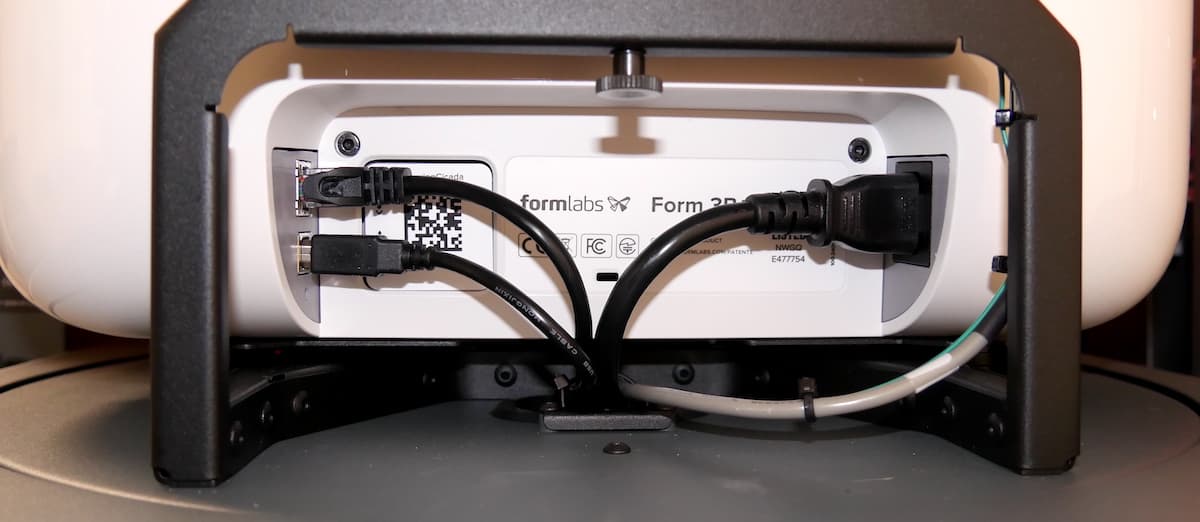
  1. Individua i cavi USB, Ethernet e dell'alimentazione integrati di Form Auto, accessibili dal retro della stampante.
  2. Collega i cavi USB, Ethernet e dell'alimentazione di Form Auto alla stampante.
La Form 3 collegata a Form Auto
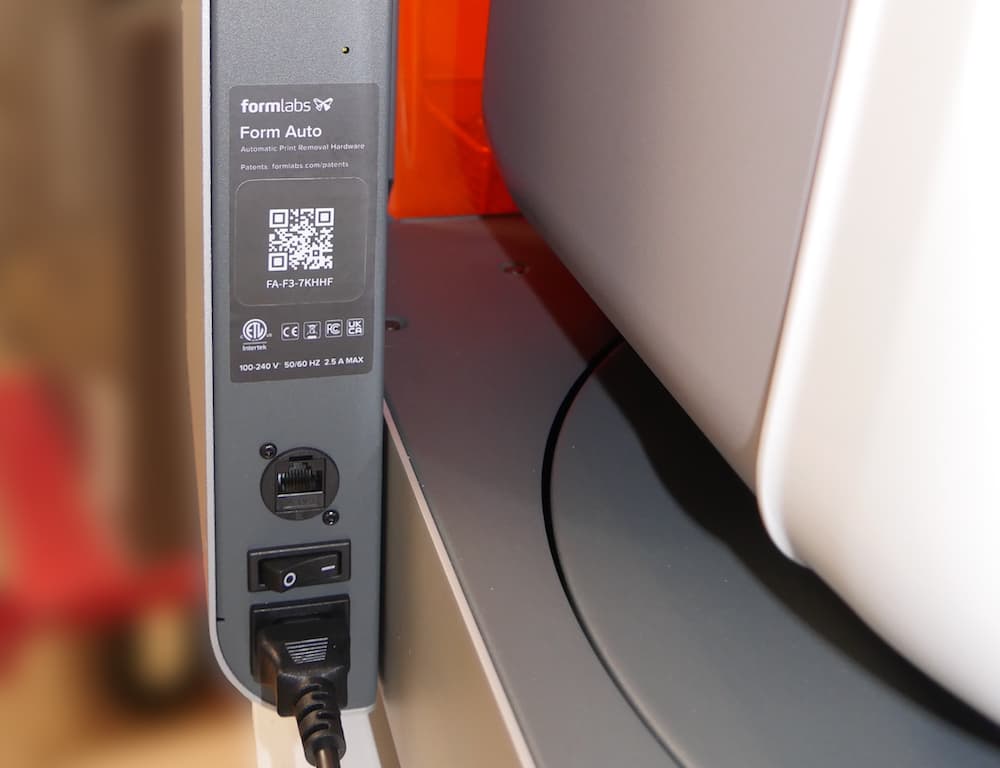
  1. Usa il cavo dell'alimentazione fornito con la stampante per collegare Form Auto a una presa elettrica.

Avviso:

Per collegare Form Auto a una presa elettrica, usa esclusivamente il cavo dell'alimentazione originale della stampante.

Porte di alimentazione ed Ethernet di Form Auto
  1. Se prevedi di usare una connessione Internet cablata, collega un cavo Ethernet a Form Auto.
  2. Sposta l'interruttore della Form Auto in posizione ON. Quando Form Auto si accende, il coperchio protettivo della stampante si chiude automaticamente.

Abilitazione della Form Auto

  1. Se la stampante non è mai stata utilizzata, completa i passaggi di formazione iniziale visualizzati sullo schermo.
  2. Tocca l'icona della chiave inglese nella schermata
  3. Home. Verrà visualizzata la schermata Settings (Impostazioni).
  4. Tocca Form Auto. Comparirà la schermata Form Auto. Se non vedi questa opzione, aggiorna il firmware della stampante.
  5. Attiva Enable Form Auto (Abilita Form Auto) su ON. Il tasto diventerà blu. Se necessario, la stampante aggiornerà il firmware di Form Auto in questo momento.

Preparazione di Form Auto alla stampa

  1. Livella e calibra Form Auto.
  2. Ruota la stampante nella posizione dell'interfaccia touchscreen e apri il coperchio protettivo.
  3. Inserisci un serbatoio resina e una cartuccia di resina.
  4. Chiudi il coperchio protettivo e ruota la stampante in posizione di stampa.
  5. Posiziona lo schermo anti-UV arancione incluso sul sistema di binari per la rimozione delle parti. Se installato correttamente, lo schermo sarà allineato con le facce superiore e anteriore del sistema di binari per la rimozione delle parti. Lo schermo rimane appoggiato sul sistema di binari per la rimozione delle parti senza essere bloccato in posizione.
  6. Rimuovi il cestello di lavaggio e il contenitore di rilascio delle parti dalla scatola degli accessori.
  7. Posiziona il cestello di lavaggio nel contenitore di rilascio delle parti. Posiziona il contenitore di rilascio delle parti sotto l'alloggiamento di rimozione delle parti in modo che sia allineato con il sistema di binari per il rilascio delle parti.
Form Auto con il coperchio installato

Abilitazione o disabilitazione della fotocamera

Al termine della stampa, la videocamera di Form Auto registra il video della raccolta delle parti. Questi video sono accessibili tramite Dashboard. La fotocamera è abilitata per impostazione predefinita. Per disattivare la fotocamera (o per riattivarla in un secondo momento), tocca Settings (Impostazioni) > Form Auto > Enable Form Auto Camera (Abilita fotocamera Form Auto) sull'interfaccia touchscreen della stampante.

Passaggi successivi

Dopo aver configurato Form Auto e inserito i materiali di consumo, è tutto pronto per la stampa.

  1. Preparazione di un modello in PreForm
  2. Invio del lavoro di stampa a una singola stampante o a un gruppo di stampanti usando il Fleet Control
  3. Monitoraggio dell'avanzamento della stampa con Dashboard
  4. Raccolta e post-elaborazione delle parti stampate