WHITEPAPER
Formlabs Logo

Hinzufügen von Beschriftungen an Modellen in PreForm

Hinzufügen von Beschriftungen an Modellen in PreForm

Ab

PreForm-Version 3.41.0 und höher können Sie Ihren Modellen in PreForm Etiketten hinzufügen, um sie während der Nachbearbeitung zu identifizieren. Dieses Werkzeug ist besonders hilfreich, um zwischen doppelten Modellen zu unterscheiden und in letzter Minute Identifikatoren hinzuzufügen, ohne dass zusätzliche 3D-Software erforderlich ist.

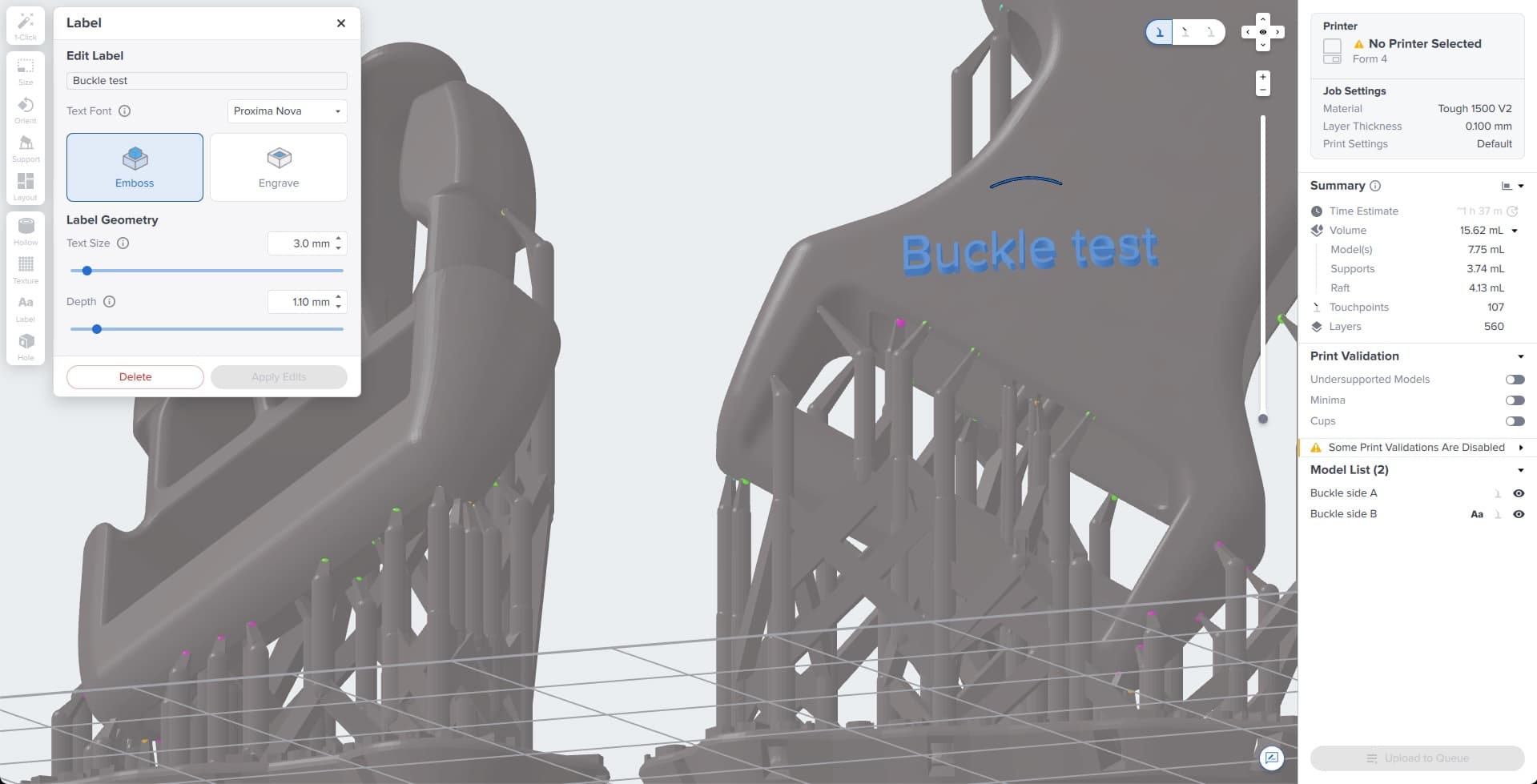
Beschriftungsfeld in PreForm

So fügen Sie einem Modell in PreForm ein Etikett hinzu:

  1. Klicken Sie auf das Etikettensymbol auf der rechten Seite der 3D-Szene. Das Fenster Label (Beschriftung) öffnet sich.
  2. Geben Sie unter Edit Label (Beschriftung bearbeiten) den Namen der Beschriftung ein, die Sie Ihrem Modell zuweisen möchten. Wenn Sie keinen Namen eingeben, wird standardmäßig der Name des Modells verwendet, über das Sie den Cursor bewegen.
  3. Wählen Sie eine Textschriftart. Das Dropdown-Menü enthält eine Liste der auf Ihrem Computer installierten Schriftarten.
  4. Wählen Sie Prägung oder Gravur. Geprägte Beschriftungen heben das Design der Beschriftung über das Modell, um einen Struktur-Effekt zu erstellen. Bei eingravierten Beschriftungen wird die Beschriftung in das Modell eingelassen, sodass sie vertieft aussieht.
  5. Passen Sie Textgröße und Tiefe nach Bedarf an.
  6. Klicken Sie auf den gewünschten Bereich, um Ihr Modell zu generieren. Der Text der Beschriftung folgt dem Cursor. Der Text wird rot, wenn er nicht auf einem Modell platziert werden kann.
  7. Klicken Sie auf Apply Edits (Bearbeitungen anwenden), um Ihr Etikett zu generieren, oder auf Delete (Löschen), um Ihr Etikett zu entfernen.

Tipp:

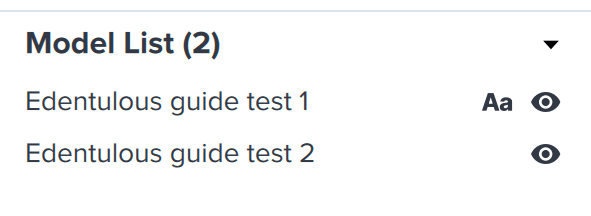
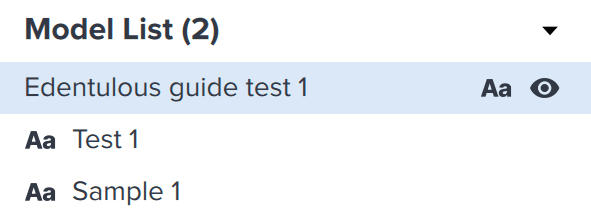
Das Symbol neben der Modellliste zeigt an, dass dem Modell eine Beschriftung hinzugefügt wurde. Klicken Sie auf das Beschriftungssymbol, um eine Liste der Beschriftungen der einzelnen Modelle anzuzeigen.


Modell-Liste

Anmerkung:

Einige zahnmedizinische Scan- und CAD-Tools generieren keine gültigen STL-Dateien. PreForm kann ungültigen Modellen keine Beschriftungen hinzufügen. Stellen Sie sicher, dass Ihre STL-Dateien gültig und wasserdicht sind, bevor Sie sie in PreForm importieren.

Text

Bearbeiten von Beschriftungen

Beschriftungen können umbenannt oder gelöscht werden, indem sie aus der Modellliste ausgewählt werden.

So bearbeiten oder entfernen Sie ein Etikett:

  1. Klicken Sie auf das Etikettensymbol neben dem Namen Ihres Modells. Es erscheint eine Liste mit den Beschriftungen des Modells. Das Fenster Label (Beschriftung) erscheint auf der rechten Seite der 3D-Szene.
  2. Wählen Sie die Beschriftung aus, die Sie bearbeiten oder entfernen möchten. Das Bedienfeld Label (Beschriftung) wird aktualisiert, um Ihre Auswahl anzuzeigen.
  3. So löschen Sie das Etikett:
    1. Klicken Sie auf die Schaltfläche Delete (Löschen) im Bereich Label (Etikett). Die Beschriftung verschwindet. Klicken Sie auf Apply Edits (Bearbeitungen anwenden), um die Änderungen zu speichern.
  4. So benennen Sie das Etikett um:
    1. Geben Sie den gewünschten Namen in das Textfeld unter Edit Label (Etikett bearbeiten) ein. Der Text auf dem Modell wird aktualisiert.
    2. Klicken Sie auf den Text, um das Modell zu aktualisieren. Der Text ändert seine Farbe von Blau zu Lila, wenn er aktualisiert wird.
    3. Klicken Sie auf Apply Edits (Bearbeitungen anwenden), um die Änderungen zu speichern.