WHITEPAPER
Formlabs Logo

Automatisches Ausführen von Drucken in der Warteschlange (Formlabs-LFS-Drucker)

Automatisches Ausführen von Drucken in der Warteschlange (Formlabs-LFS-Drucker)

Starting with PreForm 3.29.0 and firmware version 2.0, printers from the Form 3 and Form 3L product lines can be set to automatically print the next compatible print job in their queue. Nutzen Sie diese Funktion, um Ihren Druckvorgang zu optimieren und zusätzliche Vorbereitungsschritte zu minimieren.

Einen Drucker für den Druck vorbereiten

Sobald Sie eine Harzkartusche, einen Harztank und eine Konstruktionsplattform eingesetzt haben, ist der Drucker druckbereit. Der Harztank muss unbenutzt sein, oder dessen Harztyp muss mit dem in der Harzkartusche übereinstimmen.

  1. Setzen Sie eine Harzkartusche ein und öffnen Sie die Entlüftungskappe.
  2. Setzen Sie einen passenden oder unbenutzten Harztank ein.
  3. Setzen Sie eine Konstruktionsplattform ein. Die Meldung Build Platform Inserted (Konstruktionsplattform eingesetzt) erscheint. Wenn die Konstruktionsplattform frei von vorherigen Drucken oder anderem ausgehärteten Harz ist, tippen Sie auf Yes, it’s ready (Ja, sie ist bereit).
Form 3 zeigt die Meldung „Build Platform Inserted“ (Konstruktionsplattform eingesetzt)
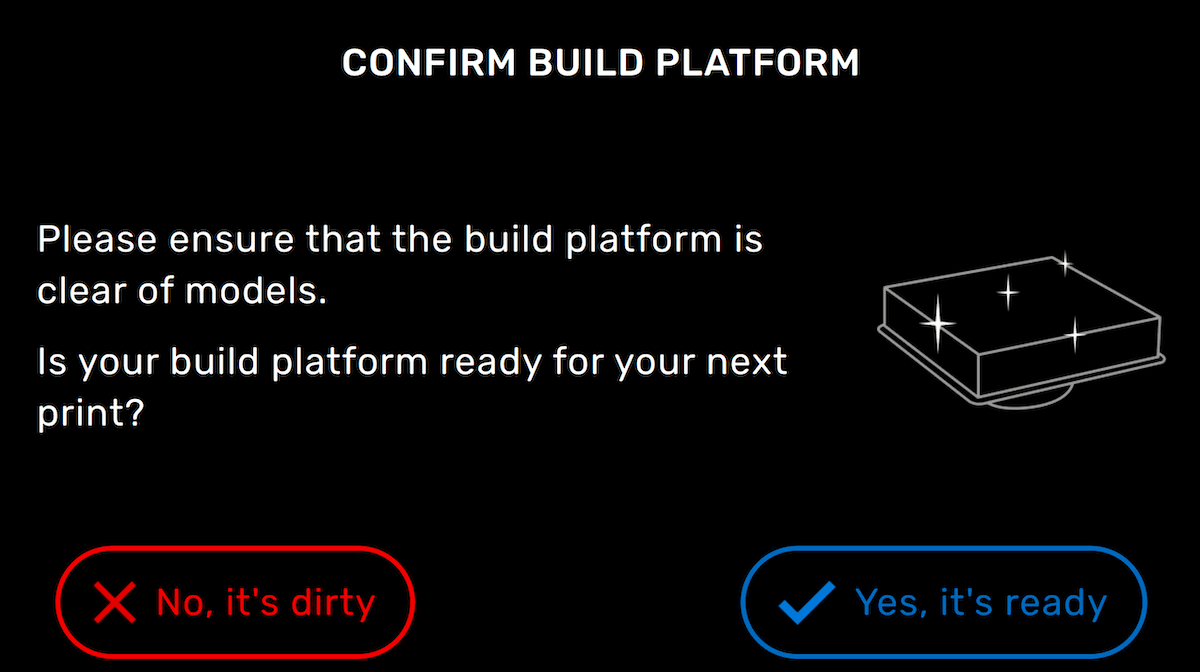
  • Wenn die Benachrichtigung verschwindet, bevor Sie den Status der Konstruktionsplattform bestätigt haben, oder wenn Sie die Erkennung der Konstruktionsplattform deaktiviert haben, tippen Sie auf dem Hauptbildschirm des Druckers auf Platform (Plattform). Der Bildschirm Confirm Build Platform (Konstruktionsplattform bestätigen) erscheint. Tippen Sie auf Yes, it’s ready, um zu bestätigen, dass die Konstruktionsplattform für einen neuen Druck bereit ist.
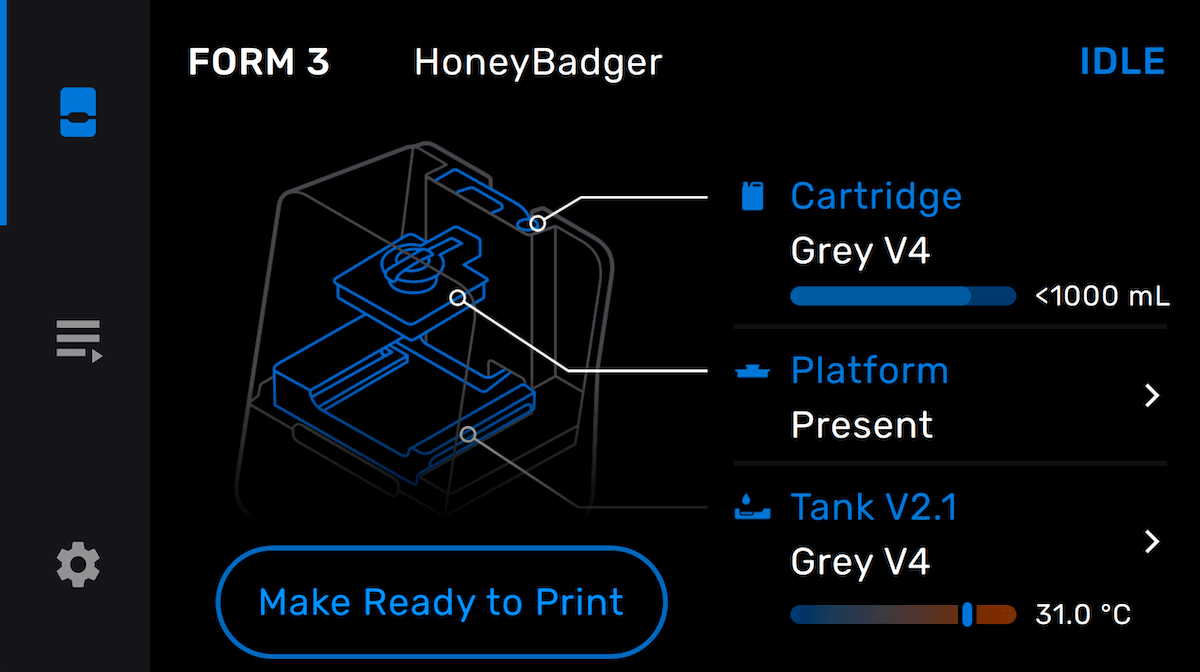
Der nicht in Betrieb befindliche Form 3 wartet auf die Bestätigung der Konstruktionsplattform
Form 3 zeigt den Bildschirm „Konstruktionsplattform bestätigen“ Bildschirm an
Form 3 zeigt Schaltfläche „Make Ready to Print“ (Druckbereit machen)
Form 3 zeigt die Schaltfläche „Clear Ready to Print“ (Druckbereitschaft löschen)
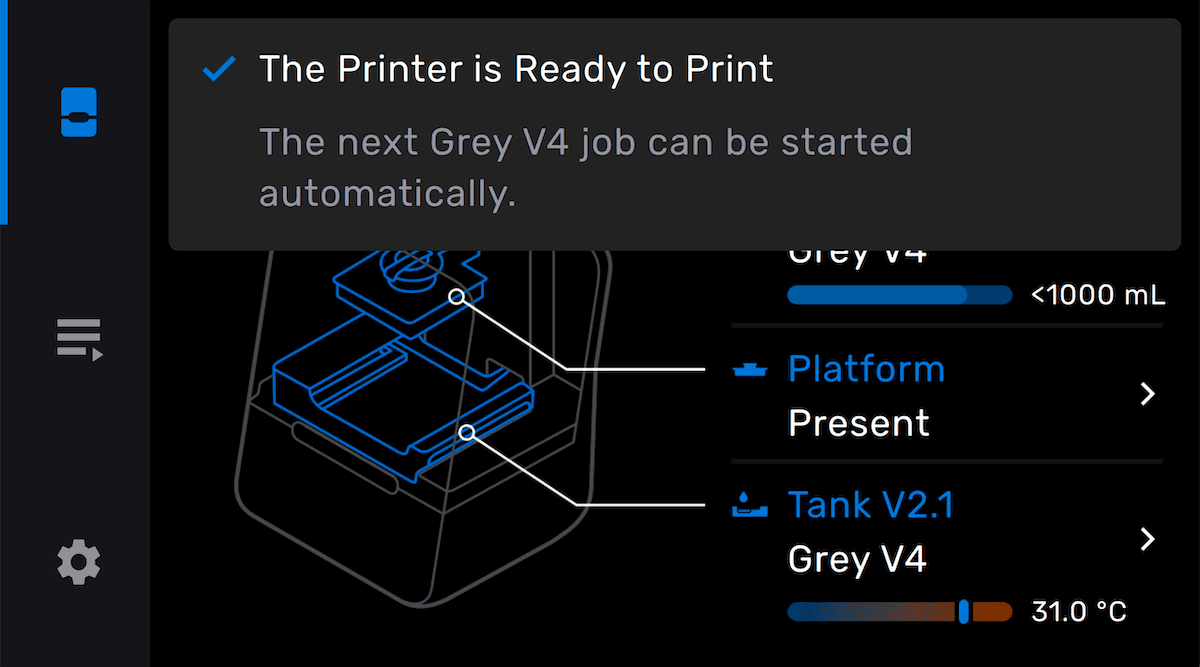
Form 3 zeigt die Druckbereitschaft-Meldung an
Form 3 zeigt den Status „Druckbereit“ an
  • Wenn Sie Automatische Druckbereitschaft zuvor deaktiviert haben, erscheint die Schaltfläche Ready (Bereit). Tippen Sie auf Ready.
  • Sobald Sie die passenden Verbrauchsmaterialien eingesetzt und den Status der Konstruktionsplattform bestätigt haben, zeigt der Drucker die Meldung The Printer is Ready to Print (Der Drucker ist druckbereit) an.

Aktivieren des automatischen Druckens aus der lokalen Warteschlange

Um Ihren Druckarbeitsablauf zu beschleunigen, können Sie Ihren Drucker so einstellen, dass er den nächsten kompatiblen Druckauftrag in der lokalen Warteschlange automatisch startet, sobald der Druckerstatus wieder Ready (Bereit) ist. So aktivieren Sie den automatischen Druck aus der lokalen Warteschlange:

  1. Tippen Sie auf das Warteschlangensymbol. Der Bildschirm Local Queue (Lokaler Warteschlange) wird angezeigt. Wenn Ihr Drucker druckbereit ist, erscheint in der oberen rechten Ecke der Status Ready To Print (Druckbereit).
Form 3 mit lokaler Warteschlange und Umschaltfläche „Print All“ (Alles drucken)

Anmerkung:

Wenn Sie Automatische Druckbereitschaft zuvor deaktiviert haben, ist die Umschaltfläche Alle drucken nicht verfügbar. Die Funktion Automatic Ready to Print (Automatische Druckbereitschaft) muss aktiviert sein, um kompatible Druckaufträge aus der lokalen Warteschlange automatisch zu starten.

  • Aktivieren Sie die Umschaltfläche Print All (Alle drucken). Wenn Ihr Drucker druckbereit ist und ein Druck in der Warteschlange steht, der mit den eingelegten Verbrauchsmaterialien übereinstimmt, erscheint der Bildschirm Next Print Starts In (Nächster Druck startet in). Der Drucker startet automatisch den nächsten passenden Druck in der Warteschlange in 10 Sekunden.
Form 3 beim automatischen Starten eines Drucks
  • Um den nächsten Druckvorgang zu stoppen, tippen Sie auf Cancel (Abbrechen) bevor der Countdown abgelaufen ist. Dadurch wird der nächste Druckauftrag abgebrochen, ohne ihn aus der Warteschlange zu entfernen, und die Einstellung Print All (Alle drucken) wird deaktiviert.

Automatischer Start des nächsten Drucks aus der lokalen Warteschlange

Form Auto

Wenn Sie die lokale Warteschlange auf einem Form Auto verwenden, holt das Gerät die Druckteile automatisch ab, bereitet den Drucker vor und fährt mit dem nächsten kompatiblen Druck fort.

Eigenständiger Drucker

Sobald ein Druckauftrag abgeschlossen ist, bereiten Sie Ihren Drucker auf den nächsten Druckauftrag vor, damit er automatisch mit dem nächsten kompatiblen Druckauftrag in der lokalen Warteschlange fortfahren kann. So drucken Sie aus der lokalen Warteschlange weiter:

  1. Warten Sie, bis der aktuelle Druckvorgang abgeschlossen ist.
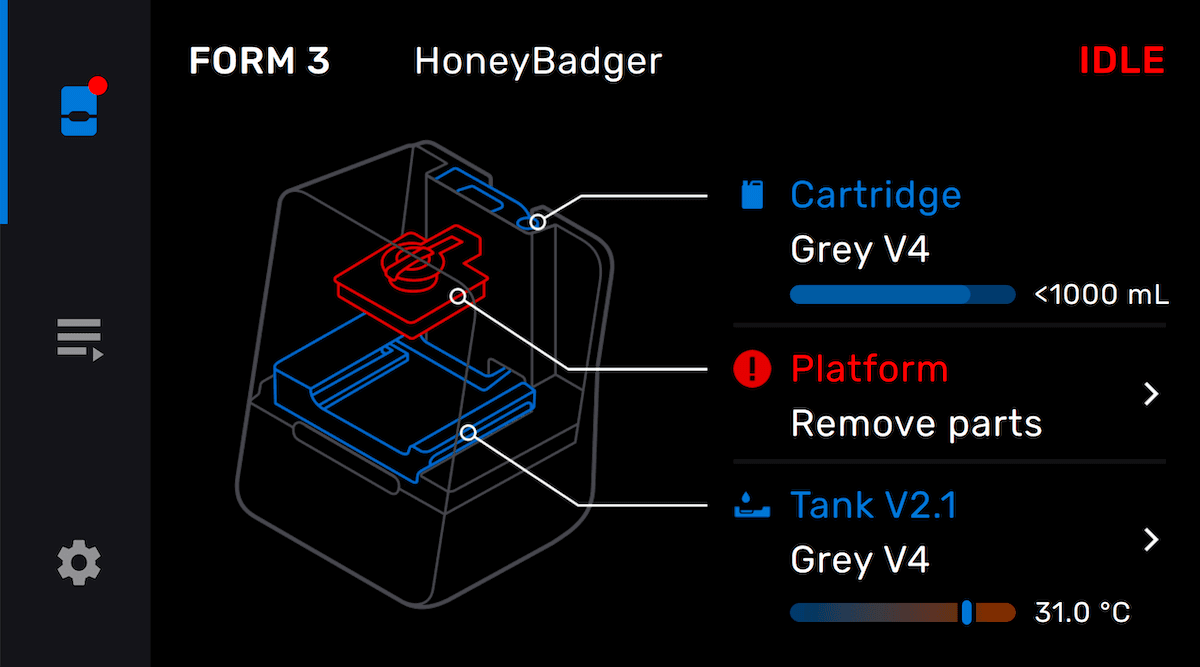
  2. When it finishes, the outline of the build platform on the main printer screen turns red and its status changes to Remove parts.

Nicht in Betrieb befindlicher Form 3 nach einem Druck

Wenn Print All (Alle drucken) aktiviert ist, werden alle Druckaufträge in der lokalen Warteschlange, die mit den aktuell eingelegten Verbrauchsmaterialien übereinstimmen, blau angezeigt. Die Nummer neben dem Namen des Druckauftrags gibt dessen Reihenfolge in der Warteschlange an. Inkompatible Druckaufträge werden grau dargestellt und erhalten keine Nummer.

  • Öffnen Sie die Druckerabdeckung und entfernen Sie die Konstruktionsplattform.
  • Legen Sie eine saubere Konstruktionsplattform ein, die für den Druck mit dem aktuellen Harztyp bereit ist.
  • Die Benachrichtigung Build Platform Inserted (Konstruktionsplattform eingesetzt) erscheint. Wenn die Konstruktionsplattform frei von vorherigen Drucken oder anderen gehärteten Harzen ist, tippen Sie auf Yes, it’s ready (Ja, sie ist bereit).
    • Wenn die Benachrichtigung verschwindet, bevor Sie den Status der Konstruktionsplattform bestätigt haben, oder wenn Sie die Erkennung der Konstruktionsplattform deaktiviert haben, tippen Sie auf dem Hauptbildschirm des Druckers auf Platform (Plattform). Der Bildschirm Confirm Build Platform (Konstruktionsplattform bestätigen) erscheint. Tippen Sie auf Yes, it’s ready, um zu bestätigen, dass die Konstruktionsplattform für einen neuen Druck bereit ist.
  • Sobald Ihr Drucker druckbereit ist und ein Druck in der Warteschlange steht, der mit den eingelegten Verbrauchsmaterialien übereinstimmt, erscheint der Bildschirm Next Print Starts In (Nächster Druck startet in). Der Drucker startet automatisch den nächsten passenden Druck in der Warteschlange in 10 Sekunden.
Form 3 mit Druckaufträgen in der lokalen Warteschlange