WHITEPAPER
Probleme mit der Formlabs-3Shape-Integrationssoftware und Fehlerbehebung
Probleme mit der Formlabs-3Shape-Integrationssoftware und Fehlerbehebung
Formlabs bietet eine Partner-Integrationskomponente (PIC) für 3Shape Unite an, mit der Sie Teile, die mit einer 3Shape Unite-Quellanwendung erstellt wurden, nahtlos an PreForm und Ihren Formlabs-Drucker senden können. Wenn Sie auf Fehler stoßen:
- Vergewissern Sie sich, dass die neueste Version des Formlabs PIC auf demselben Computer installiert ist, auf dem auch 3Shape Unite läuft. Sie können das PIC hier oder über 3Shape herunterladen.
- Aktualisieren Sie PreForm auf die neueste Version.
- Überprüfen Sie die Quelle der Fehlermeldung. Der PIC selbst gibt nur Fehlermeldungen im Windows-Benachrichtigungsbereich in der Taskleiste aus. Andere Fehler stammen von 3Shape Unite. Wenn Sie einen Fehler des PIC feststellen, wenden Sie sich an den Formlabs-Kundenservice. Andernfalls fahren Sie hier fort.
- Vergewissern Sie sich, dass Ihre Version von 3Shape Unite und die Quellanwendungen auf dem neuesten Stand sind. The Formlabs PIC requires:
- 3Shape Unite version 1.8.10.1 or higher (not 3Shape Dental System)
- Splint Studio version 10.0.0.6 or higher
- Implant Studio 13.0.0.11 or higher
- TRIOS Design Studio version 13.1.1.9 or higher
- Model Builder Express version 6.0.1.3 or higher
- Confirm that you are using a compatible printer:
- Form 4B
- Form 3B or Form 3B+
- Form 2
- Confirm that the printer is online and connected to the same network as the computer running 3Shape Unite and the PIC. Weitere Informationen zur Konnektivität von Formlabs-SLA-Druckern finden Sie in unserem Artikel Anschluss eines Formlabs-SLA-Druckers über USB, Ethernet oder WLAN.
- Vergewissern Sie sich, dass Sie mindestens ein aktives, gültiges Druckprofil für Ihre aktuelle Kombination aus Material und Drucker haben. Der Formlabs PIC wird mit vordefinierten Druckprofilen für den Form 4B und Materialien für spezifische Anwendungen geliefert. Wenn Sie einen älteren Formlabs-SLA-Drucker verwenden, müssen Sie ein benutzerdefiniertes Druckprofil erstellen und aktivieren. Ohne Druckprofil kann die Integration den Auftrag nicht ausführen.
Erstellen eines benutzerdefinierten Druckprofils
So erstellen Sie ein benutzerdefiniertes Druckprofil mit der Formlabs-3Shape-Unite-Partnerintegration:
- Suchen Sie das PIC-Symbol (ein blaues Quadrat mit dem Formlabs-Schmetterlingslogo) im Infobereich der Windows-Taskleiste. Möglicherweise müssen Sie auf die Schaltfläche ^ klicken, um eine vollständige Liste der Hintergrundanwendungen anzuzeigen.
- Klicken Sie mit der rechten Maustaste auf das PIC-Symbol. Es erscheint ein Kontextmenü.
- Klicken Sie auf Bedienfeld öffnen. Das Fenster PreForm-Integration für 3Shape Produce wird angezeigt.

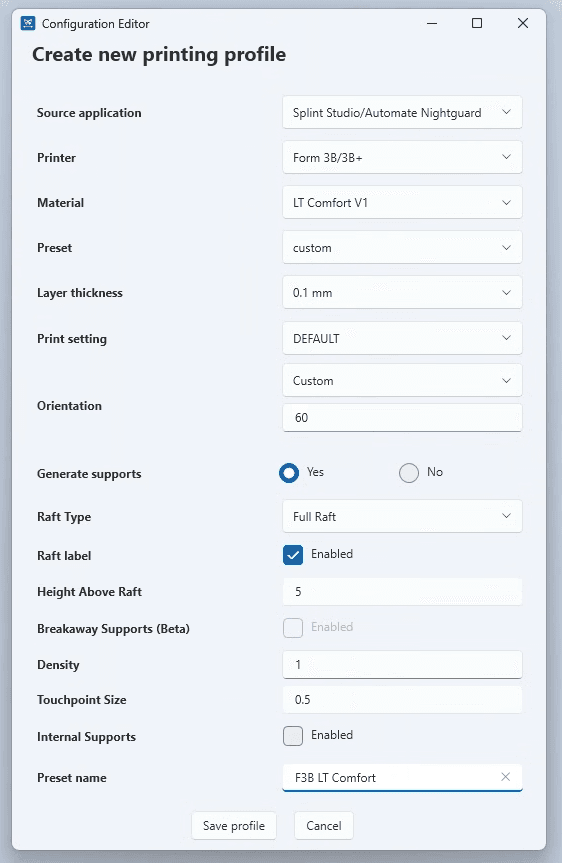
- Klicken Sie auf Create new profile (Neues Profil erstellen). Das Fenster Konfigurationseditor wird angezeigt.
- Wählen Sie die gewünschten Einstellungen für das Druckprofil. Klicken Sie auf Profil speichern, wenn Sie fertig sind.