Tipp:
Laden Sie PreForm-Protokolldateien und Druckerdiagnoseprotokolle herunter, um Formlabs Support bei der Fehlerbehebung zu unterstützen.


Die Druckvorbereitungssoftware PreForm hilft Ihnen bei der Konfiguration Ihrer 3D-Dateien für den Druck. Stellen Sie immer sicher, dass Sie die neueste Version der Firmware und der Software verwenden, bevor Sie versuchen, Probleme zu beheben. Wenn auf dem Touchscreen eines Druckers eine Fehlermeldung angezeigt wird, lesen Sie den Supportartikel für Ihren Drucker, um mehr zu erfahren:
Tipp:
Laden Sie PreForm-Protokolldateien und Druckerdiagnoseprotokolle herunter, um Formlabs Support bei der Fehlerbehebung zu unterstützen.
Download der PreForm Protokolldatei
So greifen Sie auf die PreForm-Protokolldatei zu:
log.txt file when contacting Formlabs Support or your authorized reseller.So greifen Sie manuell auf die PreForm-Protokolldatei zu:
macOS
So laden Sie die PreForm-Protokolldatei unter macOS herunter:
.log.txt bei, wenn Sie sich an den Formlabs-Kundenservice oder Ihren autorisierten Vertriebspartner wenden.Windows
So laden Sie die PreForm-Protokolldatei unter Windows herunter:
C:UsersUSERNAMEAppDataLocalFormlabsPreFormLogs, replacing USERNAME with your local user name.
C:Users, um eine Liste der auf dem Computer verwendeten Benutzernamen anzuzeigen.log.txt bei, wenn Sie den Formlabs-Kundenservice oder Ihren autorisierten Vertriebspartner kontaktieren.Informationen zu den Protokollen des Druckers und des Zubehörs finden Sie unter Herunterladen und Senden von Diagnoseprotokollen.
Softwarefehler
Wir arbeiten ständig daran, unsere Software zu verbessern und sind Ihnen dankbar, wenn Sie uns auf potenzielle Probleme hinweisen. Wenn Sie auf einen Softwarefehler stoßen, überprüfen Sie, ob Sie die neueste Version der PreForm-Software installiert haben. Wenn der Fehler nach dem Aktualisieren von PreForm weiterhin besteht, wenden Sie sich an den Formlabs-Kundenservice oder Ihren autorisierten Vertriebspartner und geben Sie Details, Screenshots Ihrer Erfahrung und Informationen über Ihr Betriebssystem, Ihre PreForm-Version, Ihre Grafikkarte und Ihren Prozessor an. Unser Kundenserviceteam wird den Fehler so schnell wie möglich beheben.
Die Software stürzt ab
Die häufigsten Ursachen für einen Softwareabsturz sind veraltete Grafikkartentreiber und große STL/OBJ/3MF-Dateien. Stellen Sie sicher, dass die zu importierende Datei nicht zu groß ist (100 MB oder darüber). Bei häufigen Abstürzen wenden Sie sich an Ihren Hardwarehersteller, um Ihre Grafikkartentreiber zu aktualisieren.
PreForm kann nicht geöffnet werden/Anwendungsfehler (Windows)
PreForm bleibt auf dem Startbildschirm hängen
Wenn Sie PreForm öffnen, wird ein Startbildschirm mit der Softwareversionsnummer, den Urheberrechtsinformationen und einem hervorgehobenen Formlabs-Produkt angezeigt, während die Software geladen wird. Verschiedene Softwareprobleme können dazu führen, dass PreForm auf diesem Startbildschirm hängen bleibt und nicht vollständig geladen wird. So beheben Sie dieses Problem:
PreForm lässt sich nicht öffnen mit Anwendungsfehler
Ab PreForm Version 3.29.0 und höher erfordert PreForm die Installation von Visual Studio 2015, 2017, 2019 und 2022, um die Funktionalität des Dental Workspace in Windows zu unterstützen. Wenn die Laufzeitbibliothek nicht installiert ist, kann PreForm nicht geöffnet werden und zeigt die Fehlermeldung PreForm.exe – Anwendungsfehler an.
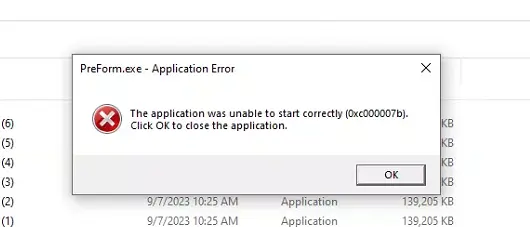
So beheben Sie dieses Problem:
Aktualisierungsfehler (macOS)
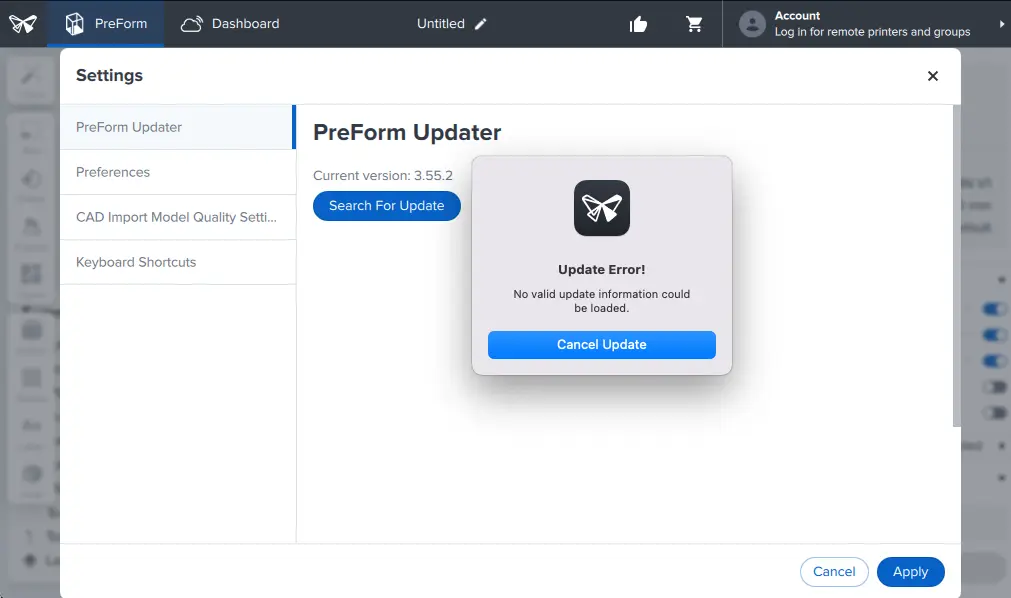
Ab PreForm 3.56 erfordert PreForm macOS 13 oder höher. Wenn Sie eine frühere Version von macOS verwenden und versuchen, auf PreForm 3.56 oder höher zu aktualisieren, zeigt PreForm die Meldung Update Error (Aktualisierungsfehler) an. Um dieses Problem zu beheben, aktualisieren Sie auf macOS 13 oder höher und versuchen Sie dann erneut, PreForm zu aktualisieren. Wenn Sie Ihr Betriebssystem nicht aktualisieren können, können Sie auch PreForm nicht aktualisieren.
PreForm öffnet sich langsam (macOS)
Ab PreForm 3.56 erfordert PreForm macOS 13 oder höher. Einige macOS-Benutzer können beim ersten Start der Anwendung nach dem Update eine längere Ladezeit feststellen. Dieser Initialisierungsprozess findet beim ersten Start jedes Mal statt, wenn Sie PreForm aktualisieren (nach Version 3.56.0), bis Formlabs eine native ARM64-Version von PreForm für macOS veröffentlicht.
PreForm findet den Drucker nicht
Wenn Sie PreForm zum ersten Mal installieren oder starten, fragt Ihr Betriebssystem, ob Sie dem Programm Zugriff auf Ihr lokales Netzwerk gewähren möchten. Wenn Sie die Anfrage ablehnen, den Zugriff verweigern oder das Betriebssystem die Anfrage nicht anzeigt, kann PreForm keine Verbindung zu Netzwerkdruckern herstellen, selbst wenn sich Ihr Computer im selben Netzwerk wie die Drucker befindet.
Wenn Ihre IT-Richtlinien es Ihnen nicht erlauben, PreForm Zugriff auf Ihr lokales Netzwerk zu gewähren, wenden Sie sich an den Formlabs-Kundenservice.
macOS:
So gewähren Sie den Zugriff auf das lokale Netzwerk unter macOS:
Windows
So gewähren Sie den Zugriff auf das lokale Netzwerk unter Windows:
Fehlermeldung beim Dateiimport
PreForm warnt Sie, wenn eine STL/OBJ/3MF-Datei umgedrehte Flächen oder andere Unregelmäßigkeiten aufweist. Wenn derartige Fehler erkannt werden, bietet die Software eine automatische Reparatur an. Im Supportartikel Vorbereiten eines gültigen Modells in PreForm finden Sie weitere Informationen darüber, welche Merkmale einen Fehler DATEIIMPORT oder BESCHÄDIGTE MODELLE ERKANNT verursachen. Es sind möglicherweise Änderungen am Gittermodell des Modells erforderlich.
Wenn die Reparatur erfolgreich ist:
Grafische Probleme
Eine Vielzahl von Faktoren kann zu ungewöhnlichen grafischen Problemen und Artefakten führen, wie z. B.:
So lösen Sie diese Probleme:
3D-Maus von 3Dconnexion funktioniert nicht
3D-Mäuse von 3Dconnexion funktionieren möglicherweise nicht korrekt mit älteren Versionen von PreForm aufgrund von Treiberinkompatibilitäten. Wenn Sie Probleme mit Ihrer 3Dconnexion-3D-Maus haben, aktualisieren Sie PreForm auf Version 3.11 oder höher.
Mauszeiger-Offset bei mehreren Monitoren
Falls Sie PreForm auf mehreren Monitoren mit unterschiedlichen Auflösungen verwenden, kann der angezeigte Mauszeiger von der tatsächlichen Position auf dem Bildschirm abweichen. Zur Behebung schließen Sie alle Instanzen von PreForm und starten Sie die Anwendung neu. In seltenen Fällen, in denen das Problem weiterhin besteht, installieren Sie die neueste Version von PreForm neu.
Firmwarekompatibilität
Wenn Sie die Firmware Ihres Druckers aktualisieren, nachdem Sie einen Druckauftrag in die Warteschlange gestellt haben, kann der Drucker den Auftrag möglicherweise nicht mehr drucken. Wenn ein Druckauftrag in der Warteschlange nicht gedruckt werden kann, entfernen Sie ihn aus der Warteschlange, aktualisieren Sie PreForm und laden Sie den Druckauftrag erneut hoch.
Wenn Sie entweder PreForm oder die Firmware Ihres Druckers aktualisieren, kann es außerdem erforderlich sein, die jeweils andere zu aktualisieren, um die Kompatibilität aufrechtzuerhalten und drucken zu können. Halten Sie sowohl PreForm als auch die Firmware Ihres Druckers auf dem neuesten Stand, um optimale Ergebnisse zu erzielen.
Wenn das Problem nach dem erneuten Hochladen Ihres Druckauftrags weiterhin besteht, wenden Sie sich an den Formlabs-Kundenservice oder Ihren autorisierten Vertriebspartner.
Stützstrukturen werden nicht erstellt
Die häufigste Ursache für Fehler bei der Erstellung von Stützstrukturen sind veraltete Grafikkartentreiber. Wenden Sie sich an den Hardwarehersteller, um diese zu aktualisieren, und erstellen Sie danach die Stützstrukturen erneut.
Aktualisierung der Firmware und Software
Stellen Sie sicher, dass Sie die aktuellen Firmware- und Softwareversionen nutzen.
So zeigen Sie die aktuell installierte Version von PreForm an:
Tipp:
PreForm weist automatisch auf ein Update hin, wenn eine neue Firmwareversion vorhanden ist. Wenn kein automatisches Update verfügbar ist, führen Sie ein manuelles Firmware-Update durch.
So zeigen Sie die aktuell auf Ihrem Drucker installierte Firmwareversion an:
Tipp:
Weitere Informationen finden Sie im Supportartikel Aktualisierung der Firmware für Formlabs-SLA-Drucker.
DFU-Gerät konnte nicht geöffnet werden
So beheben Sie diesen Fehler:
Anmerkung:
Wenn PreForm weiterhin Could not open DFU device (DFU-Gerät konnte nicht geöffnet werden) anzeigt, befindet sich der Drucker möglicherweise im DFU-Modus oder Ihr Computer erkennt den Drucker nicht. Wenden Sie sich an den Formlabs-Kundenservice oder Ihren autorisierten Vertriebspartner für Anweisungen zum erneuten Laden Ihrer Firmware.
Auf einer virtuellen Maschine ausführen
Das Ausführen von PreForm auf einer virtuellen Maschine wird nicht unterstützt. Möchten Sie die Ausführung in einer virtuellen Maschine ausprobieren, stellen Sie sicher, dass die 3D-Grafikbeschleunigung aktiviert ist, um die besten Ergebnisse zu erzielen.
So aktivieren Sie die 3D-Beschleunigung in VMWare:
Anmerkung:
Die virtuelle Maschine muss neu gestartet werden, um diese Änderung vorzunehmen.
Installation auf einem Surface Pro
Wenn Sie Probleme beim Öffnen von PreForm auf Ihrem Microsoft Surface Pro haben:
Anmerkung:
Künftige Microsoft-Updates ersetzen möglicherweise die Treiber des Herstellers.
FL0-Generierung fehlgeschlagen
So beheben Sie diesen Fehler:
Fehler 0x80070643 Einrichtung fehlgeschlagen
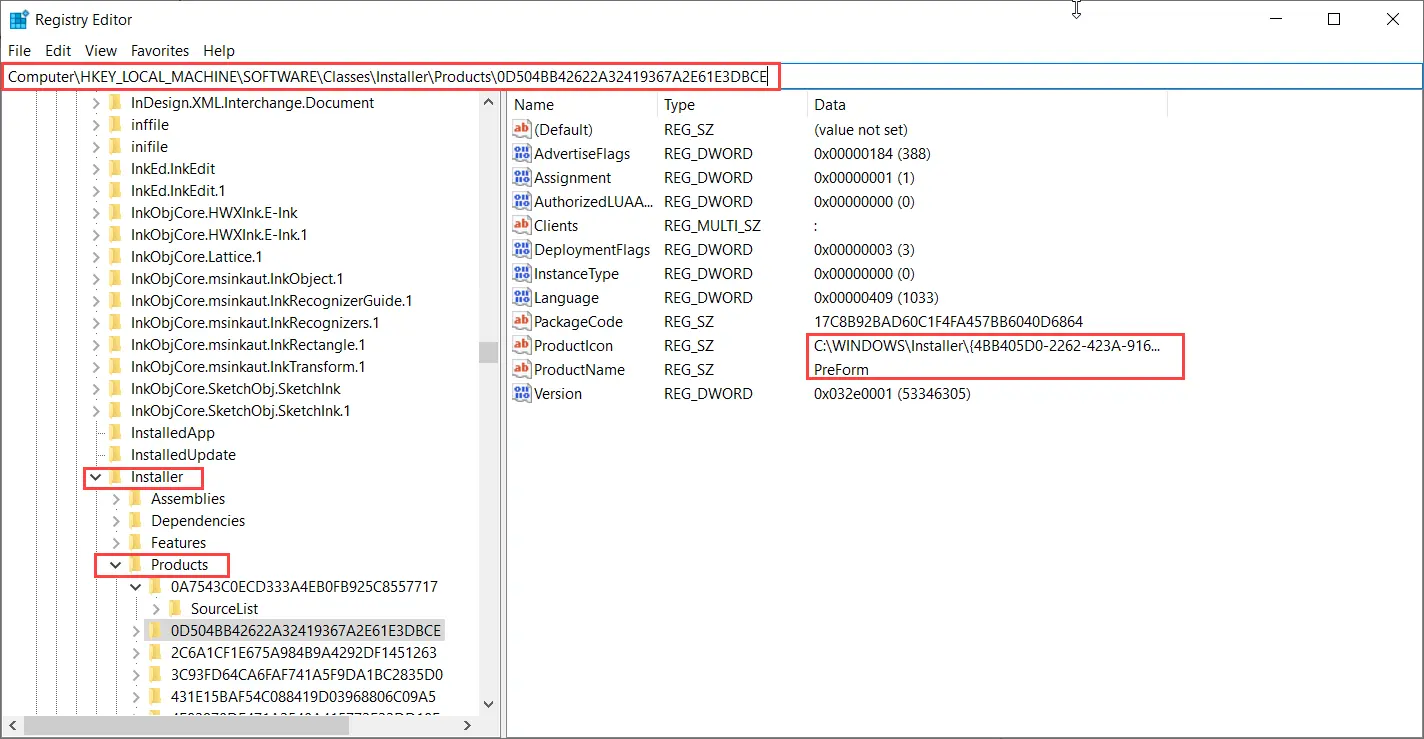
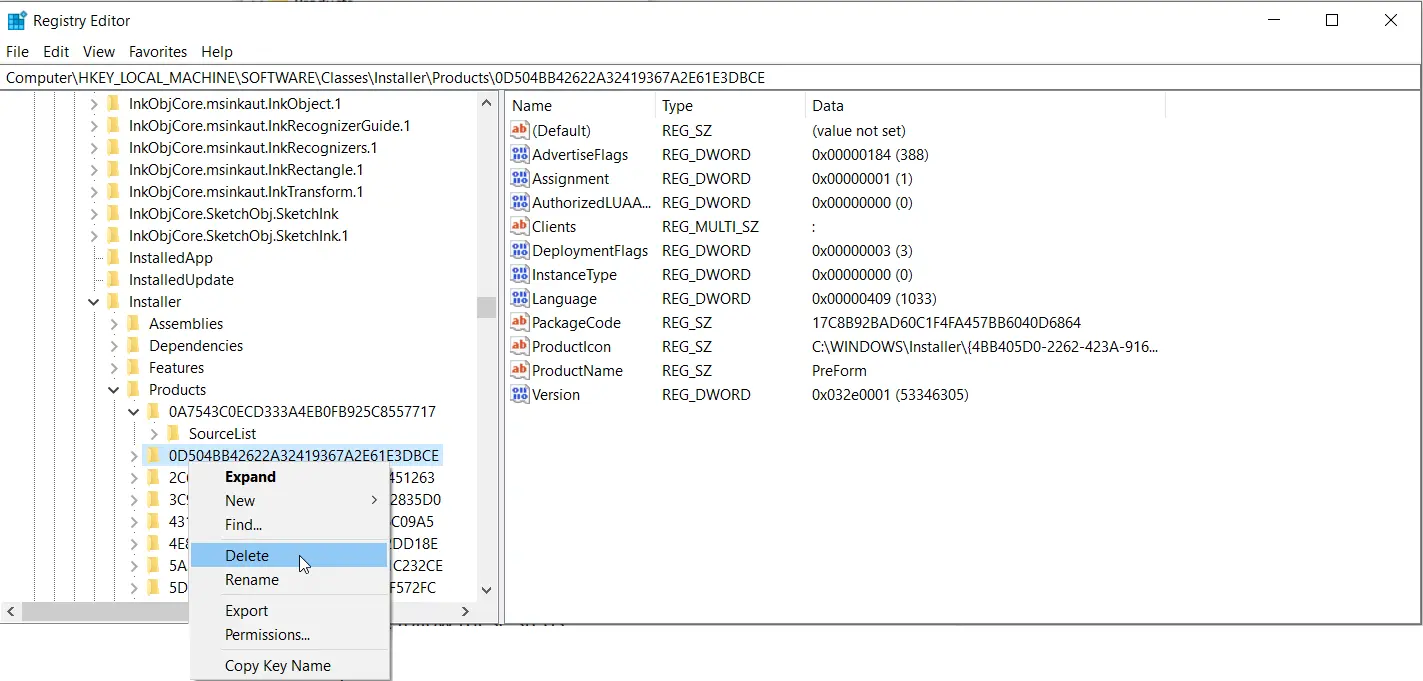
Error 0x80070643 Setup Failed und die Fehlermeldung "The feature you are trying to use is on a network resource that is unavailable." weisen auf eine beschädigte oder falsch platzierte Installationsdatei auf einem Windows-Computer hin.
So behebt man diesen Fehler:
Wenn das Problem weiterhin besteht, wenden Sie sich an den Microsoft-Support.
Kalibrierungsschritt fehlgeschlagen
Ein fehlgeschlagener Auftrags-Upload mit der Meldung Kalibrierungsschritt fehlgeschlagen weist in der Regel auf ein Verbindungsproblem hin. So beheben Sie dieses Problem:
Die Verbindung zum Form 1+ erscheint getrennt
Manchmal zeigt die orangefarbene Schaltfläche Print (Drucken) von PreForm das Symbol für eine getrennte USB-Verbindung an, auch wenn Ihr Drucker angeschlossen und als Gerät erkannt wird. Das kann passieren, wenn zwei Instanzen von PreForm parallel geöffnet sind.
So beheben Sie das Problem:
Tipp:
Können Sie keine zweite Instanz von PreForm sehen, öffnen Sie Ihren Task-Manager, um nach anderen Instanzen von PreForm zu suchen, die im Hintergrund laufen. Schließen Sie alle zusätzlichen Instanzen.
Alternativ können Sie Ihren Form 1+ neu starten, wenn Sie nur eine Instanz von PreForm geöffnet haben:
Tipp:
Wenn der Drucker in PreForm weiterhin als Disconnected (Getrennt) angezeigt wird, öffnen Sie den Geräte-Manager, um sicherzustellen, dass Ihr Computer den Form 1+ erkennt. Wird der Drucker nicht erkannt, deinstallieren und installieren Sie PreForm erneut.