Hinweis:
Entfernen Sie sämtliches Verpackungsmaterial, bevor Sie das Gerät an das Stromnetz anschließen. Heben Sie die Abdeckung an, um das Schutzverpackungsmaterial vom Harztankträger zu entfernen.


Befolgen Sie diese Anleitung, um Ihren Form 2 einzurichten. Erfahren Sie mehr über die Komponenten des Druckers, die Vorbereitung des Druckers und die ersten Einrichtungsschritte.
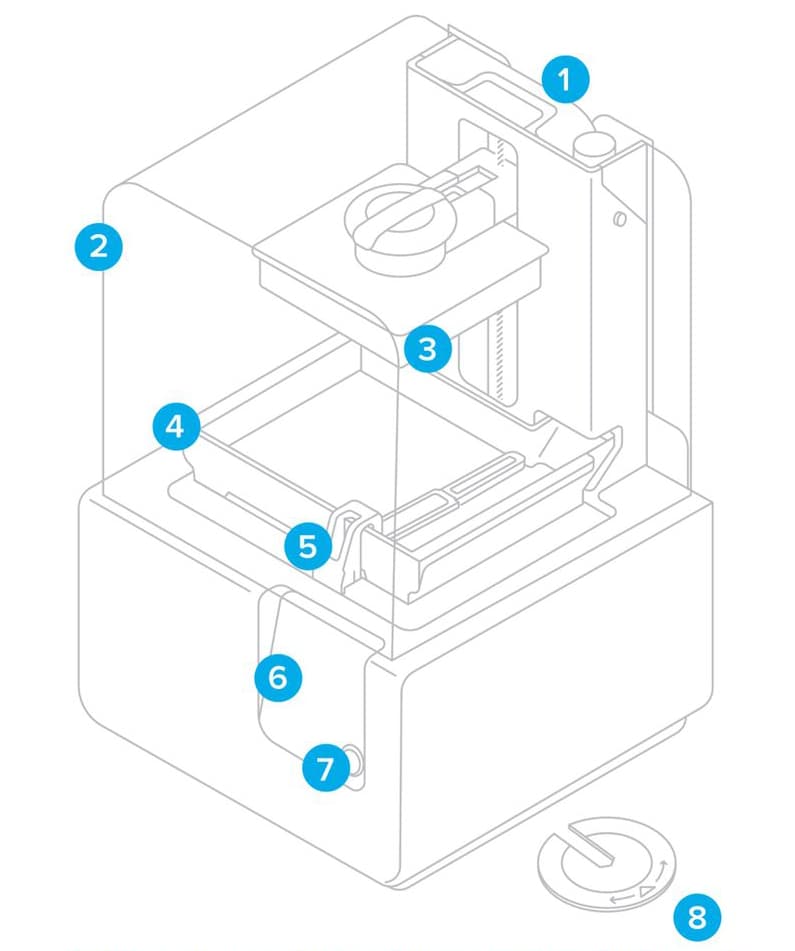
Druckerkomponenten
Vorbereitung
Schritt 1: Kabel anschließen
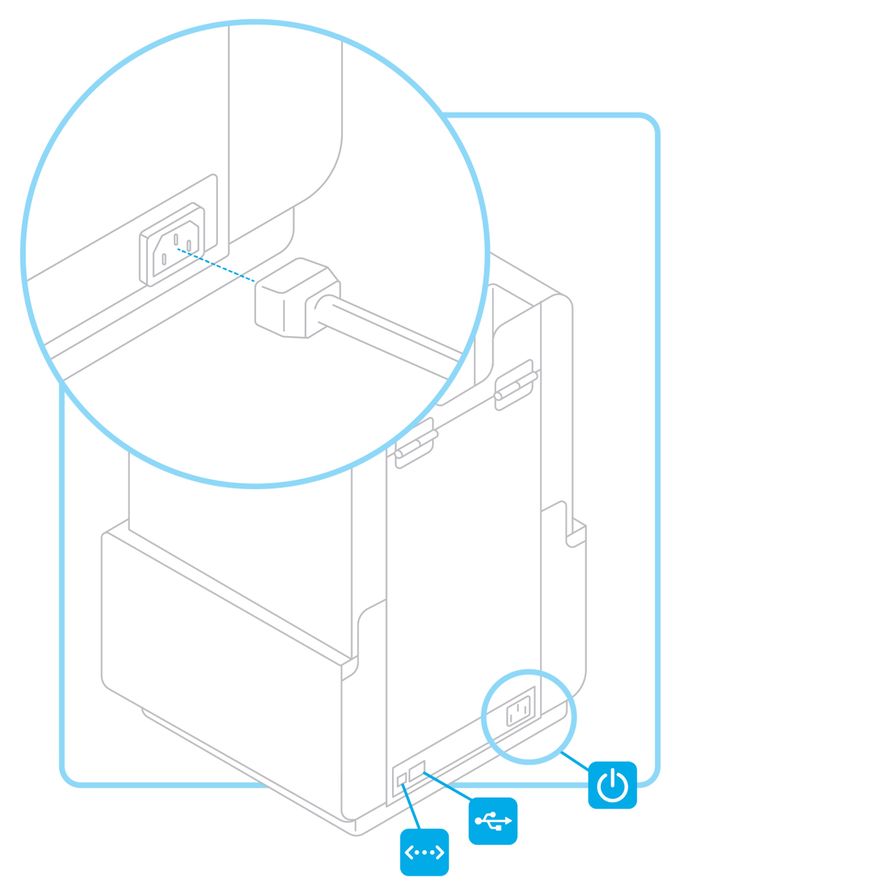
Schließen Sie das Netzkabel am Drucker und am Netzteil an.
Dateien können über USB, WLAN oder Ethernet hochgeladen werden. Schließen Sie den Drucker für eine USB-Verbindung an einen Computer in der Nähe an. Schließen Sie den Drucker für eine Ethernet-Verbindung an einen Ethernet-Anschluss an.
Hinweis:
Entfernen Sie sämtliches Verpackungsmaterial, bevor Sie das Gerät an das Stromnetz anschließen. Heben Sie die Abdeckung an, um das Schutzverpackungsmaterial vom Harztankträger zu entfernen.
Schritt 2: Verbindung mit WLAN herstellen (optional)
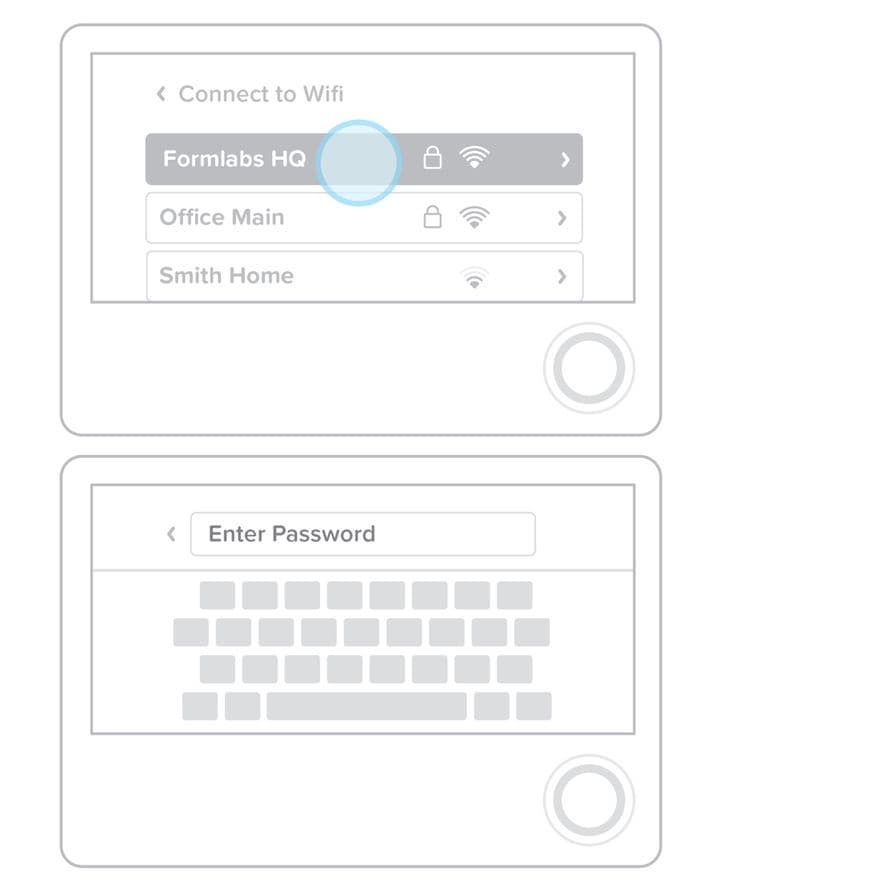
Um eine Verbindung zu einem WLAN herzustellen, tippen Sie auf dem Touchscreen auf die Registerkarte Settings (Einstellungen) und wählen Sie den Namen des Netzwerks aus, mit dem Sie sich verbinden möchten.
Geben Sie über die Tastatur auf dem Bildschirm das Passwort für das entsprechende WLAN-Netzwerk ein.
Schritt 3: Drucker nivellieren
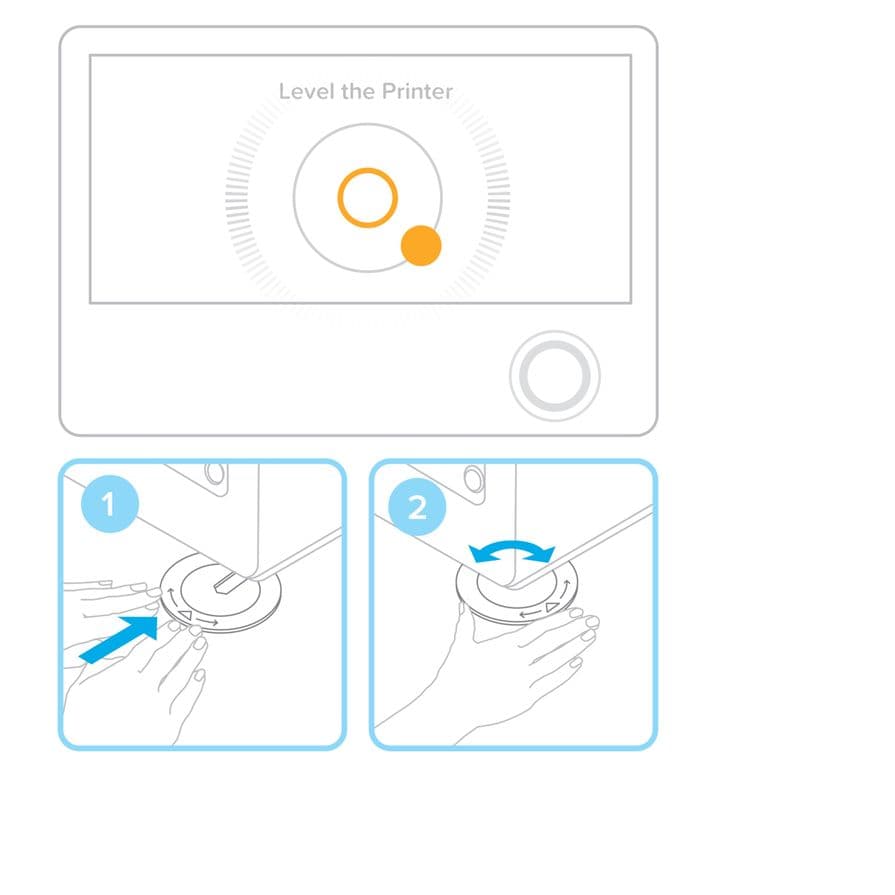
Drehen Sie die Nivellierscheibe, um die Füße Ihres Druckers anzuheben oder abzusenken. Justieren Sie jeden Fuß, bis der Kreis auf dem Touchscreen korrekt ausgerichtet ist.
Es ist wichtig, dass der Drucker waagerecht steht, damit das Harz während des Drucks nicht aus dem Tank überläuft.
Schritt 4: Harztank mit Wischer einsetzen
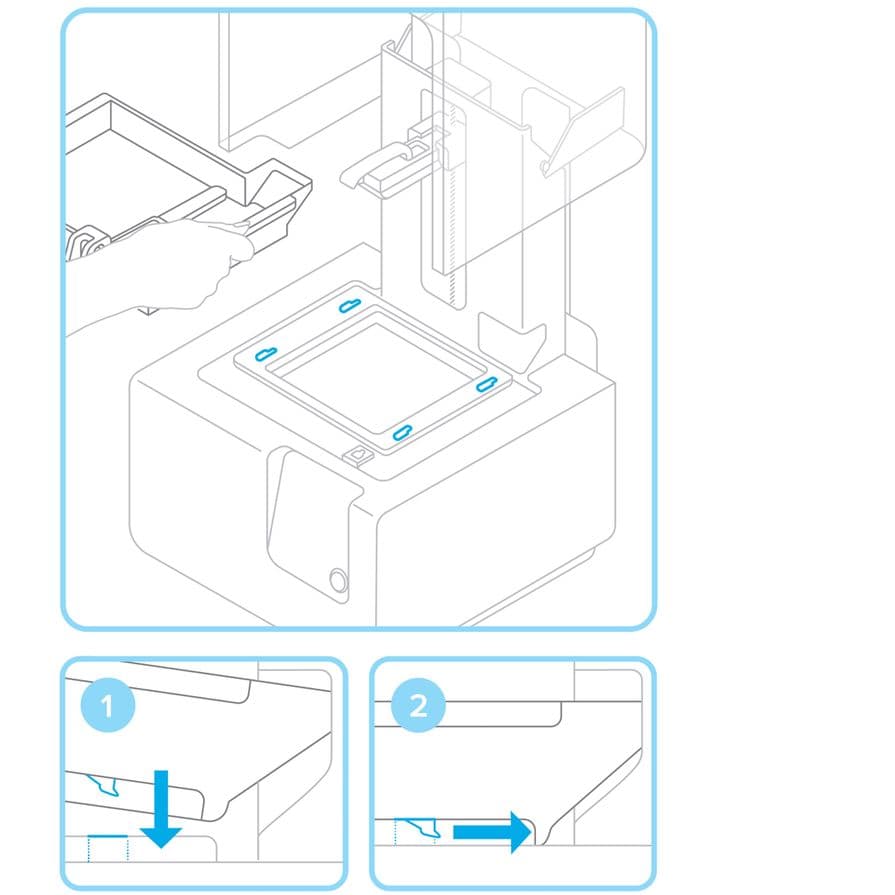
Nehmen Sie den Tankdeckel ab, richten Sie die vier kleinen Füße des Harztanks auf die entsprechenden Öffnungen im Tankträger aus. Schieben Sie den Tank kräftig nach vorne, bis er sitzt.
Schritt 5: Wischer verriegeln
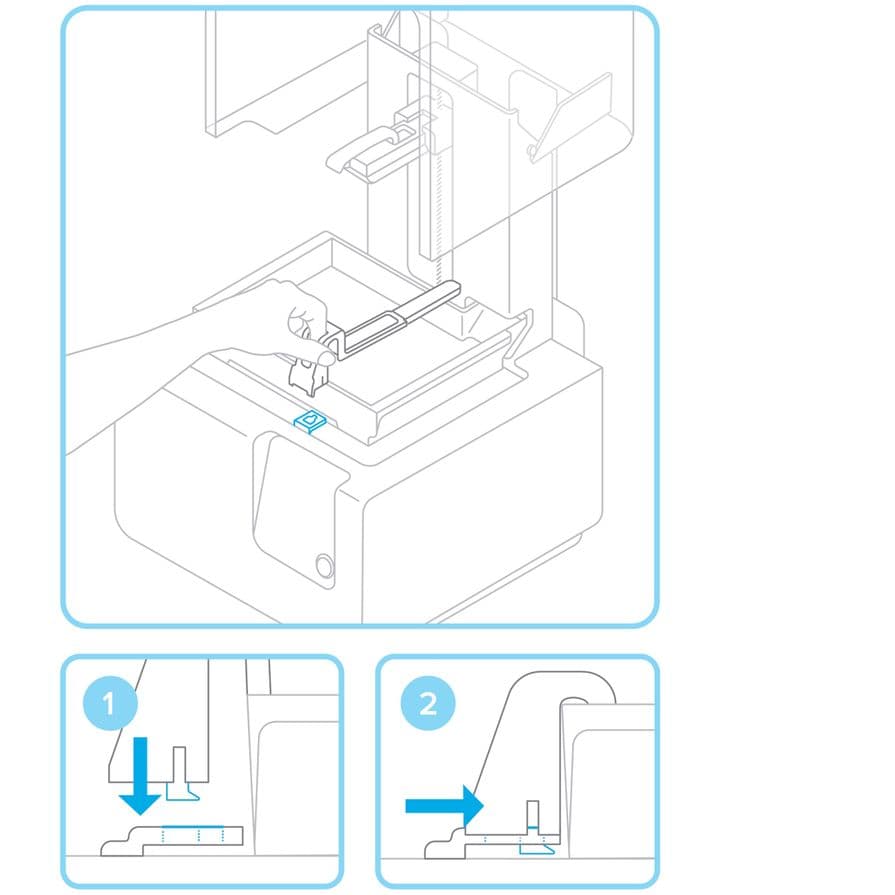
Vergewissern Sie sich, dass der Wischer gerade ist, richten Sie den Fuß des Wischers auf die entsprechende Öffnung aus und schieben Sie ihn ein, bis er einrastet.
Schritt 6: Konstruktionsplattform einsetzen
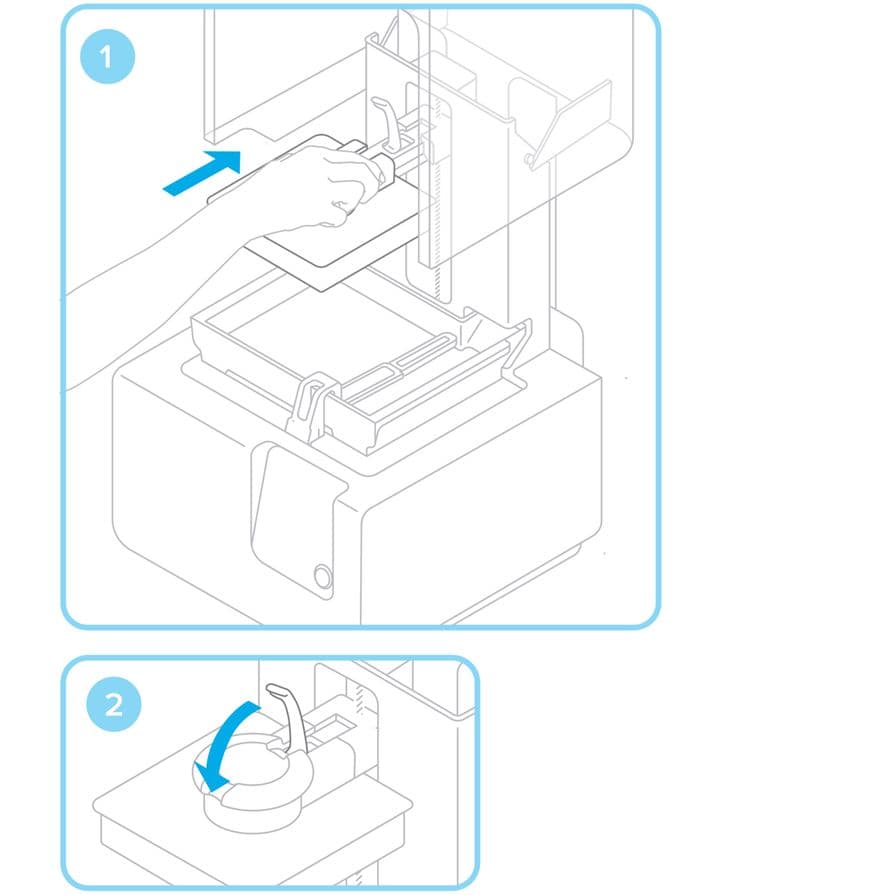
Richten Sie die Konstruktionsplattform mit dem Plattformträger aus und schieben Sie sie ein; legen Sie zur Befestigung den Griff nach unten um.
Schritt 7: Harzkartusche einsetzen
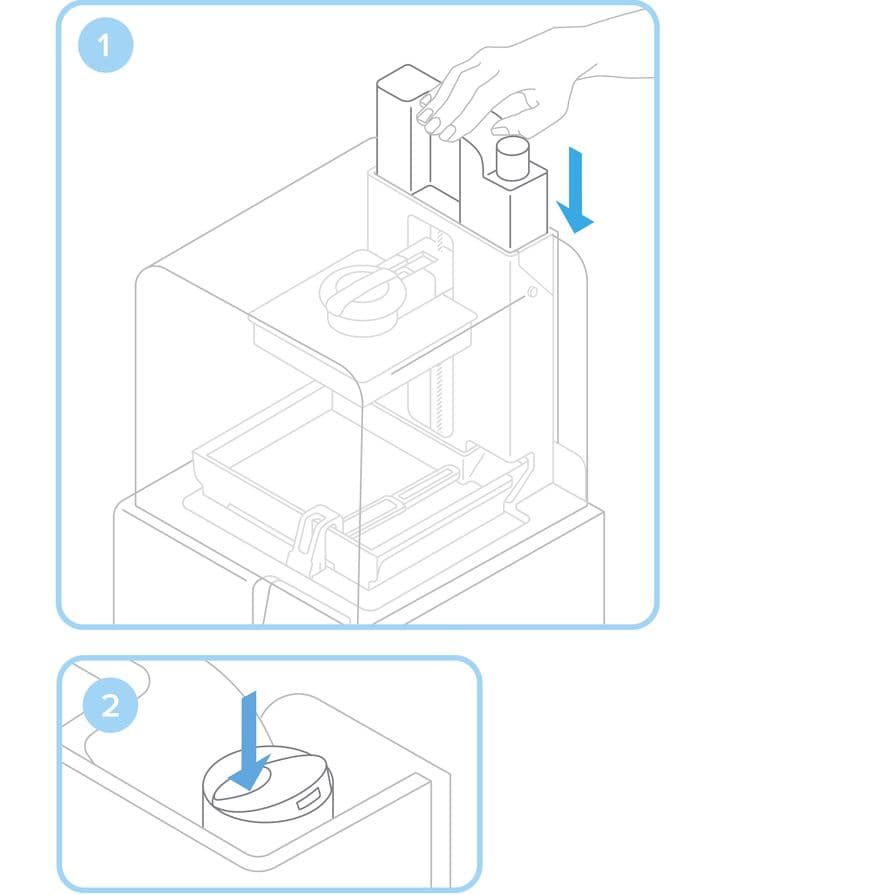
Entfernen Sie die orangefarbene Kunststoff-Ventilabdeckung von der Unterseite der Kartusche. Entfernen Sie das Gummibeißventil nicht. Richten Sie die Kartusche mit der Öffnung in der Rückseite des Druckers aus. Drücken Sie die Kartusche nach unten, bis sie sicher sitzt. Öffnen Sie die Entlüftungskappe, damit sich Ihr Harztank richtig füllt.
Druck
Schritt 1: PreForm installieren und in Dashboard registrieren
Laden Sie die neueste Version von PreForm herunter.
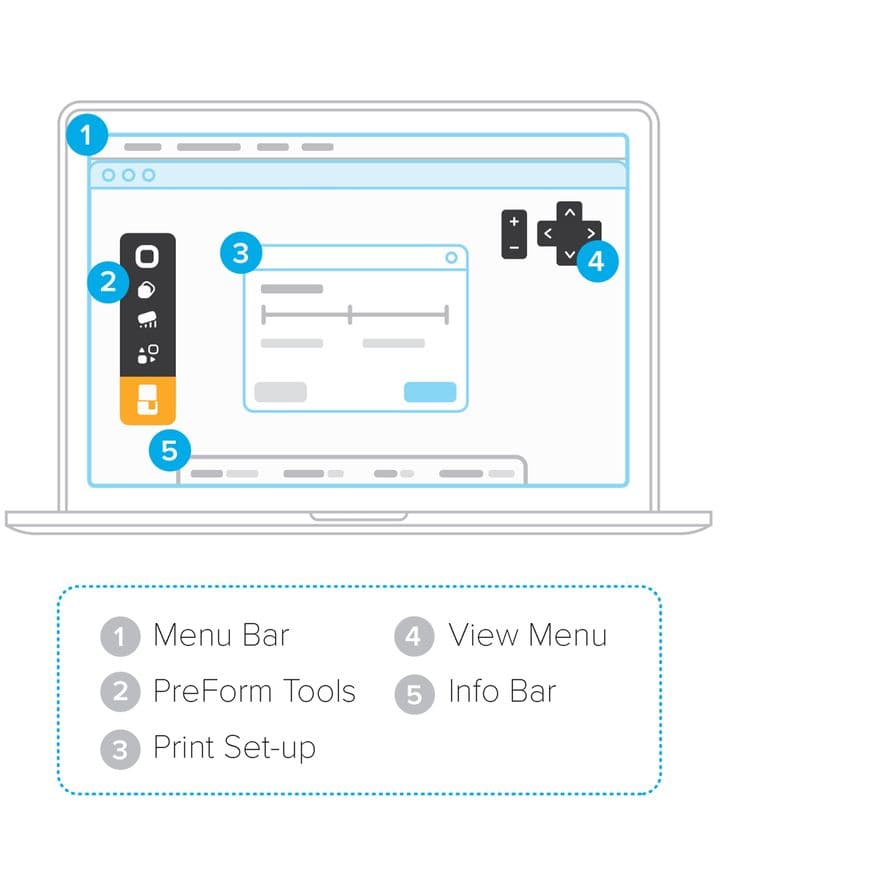
Wenn Sie PreForm öffnen, sehen Sie die Konturen des Druckvolumens invertiert zur Druckausrichtung. Klicken Sie sich durch die Werkzeuge in PreForm, um die grundlegenden Funktionen zur Druckeinrichtung kennenzulernen.
Registrieren Sie jeden Form 2 in Dashboard, um Drucke online zu verfolgen, Materialien zu überwachen und mehr über das Drucken zu erfahren: formlabs.com/dashboard.
Schritt 2: Datei für den Druck vorbereiten
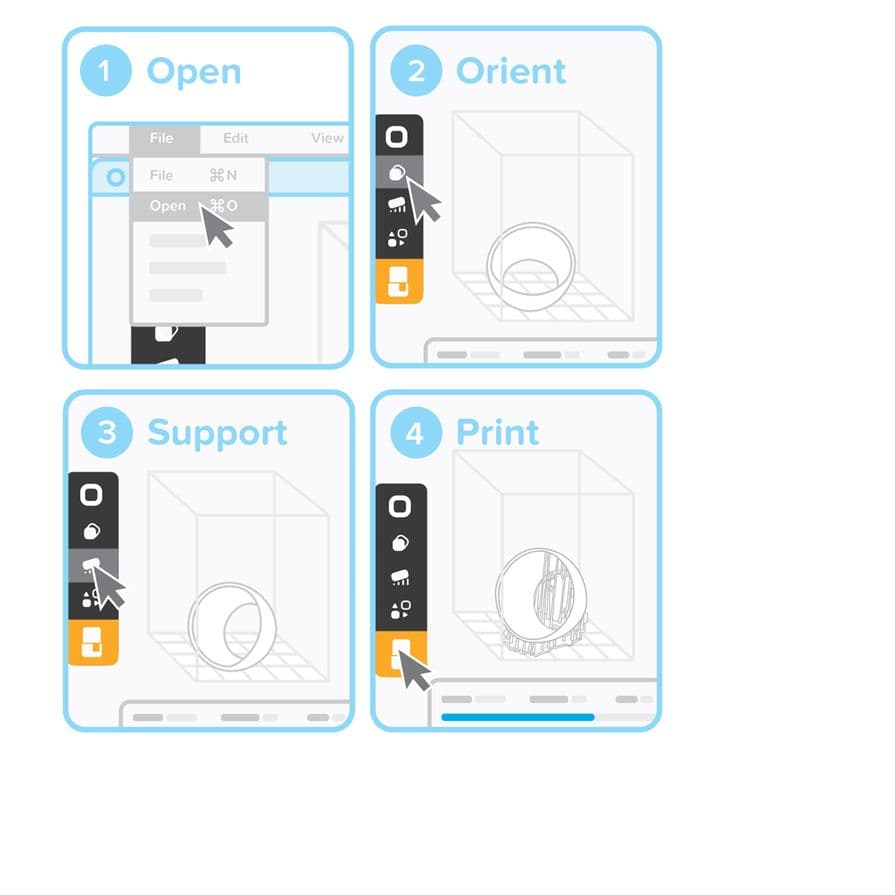
Öffnen Sie Ihre STL/OBJ/3MF-Dateien. Die meisten Teile lassen sich leichter drucken, wenn Sie in einem Winkel gestützt werden. Für die automatische Einrichtung verwenden Sie die PreForm-Tools Orient All (Alle ausrichten),Generate All (Alle generieren), und Layout All (Alle anordnen).PreForm führt diese Schritte in der richtigen Reihenfolge aus, wenn Sie One-Click Print (Ein-Klick-Druck)
wählen.Bestätigen Sie Material und Schichthöhe für Ihren Druckauftrag und klicken Sie dann auf das orangefarbene Drucksymbol. Wählen Sie über den Druckerdialog aus, auf welchen Drucker die Datei hochgeladen werden soll.
Schritt 3: Bestätigung des Drucks
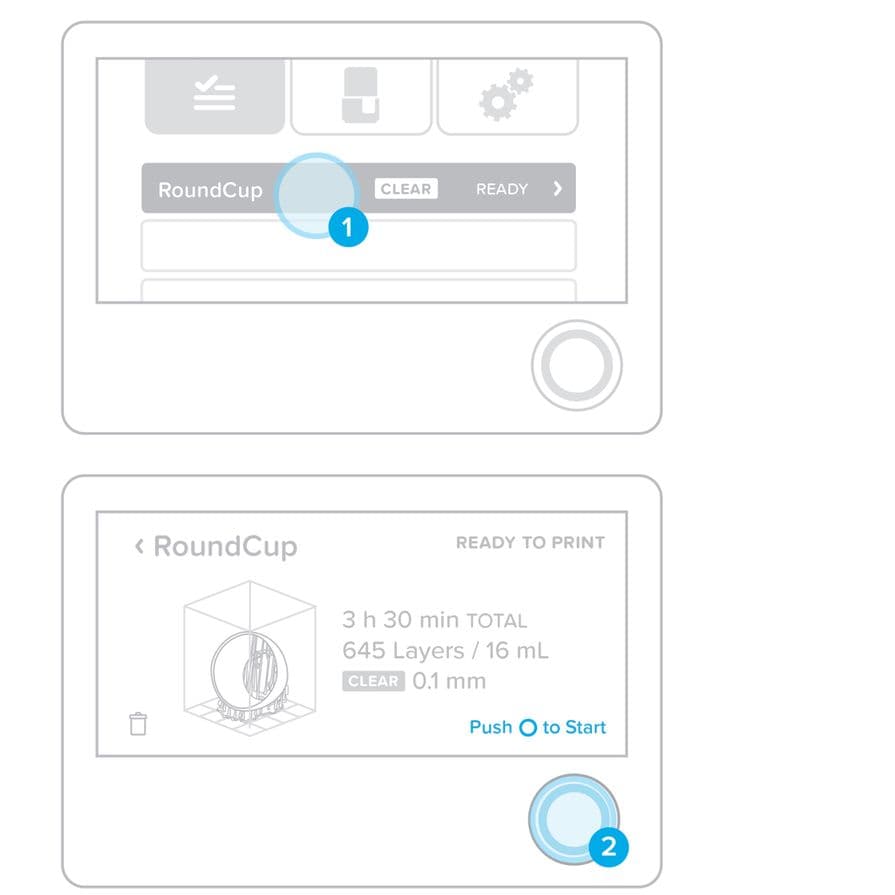
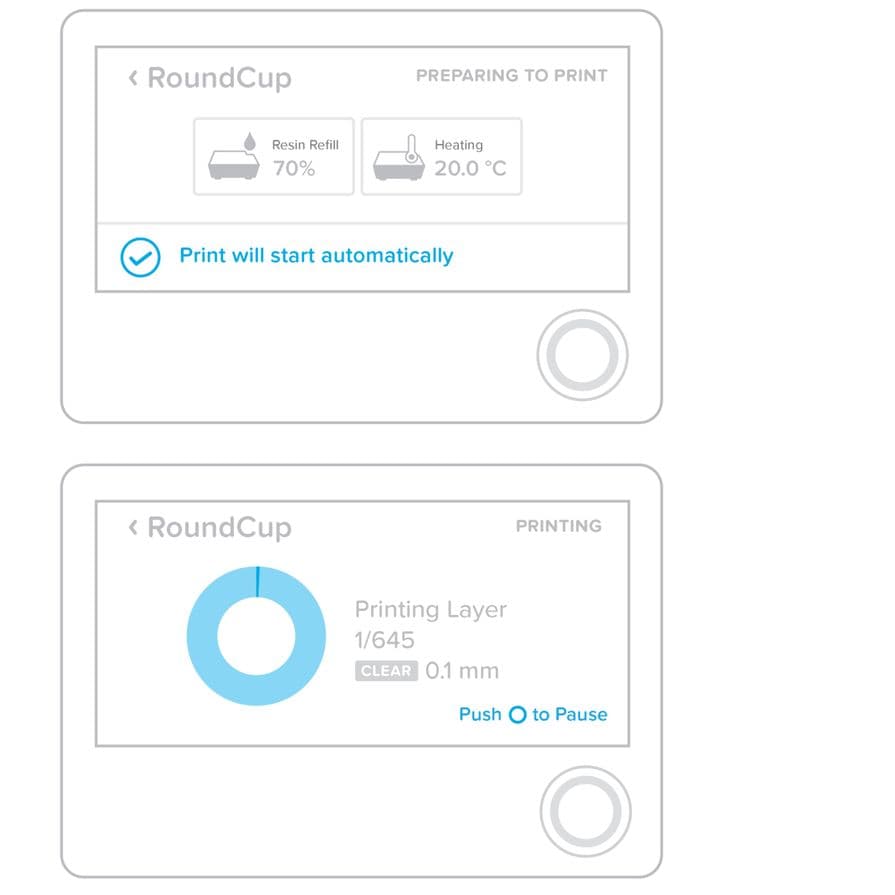
Sie können auf dem Touchscreen des Druckers mitverfolgen, wie Ihre Datei in die Druckwarteschlange hochgeladen wird. Bitte wählen Sie den entsprechenden Namen aus und bestätigen Sie den Druck, indem Sie auf den Knopf an Ihrem Drucker drücken.
Schritt 4: Überprüfungen vor dem Druck
Vor dem Druck wird der Harztank gefüllt und auf etwa 35 °C erhitzt. Sobald der Tank voll ist, wird der Druck automatisch gestartet.
Fahren Sie mit der Einrichtung Ihres Finish Kit fort, während Ihr Modell gedruckt wird.
Bewahren Sie das restliche Kunstharz zwischen den Drucken bis zu einem Monat im Harztank auf.
Fertigstellung
Schritt 1: Konstruktionsplattform entfernen
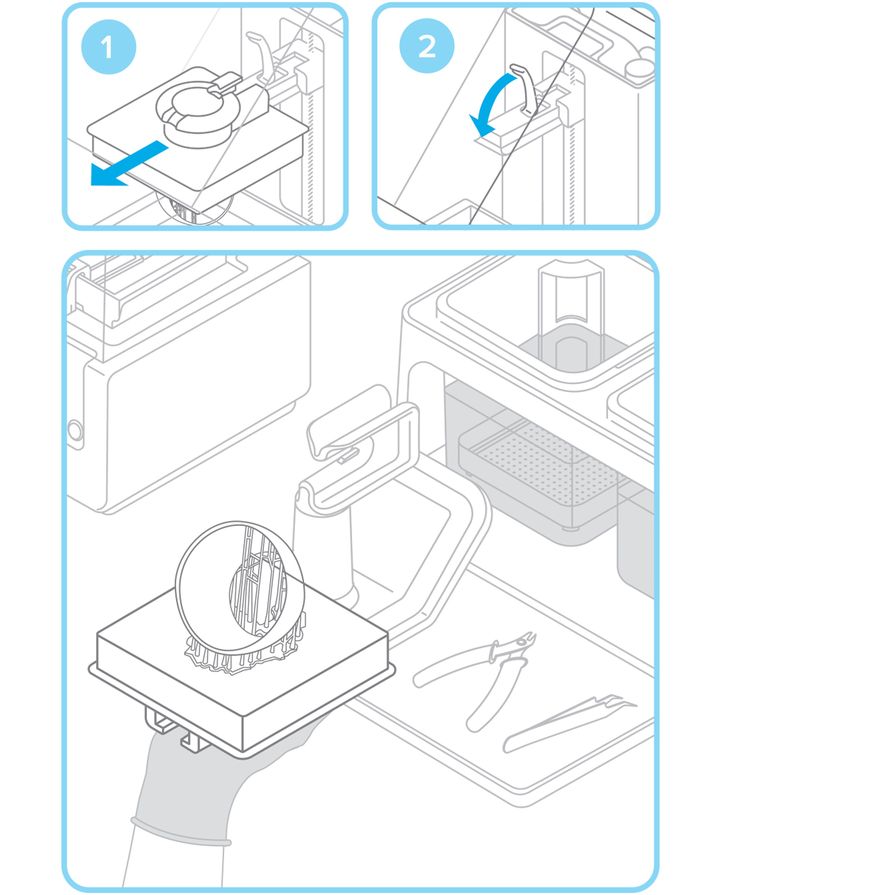
Entfernen Sie die Konstruktionsplattform nach Beendigung des Druckvorgangs. Tragen Sie dabei Handschuhe. Drehen Sie die Plattform herum, um zu verhindern, dass sie bei der Überführung zum Finish Kit tropft. Stellen Sie sicher, dass die Druckerabdeckung geschlossen ist.
Warnung:
Tragen Sie Handschuhe, wenn Sie mit Lösungsmittel oder ungehärtetem Kunstharz bedeckte Teile und Oberflächen anfassen.
Schritt 2: Druck entfernen
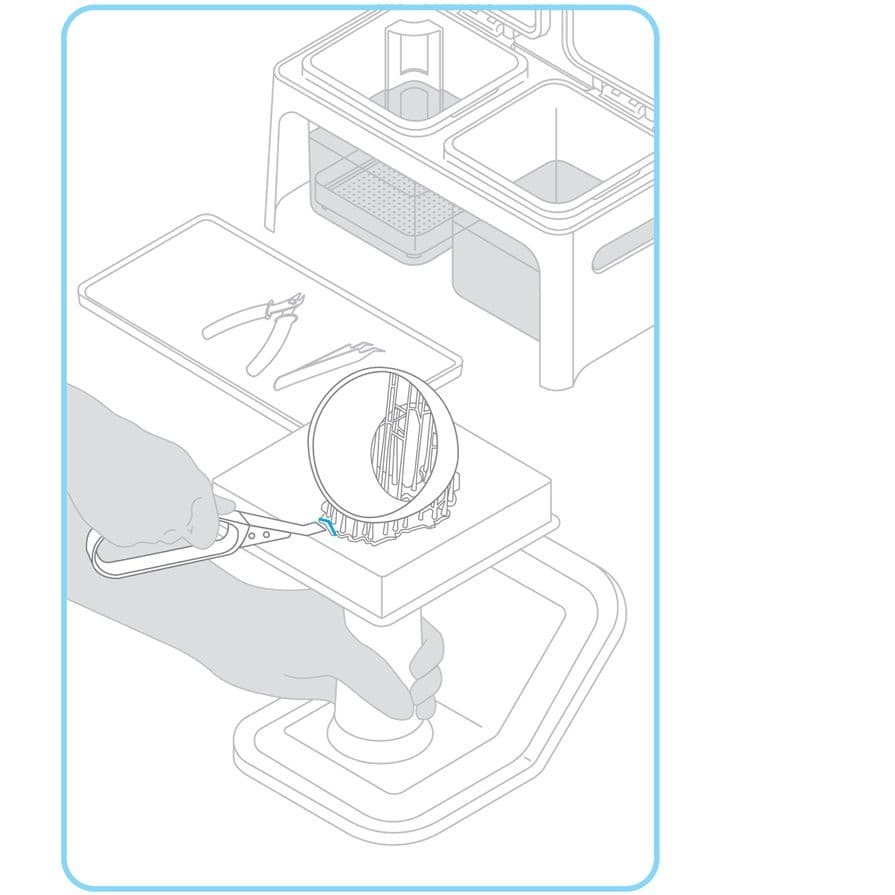
Befestigen Sie die Konstruktionsplattform an der Haltevorrichtung und schieben Sie das Ablösewerkzeug unter den Boden des Druckteils, um dieses abzulösen. Die Ablöselaschen stellen dabei günstige Zugangspunkte dar.
Reinigen Sie die Konstruktionsplattform, um sie für den nächsten Druck vorzubereiten.Lagern Sie das Harz und den Harztank gemäß den Richtlinien.
Schritt 3: Druck waschen
Um den Waschvorgang zu automatisieren, bewegt der Form Wash das Lösungsmittelbad und entnimmt die Teile nach einer festgelegten Zeit aus dem Bad.
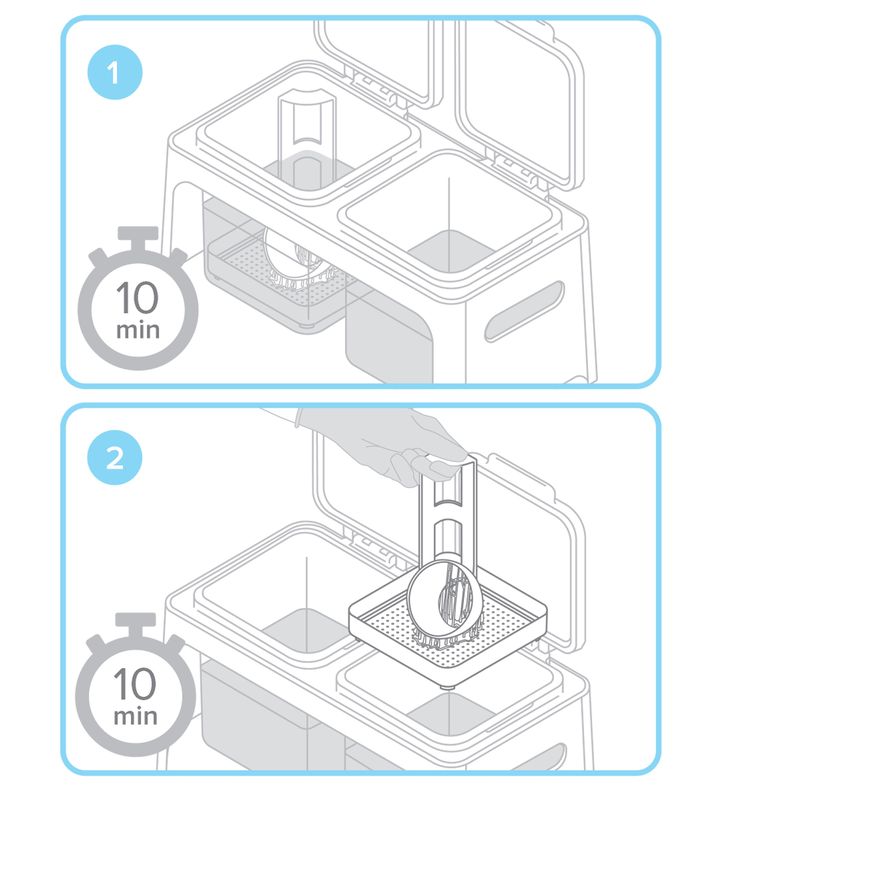
Wenn Sie das Finish Kit verwenden, füllen Sie zwei Spülbehälter mit Isopropylalkohol (IPA) oder Tripropylenglykolmonomethylether (TPM). Halten Sie die Deckel geschlossen und außerhalb der Reichweite von Kindern.
Legen Sie Ihren Druck in den Spülbehälter und lassen Sie ihn zehn Minuten lang darin liegen. Bewegen Sie das Teil hin und her und wiederholen Sie den Vorgang im zweiten Spülbehälter. Dank dieser zweischrittigen Vorgehensweise reicht der IPA-Vorrat länger. Dieser zweistufige Prozess verlängert die Lebensdauer des Lösungsmittels.
Gefahr:
IPA ist entzündlich. Lesen Sie das SDB.
Schritt 4: Druck fertigstellen
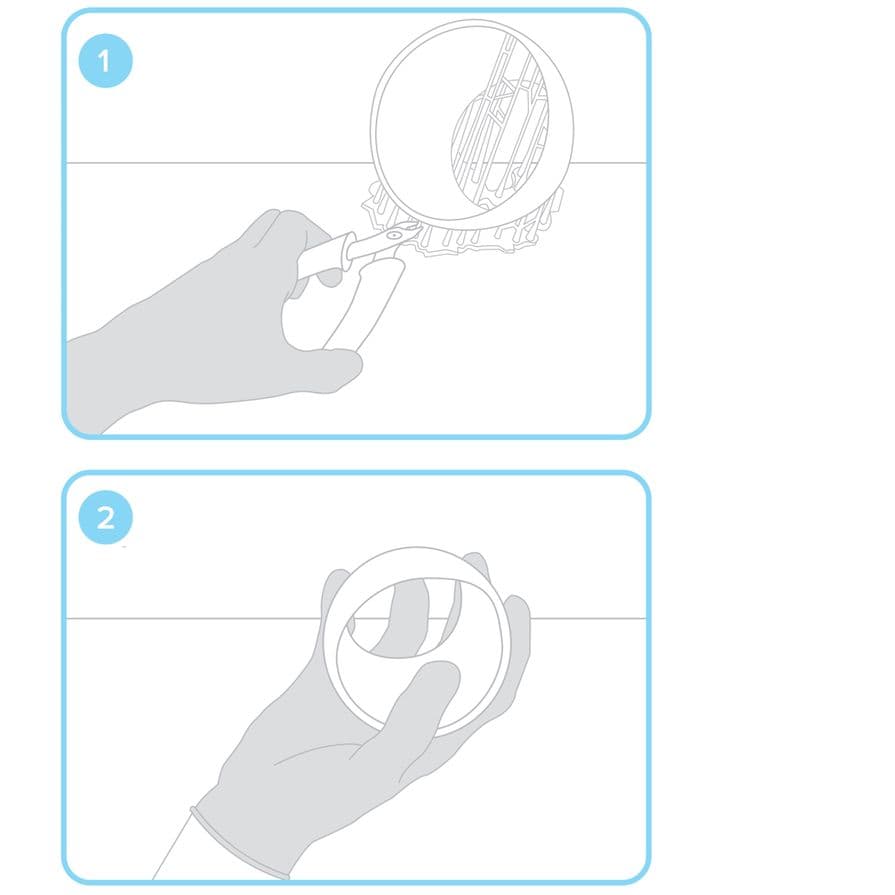
Verwenden Sie nach dem Trocknen die Seitenschneider, um die Stützstrukturen von Ihrem Druckteil zu entfernen. Sie können Stützmarkierungen abschmirgeln und die Teile polieren, um eine glatte Oberflächenbeschaffenheit zu erzielen.Überprüfen Sie die Nachhärtungsanforderungen und -zeiten für jeden Harztyp.