WHITEPAPER
Formlabs Logo

Auswechseln des SOM des Fuse 1

Auswechseln des SOM des Fuse 1

Das System-on-a-Module (SOM) der Fuse-1-Generation wird an die Hauptplatine angeschlossen und führt die Firmware auf dem Drucker aus. Ein fehlerhaftes SOM kann dazu führen, dass der Drucker während der Initialisierung hängen bleibt oder sich nicht einschalten lässt.

Verwenden Sie diesen Leitfaden, um das SOM auf einem Drucker der Generation Fuse 1 zu ersetzen.

SOM der Generation Fuse 1

Erforderliches Zubehör:

Formlabs:

  • Ersatz-SOM der Generation Fuse 1

Drittanbieter:

  • 1.5-mm-Innensechskantschlüssel (mit Flachkopf)
  • 2,5-mm-Innensechskantschlüssel (mit Flachkopf)
  • 3-mm-Innensechskantschlüssel (muss einen 90º-Kopf haben)
  • ESD-geschützter Spatel/Spudger (empfohlen) oder ESD-geschützte Pinzette
  • Antistatisches Handgelenkband
  • Schutzbrille
  • Reaktionsresistente Nitrilhandschuhe
Geschätzte Zeit: 45–60 Minuten

Gefahr:

Lesen und befolgen Sie alle Sicherheitsanweisungen und Warnungen im Benutzerhandbuch. Ein Ersatz unter Verwendung inkorrekter Teile führt zu Verbrennungen, Stromschlägen, Feuer oder Explosionen. Entsorgen Sie alle Teile gemäß den örtlichen Vorschriften.

Warnung:

Führen Sie diesen Vorgang nicht durch, wenn der Drucker vor weniger als sechs Stunden gedruckt hat. Andernfalls kann es zu schweren Verbrennungen kommen. Lassen Sie das Druckgehäuse auf Raumtemperatur abkühlen, bevor Sie die Komponenten des Fuse 1 berühren oder untersuchen.

Vorbereitung des Arbeitsbereichs

Überblick: Vorbereiten des Drucker und einen staubfreien Arbeitsbereich für den Austausch der SOM

Hinweis:

Drucker der Generation Fuse 1 enthalten empfindliche elektronische Bauteile. Erden Sie sich mit einem Erdungsband oder durch Berühren eines geerdeten Metallteils, bevor Sie die Elektronik im Drucker berühren.

Schritt 1: Arbeitsbereich vorbereiten

Schaffen Sie eine freie Arbeitsfläche um Ihren Drucker. Vergewissern Sie sich, dass der Arbeitsbereich gut belüftet und frei von Staub ist.

Schritt 2: Den Drucker vom Stromnetz trennen

Trennen Sie das Netzkabel, bevor Sie mit der Wartung fortfahren. Führen Sie niemals Wartungsmaßnahmen am Drucker durch, solange er mit der Stromversorgung verbunden ist. Warten Sie weitere fünf Minuten, nachdem Sie den Drucker von der Stromversorgung getrennt haben.

Gefahr:

Die Durchführung von Wartungsarbeiten am Drucker, während er angeschlossen ist, erhöht das Risiko eines Stromschlags. Entfernen Sie niemals das Rückgehäuse des Druckers, solange der Drucker noch mit der Stromversorgung verbunden ist. Schließen Sie den Drucker niemals an eine Stromquelle an, solange das Rückseitenpaneel demontiert ist.

Entfernen der Displaybaugruppe

Überblick: Entfernen Sie die Displaybaugruppe, um an die Hauptplatine und das SOM zu gelangen.

Schritt 1: Displaybaugruppe entfernen

Befolgen Sie die Anweisungen für Ihren Druckertyp, um die Displaybaugruppe zu deinstallieren. Trennen Sie die Hauptplatine nicht vom Display, aber denken Sie daran, die WLAN-Antennenkabel vom SOM zu trennen.

Entfernen des ursprünglichen SOM

Überblick: Entfernen Sie das ursprüngliche SOM von der Hauptplatine.

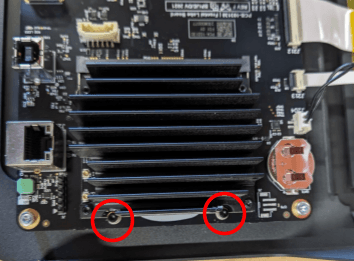
Schritt 1: Entfernen der SOM-Halteschrauben

Lösen und entfernen Sie mit einem 1,5-mm-Innensechskantschlüssel die beiden 5-mm-Schrauben M2-Zylinderschrauben, die das SOM an der Hauptplatine befestigen. Legen Sie die Schrauben beiseite.

SOM entfernen

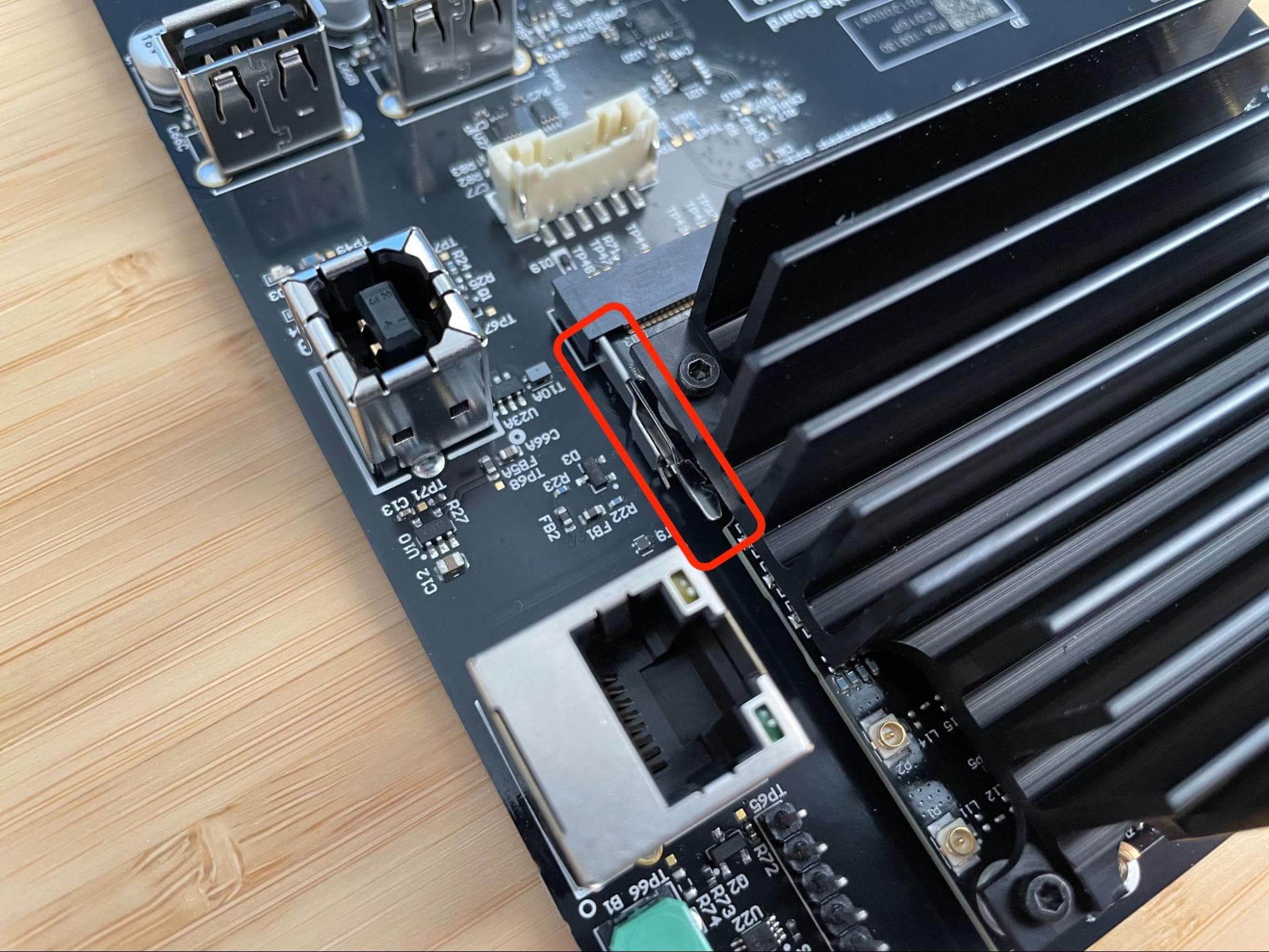
Schritt 2: Die SOM-Halteleisten finden

SOM entfernen
SOM entfernen

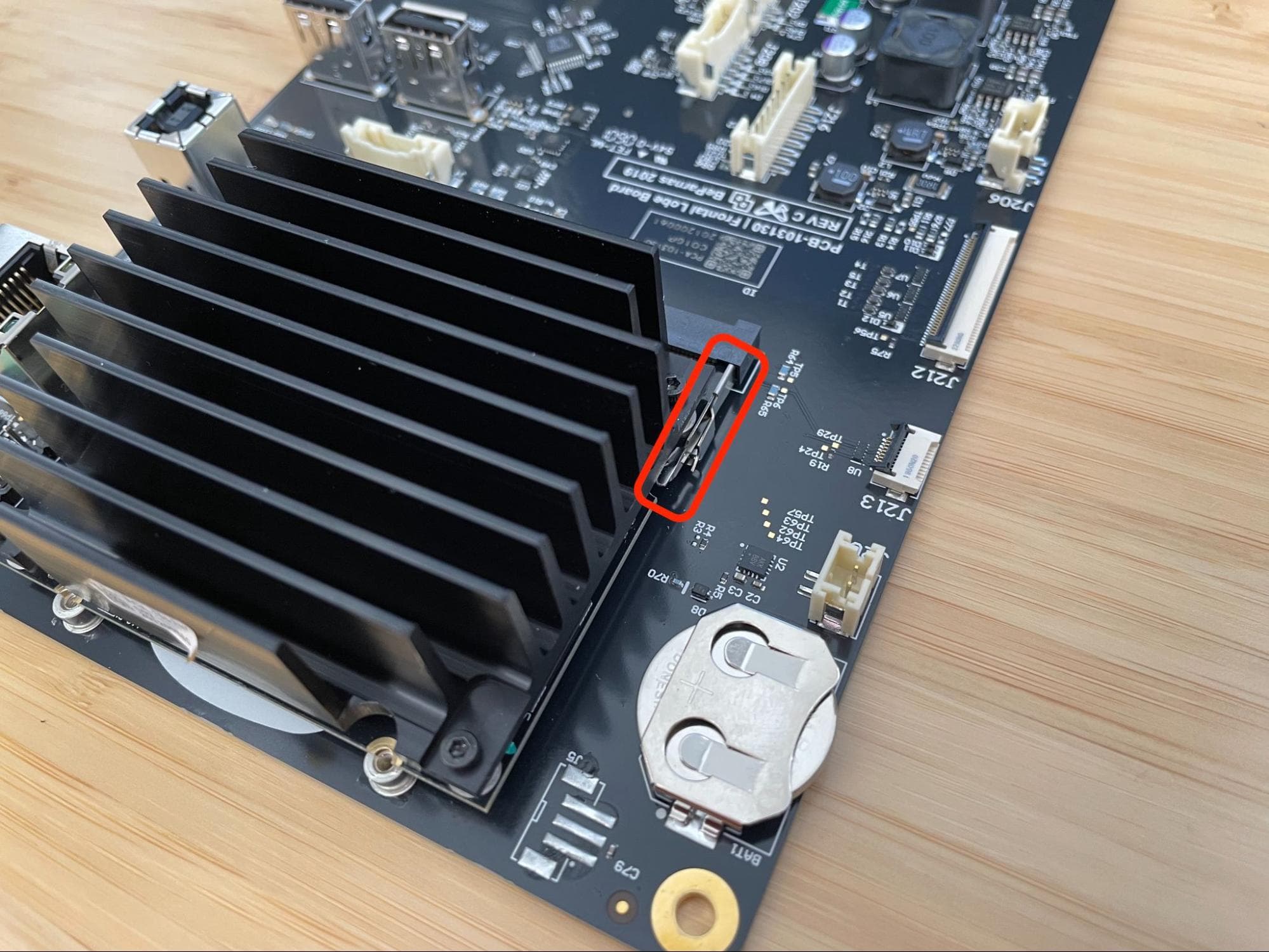
Suchen Sie zwei Halteklammern (eine auf jeder Seite), die das SOM an der Hauptplatine befestigen.

Schritt 3: Die Halteleisten öffnen

Verwenden Sie einen ESD-sicheren Spudger oder eine ESD-sichere Pinzette, um die Halteklammern zu lösen, indem Sie sie leicht nach außen biegen. Das dem Sockel gegenüberliegende Ende des SOM kann sich leicht anheben.

SOM entfernen

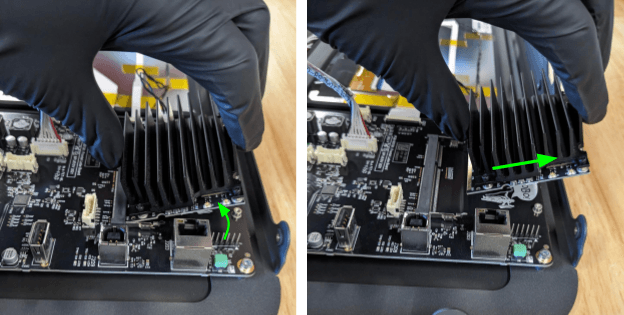
Schritt 4: Entfernen des SOM

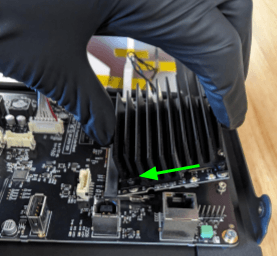
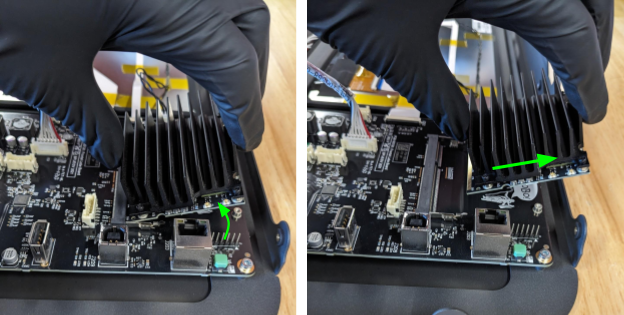
Fassen Sie das SOM vorsichtig am Kühlkörper an, schwenken Sie es in einem Winkel von etwa 30º nach oben und ziehen Sie es dann gerade von der Hauptplatine weg.

SOM entfernen

Installieren des Ersatz-SOM

Überblick: Setzen Sie das Ersatz-SOM in seinen Steckplatz auf der Hauptplatine ein und befestigen Sie es.

Schritt 1: Das SOM in seinen Sockel einsetzen

Ersatz-SOM installieren

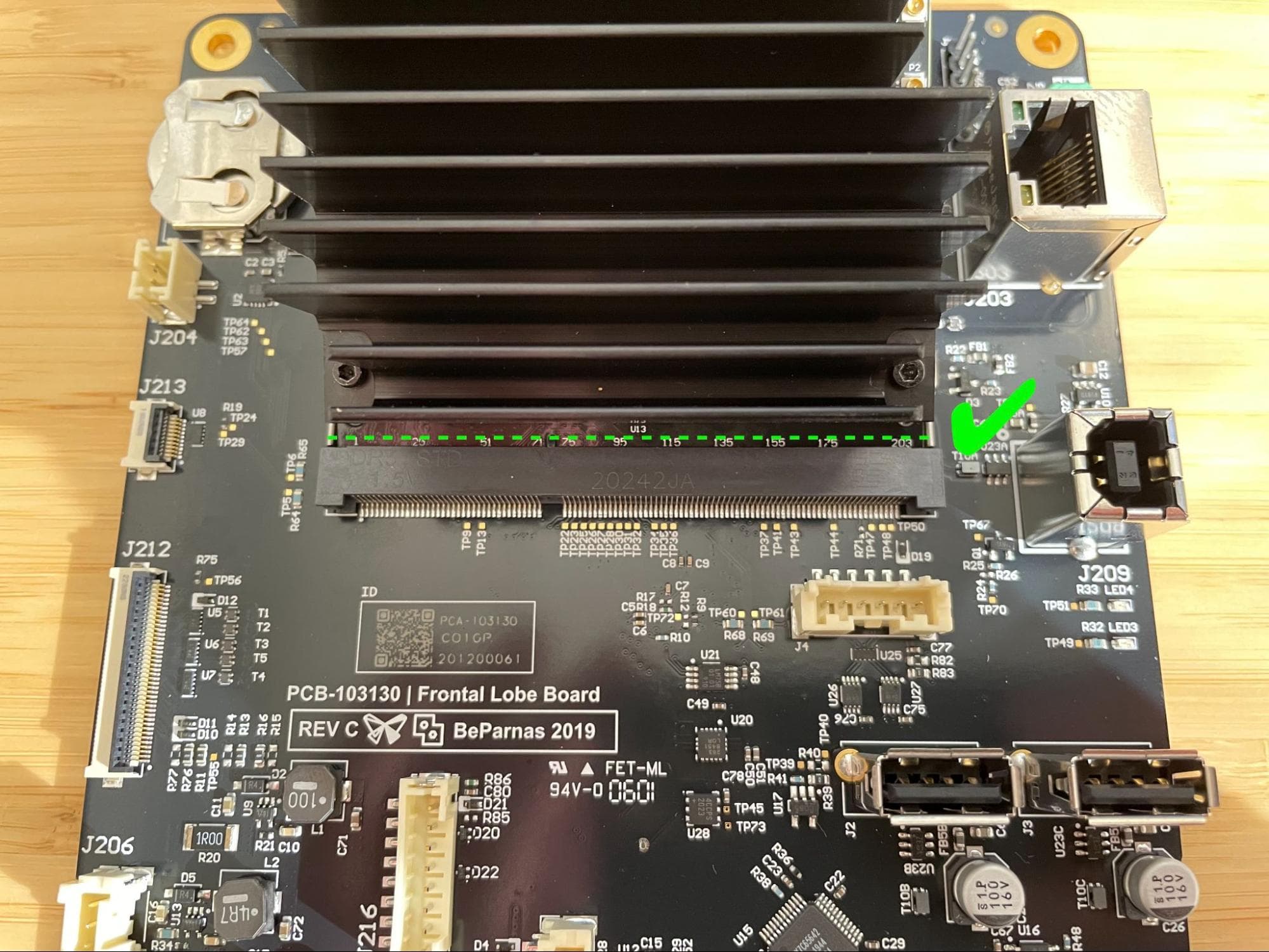
Fassen Sie das Ersatz-SOM am Kühlkörper an und setzen Sie es in einem Winkel von etwa 30º in den Sockel der Hauptplatine ein. Drücken Sie das SOM vorsichtig in den Sockel, sodass keine der goldenen Pins am SOM mehr sichtbar sind.

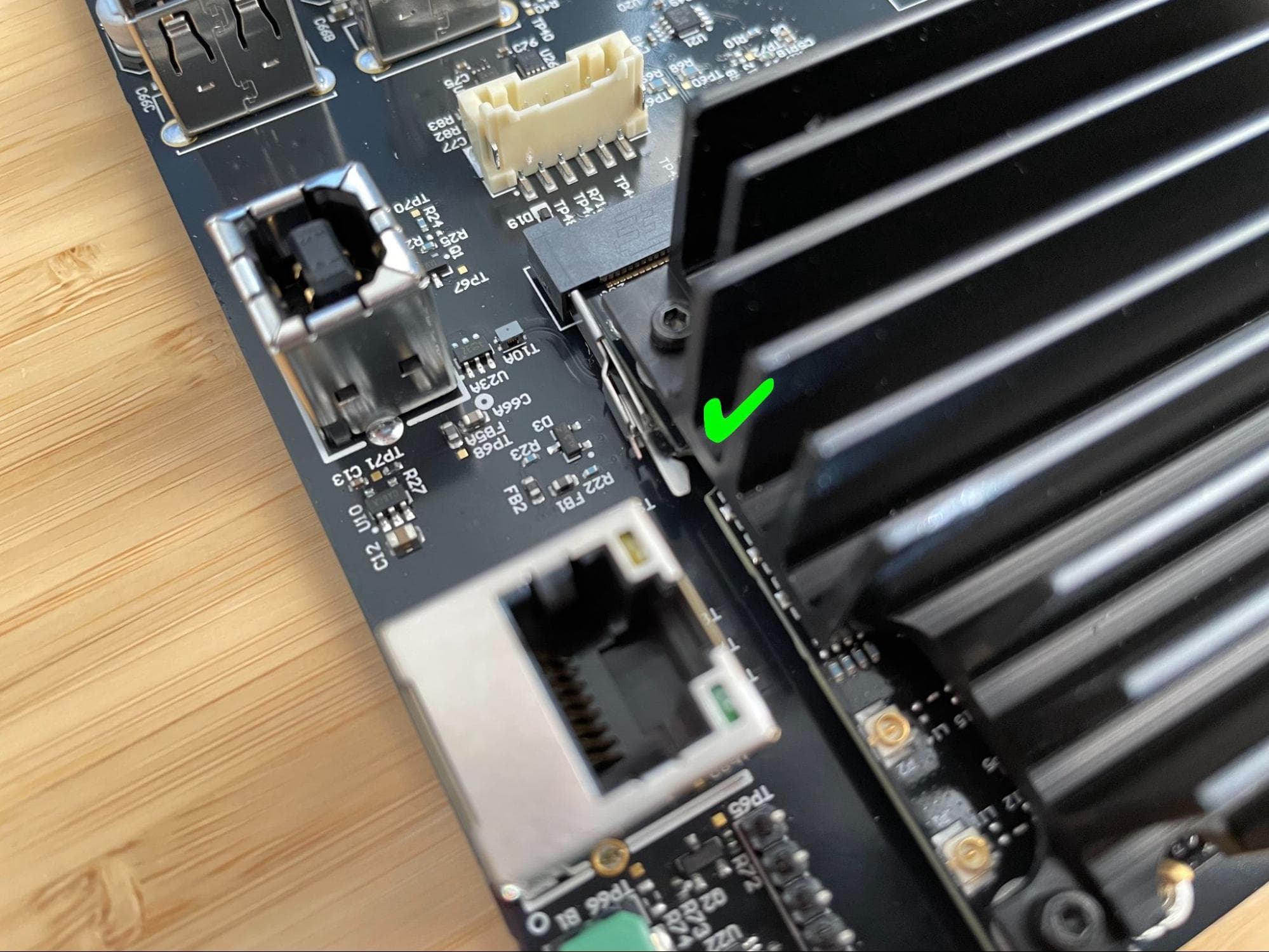
Schritt 2: Das SOM mit den Halteklammern sichern

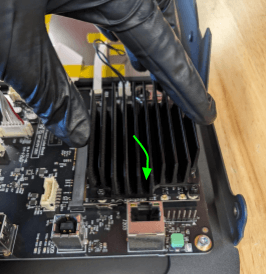
Drücken Sie das SOM auf die Hauptplatine, bis die Halteleisten einrasten.

Ersatz-SOM installieren

Schritt 3: Das SOM vollständig befestigen

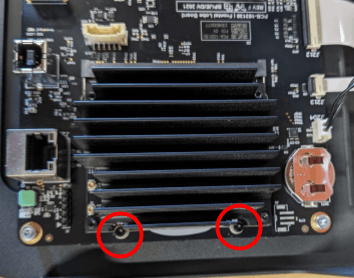
Drehen Sie in beide Schraubenlöcher des SOM jeweils eine 5,0-mm-M2-Schraube ein. Ziehen Sie die Schrauben mit einem 1,5-mm-Innensechskantschlüssel handfest an.

Ersatz-SOM installieren

Wiedermontage der Displaybaugruppe

Überblick: Bauen Sie nach dem Austausch des SOM die Displaybaugruppe wieder ein.

Schritt 1: Die Displaybaugruppe wieder einbauen

Befolgen Sie die Anweisungen für Ihren Druckertyp, um die Displaybaugruppe wieder einzubauen. Denken Sie daran, die WLAN-Antennenkabel wieder an das SOM anzuschließen.

Abschließen der Reparatur

Überblick: Nach der Installation des Ersatz-SOM, schalten Sie den Drucker ein und führen Sie die letzten Prüfungen durch.

Schritt 1: Den Drucker einschalten

Schließen Sie das Netzkabel am Drucker und am Netzteil an. Der Drucker wird initialisiert.

Schritt 2: Reparatur testen

Starten Sie einen Druck. Überwachen Sie den Drucker, um sicherzustellen, dass der Druck normal abläuft. Kontakt Formlabs-Kundenservice oder Ihre zertifizierter Dienstleister um die Ergebnisse des Verfahrens mitzuteilen.