WHITEPAPER
Formlabs Logo

Vorbereiten eines Druckers und Starten eines Fernauftrags (SLA)

Vorbereiten eines Druckers und Starten eines Fernauftrags (SLA)

Drucken Sie von unterwegs. Sie brauchen dazu nur Ihren Computer. Setzen Sie Ihre Verbrauchsmaterialien ein, senden Sie einen Druckauftrag und starten Sie den Druck von überall aus.

Anmerkung:

Für den Ferndruck ist ein Formlabs-Konto erforderlich und Ihr Drucker muss mit dem Internet verbunden sein.


Einen Drucker für den Druck vorbereiten

Ein Drucker ist druckbereit, sobald Sie die erforderlichen Verbrauchsmaterialien eingesetzt haben, darunter eine Harzkartusche, ein Harztank und eine Konstruktionsplattform. Der Harztank muss unbenutzt sein, oder dessen Harztyp muss mit dem in der Harzkartusche übereinstimmen.

Generation Form 4 und Form 4L

  1. Setzen Sie eine Harzkartusche ein und öffnen Sie die Entlüftungskappe.
  2. Setzen Sie einen passenden oder unbenutzten Harztank ein.
  3. Setzen Sie den Mischer ein und verriegeln Sie ihn. Es erscheint eine Bestätigungsmeldung. Wenn der Mischer eingesetzt und ordnungsgemäß gesichert ist, tippen Sie auf Yes.
  4. Setzen Sie eine Konstruktionsplattform ein. Es erscheint eine Bestätigungsmeldung. Wenn die Konstruktionsplattform verriegelt und frei von vorherigen Drucken oder anderen gehärteten Harzen ist, tippen Sie auf Yes.
Bestätigung des Einsetzens der Konstruktionsplattform beim Form 4
Bestätigung des Einsetzens des Harztanks beim Form 4
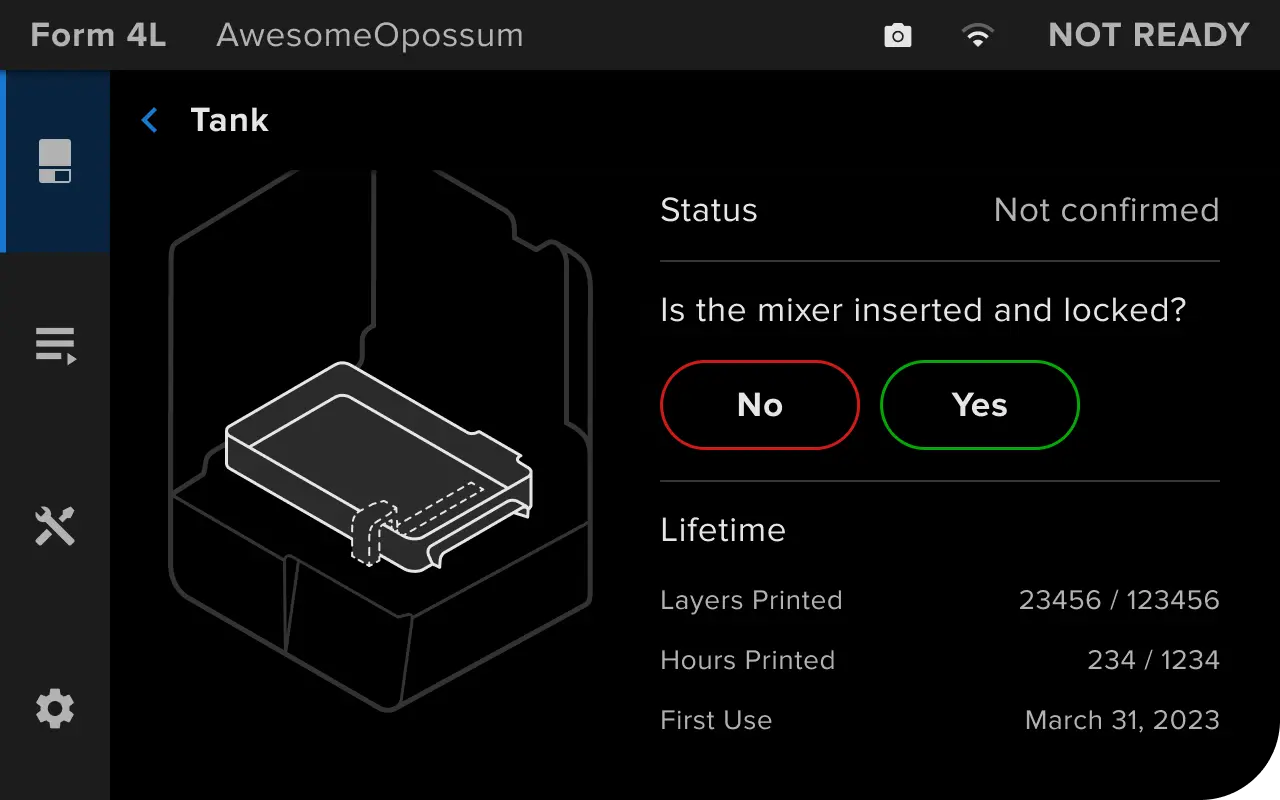
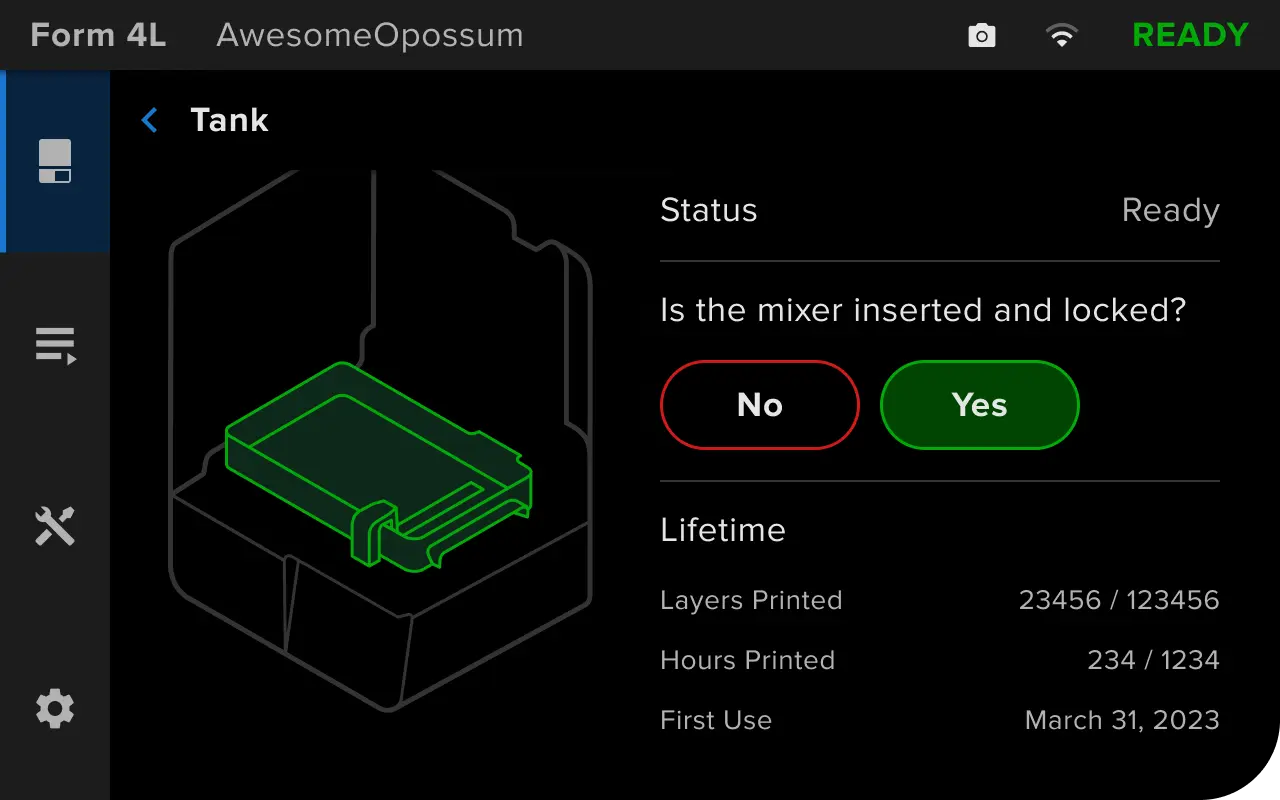
  1. Wenn eine der Benachrichtigungen verschwindet, bevor Sie den Status bestätigen, tippen Sie auf dem Hauptbildschirm des Druckers auf Tank (Tank) oder Build Platform (Konstruktionsplattform). Der entsprechende Bestätigungsbildschirm wird angezeigt. Tippen Sie auf Yes (Ja), um zu bestätigen, dass das Verbrauchsmaterial für einen neuen Druck bereit ist.
Bestätigung des Status eines Form-4L-Harztanks
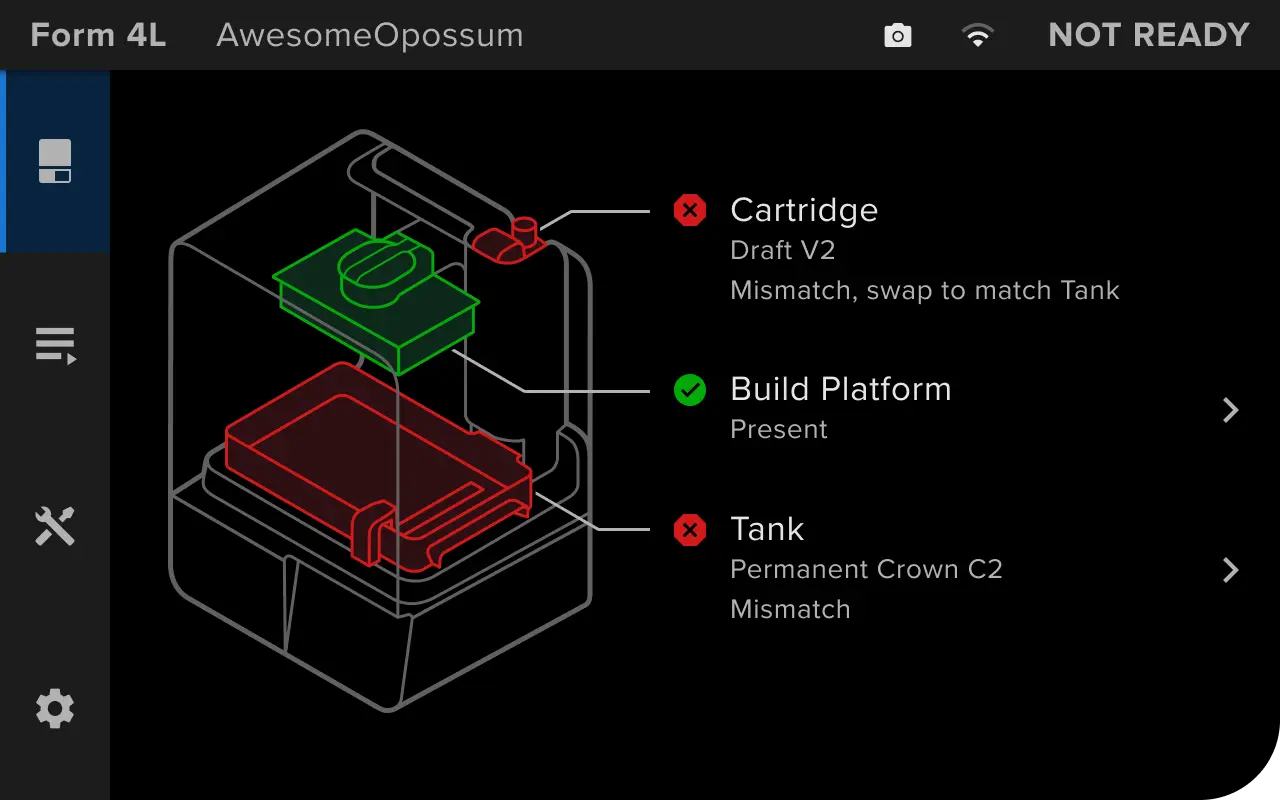
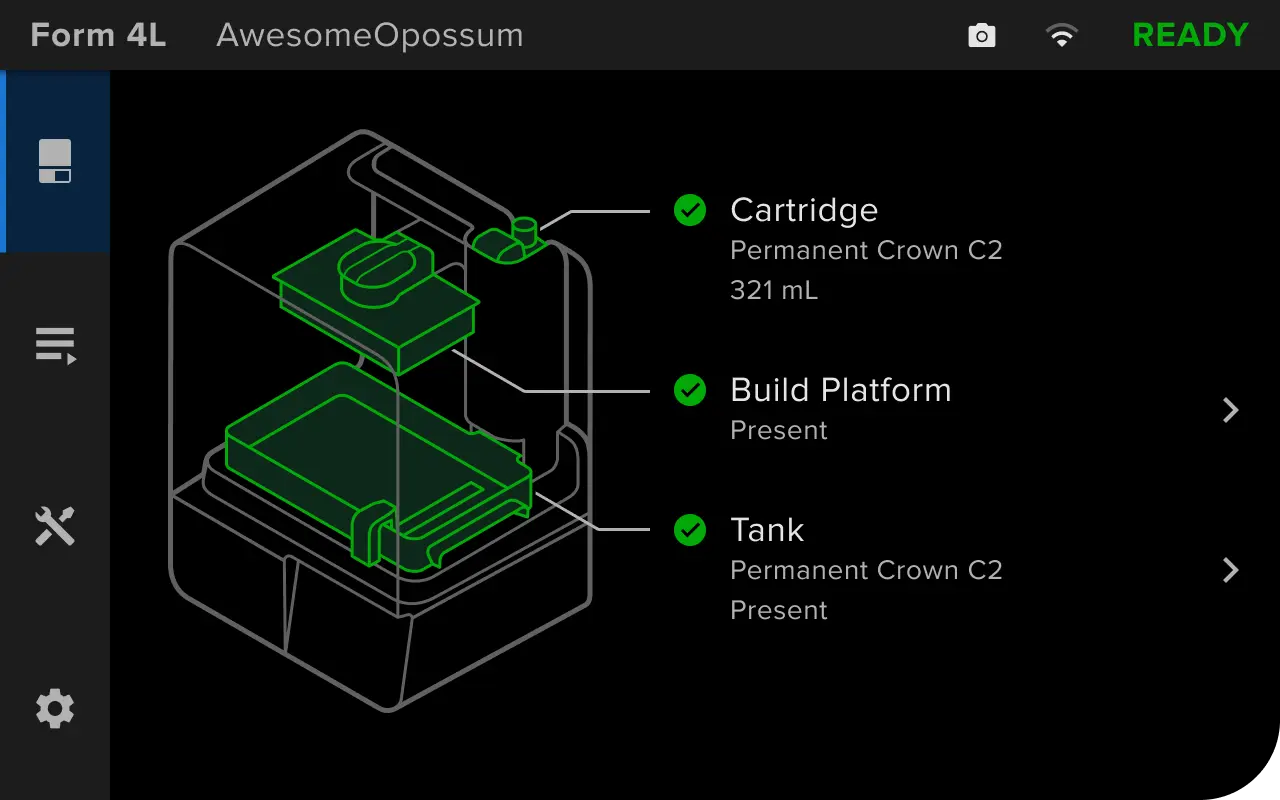
  1. Sobald Sie die passenden Verbrauchsmaterialien eingesetzt und ihren Status bestätigt haben, ändert sich der Status des Druckers in Ready.
Form 4L mit Status „Not Ready“ (Nicht bereit)
Form 4L mit Status „Bereit“

Generation Form 3 und Form 3L
  1. Setzen Sie eine Harzkartusche ein und öffnen Sie die Entlüftungskappe.
  2. Setzen Sie einen passenden oder unbenutzten Harztank ein.
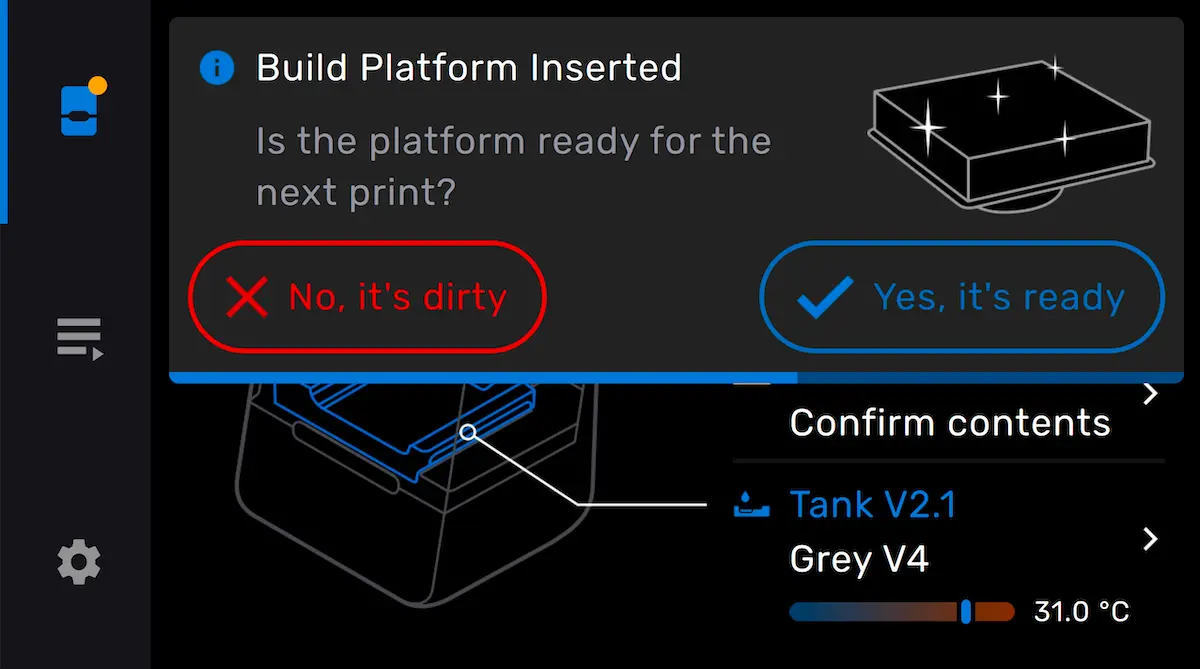
  3. Setzen Sie eine Konstruktionsplattform ein. Die Meldung Build Platform Inserted (Konstruktionsplattform eingesetzt) erscheint. Wenn die Konstruktionsplattform frei von vorherigen Drucken oder anderem ausgehärteten Harz ist, tippen Sie auf Yes, it’s ready (Ja, sie ist bereit).
Form 3 zeigt die Meldung „Build Platform Inserted“ (Konstruktionsplattform eingesetzt)
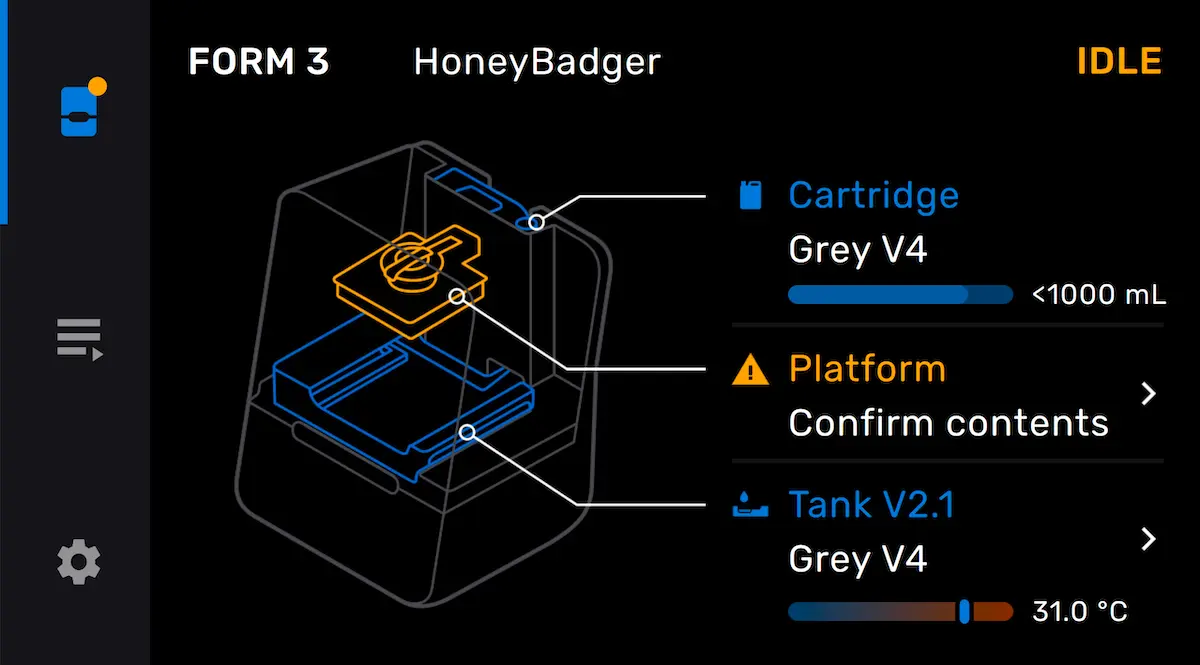
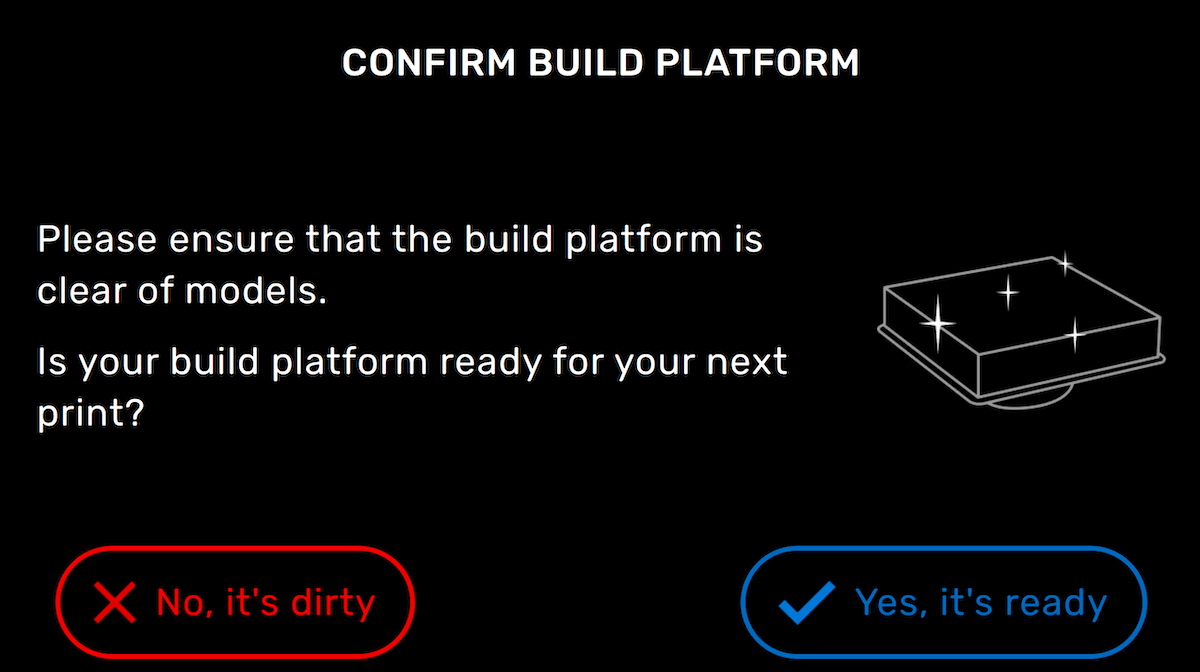
  1. Wenn die Benachrichtigung verschwindet, bevor Sie den Status der Konstruktionsplattform bestätigt haben, oder wenn Sie die Erkennung der Konstruktionsplattform deaktiviert haben, tippen Sie auf dem Hauptbildschirm des Druckers auf Platform (Plattform). Der Bildschirm Confirm Build Platform (Konstruktionsplattform bestätigen) erscheint. Tippen Sie auf Yes, it’s ready, um zu bestätigen, dass die Konstruktionsplattform für einen neuen Druck bereit ist.
Der nicht in Betrieb befindliche Form 3 wartet auf die Bestätigung der Konstruktionsplattform
Form 3 zeigt den Bildschirm „Konstruktionsplattform bestätigen“ Bildschirm an
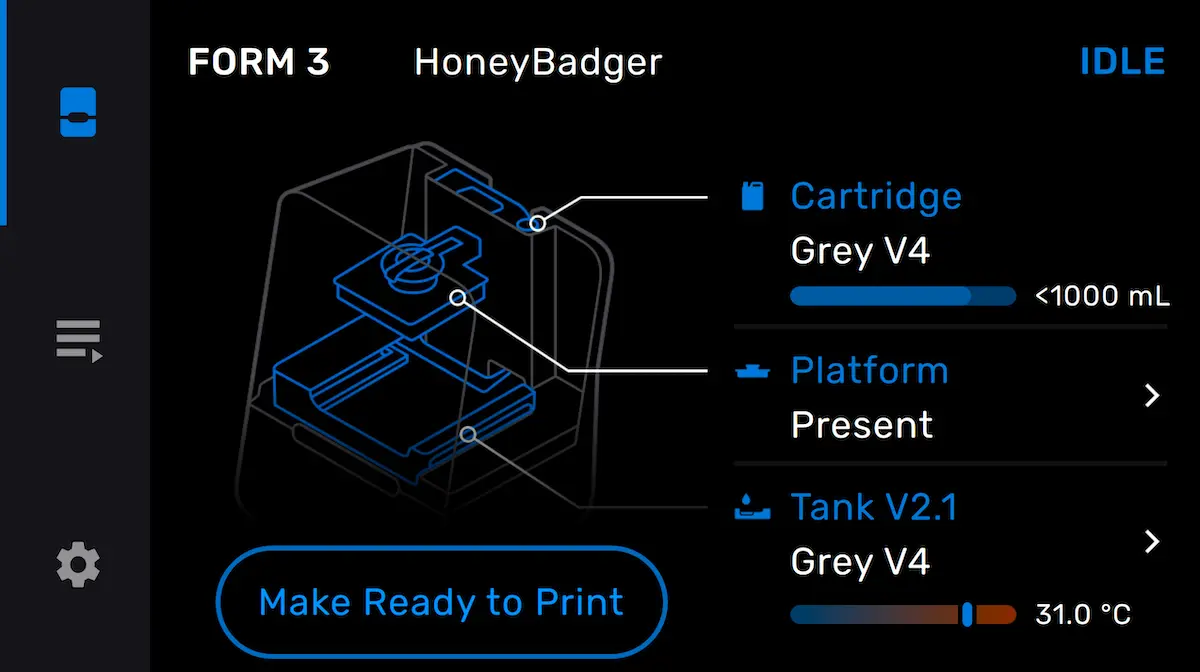
  1. Wenn Sie Automatische Druckbereitschaft zuvor deaktiviert haben, erscheint die Schaltfläche Druckbereitschaft herstellen. Tippen Sie auf Make Ready To Print (Druck vorbereiten).
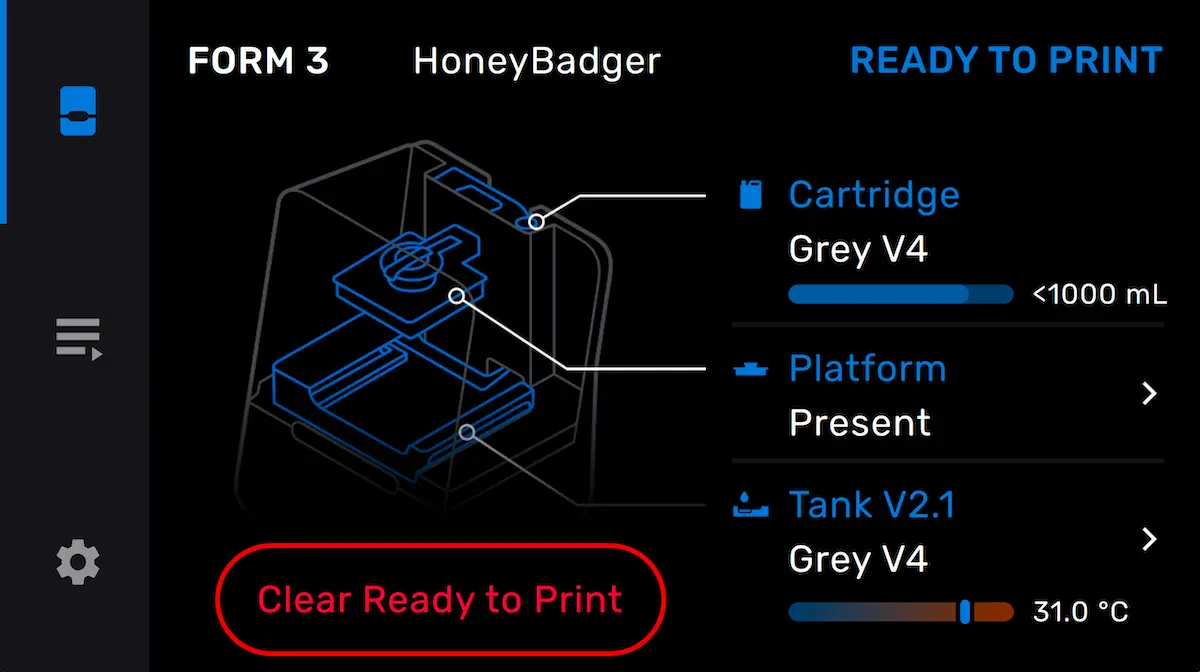
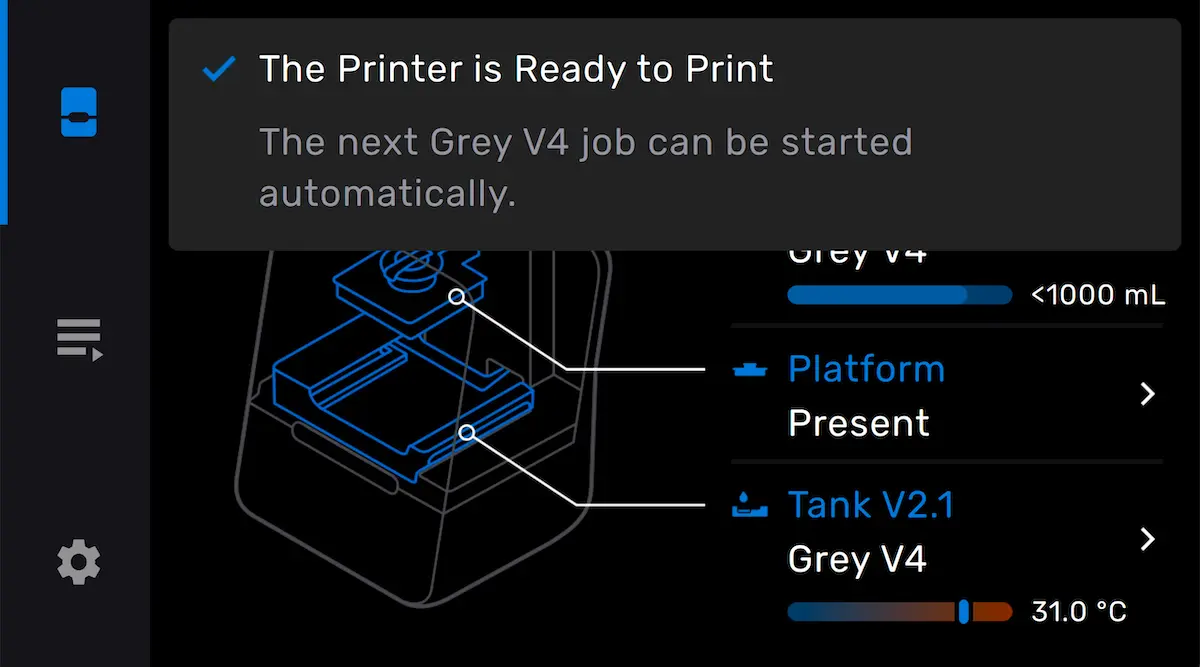
  2. Sobald Sie die passenden Verbrauchsmaterialien eingesetzt und den Status der Konstruktionsplattform bestätigt haben, zeigt der Drucker die Meldung The Printer is Ready to Print (Der Drucker ist druckbereit) an.
Form 3 zeigt Schaltfläche „Make Ready to Print“ (Druckbereit machen)
Form 3 zeigt die Schaltfläche „Clear Ready to Print“ (Druckbereitschaft löschen)
Form 3 zeigt die Druckbereitschaft-Meldung an
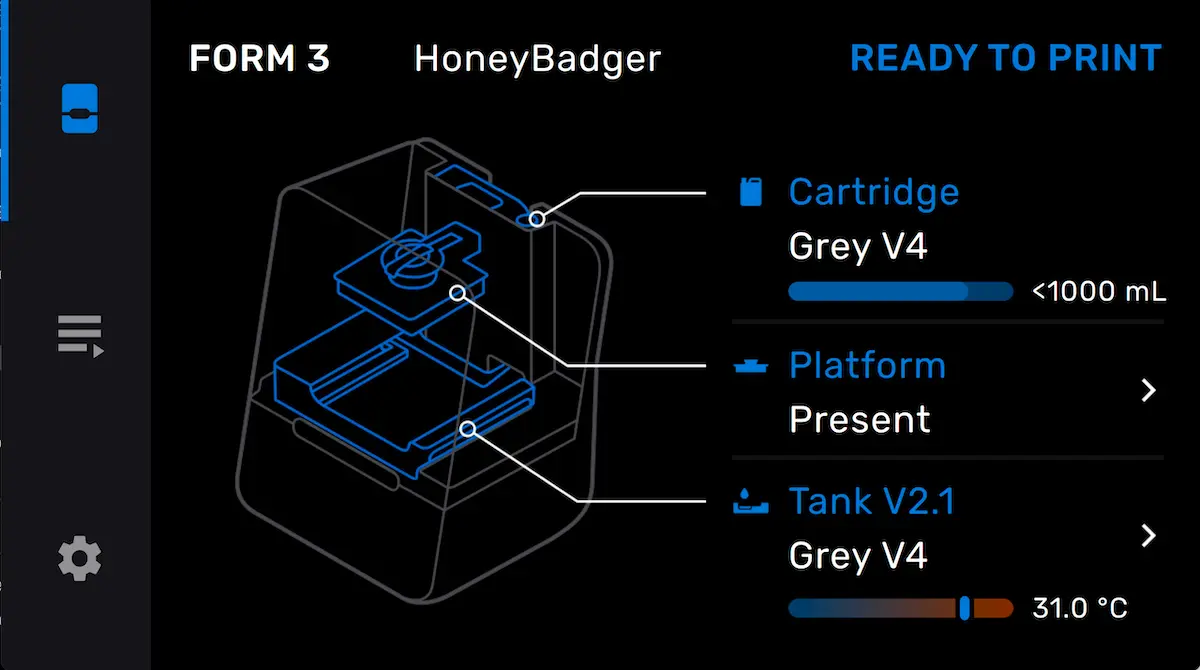
Form 3 zeigt den Status „Druckbereit“ an

Vorbereiten eines lokalen Druckers (veraltet)

Anmerkung:

Die Vorbereitung eines Druckers ist eine veraltete Funktion für die Drucker Form 3, Form 3B, Form 3L und Form 3BL. Er ist nur für Form 3/Form 3B Drucker mit Firmwareversion 1.20.33 oder früher und Form 3L/Form 3BL Drucker mit Firmware 1.11.14 oder früher verfügbar. Die Funktion wurde durch die automatische Druckerbereitschaft ersetzt.

Bereiten Sie einen Drucker vor, ohne Remote Printing zu aktivieren, um einen Druck automatisch zu starten, wenn sich Ihr Computer im selben Netzwerk befindet. Solange ein Drucker vorbereitet ist, können Sie einen Druckauftrag in die Warteschlange stellen und den Druck automatisch aus mehreren Räumen Entfernung starten.

  1. Setzen Sie die Verbrauchsmaterialien wie oben beschrieben ein.
  2. Tippen Sie auf dem Bildschirm Home (Startseite) auf Prime (Vorbereiten). Der Touchscreen des Druckers und der PreForm-Status zeigen beide Primed an.

Anmerkung:

Wenn Sie sich nicht in der Nähe Ihres Druckers befinden oder mit einem anderen Netzwerk verbunden sind, ist der vorbereitete Drucker in PreForm deaktiviert und der Druckauftrag wird nicht in die Druckwarteschlange hochgeladen. Aktivieren Sie Remote Printing, um von einem anderen Netzwerk als Ihrem Drucker zu drucken.

Ferndruck einrichten

Wenn das Remote Printing (Druck aus der Ferne) aktiviert ist, kommuniziert der Drucker nicht direkt mit PreForm. Stattdessen senden PreForm und der Drucker Informationen an Dashboard, wo sie zwischen den beiden vermittelt werden.

Stellen Sie sicher, dass alles bereit ist, bevor Sie einen Druckauftrag an den Drucker senden:

  1. Remote Printing aktivieren:
    • Generation Form 4 und Form 4L: Tippen Sie auf dem Touchscreen des Druckers auf Settings (Einstellungen) > Connectivity (Konnektivität) > Remote printing and monitoring (Drucken und Überwachen aus der Ferne).
    • Generation Form 3 und Form 3L: Tippen Sie auf dem Touchscreen des Druckers auf Settings (Einstellungen) > Connectivity (Konnektivität) > Remote Printing (Drucken aus der Ferne).
  2. Melden Sie sich bei einem Dashboard-Konto an.
  3. Registrieren Sie Ihren Drucker in Ihrem Dashboard-Konto:
    • Generation Form 4 und Form 4L: Tippen Sie auf dem Touchscreen des Druckers auf Settings (Einstellungen) > Connectivity (Konnektivität) > Remote printing and monitoring (Drucken und Überwachen aus der Ferne) > Add printer to account (Drucker zum Konto hinzufügen).
    • Generation Form 3 und Form 3L: Tippen Sie auf dem Touchscreen des Druckers auf Settings > Connectivity > Register to Dashboard (Einstellungen > Konnektivität > Im Dashboard registrieren).
  4. Setzen Sie alle erforderlichen Verbrauchsmaterialien ein, sichern Sie sie und bestätigen Sie ihren Status: eine Konstruktionsplattform, eine Harzkartusche, einen Harztank und einen Mischer. The printer’s status switches to Ready (Form 4 and Form 4L generation) or Ready To Print (Form 3 and Form 3L generation). 
    • Für Form 3/Form 3B Drucker mit Firmwareversion 1.20.33 oder früher und Form 3L/Form 3BL Drucker mit Firmware 1.11.14 oder früher: Tippen Sie auf dem Bildschirm Home Ihres Druckers auf Prime. Der Touchscreen des Druckers, der PreForm-Status und der Dashboard-Status werden alle als Primed (Vorbereitet) angezeigt.

Start eines Drucks

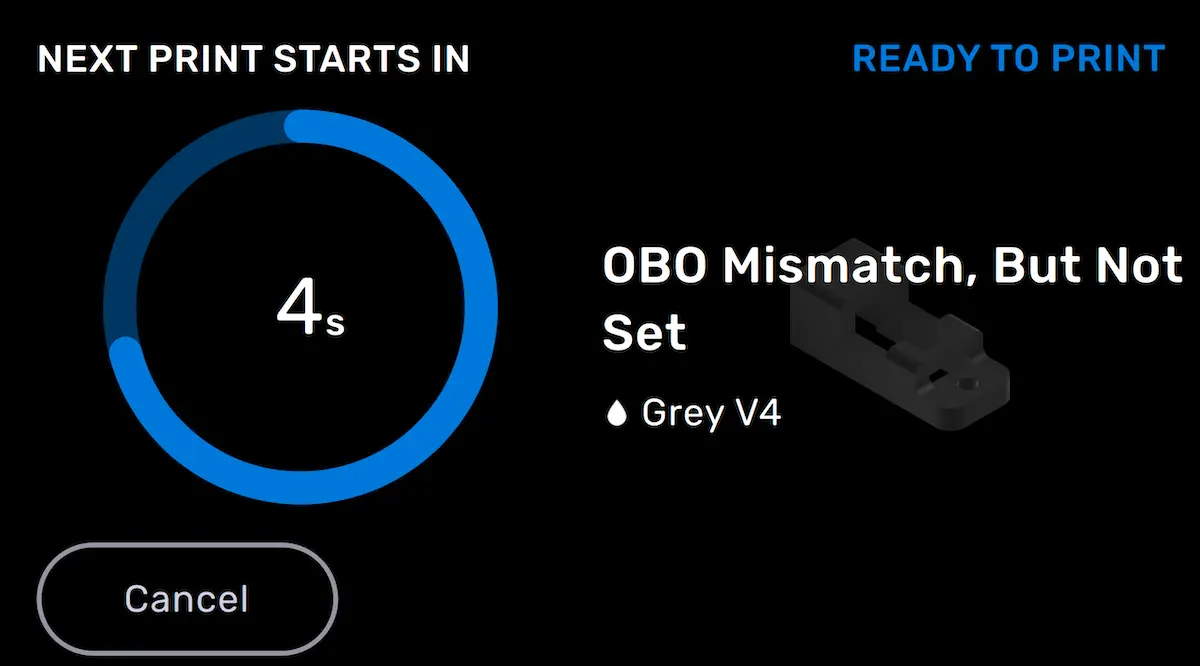
Form 3 beim automatischen Starten eines Drucks
  1. Öffnen Sie PreForm und klicken Sie auf Account, um sich in Ihrem Dashboard-Konto in PreForm anzumelden.
  2. Fügen Sie Ihren vorbereiteten Drucker hinzu oder wählen Sie ihn aus.
  3. Richten Sie Ihren Druckauftrag in PreForm ein und klicken Sie auf Print Now (Jetzt drucken) (verfügbar in PreForm 3.29.0 und höher). Der Druckauftrag wird zum Drucker hochgeladen, der den Druck automatisch startet.
  4. Überprüfen Sie den Fortschritt Ihres Drucks in Dashboard.

Anmerkung:

Sie müssen in PreForm mit demselben Formlabs-Konto angemeldet sein, um Ihren Drucker aus der Ferne in PreForm zu sehen.

Nach einem Druck

Nach Abschluss eines Druckvorgangs ändert sich der Druckerstatus in Leerlauf. Der Status der Konstruktionsplattform auf dem Druckerbildschirm ändert sich zu Remove parts (Teile entfernen).
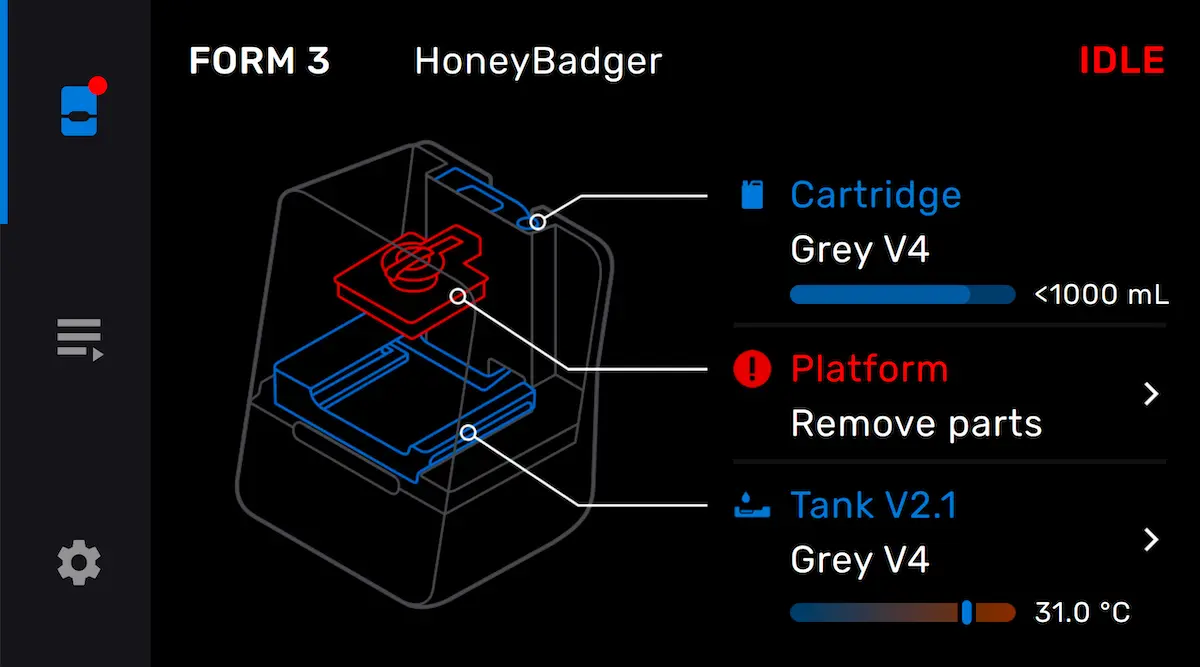
Nicht in Betrieb befindlicher Form 3 nach einem Druck

Entfernen Sie die Konstruktionsplattform und entnehmen Sie die Druckteile. Um Ihren Drucker wieder einsatzbereit zu machen, setzen Sie die notwendigen Verbrauchsmaterialien ein und bestätigen Sie, dass sie druckbereit sind.

Deaktivieren der automatischen Vorbereitung (nur Generation Form 3 und Form 3L)

Sie können die automatische Bereitschaft deaktivieren, wenn Sie z. B. Ihre Verbrauchsmaterialien im Drucker belassen möchten, ohne dass dieser automatisch einen Druckvorgang startet, oder wenn Sie in einer Mehrbenutzerumgebung arbeiten und mehr Kontrolle über den Druckvorgang haben möchten. So deaktivieren Sie die automatische Vorbereitung:

  1. Tippen Sie auf das Zahnradsymbol auf dem Touchscreen. Der Bildschirm Settings (Einstellungen) erscheint.
  2. Tippen Sie auf System > Printer Details > Subsystems (System > Druckerdetails > Teilsysteme). Der Bildschirm Subsysteme wird angezeigt.
  3. Schalten Sie Automatic Ready to Print (Automatische Druckbereitschaft) aus. Ein Bestätigungsbildschirm erscheint.
  4. Tippen Sie auf Confirm, um die automatische Druckbereitschaft zu deaktivieren.