Tipp:
Sie müssen ein Konto erstellen und einen Drucker in diesem Konto registrieren, um Druckereignisse auf Dashboard zu verfolgen.


Dashboard verfolgt die Druckeraktivität und zeigt sie in Echtzeit an. Melden Sie sich an, um den Druckfortschritt zu überprüfen oder Ihre Benachrichtigungseinstellungen anzupassen.
Tipp:
Sie müssen ein Konto erstellen und einen Drucker in diesem Konto registrieren, um Druckereignisse auf Dashboard zu verfolgen.
Auf Ihre Druckdaten zugreifen
Ein Drucker wird mit Dashboard synchronisiert, nachdem Sie den Drucker in einem Konto registriert haben. Melden Sie sich an, um zu sehen, welche Schicht gerade gedruckt wird, ob Kunstharz nachgefüllt werden muss und wann der Druck abgeschlossen wird.
So zeigen Sie den Status eines Druckers an und überprüfen den Fortschritt eines Drucks:
Tipp:
Wenn Sie Probleme bei der Erkennung eines Druckers haben, versuchen Sie, Ihre Dashboard-Verbindung zu testen.
So überprüfen Sie den Fortschritt eines Drucks:
Wenn Sie Zugriff auf eine Druckergruppe haben, die Fleet Control nutzt, wird auch die Warteschlange der anderen Drucker angezeigt.
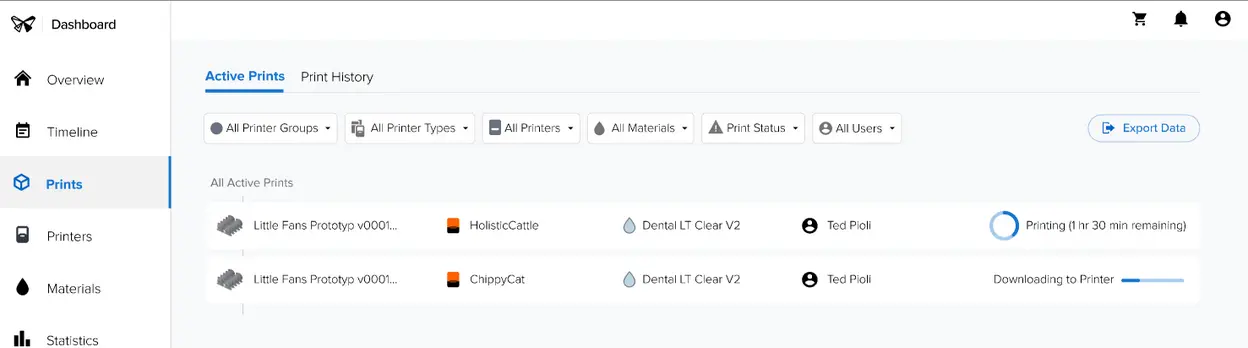
Druckfortschritt mit der Option Timeline verfolgen
Sie können auch Informationen über laufende und bevorstehende Drucke über Timeline (Zeitplan) anzeigen. Um die Zeitleiste aufzurufen, wenn Sie in Dashboard angemeldet sind, wählen Sie Timeline (Zeitleiste) in der linken Navigation. Auf der Seite „Timeline“ (Zeitplan) werden standardmäßig alle Druckergruppen und Druckstatus angezeigt.
Tipp:
Ihre Drucker werden nach Status sortiert. Ein Drucker mit dem Status Printing (Drucken) ist gerade in Gebrauch, während ein Drucker, der gerade nicht druckt, den Status Idle (Inaktiv) hat.
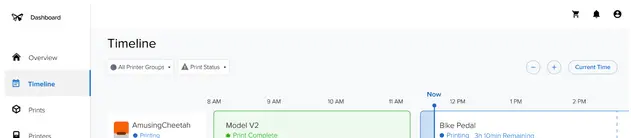
Die Zeitleiste zeigt aktive Druckaufträge und deren voraussichtliches Ende sowie inaktive Drucker, die für den Druck zur Verfügung stehen.
Anzeigen und Filtern aktueller Druckaufträge
So sehen Sie, ob ein Drucker geöffnet ist oder ob ein Druckauftrag gerade gedruckt wird:
Ändern der Zeitskalen
Ein Zeitplan kann in verschiedenen Zeiteinheiten angezeigt werden. Klicken Sie auf die Schaltflächen + und -, um die Zeitleiste zu vergrößern bzw. zu verkleinern. Klicken Sie auf Current Time (Aktuelle Zeit), um die Zeitleiste auf das aktuelle Datum und die aktuelle Uhrzeit zu zentrieren.