WHITEPAPER
Formlabs Logo

Empfangen und Auspacken Ihres Druckers der Generation Form 4

Empfangen und Auspacken Ihres Druckers der Generation Form 4

Druckerpakete der Generation Form 4

Das Standarddruckerpaket der Generation Form 4 wird mit mehreren Kartons geliefert: Drucker, Finish Kit, Harztank und Konstruktionsplattform. Der Harztank, die Konstruktionsplattform, die von Ihnen bestellten Harzkartuschen und das zusätzliche Zubehör werden separat von der Druckerverpackung der Generation Form 4 geliefert.

Die verpackten Sendungen haben die folgenden Abmessungen und Gewichte:

DruckerFinish KitHarzkartuscheHarztankKonstruktionsplattformMischer
Abmessungen52,3 × 55 × 71,4 cm
(20,6 × 21,7 × 28,1 in)
48,0 × 32,0 × 28,0 cm
(18,9 × 12,6 × 11,0 in)
8,9 × 10,2 × 28,6 cm
(3,5 × 4,0 × 11,3 in)
41,3 × 40,0 × 8,7 cm
(16,3 × 15,7 × 3,4 in)
24,0 × 15,0 × 10,0 cm
(9,4 × 6,2 × 3,9 in)
28,0 × 12,5 × 3,9 cm
(11 × 4,9 × 1,5 in)
Gewicht22,6 kg
(50 lb)
3,4 kg
(7,5 lb)
1,5 kg
(3,3 lb)
0,9 kg
(1,9 lb)
1 kg
(2,2 lb)
0,1 kg
(0,2 lb)
InhaltDrucker der Generation Form 4siehe Finish Kitseinzelne Kartuscheeinzelner Harztankeinzelne Konstruktionsplattformeinzelner Mischer

Hinweis:

Das Netzkabel und das USB-C-Kabel des Druckers befinden sich oben auf dem Schaumstoff in der Druckerbox der Generation Form 4. Wenn Sie das Netzkabel nicht finden können, überprüfen Sie alle Kartons Ihrer Lieferung, da es möglicherweise separat verpackt wurde.
Vor dem Empfang Ihres Druckers der Generation Form 4

Bereiten Sie einen Platz für die Installation Ihres Druckers der Generation Form 4 sowie für das Zubehör und die Verbrauchsmaterialien vor.

  1. Wählen Sie einen stabilen, ebenen Arbeitsbereich für Ihren Drucker der Generation Form 4. Reservieren Sie die folgenden Mindestabmessungen für den bequemsten Zugang:
    • 40,7 cm Breite
    • 47,8 cm Tiefe
    • 84,4 cm Höhe
  2. Reservieren Sie zusätzlichen Platz in der Nähe für das Finish Kit, den Form Wash oder den Form Cure.
  3. Laden Sie die PreForm-Software herunter und installieren Sie sie.
  4. Kaufen Sie zusätzliches Zubehör:
  5. Bereiten Sie einen sauberen, trockenen und vor direkter Sonneneinstrahlung geschützten Platz vor, um Harzkartuschen und Harztanks aufzubewahren.

Isopropylalkohol ist das empfohlene Lösungsmittel zum Spülen der Teile und Reinigen des flüssigen Harzes nach jedem abgeschlossenen Druck. Halten Sie Küchenpapier vorrätig, um eine saubere Arbeitsumgebung zum Drucken und Fertigstellen zu gewährleisten.

Je nach Anwendungsfall und Arbeitsumgebung kann Tripropylenglykolmonomethylether (TPM) eine praktikable Alternative zu Isopropylalkohol für das Waschen von Teilen mit dem Form Wash oder dem Finish Kit sein.

Auspacken Ihres Druckers der Generation Form 4

Die individuelle Verpackung, in der Ihr Drucker der Generation Form 4 geliefert wird, wurde speziell zum Schutz des Druckers während des Versands entwickelt. Bewahren Sie das Druckerpaket der Generation Form 4 für den Transport Ihres Druckers auf. Die Originalverpackung ist für die Inanspruchnahme der Garantieleistung erforderlich.

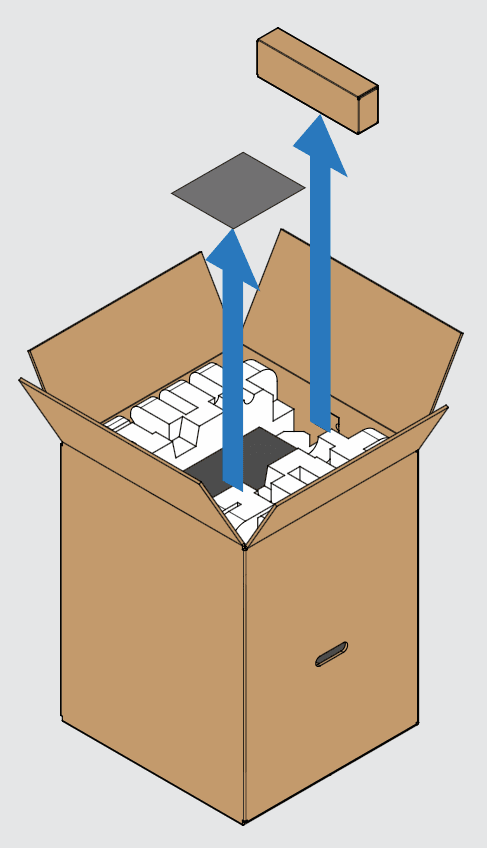
  1. Öffnen Sie den Deckel des Kartons.
  2. Packen Sie das Netzkabel und das Zubehör aus.
Entfernen des Zubehörs aus dem Karton des Form 4
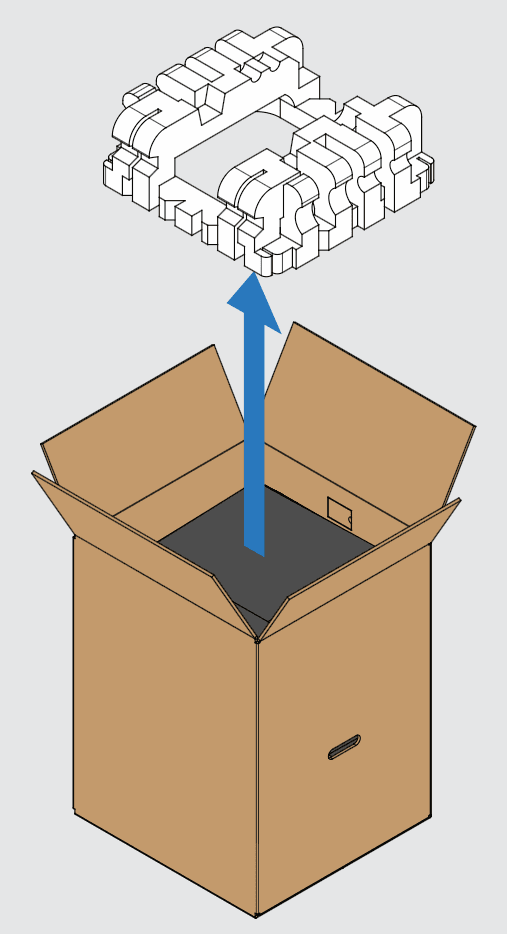
  1. Entfernen Sie den oberen Schaumstoff.
Entfernen des oberen Schaumstoffs aus dem Karton des Form 4
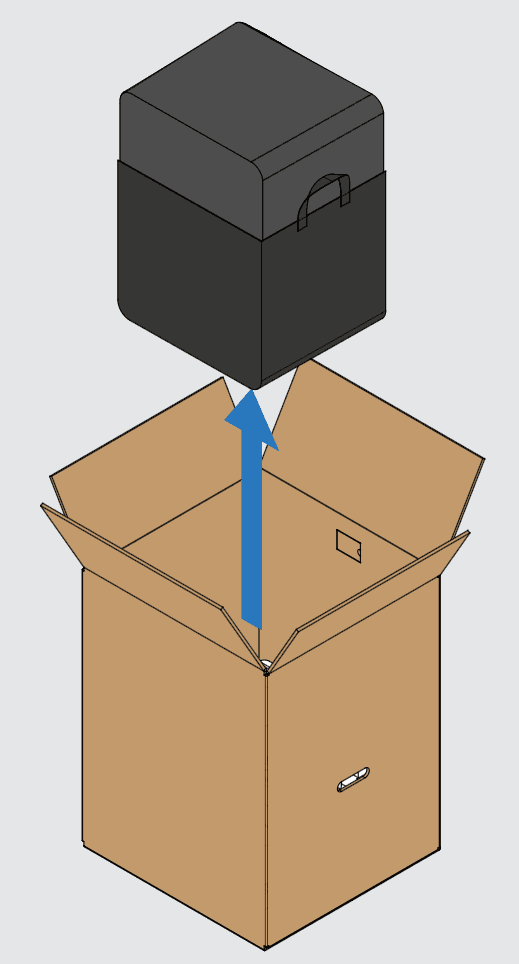
  1. Heben Sie den Drucker an den Griffen der Druckertasche aus dem Karton und stellen Sie ihn auf eine ebene Oberfläche.
Entnahme des Druckers aus dem Karton
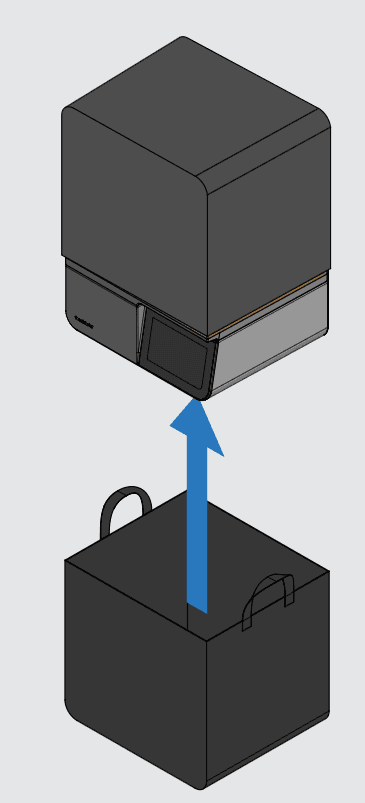
  1. Heben Sie den Drucker aus der Tasche und stellen Sie ihn auf Ihre Arbeitsfläche.
Entfernen des Form 4 aus seinem Beutel
  1. Entfernen Sie die Mikrofaser-Versandabdeckung vom Drucker.
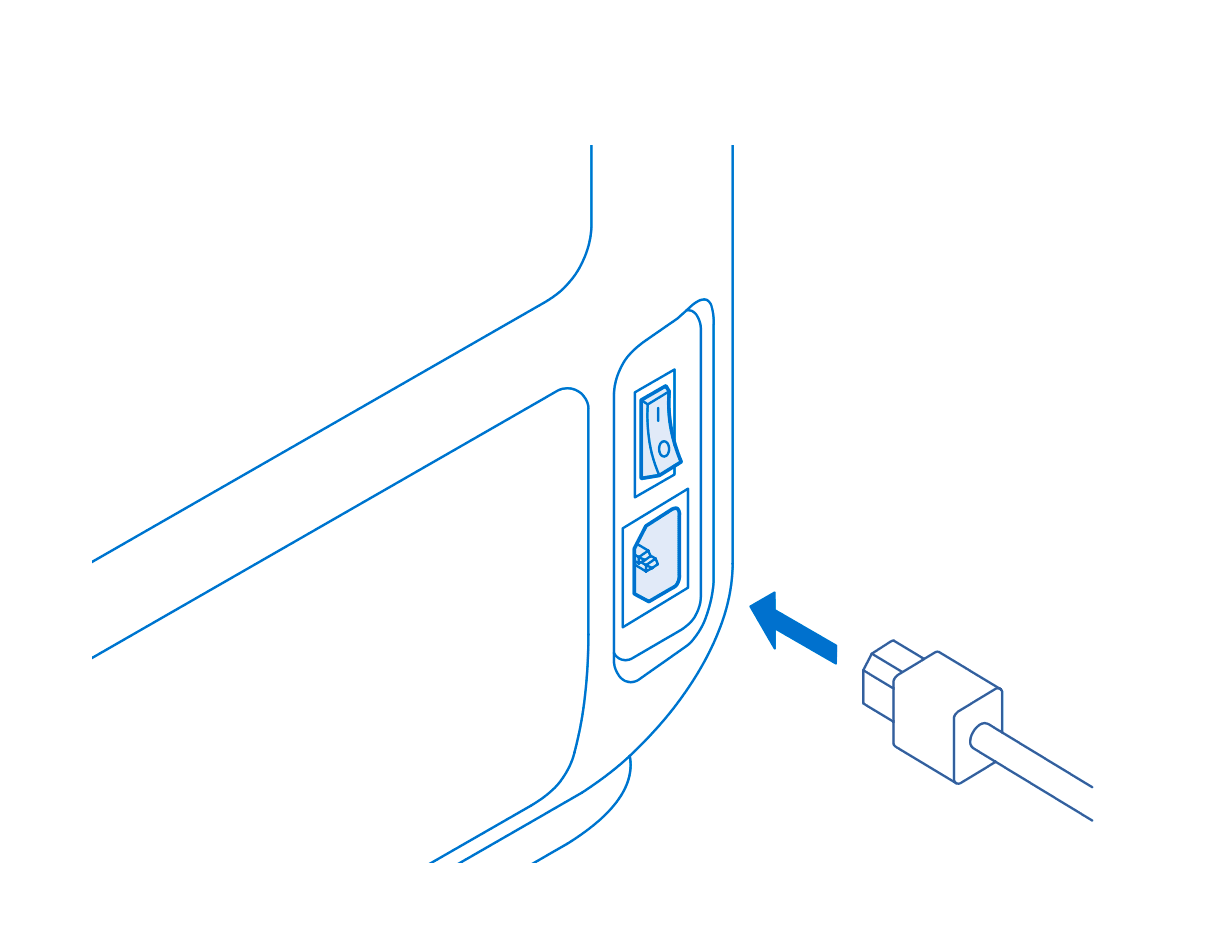
  2. Stecken Sie das mitgelieferte Netzkabel in Ihren Drucker und anschließend in eine Steckdose. Schalten Sie den Drucker mit dem Netzschalter auf seiner Rückseite ein.
Anschließen eines Form 4 an die Stromversorgung
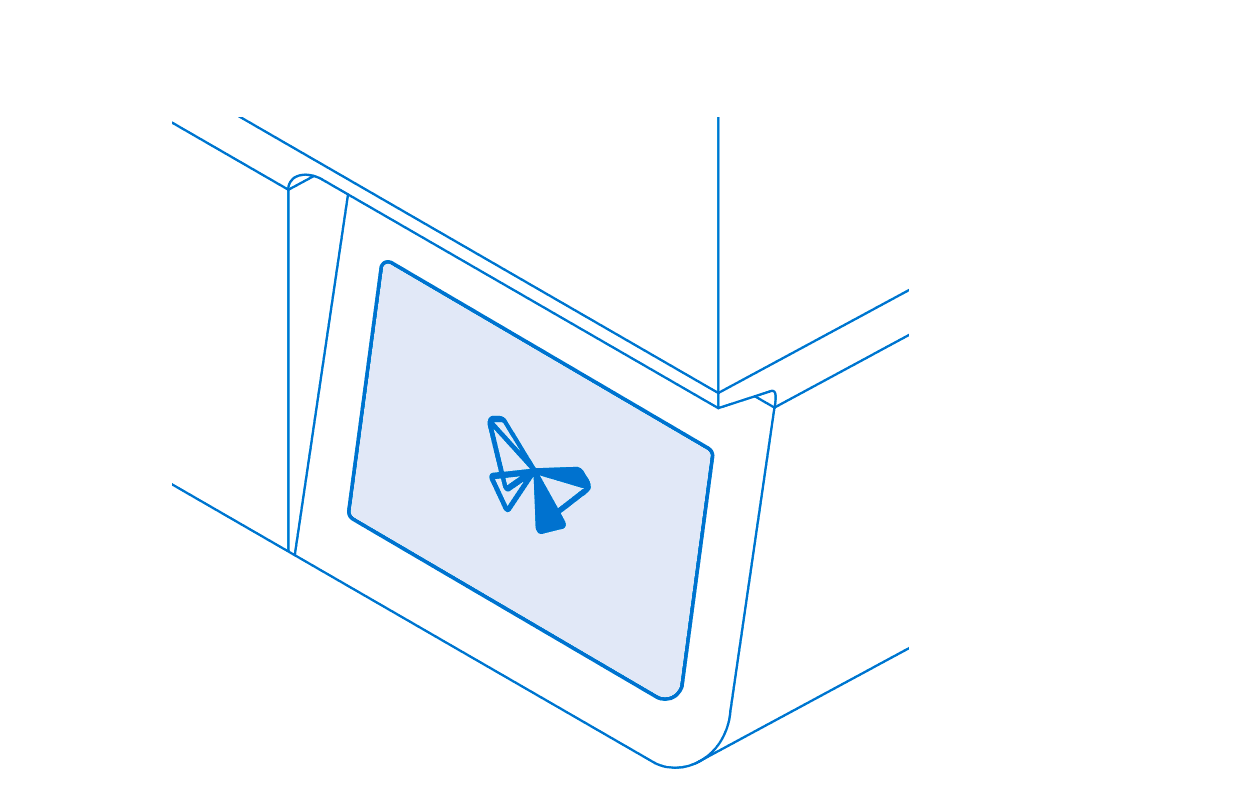
  1. Entfernen Sie alle Schutzfolien auf dem Display und folgen Sie den Aufforderungen auf dem Bildschirm, um das Druckersetup abzuschließen.
Form-4-Touchscreen eingeschaltet

Folgen Sie dem Einrichtungsleitfaden auf dem Touchscreen des Druckers. Sobald Sie fertig sind, richten Sie das Finish Kit ein und verbinden Sie es mit Ihrem Drucker, falls Sie dies noch nicht getan haben.

Hinweis:

Decken Sie den Drucker während des Druckvorgangs nicht mit Verpackungsmaterial oder anderen Abdeckungen oder Hüllen ab. Eine Dämmung am Drucker während des Druckens kann das Gerät beschädigen.

Tipp:

Stellen Sie SLA-Drucker so auf, dass sie von Fenstern weg zeigen, um zu verhindern, dass das Harz im Harztank zwischen den Verwendungen oder bei geöffneter Abdeckung versehentlich aushärtet.

Serienname

Alle Formlabs Geräte haben anstelle einer Seriennummer einen Seriennamen. Der Seriennamen ist eine eindeutige Kennung, mit der sich die Herstellungs-, Vertriebs- und Wartungshistorie verfolgen lässt. Auch können verschiedene Drucker so bei einer Verbindung mit einem Netzwerk klar identifiziert werden. Der Serienname befindet sich auf der Rückseite des Geräts im Format Form4-AdjektivTier.

Beim Form-4-Drucker ist der Serienname auch auf dem Touchscreen-Display verfügbar. Der Serienname wird in der Statusleiste am oberen Bildschirmrand im Format AdjektivTier angezeigt.

Wenn Sie Ihrem Drucker einen benutzerdefinierten Namen geben, wird dieser anstelle des Seriennamens angezeigt. Um den Seriennamen zu finden, prüfen Sie das Etikett auf der Rückseite oder tippen Sie auf dem Touchscreen auf Settings > General > About this printer (Einstellungen > Allgemein > Über diesen Drucker).