WHITEPAPER
Formlabs Logo

Switching SLS powder types (Fuse 1/Fuse Sift)

Switching SLS powder types (Fuse 1/Fuse Sift)

Der Fuse 1, der Fuse Sift und das entsprechende Zubehör sind für die Verwendung mit jeweils nur einem Pulvertyp gleichzeitig vorgesehen. Achten Sie darauf, dass Sie jedes Gerät gründlich nach den hier angegebenen Anweisungen reinigen, bevor Sie den Pulvertyp wechseln. Das Vermischen von Pulvern kann zu Fehldrucken oder dauerhaften Schäden am Gerät führen.

In den meisten Fällen müssen Sie Ihren Drucker, den Fuse Sift und die Konstruktionskammer gründlich und umfassend reinigen, wenn Sie zwischen zwei Materialien wechseln. Wenn Sie zwischen Nylon 12 Powder und Nylon 12 GF Powder oder zwischen Nylon 11 Powder und Nylon 11 CF Powder wechseln, können Sie ein vereinfachtes Reinigungsverfahren anwenden. Reinigen Sie die Einfülltrichter und Dosierbaugruppe Ihres Druckers und Fuse Sift. In den meisten Fällen sind wiederholte Reinigungsdurchgänge und eine präzise Reinigung der optischen Oberflächen, Heizelemente und Filter nicht erforderlich. Sie müssen Ihre Konstruktionskammer nicht reinigen, wenn Sie zwischen diesen Materialpaaren wechseln.

Formlabs empfiehlt, für jeden Materialtyp einen separaten Fuse 1 und Fuse Sift zu verwenden, wenn Sie regelmäßig mit mehreren verschiedenen Materialien drucken möchten.

Menschlicher Kopf (linkes Profil) mit einer Maske

Warnung:


Verwenden Sie beim Umgang mit losem oder ungesintertem Pulver geeignete persönliche Schutzausrüstung. Weitere Informationen finden Sie in den Supportartikeln Sicherheit mit den Druckern der Generation Fuse 1 und Sicherheit mit dem Fuse Sift.

Hinweis:

Wird das Pulver vor dem Materialwechsel nicht vollständig entfernt, kann dies zu Fehldrucken oder dauerhaften Beschädigungen am Gerät führen. Machen Sie sich mit allen Anweisungen in diesem Artikel vertraut, bevor Sie fortfahren.

Zubehör:

Pulvertypen auf einem Fuse 1 wechseln

Der Fuse 1 verwendet ein Pulvervorratsdatensystem, um den aktuell verwendeten Pulvertyp zu verfolgen. Wenn Sie den Pulvertyp wechseln, müssen Sie den Drucker vollständig reinigen und den registrierten Pulvertyp zurücksetzen.

So setzen Sie den registrierten Pulvertyp zurück:

  1. Tippen Sie auf dem Touchscreen auf das Zahnradsymbol. Der Bildschirm Settings (Einstellungen) erscheint.
  2. Tippen Sie auf Tools (Werkzeuge). Der Bildschirm Tools (Werkzeuge) wird angezeigt.
  3. Tippen Sie auf Reset Powder Type (Pulvertyp zurücksetzen) . Der Bildschirm Reset Registered Powder (Registriertes Pulver zurücksetzen) erscheint.

Alternativ:

  1. Laden Sie einen Druckauftrag hoch, dessen Pulvertype nicht mit dem aktuell auf dem Fuse 1 registrierten Pulvertype übereinstimmt.
  2. Versuchen Sie, den Druckauftrag zu starten.
Der Bildschirm Powder Type Mismatch (Falscher Pulvertyp) erscheint.
  • Tippen Sie auf Switch (Wechseln). Der Bildschirm Reset Registered Powder (Registriertes Pulver zurücksetzen) erscheint.
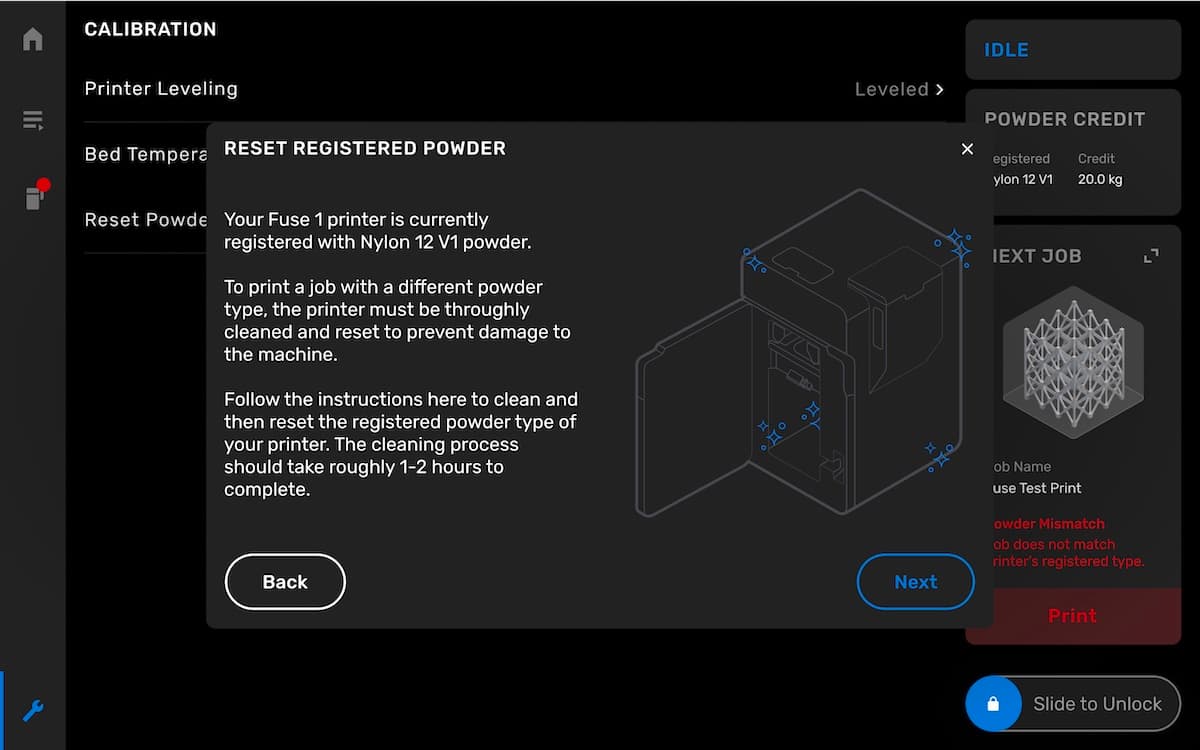
  • Auf dem Bildschirm Reset Registered Powder (Registriertes Pulver zurücksetzen) warnt Sie das Gerät, dass ein Nichtentfernen des gesamten Pulvers vor dem Materialwechsel zu Fehldrucken oder dauerhaften Beschädigungen führen kann. Lesen Sie die Anweisungen auf diesem Bildschirm und tippen Sie auf Next (Weiter).

    Arbeitsablauf zum Auswechseln des Pulvers beim Fuse 1, Bildschirm 1

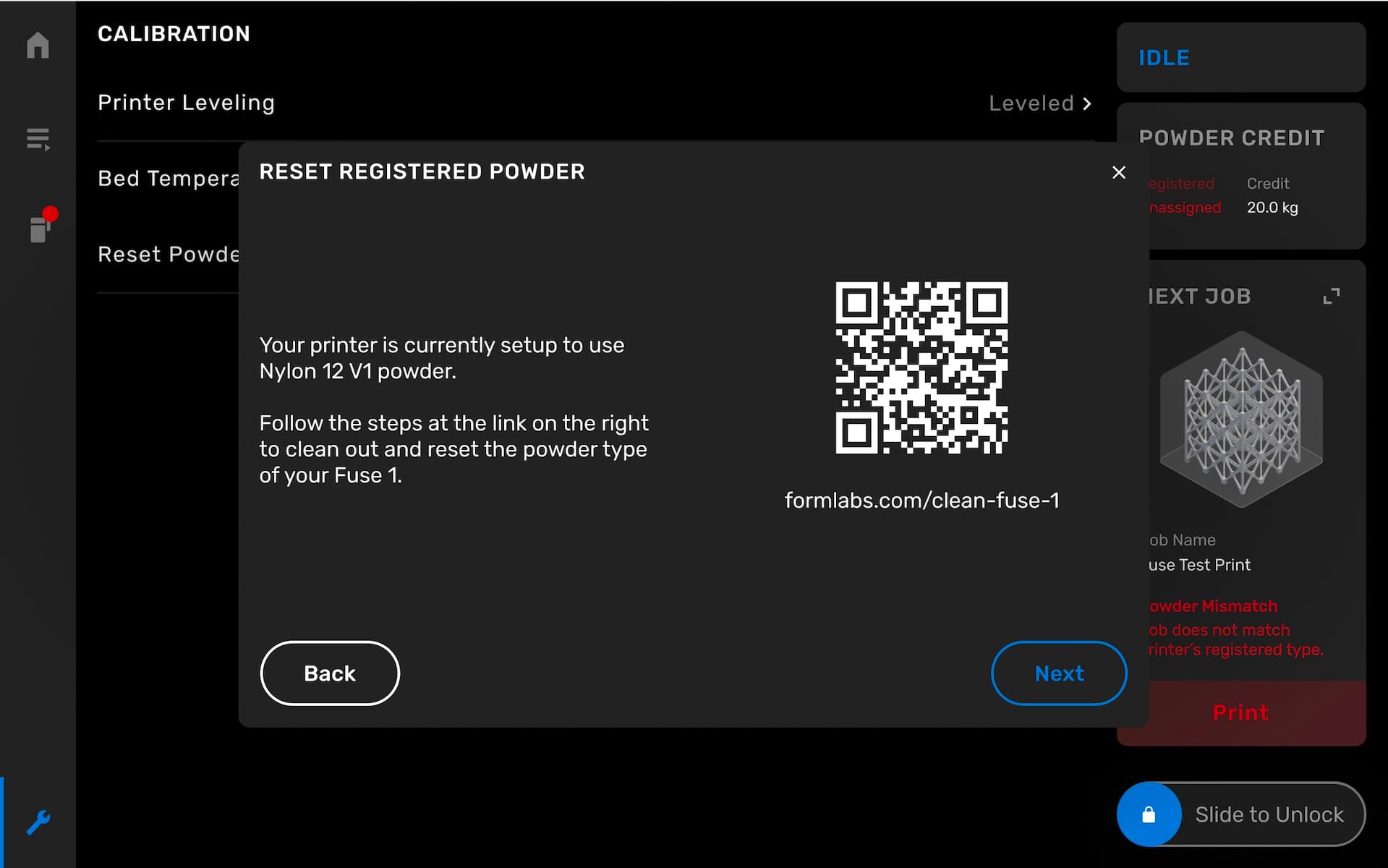
    Folgen Sie dem Link auf dem Touchscreen oder gehen Sie zum Supportartikel Einen Fuse 1 von allem Pulver reinigen . Befolgen Sie sorgfältig alle Schritte in diesem Artikel, und reinigen Sie das Gerät vollständig, bevor Sie fortfahren. Kehren Sie nach der Reinigung des Geräts zum Bildschirm Reset Registered Powder (Registriertes Pulver zurücksetzen) zurück, und tippen Sie auf Next (Weiter), um fortzufahren.

    Arbeitsablauf zum Auswechseln des Pulvers beim Fuse 1, Bildschirm 2

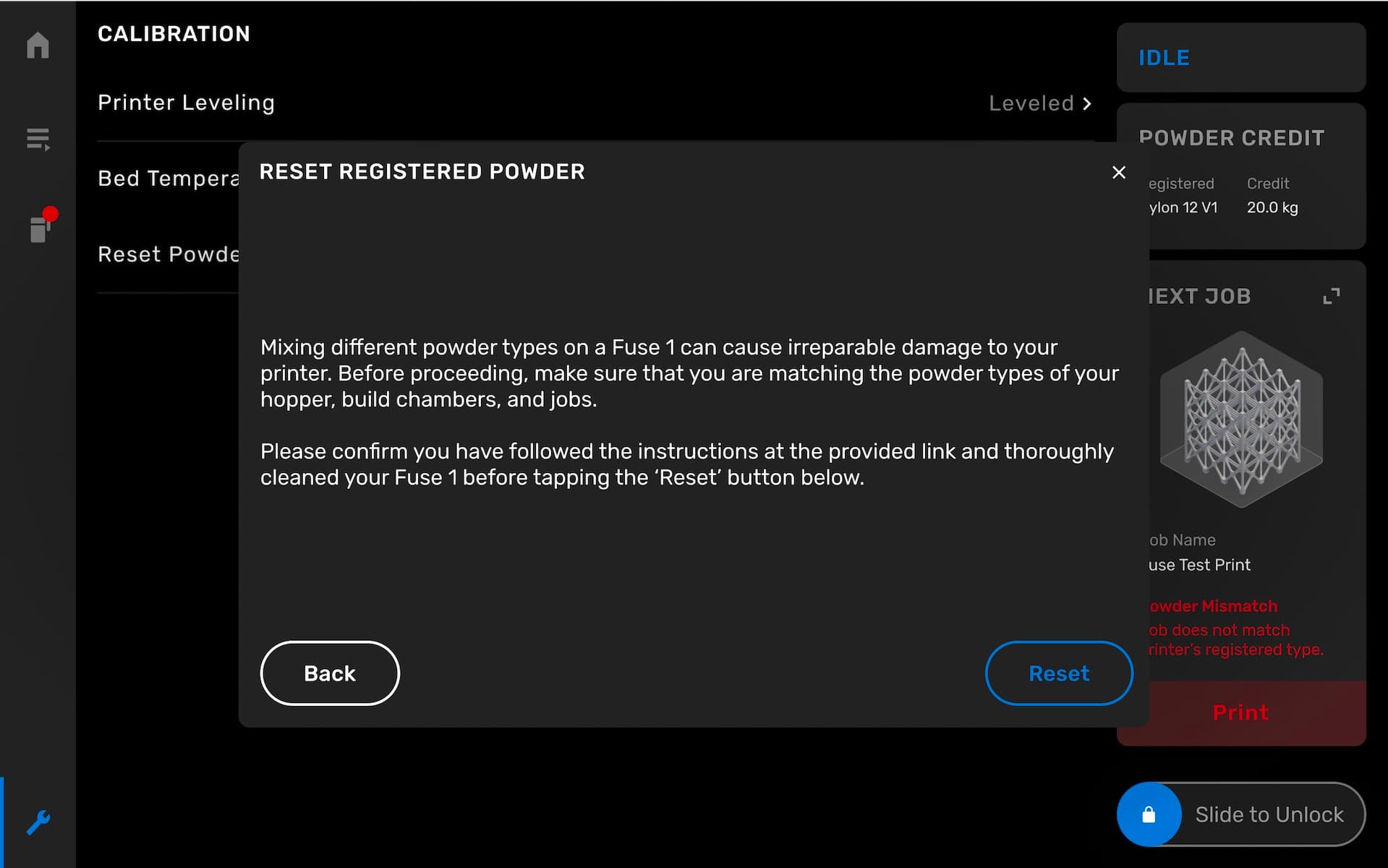
    Bestätigen Sie, dass der Drucker vollständig gereinigt ist, und tippen Sie auf Reset (Zurücksetzen). Der registrierte Pulvertyp wird zurückgesetzt, und das Gerät kann mit einem neuen Pulvertyp verwendet werden.

    Arbeitsablauf zum Auswechseln des Pulvers beim Fuse 1, Bildschirm 3

    Registrieren Sie den Pulvervorrat für den neuen Pulvertyp (falls erforderlich), befüllen Sie den Einfülltrichter mit dem neuen Pulvertyp, und starten Sie einen Druck.

    Hinweis:

    Es ist wichtig, dass Sie den Auffangrost aus dem Einfülltrichter entfernen, bevor Sie mit Nylon 11 Powder drucken. Das Material verklumpt, wenn der Auffangrost an Ort und Stelle belassen wird.

    Pulvertypen auf einem Fuse Sift wechseln

    Wenn Sie zum ersten Mal eine Konstruktionskammer in einen Fuse Sift einsetzen, prüft dieser den Pulvertyp, der sich in der Konstruktionskammer befindet, und fordert Sie auf, diesen Pulvertyp dem Gerät zuzuweisen. Wenn Sie den Pulvertyp wechseln, müssen Sie das Gerät vollständig reinigen und den registrierten Pulvertyp zurücksetzen, bevor Sie den Einfülltrichter für frisches Pulver mit dem neuen Pulver auffüllen.

    So setzen Sie den registrierten Pulvertyp zurück:

    1. Tippen Sie auf dem Touchscreen auf das Schraubenschlüssel-Symbol. Der Bildschirm Settings (Einstellungen) erscheint.
    2. Tippen Sie auf Maintenance (Wartung). Der Bildschirm Maintenance (Wartung) erscheint.
    3. Tippen Sie auf Assign Loaded Powder (Geladenes Pulver zuweisen). Der Bildschirm Assign Loaded Powder (Geladenes Pulver zuweisen) erscheint.

    Alternativ:

    1. Setzen Sie eine Konstruktionskammer ein, deren Pulvertype nicht mit dem aktuell im Fuse Sift registrierten Pulvertype übereinstimmt. Der Fehler Powder Type Mismatch (Falscher Pulvertyp) erscheint.
    2. Tippen Sie auf Switch (Wechseln). Der Bildschirm Assign Loaded Powder (Geladenes Pulver zuweisen) erscheint.

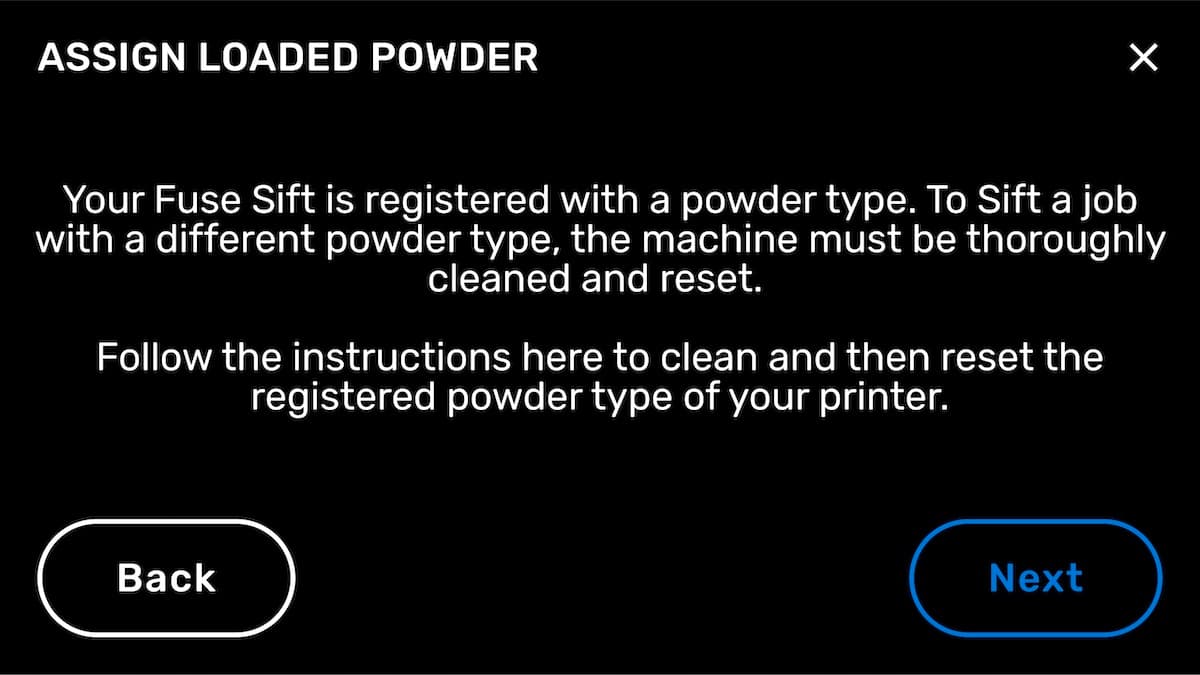
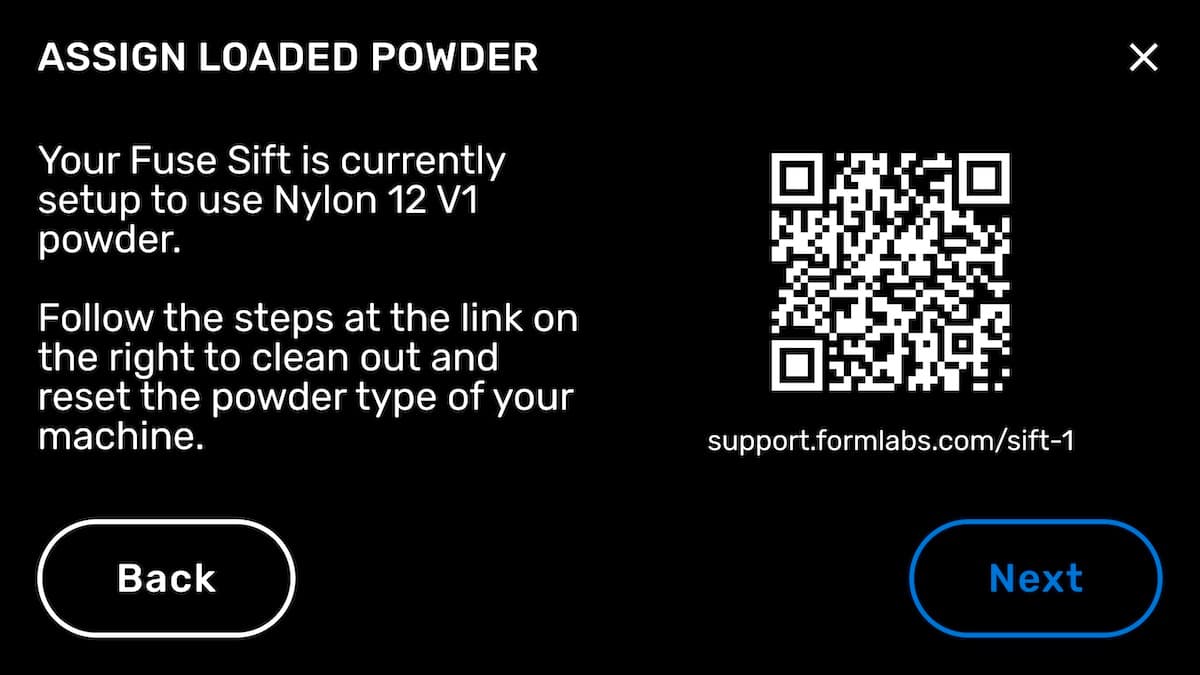
    Auf dem Bildschirm Assign Loaded Powder (Geladenes Pulver zuweisen) warnt Sie das Gerät, dass ein Nichtentfernen des gesamten Pulvers vor dem Materialwechsel zu Fehldrucken oder dauerhaften Beschädigungen führen kann. Lesen Sie die Anweisungen auf diesem Bildschirm und tippen Sie auf Next (Weiter).

    Arbeitsablauf zum Auswechseln des Pulvers beim Fuse Sift, Bildschirm 1

    Folgen Sie dem Link auf dem Touchscreen oder gehen Sie zum Supportartikel Einen Fuse Sift von allem Pulver reinigen . Befolgen Sie sorgfältig alle Schritte in diesem Artikel, und reinigen Sie das Gerät vollständig, bevor Sie fortfahren. Kehren Sie nach der Reinigung des Geräts zum Bildschirm Assign Loaded Powder (Geladenes Pulver zuweisen) zurück, und tippen Sie auf Next (Weiter), um fortzufahren.

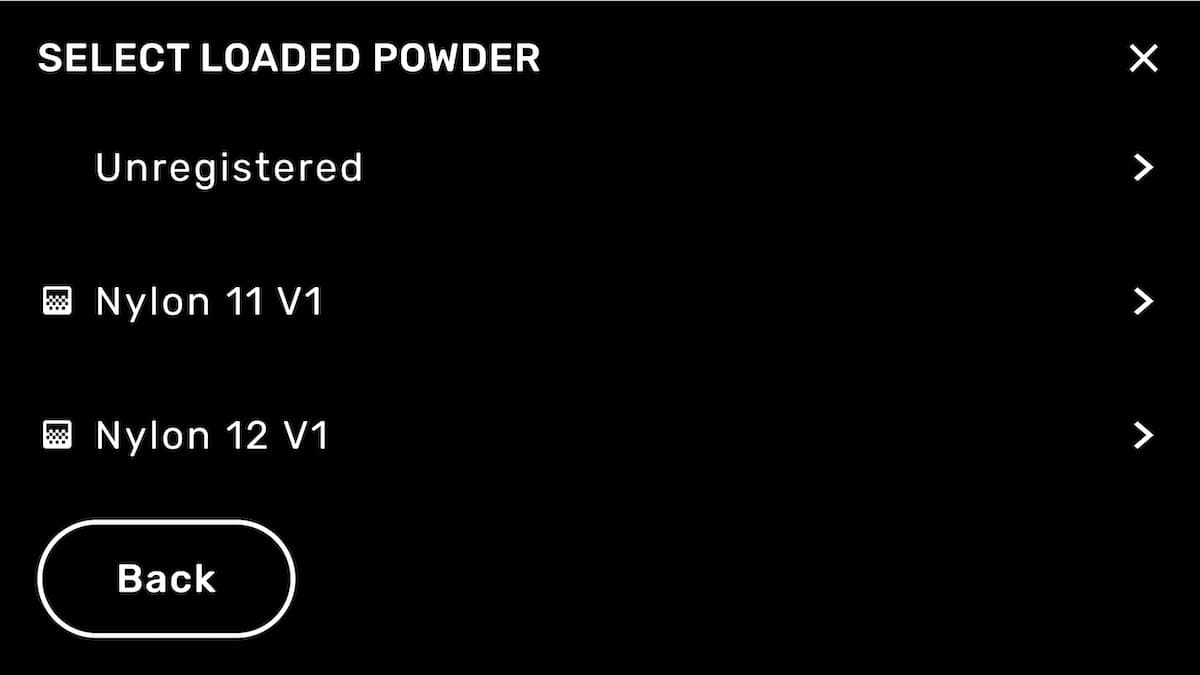
    Arbeitsablauf zum Auswechseln des Pulvers beim Fuse Sift, Bildschirm 2

    Tippen Sie auf den Pulvertyp, der mit dem Gerät verwendet werden soll.

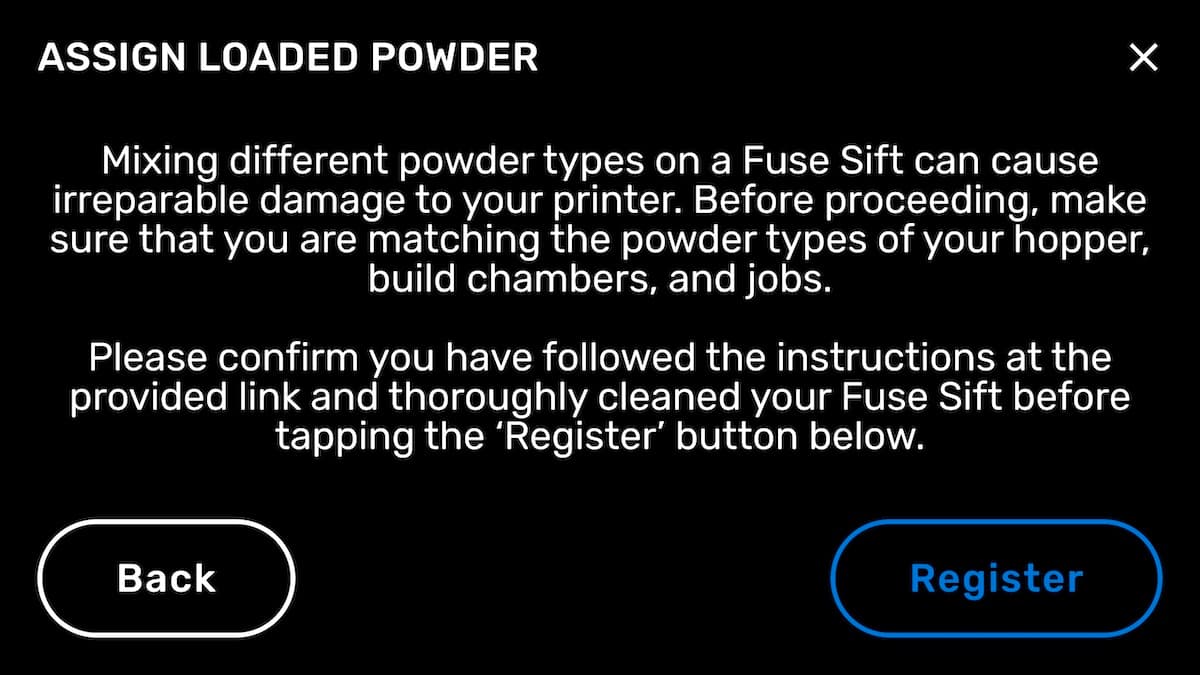
    Arbeitsablauf zum Auswechseln des Pulvers beim Fuse Sift, Bildschirm 3

    Bestätigen Sie, dass das Gerät vollständig gereinigt ist, und tippen Sie auf Register (Registrieren). Der registrierte Pulvertyp wird zurückgesetzt, und das Gerät kann mit einem neuen Pulvertyp verwendet werden.

    Arbeitsablauf zum Auswechseln des Pulvers beim Fuse Sift, Bildschirm 4

    Pulvertypen für eine Konstruktionskammer wechseln

    Formlabs empfiehlt, für jede Art von Pulver eine andere Konstruktionskammer zu verwenden. Konstruktionskammern sollten gut lesbar mit ihrem jeweiligen Pulvertyp beschriftet sein. Falls Sie eine Konstruktionskammer für ein neues Material wiederverwenden möchten, ist es wichtig, dass Sie diese Konstruktionskammer vorher vollständig reinigen und vom vorherigen Pulver befreien. Befolgen Sie sorgfältig alle Schritte im Supportartikel Eine Konstruktionskammer von allem Pulver reinigen , um die Konstruktionskammer für ein neues Material vorzubereiten.

    Hinweis:

    Formlabs empfiehlt ausdrücklich, das Druckbett zu wechseln, wenn Sie Ihre Konstruktionskammer zwecks Verwendung eines neuen Pulvers reinigen.

    • Beim Wechsel von einem Pulver mit einem niedrigeren Schmelzpunkt (wie z. B. TPU 90A Powder oder Polypropylene Powder) zu einem Pulver mit einem höheren Schmelzpunkt (wie z. B. Nylon 12 Powder), kann die Wiederverwendung des Druckbetts zu Schäden an der Konstruktionskammer führen.
    • Pulverrückstände können Ihren nächsten Druck verunreinigen und zu Verfärbungen oder Teilen mit verminderten mechanischen Eigenschaften führen.

    Das Druckbett für Konstruktionskammern der Generation Fuse 1 kann im Formlabs Shop erworben werden. Wenn Sie das Druckbett ersetzen möchten, befolgen Sie die Anweisungen unter Ersetzen des Druckbetts der Generation Fuse 1 [ [EN ]][ [DE ]][ [ES ] ][[FR ]][ [IT ]][ [JA ] ][[ZH ]]. Wenden Sie sich für weitere Informationen an den Formlabs-Kundenservice oder an einen zertifizierten Dienstleister .

    So setzen Sie den zugewiesenen Pulvertyp einer Konstruktionskammer zurück:

    1. Setzen Sie die Konstruktionskammer in einen Fuse 1 ein.
    2. Tippen Sie auf dem Touchscreen auf das Zahnradsymbol. Der Bildschirm Settings (Einstellungen) erscheint.
    3. Tippen Sie auf Tools (Werkzeuge). Der Bildschirm Tools (Werkzeuge) wird angezeigt.
    4. Tippen Sie auf Reassign Build Chamber Powder Type (Pulvertyp der Konstruktionskammer neu zuweisen).