Warnung:
Verwenden Sie beim Umgang mit losem oder ungesintertem Pulver geeignete persönliche Schutzausrüstung. Weitere Informationen finden Sie im Supportartikel Sicherheit mit Formlabs SLS-Produkten.


Before transporting your Fuse 1 generation printer or using a different material, thoroughly clean all powder out of the machine. This includes cleaning powder out of the hopper, print enclosure, air filters, and off sensitive components such as the optical cassette and heater tubes. It is critical to fully clean all powder out of the machine before using it with a different material. You may need to perform this cleaning multiple times.
In most cases, when switching between two materials, you will need to thoroughly and comprehensively clean your printer, Fuse Sift, and build chamber. If you are switching between Nylon 12 Powder and Nylon 12 GF Powder or between Nylon 11 Powder and Nylon 11 CF Powder, you can follow a simplified cleaning procedure. Clean the hoppers and dosing assemblies of your printer and Fuse Sift. In most cases, repeated cleaning passes and detailed cleaning of optical surfaces, heaters, and filters are not necessary. You do not need to clean your build chamber when switching between these pairs of materials.
Warnung:
Verwenden Sie beim Umgang mit losem oder ungesintertem Pulver geeignete persönliche Schutzausrüstung. Weitere Informationen finden Sie im Supportartikel Sicherheit mit Formlabs SLS-Produkten.
Hinweis:
Wird das Pulver vor dem Materialwechsel nicht vollständig entfernt, kann dies zu Fehldrucken oder dauerhaften Beschädigungen am Gerät führen. Machen Sie sich mit allen Anweisungen in diesem Artikel vertraut, bevor Sie fortfahren.
Erforderliches Zubehör
Geschätzter Zeitaufwand: 2–3 Stunden
Supplies:
Hinweis:
Verwenden Sie die im Folgenden aufgeführten Komponenten immer nur in Verbindung mit einem spezifischen Materialtyp. Keine davon darf nach der Reinigung für einen anderen als den ursprünglichen Materialtyp weiterverwendet werden.
Tipp:
Verwenden Sie antistatische Saugeraufsätze, um Stromschlägen vorzubeugen. Behandeln Sie 3D-gedruckte Aufsatzteile (z. B. den Aufsatz für den Einfülltrichter) nach dem Druck mit Antistatikspray.
Vor der Reinigung
Bereiten Sie das Gerät entsprechend vor, und sorgen Sie für eine staubfreie Arbeitsumgebung, bevor Sie mit dem Reinigungsvorgang beginnen.
Warnung:
Führen Sie diesen Vorgang unter keinen Umständen durch, wenn mit dem Gerät innerhalb der vergangenen 24 Stunden gedruckt wurde. Andernfalls besteht die Gefahr schwerer Verbrennungen oder Schnittverletzungen durch zerbrochenes Quarzglas. Lassen Sie das Druckgehäuse vollständig auf Raumtemperatur abkühlen, bevor Sie irgendwelche Druckerkomponenten berühren oder untersuchen.
Step 1: Print the vacuum cleaning attachment
Download and print the STL file for the cleaning attachment in advance of this procedure. Use your Fuse printer to print this attachment, then wait 24 hours for the quartz heaters to fully cool.
You can also optionally print a set of nozzles to help reach into tight spaces within the printer:
Mount the base nozzle on your vacuum hose, then use the bayonet fitting to quickly swap between the default tip (good for general usage), hook tip (for reaching into Fuse 1 generation powder troughs), and precision tip (for reaching into tight spaces, such as between the blades of the use 1+ 30W hopper agitator.
Step 2: Collect tools
Collect the required cleaning tools and put on your personal protective equipment (respiratory protection, gloves, and safety glasses).
Step 3: Insert an optical cassette
Before vacuuming any powder, install an optical cassette in the printer.
Hinweis:
Wenn Sie keine optische Kassette installieren, bevor Sie das Pulver aus dem Drucker entfernen, können die Optik und das obere Laserfenster verschmutzt werden.
Einfülltrichter reinigen
Wenn Sie einen Generation Fuse 1-Drucker von Pulver reinigen, entfernen Sie den Großteil des Pulvers aus dem Einfülltrichter und dem Druckgehäuse, bevor Sie die Oberflächen abwischen oder empfindlichere Komponenten reinigen.
Anmerkung:
Sie benötigen möglicherweise mehrere Durchgänge, um die größeren Pulveransammlungen aus dem Drucker zu entfernen. Wiederholen Sie den Vorgang je nach Bedarf, indem Sie abwechselnd den Einfülltrichter und das Druckgehäuse reinigen.
Schritt 1: Eine leere Konstruktionskammer einsetzen
Eine leere Konstruktionskammer einsetzen und anschließen. Schließen Sie die Druckgehäusetür.
Schritt 2: Den Einfülltrichter leeren
Tippen Sie auf dem Touchscreen des Druckers auf Settings > Tools > Empty Hopper (Einstellungen > Werkzeuge > Einfülltrichter leeren). Folgen Sie den Anweisungen auf dem Bildschirm Empty Hopper (Einfülltrichter entleeren), um das Pulver aus dem Einfülltrichter in die Konstruktionskammer zu befördern. Dieser Vorgang kann bis zu einer Stunde dauern.
Schritt 3: Restliches Pulver aus dem Einfülltrichter saugen
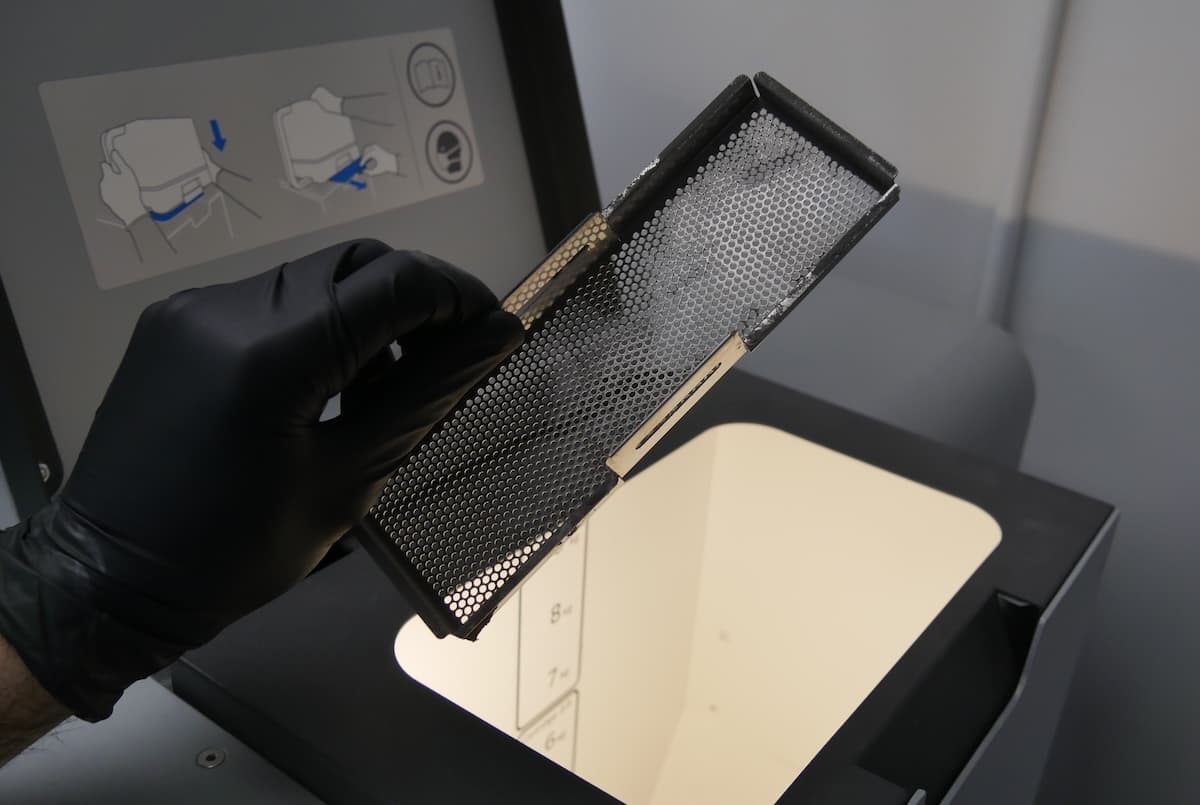
Entfernen Sie den Rost, um einen besseren Zugang zum Einfülltrichter zu erhalten, bevor Sie das restliche Pulver absaugen.
|  |
|  |
|  |
|  |
|  |
|
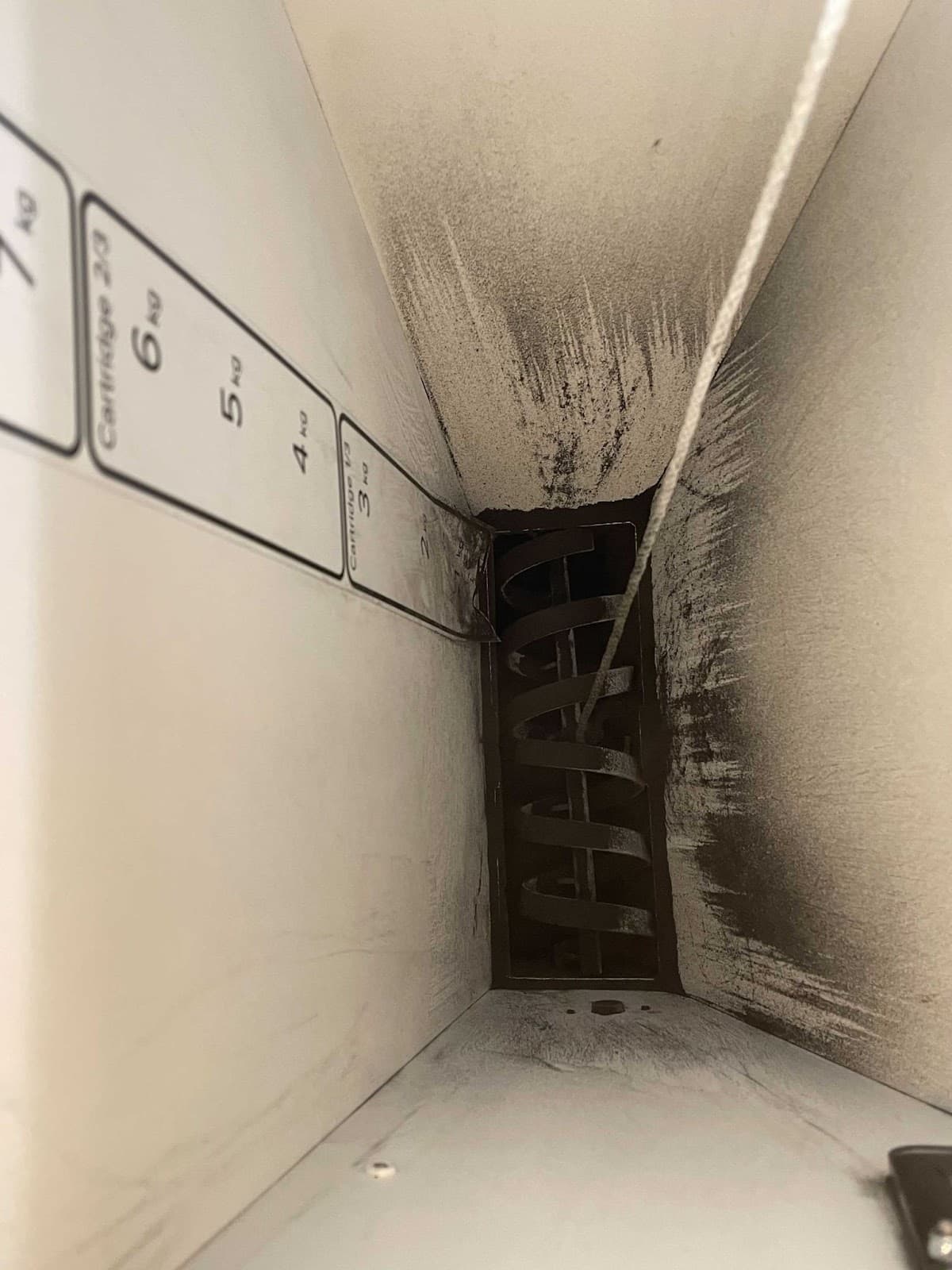
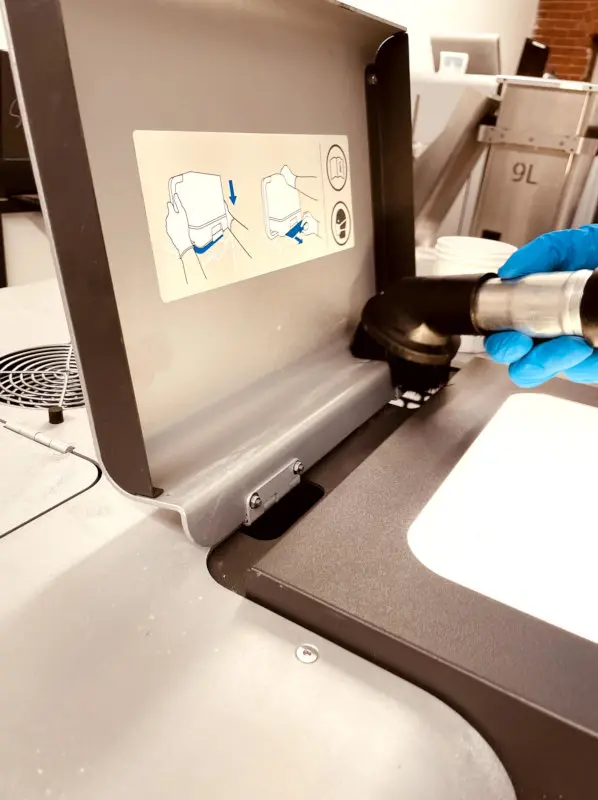
Schritt 4: Dosierbaugruppe reinigen
Lassen Sie den Sauger mit dem Aufsatz in der Wanne, während Sie den Dosierer im Trichter bewegen, um Pulver zu lösen.
Hinweis:
Druckgehäuse reinigen
Fahren Sie im Anschluss an die Reinigung des Einfülltrichters mit dem Druckgehäuse fort. Reinigen Sie hier zunächst den offenen Hauptbereich und dann die Pulverfördermechanismen an der Oberseite des Druckgehäuses.
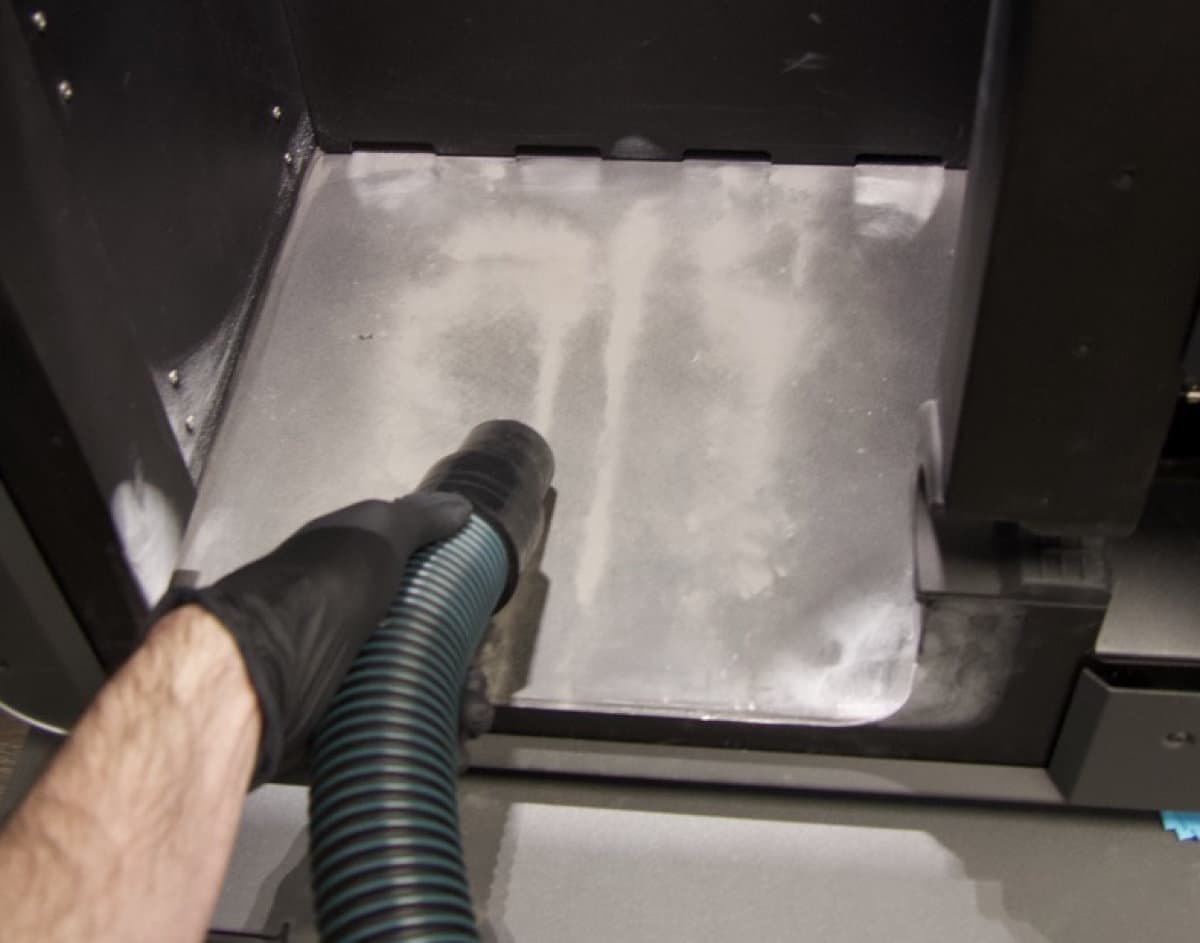
Schritt 1: Druckgehäuse absaugen
Öffnen Sie die Tür des Druckgehäuses. Saugen Sie loses Pulver im Druckgehäuse ab. Verwenden Sie bei Bedarf Druckluft oder einen Druckgasreiniger, um Pulver aus schwer zugänglichen Bereichen zu entfernen.
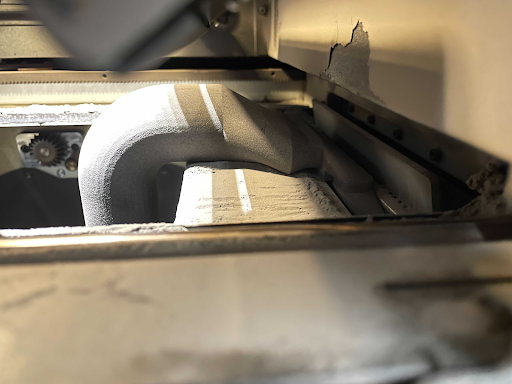
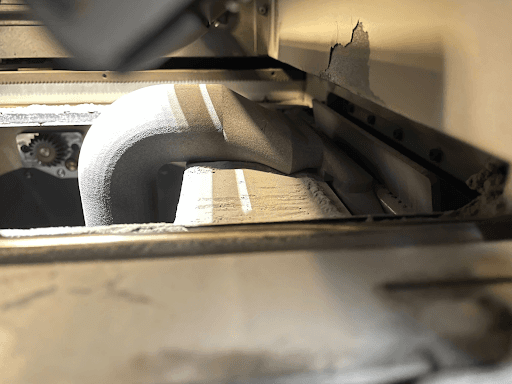
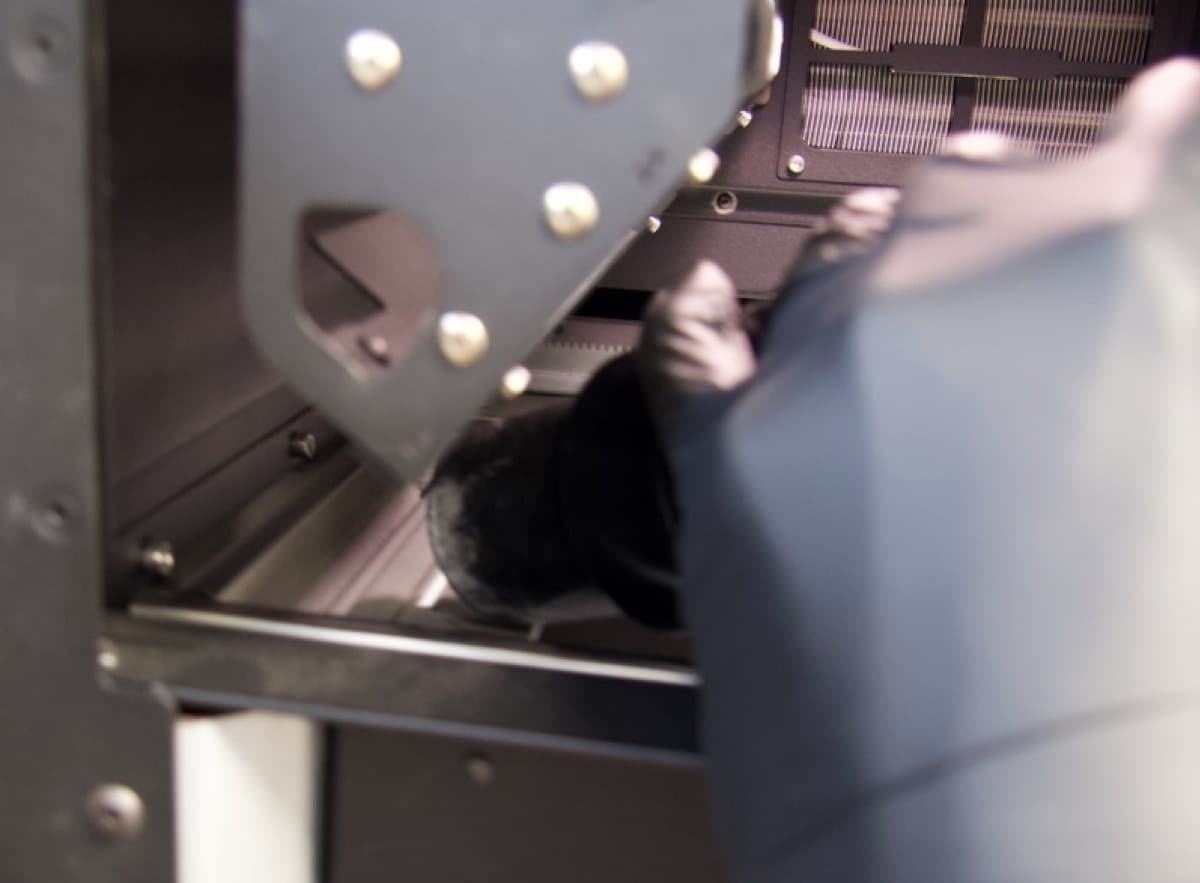
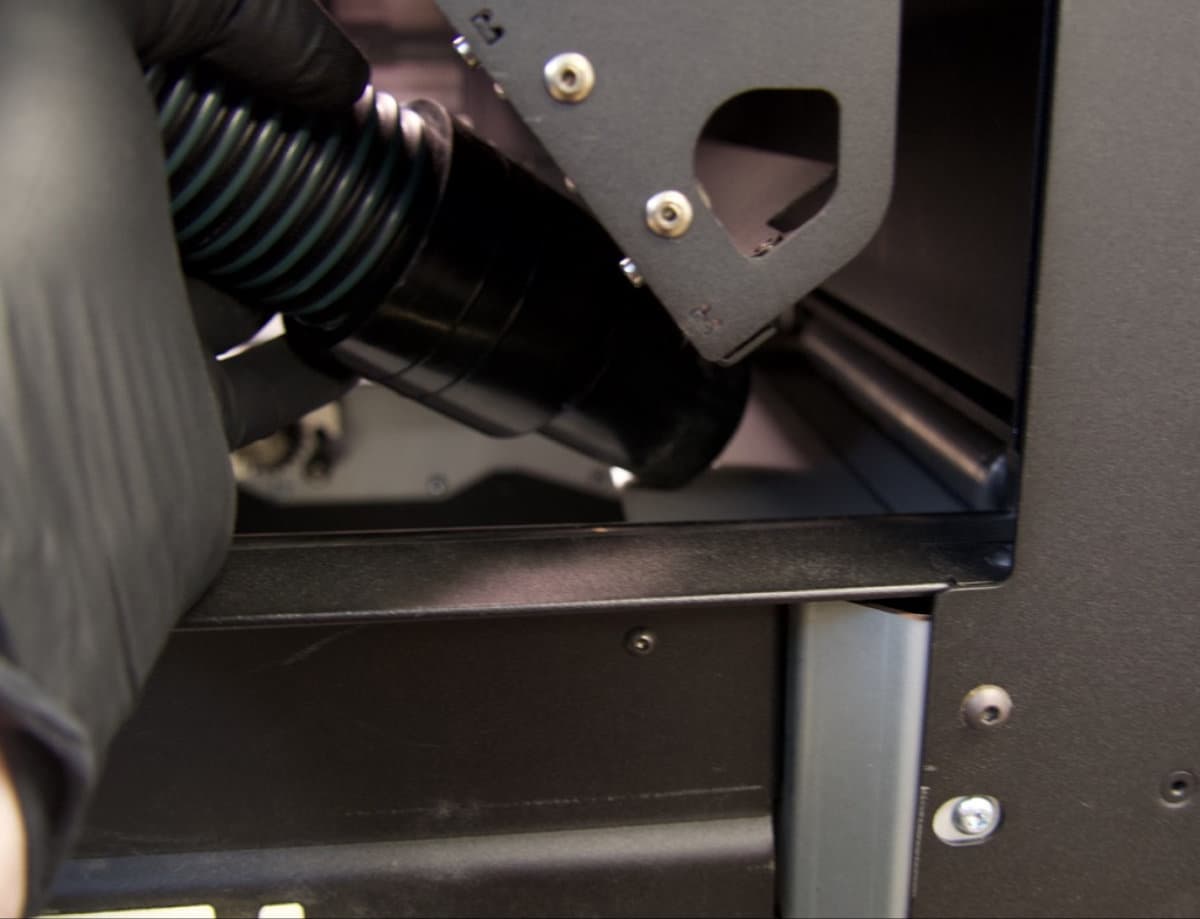
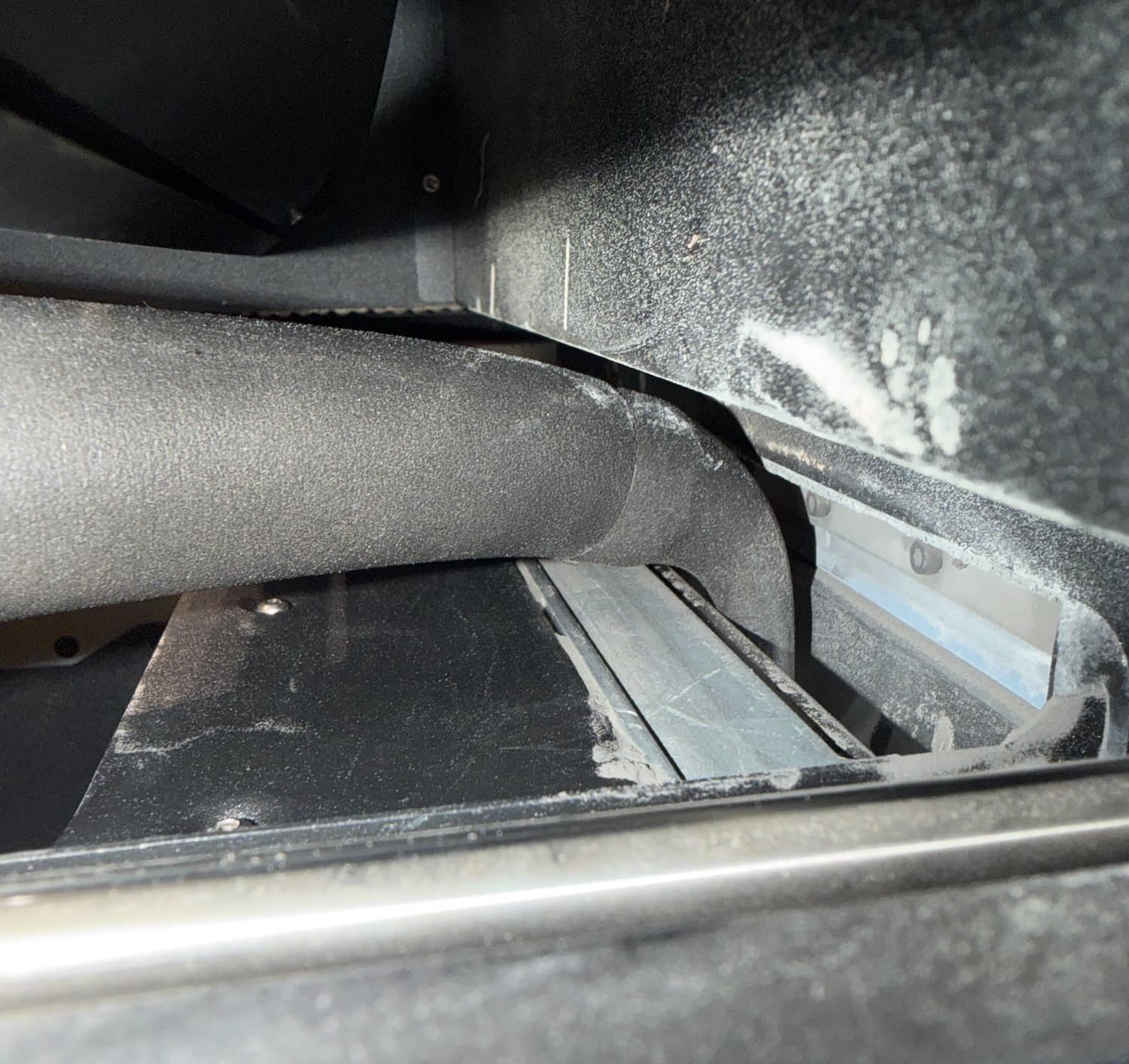
Step 2: Clean the powder troughs
Two troughs run from the front to the back of the printer at the top of the print enclosure. The troughs store powder to be dispensed into the build chamber. Use the vacuum, fitted with a small brush attachment or the flexible hose attachment, to clean all powder out of the troughs. Use compressed air or a gas duster as necessary to remove powder from hard-to-reach areas. Check in particular for powder buildup along the inner walls and corners of the troughs.
If you previously printed the nozzle set, you can use the hook tip to reach into the troughs.
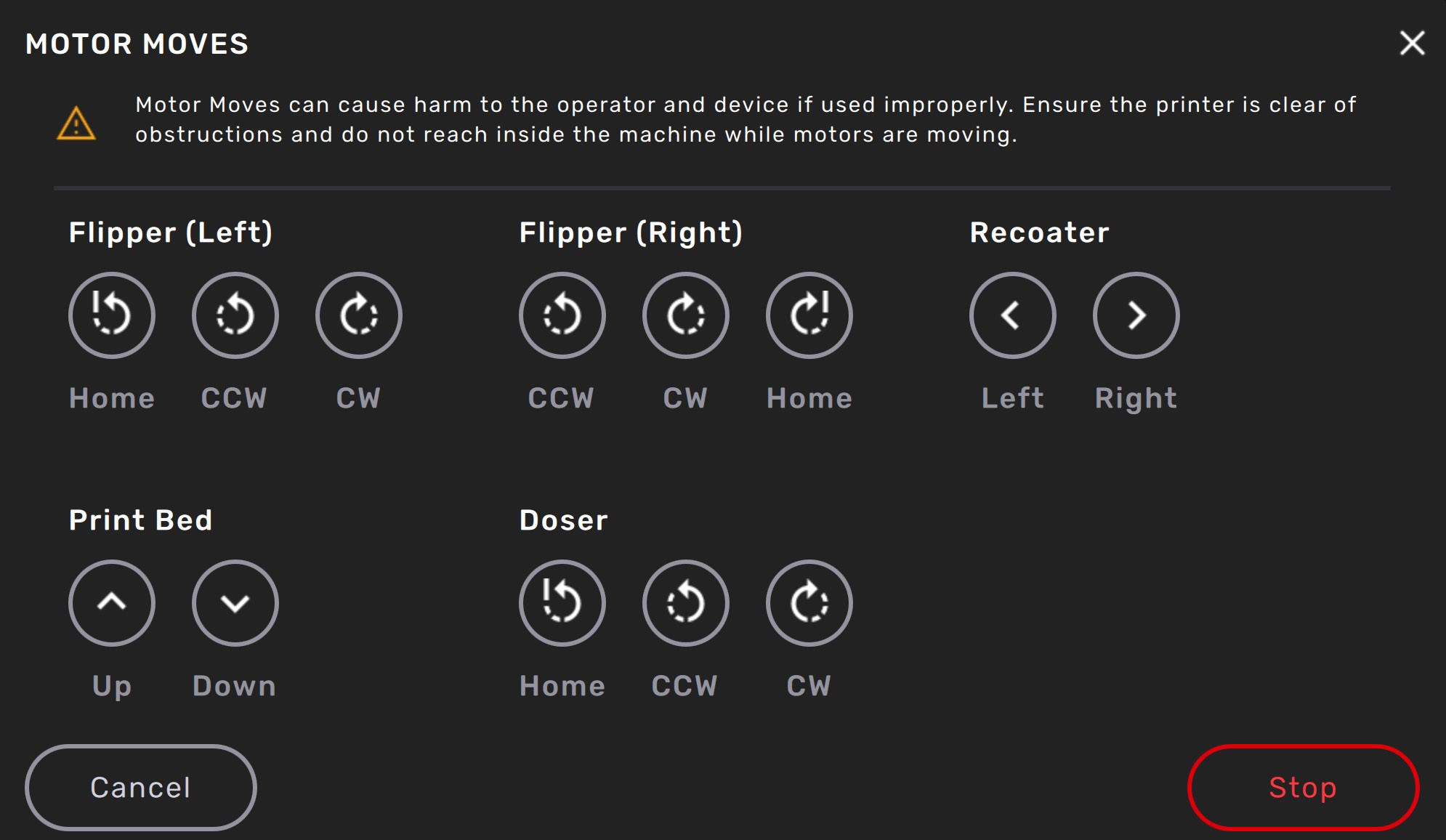
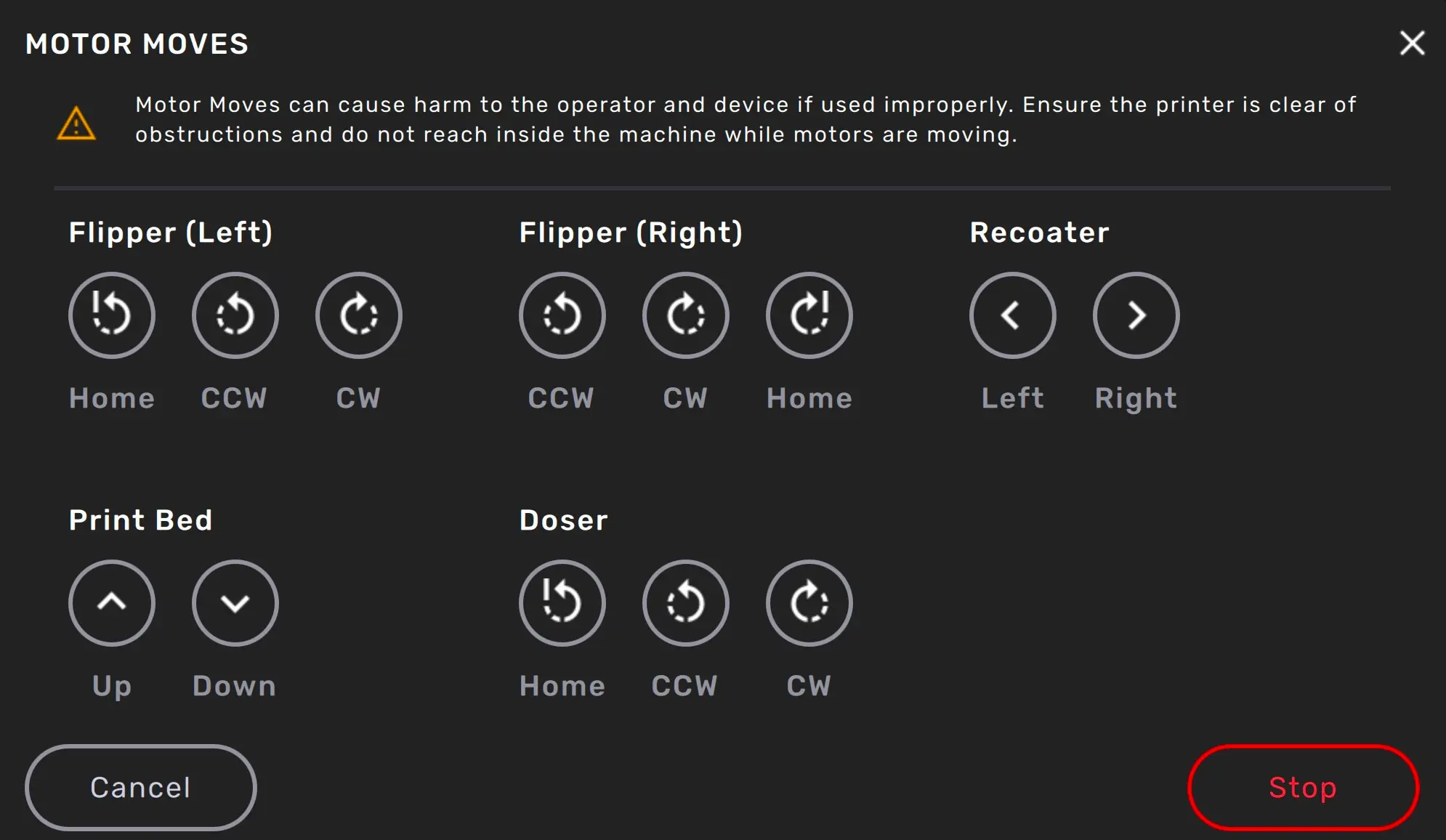
Schritt 3: Pulverwannenmotoren bewegen
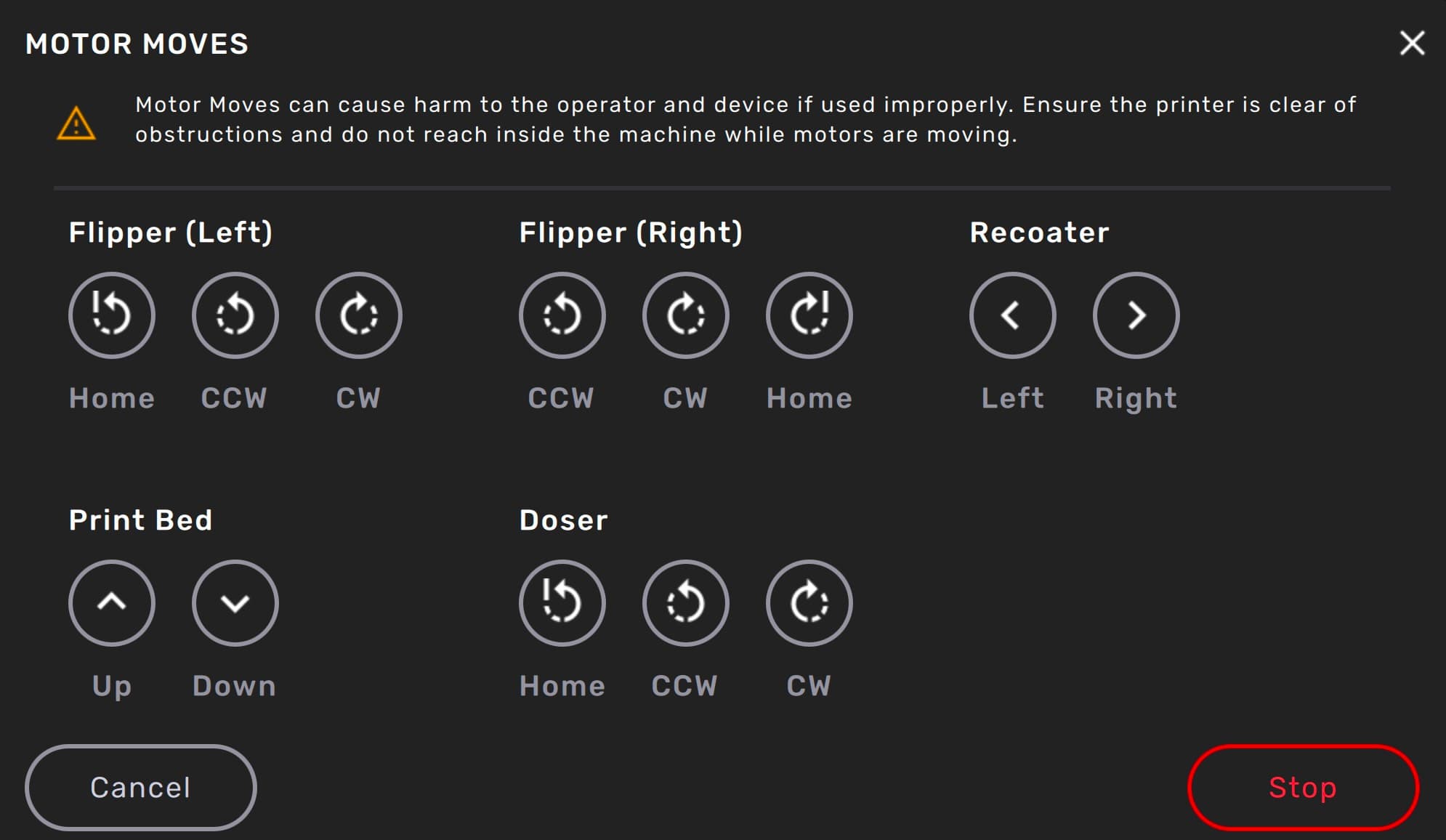
Schließen Sie die Tür des Druckgehäuses und bewegen Sie die Motoren der Schaufeln, um Pulver zur Reinigung zu lösen.
So bewegen Sie die Schaufelmotoren:
Vorsicht:
Wählen Sie Optionen im Menü „Motor Moves“ (Motorbewegungen) nur aus, wenn Sie ausdrücklich darauf hingewiesen werden, die Tür des Druckgehäuses geöffnet ist oder sich Gegenstände im Weg der Pulverfördermechanismen an der Oberseite des Druckgehäuses befinden. Durch bewegliche Komponenten kann es zu Quetschungen und zum Einklemmen von Haaren und Kleidungsstücken kommen. Tippen Sie, wenn nötig, auf die Schaltfläche „Stop“ (Beenden) auf dem Touchscreen, um eine Motorbewegung zu stoppen.
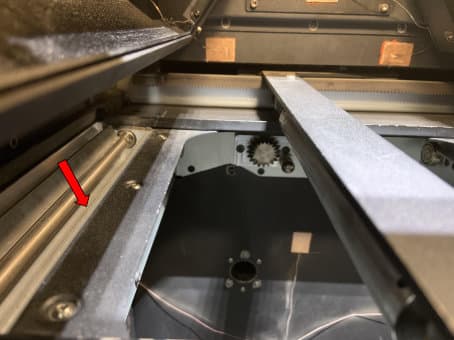
Schritt 4: Dichtung des Einfülltrichters prüfen
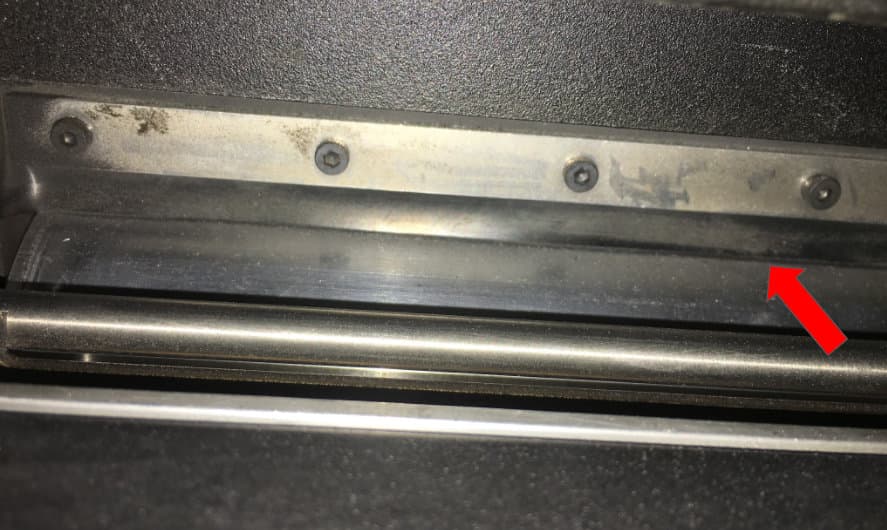
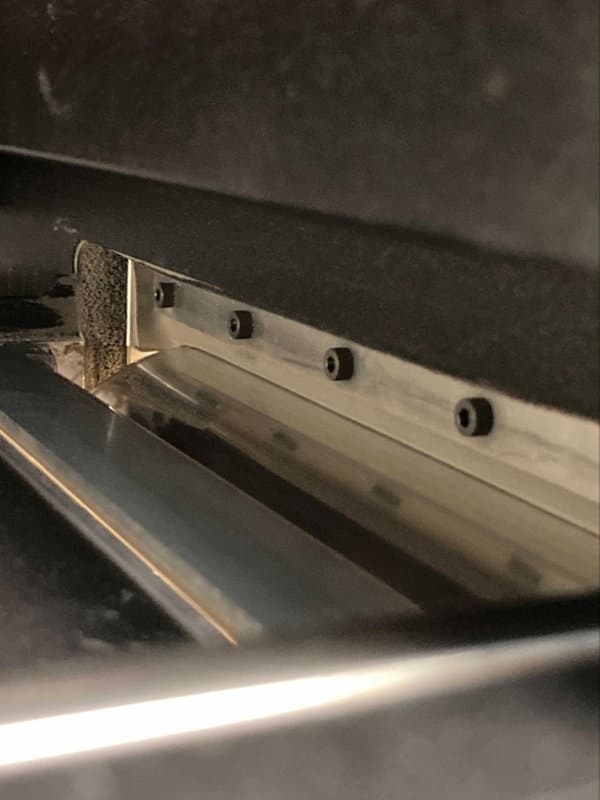
Nach der Reinigung der Pulverwannen untersuchen Sie die Wanne auf der rechten Seite des Druckers. Überprüfen Sie die Position der Dichtung, die entlang der Außenkante der Wanne verläuft. Das Einblasen von Druckluft in den Einfülltrichter kann die Dichtung aus ihrer Position und in den Weg des Nachbeschichters drücken. Um die Dichtung hinter dem Rand der Wanne wieder in Position zu drücken, können Sie ein dünnes Werkzeug oder Ihre Finger verwenden (wobei auch weiterhin Handschuhe zu tragen sind).
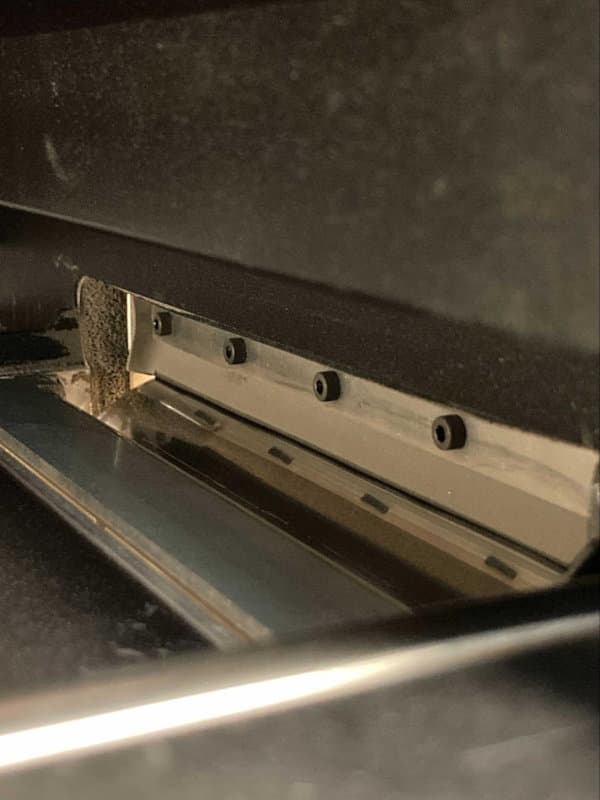
Schritt 5: Druckgehäuse abwischen
Wischen Sie das Druckgehäuse mit einem sauberen Mikrofasertuch ab, um Pulverreste zu entfernen.
Schritt 6: Den Nachbeschichter abwischen
Der Nachbeschichter ist ein Balken, der sich nach links und rechts über die Oberseite des Druckgehäuses bewegt und Pulver auf der Druckoberfläche verteilt, um eine neue Schicht des Drucks zu bilden.
So bringen Sie den Nachbeschichter in die Position für die Reinigung:
Vorsicht:
Wählen Sie Optionen im Menü „Motor Moves“ (Motorbewegungen) nur aus, wenn Sie ausdrücklich darauf hingewiesen werden, die Tür des Druckgehäuses geöffnet ist oder sich Gegenstände im Weg der Pulverfördermechanismen an der Oberseite des Druckgehäuses befinden. Durch bewegliche Komponenten kann es zu Quetschungen und zum Einklemmen von Haaren und Kleidungsstücken kommen. Tippen Sie, wenn nötig, auf die Schaltfläche „Stop“ (Beenden) auf dem Touchscreen, um eine Motorbewegung zu stoppen.
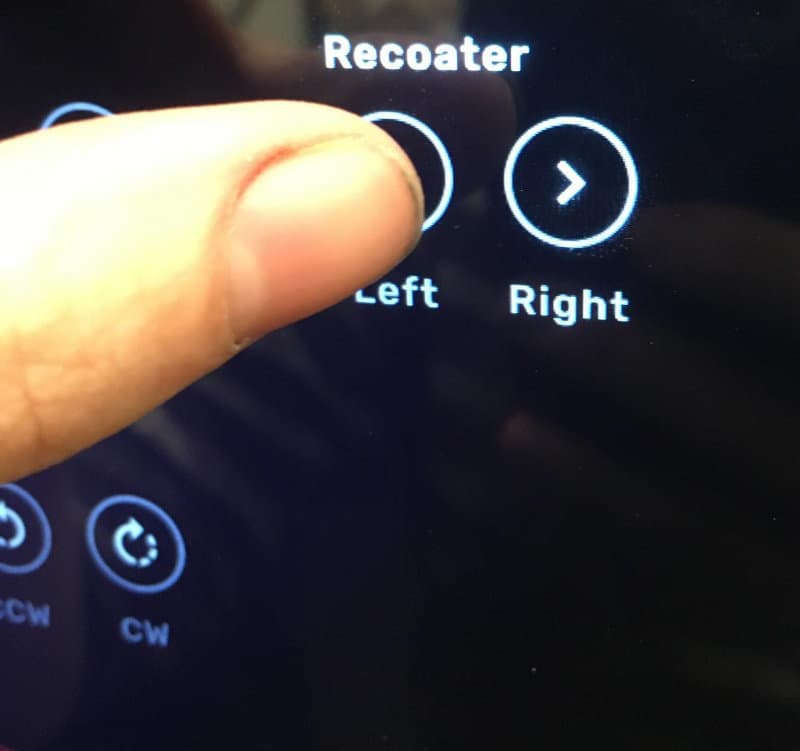
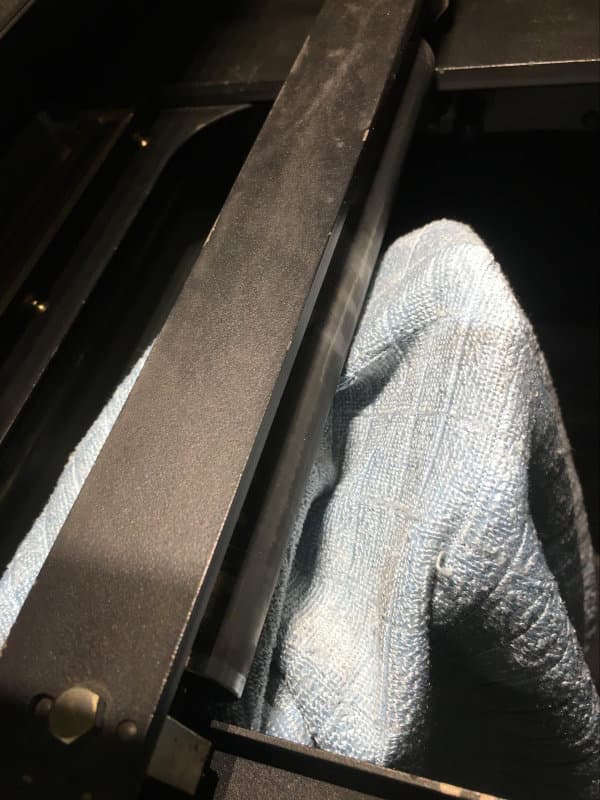
Hinweis:
Wenn Sie zwischen Nylon 12 Powder und Nylon 12 GF Powder oder zwischen Nylon 11 Powder und Nylon 11 CF Powder wechseln, können Sie hier aufhören. Wenn Sie zwischen zwei anderen Materialien wechseln, fahren Sie mit den folgenden Reinigungsschritten fort.
Schritt 7: Bei Bedarf wiederholen
Wiederholen Sie die Schritte zum Reinigen des Einfülltrichters und des Druckgehäuses, bis kein Pulver mehr in den Vertiefungen ist und alle Oberflächen sauber sind. Reinigen Sie abwechselnd den Einfülltrichter und das Druckgehäuse.
Anmerkung:
Möglicherweise müssen Sie diese Schritte mehrmals wiederholen, bis alle Oberflächen sauber sind.
Oberflächen und empfindliche Komponenten reinigen
Sobald Sie den Großteil des Pulvers aus dem Drucker entfernt haben, können Sie mit dem Abwischen der Oberflächen und dem Reinigen empfindlicher Komponenten fortfahren.
Anmerkung:
Möglicherweise benötigen Sie mehrere Durchgänge, um das gesamte Pulver von den Oberflächen und empfindlichen Komponenten des Druckers zu entfernen. Wiederholen Sie die folgenden Schritte je nach Bedarf, bis alle Oberflächen vollständig sauber sind.
Druckgehäusetür reinigen
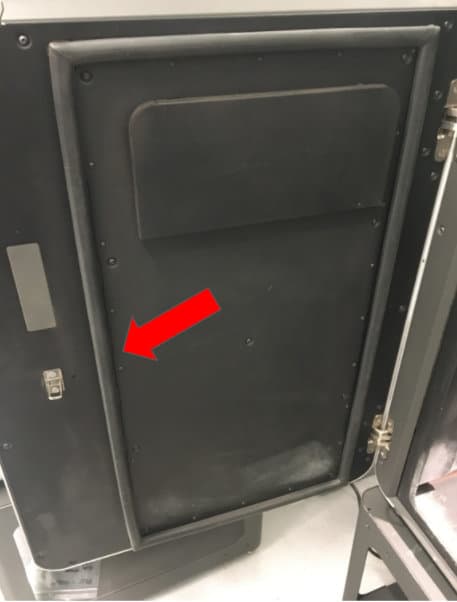
Reinigen Sie die Innenseite der Druckgehäusetür von Pulverablagerungen, insbesondere hinter der Dichtung und um diese herum.
Schritt 1: Tür des Druckgehäuses absaugen
Befestigen Sie einen Bürstenaufsatz am Saugschlauch. Saugen Sie die Innenfläche der Druckgehäusetür ab.
Schritt 2: Hinter der Türdichtung reinigen
Die Druckgehäusetür hat eine große rechteckige Dichtung an der Innenseite. Verwenden Sie Druckluft oder einen Druckgasreiniger, um Pulver zu entfernen, das sich um die Dichtung herum sowie hinter dieser abgelagert hat.
Notice:

When using compressed air or a gas duster to clean the machine, always keep the vacuum running to catch any mobilized powder.
Quarz-Heizelemente reinigen
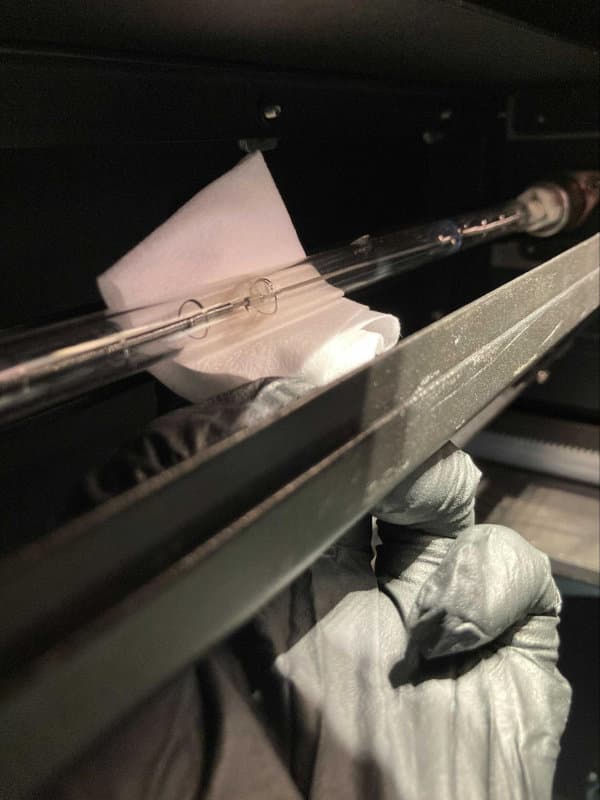
Ziehen Sie ein neues und sauberes Paar Nitrilhandschuhe an. Wischen Sie die Rohre der Quarz-Heizelemente vorsichtig mit einem sauberen, trockenen PEC*PAD ab.
Warnung:
Die Rohre der Heizelemente sind zerbrechlich und äußerst empfindlich gegenüber Beschädigungen und Verunreinigungen durch Hautfette. Ein beschädigtes oder verunreinigtes Heizrohr kann beim Erhitzen explodieren. Schalten Sie das Gerät unter keinen Umständen ein, wenn die Rohre der Heizelemente beschädigt oder verunreinigt sind.
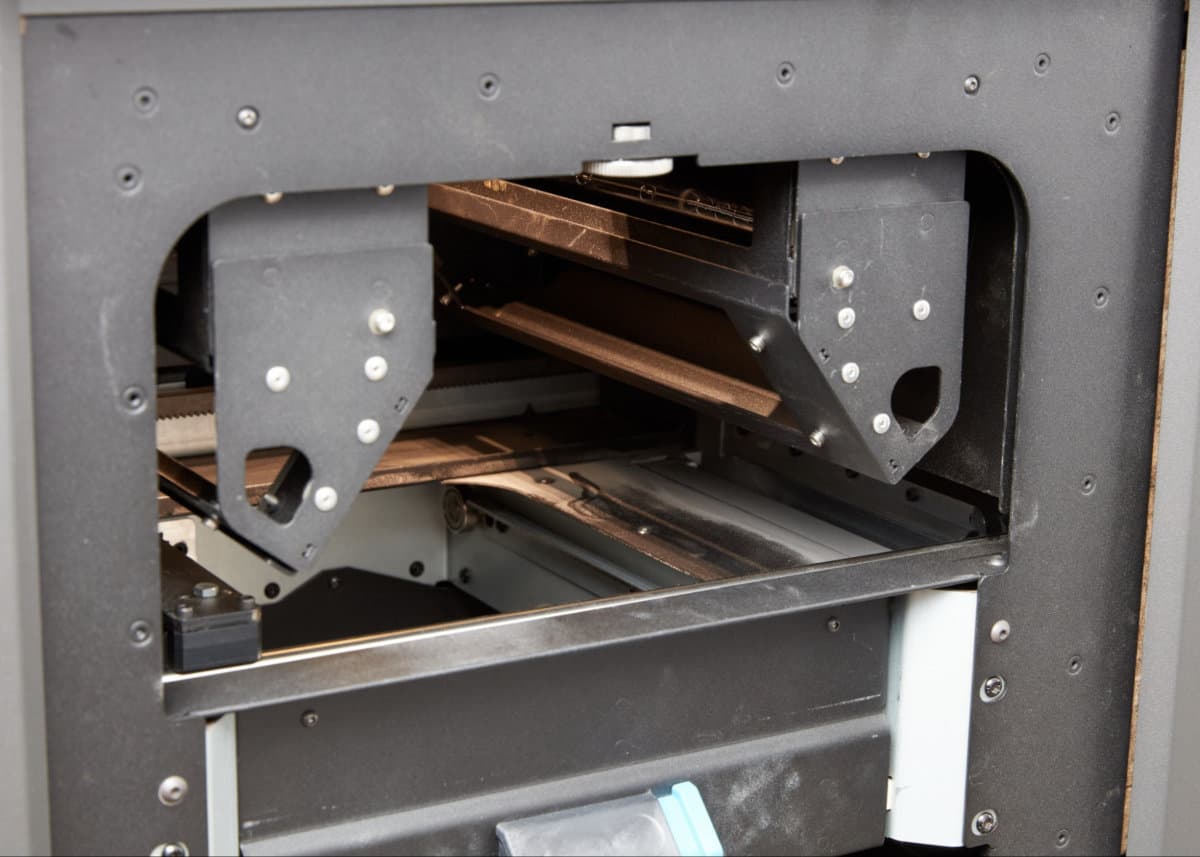
Schritt 1: Die Heizelemente abwischen
Zwei Quarz-Heizelemente verlaufen von der Vorder- zur Rückseite des Druckers an der Oberseite des Druckgehäuses. Reinigen Sie eines der Heizelementrohre vorsichtig mit einem sauberen, trockenen PEC*PAD, um eventuelle Pulverablagerungen zu entfernen. Wiederholen Sie den Vorgang mit einem neuen PEC*PAD für das andere Heizelementrohr.

Notice:

Never handle the heater tubes with your bare hands. If at any point bare skin contacts the quartz glass, thoroughly clean the tube with a clean PEC*PAD wetted with ethanol.
Optische Oberflächen und Sensoren reinigen
Reinigen Sie die optischen und Sensoroberflächen: die optische Kassette, den IR-Sensor und das obere Laserfenster. Gehen Sie bei diesen Komponenten nach den Standard-Reinigungsverfahren vor, die Sie auch bei einer routinemäßigen Wartung anwenden.
Schritt 1: Optikkassette reinigen
Entfernen Sie die installierte Optikkassette und reinigen Sie sie, um eventuell während der Reinigung abgelagertes Pulver zu entfernen.
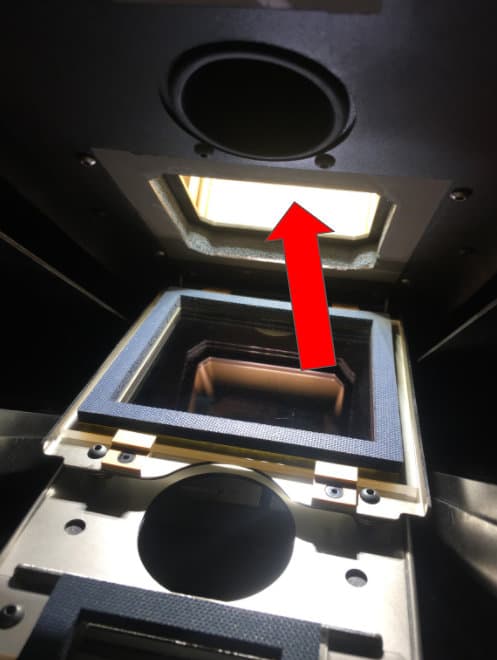
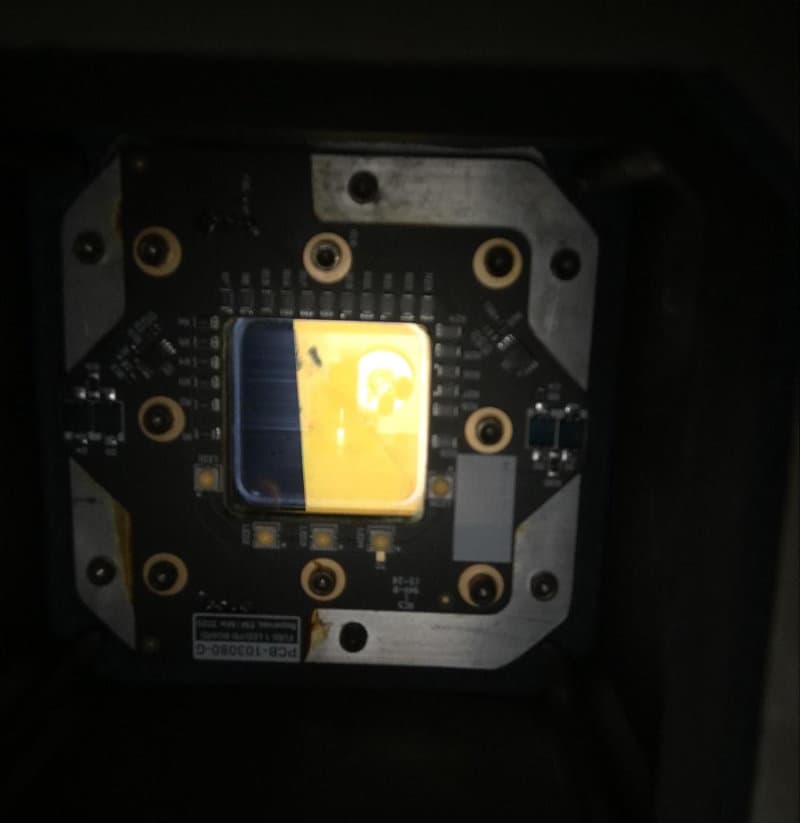
Schritt 2: Oberes Laserfenster reinigen
Oberes Laserfenster inspizieren und reinigen. Setzen Sie die optische Kassette wieder ein.
Schritt 3: IR-Sensor reinigen
Öffnen Sie die IR-Sensorklappe an der Oberseite des Druckers. Reinigen Sie den IR-Sensor. Bringen Sie den Sensor wieder an, und schließen Sie die IR-Sensorklappe.
Reinigen der Luftfilter
Saugen Sie die Luftfilter ab bzw. tauschen Sie sie aus, und reinigen Sie die zugehörigen Teile der Lüftungsanlage. Stellen Sie sicher, dass Sie sämtliches Pulver entfernen, das bei der Arbeit mit den Filtern aufgewirbelt wurde.
Schritt 1: Luftfilter absaugen oder austauschen
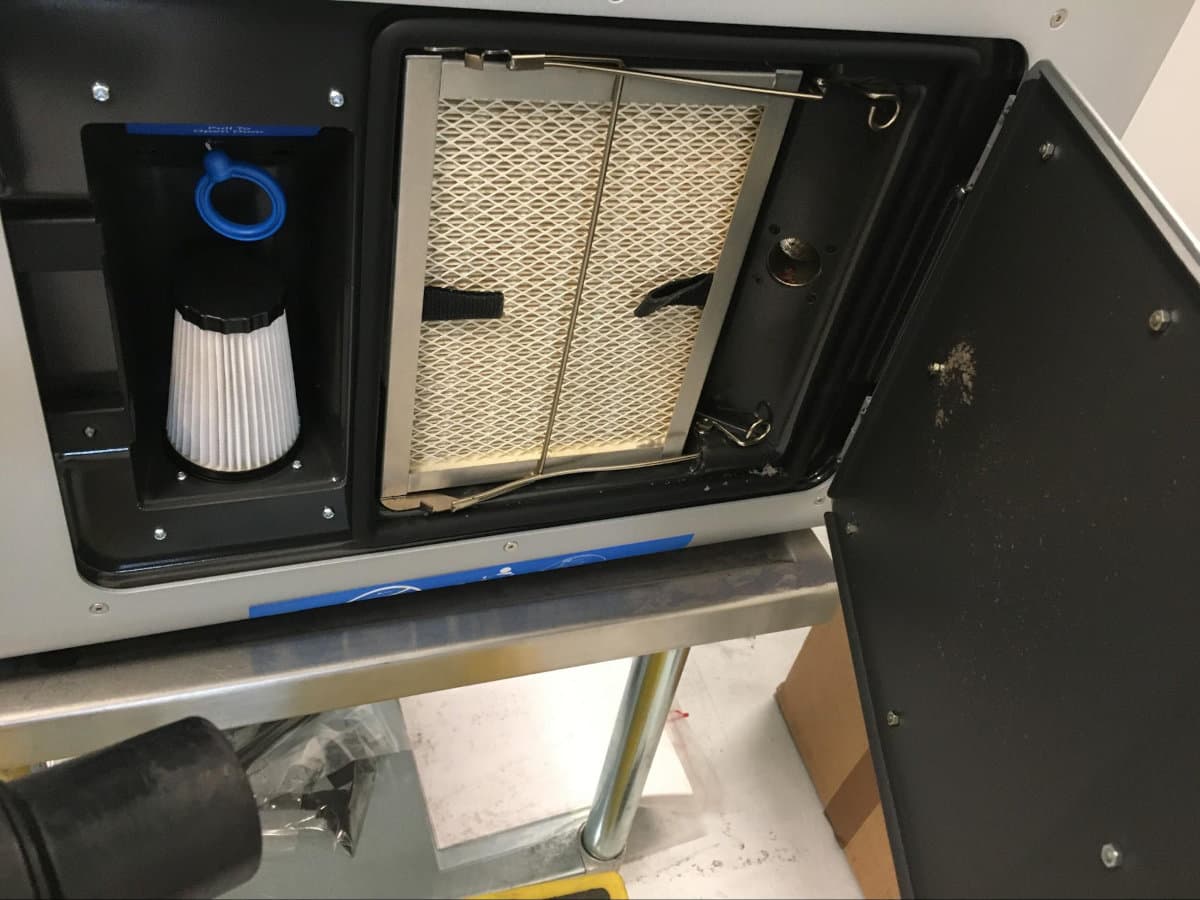
Öffnen Sie die Tür des Filterfachs auf der rechten Seite des Druckers. Reinigen Sie die Luftfilter, Abluftleitungen und den Abluftventilator. Alternativ können Sie sowohl den Einlassfilter als auch den Abluftfilter ersetzen.
Tipp:
Lösen Sie das Pulver vorsichtig mithilfe von Druckluft bzw. eines Druckgasreinigers oder unter Verwendung weicher Pinsel von den Filtern ab.
Schritt 2: Die Luftfilter wieder einbauen
Die Filter wieder einbauen und die Tür des Filterfachs schließen.
Einfülltrichter abwischen
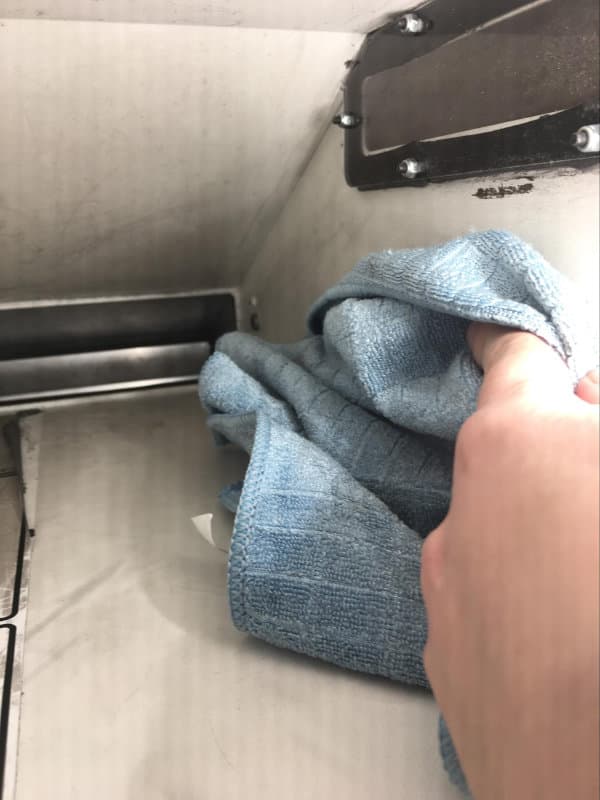
Wischen Sie abschließend die Innenseite des Einfülltrichters mit einem sauberen Mikrofasertuch ab. Wenn Sie das Innere des Druckgehäuses mithilfe von Druckluft gereinigt haben, wurde möglicherweise Pulver zurück in den Einfülltrichter geblasen.
Schritt 1: Den Einfülltrichter abwischen
Wischen Sie die Innenseite des Einfülltrichters mit einem sauberen Mikrofasertuch ab, um Pulverreste zu entfernen.
Nächste Schritte
Nachdem Sie alle Oberflächen erneut untersucht und sich vergewissert haben, dass sämtliches Pulver aus dem Gerät entfernt wurde, ist der Reinigungsvorgang abgeschlossen.
Wenn Sie das Gerät für den Transport gereinigt haben, ist es nun bereit zum Verpacken.
Hinweis:
Einige Materialien stellen spezifische Anforderungen an die Einrichtung des Geräts, die nicht von der Benutzeroberfläche abgedeckt sind. Stellen Sie sicher, dass Sie alle Anforderungen an die Einrichtung sowie alle für das verwendete Material zu beachtenden Richtlinien für die Teilekonstruktion befolgen:
Achten Sie in der Anfangsphase des Drucks genau auf Anzeichen für Verunreinigungen wie etwa Streifenbildung oder Verfärbungen durch vermischte Pulvertypen. Bei Anzeichen für Verunreinigung halten Sie den Druck an, entsorgen Sie das verunreinigte Pulver, und wiederholen Sie alle in diesem Artikel beschriebenen Reinigungsschritte.