Conseil :
Orientez les modèles dentaires afin que les surfaces occlusales soient orientées à l’opposé de la plateforme de fabrication afin d’éviter de devoir imprimer des supports sur les parties critiques du modèle.


Lorsqu’une tâche d’impression sur la Form Auto est terminée, la machine retire automatiquement les pièces imprimées de la plateforme de fabrication en fléchissant la surface d’impression. La plupart du temps, la Form Auto collecte les pièces imprimées sans incident, mais dans certains cas, les pièces ne se détachent pas ou se cassent pendant le processus de récupération.
Certaines orientations de pièces et options de support se détachent plus facilement que d’autres. Concevez et orientez vos modèles de manière à ce qu’ils se détachent systématiquement et automatiquement de la plateforme de fabrication.
Lorsque vous utilisez la Form Auto, assurez-vous que la plateforme de fabrication est propre et correctement assemblée.
Pour obtenir des résultats d’impression optimaux :
Orientez les modèles parallèlement à l’avant de la plateforme de fabrication
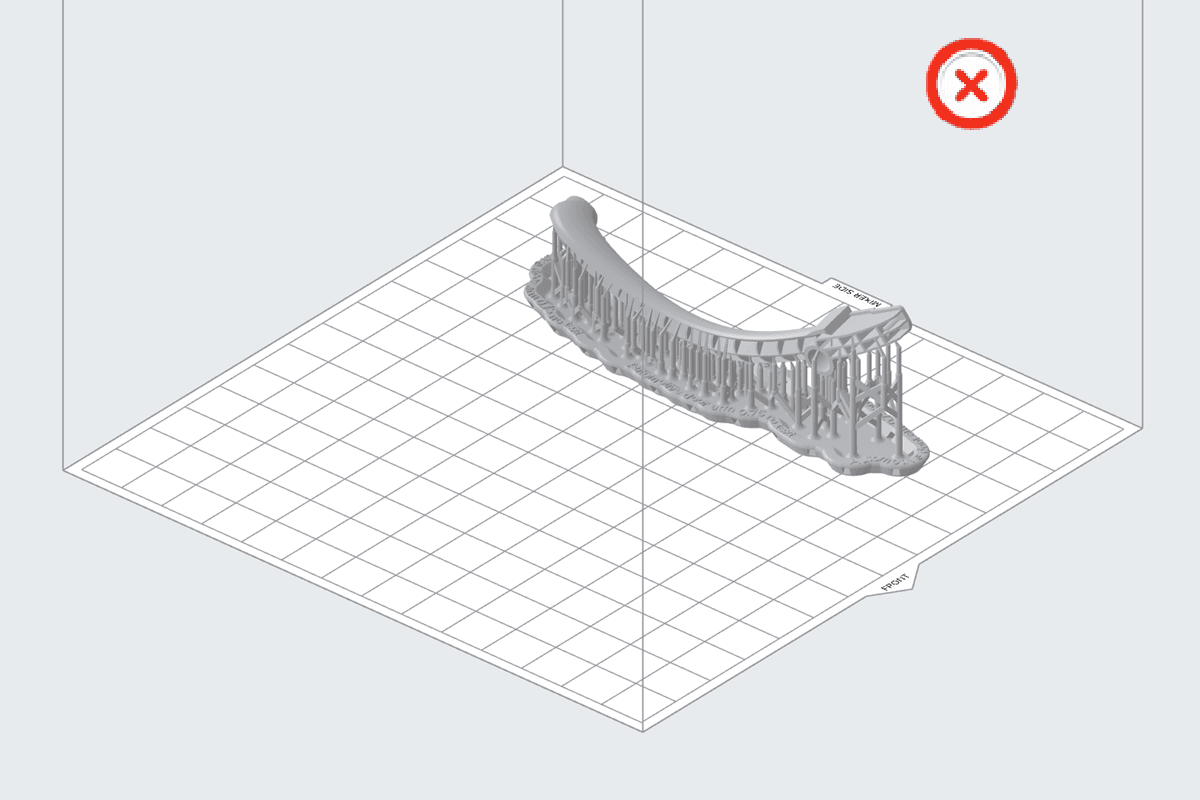
La surface d’impression se plie lorsque les poignées sont poussées vers l’intérieur. Alignez l’axe long des modèles parallèlement à l’avant de la plateforme de fabrication pour faciliter le retrait des pièces lorsque la surface fléchit.
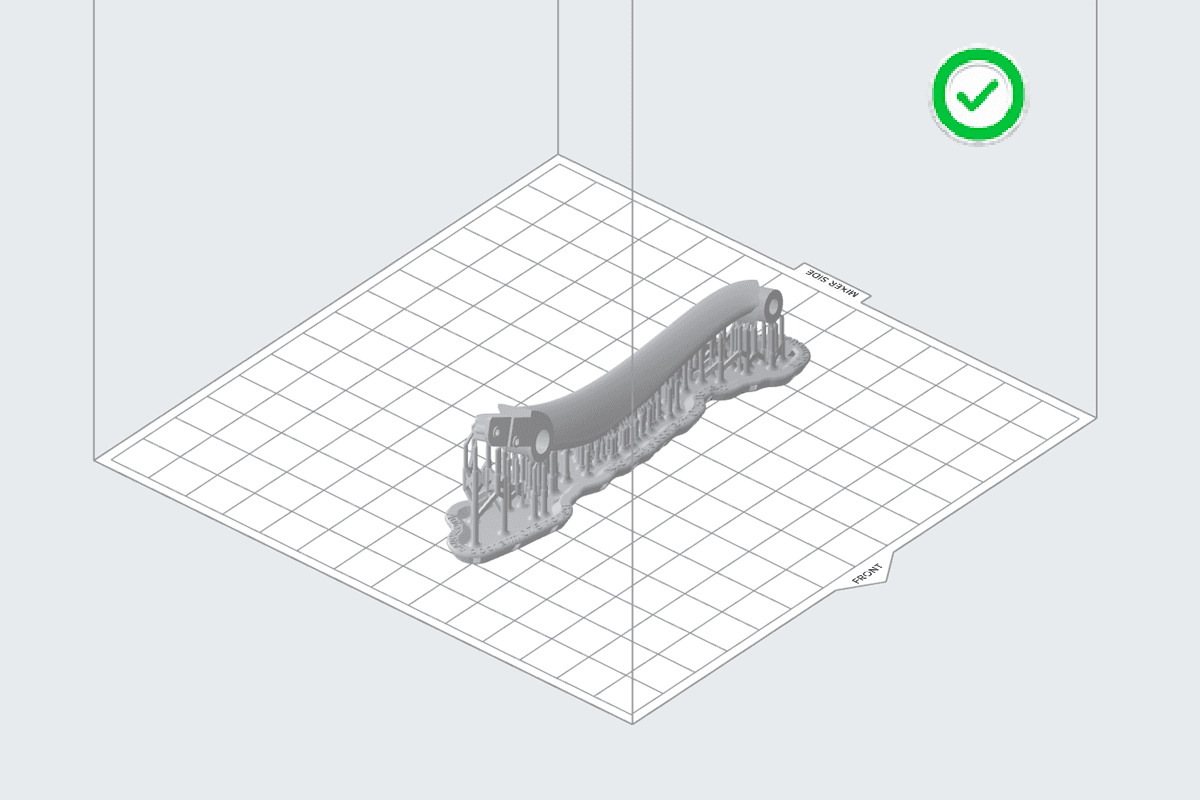
Modèle orienté dans PreForm avec l’axe long parallèle à l’avant de la plateforme de fabrication.
Modèle orienté dans PreForm avec l’axe long perpendiculaire à l’avant de la plateforme de fabrication.
Placez les modèles au centre de la plateforme de fabrication
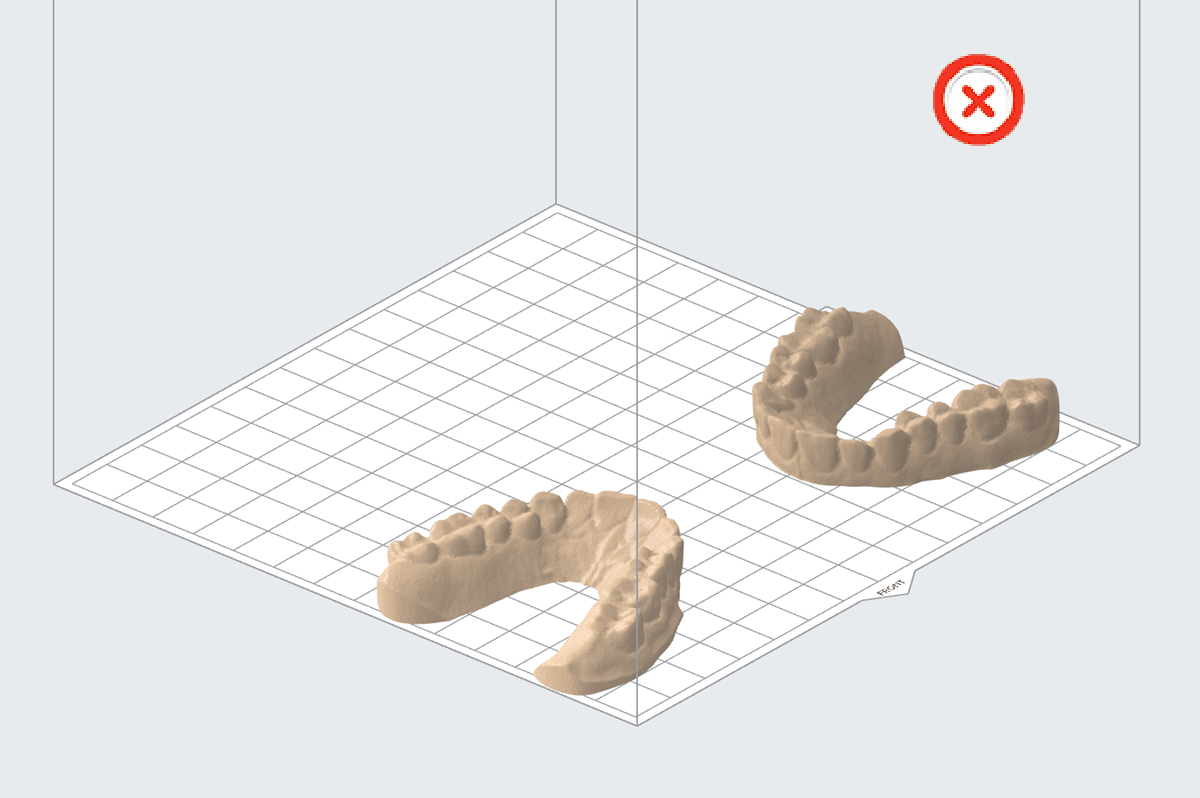
Les pièces placées près des bords gauche ou droit de la plateforme de fabrication peuvent ne pas se libérer, car ces zones fléchissent moins lorsque la Form Auto appuie sur les languettes de libération des pièces. Placez les modèles au centre de la plateforme de fabrication pour faciliter le retrait des pièces lorsque la surface fléchit.
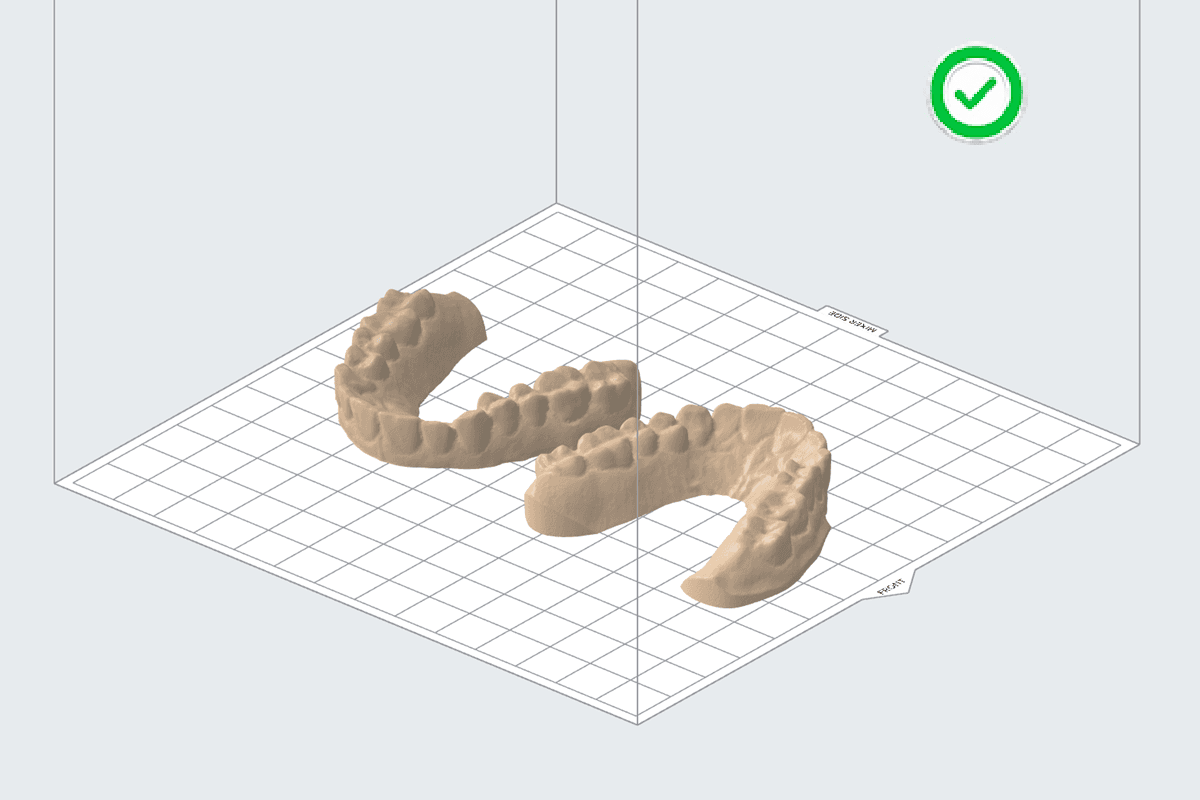
Modèle orienté dans PreForm avec l’axe long perpendiculaire à l’avant de la plateforme de fabrication.
Modèles orientés sur les bords de la scène de fabrication dans PreForm.
Faites se chevaucher les bases de support sur les petites pièces
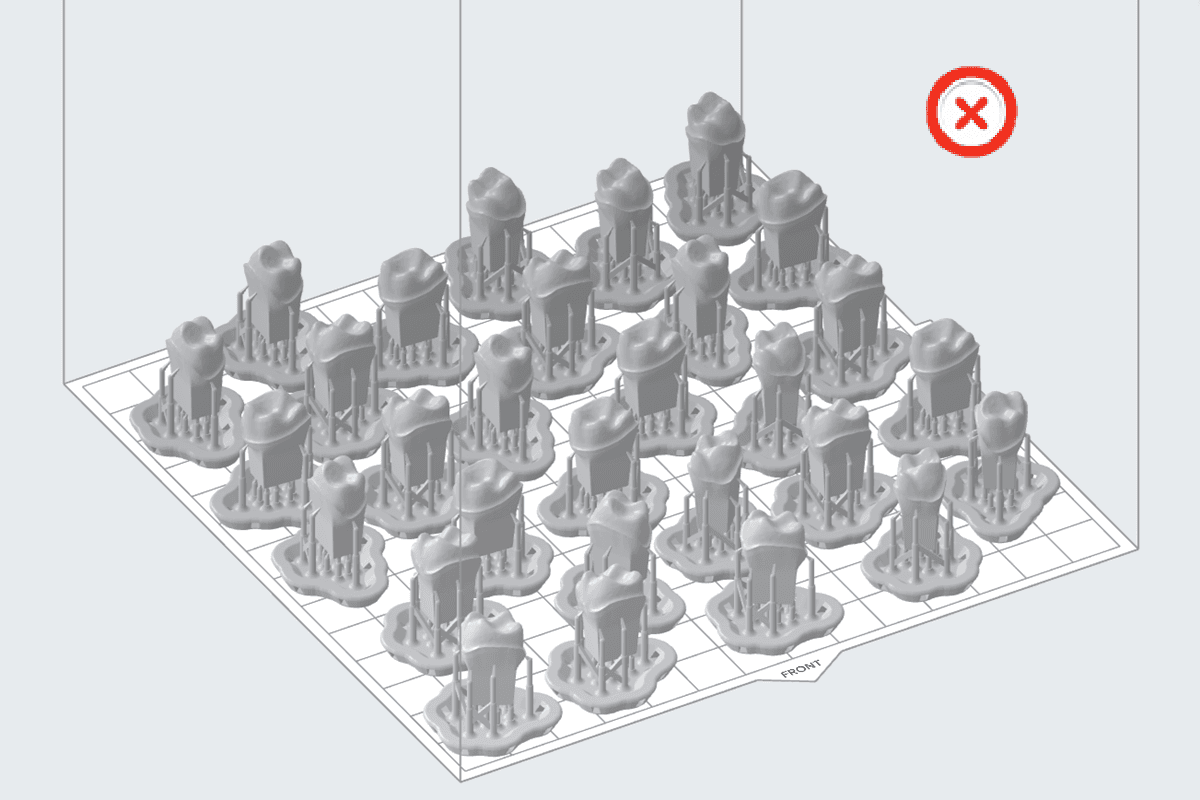
Les pièces de trois centimètres de long peuvent être trop petites pour se détacher complètement de la plateforme de fabrication lorsque la surface se plie. Placez ces modèles à proximité les uns des autres dans PreForm afin que leurs bases se chevauchent et créent une plus grande surface. Si vous utilisez les outils de mise en page automatique de PreForm, cochez la case Overlap Rafts (Chevaucher les bases).
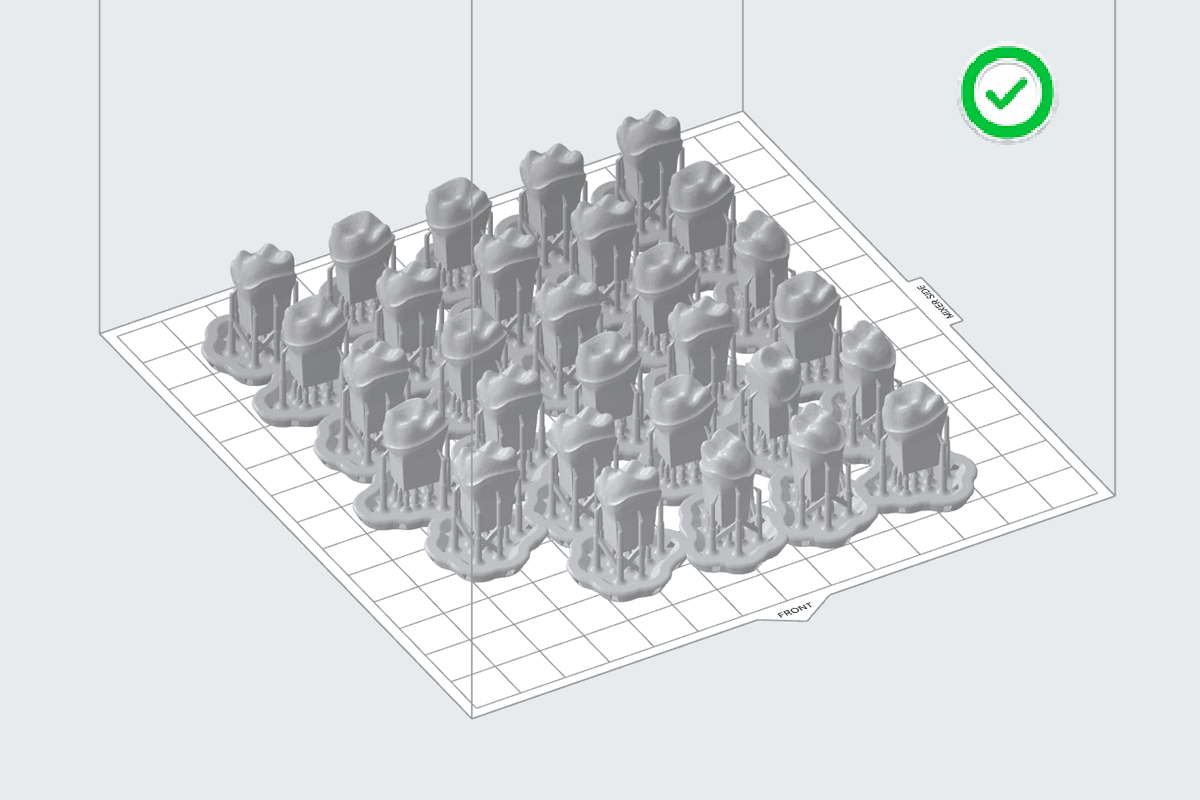
Petits modèles avec des bases de support superposées dans PreForm.
Petits modèles avec bases de support complètes dans PreForm.
N’utilisez pas de mini-bases
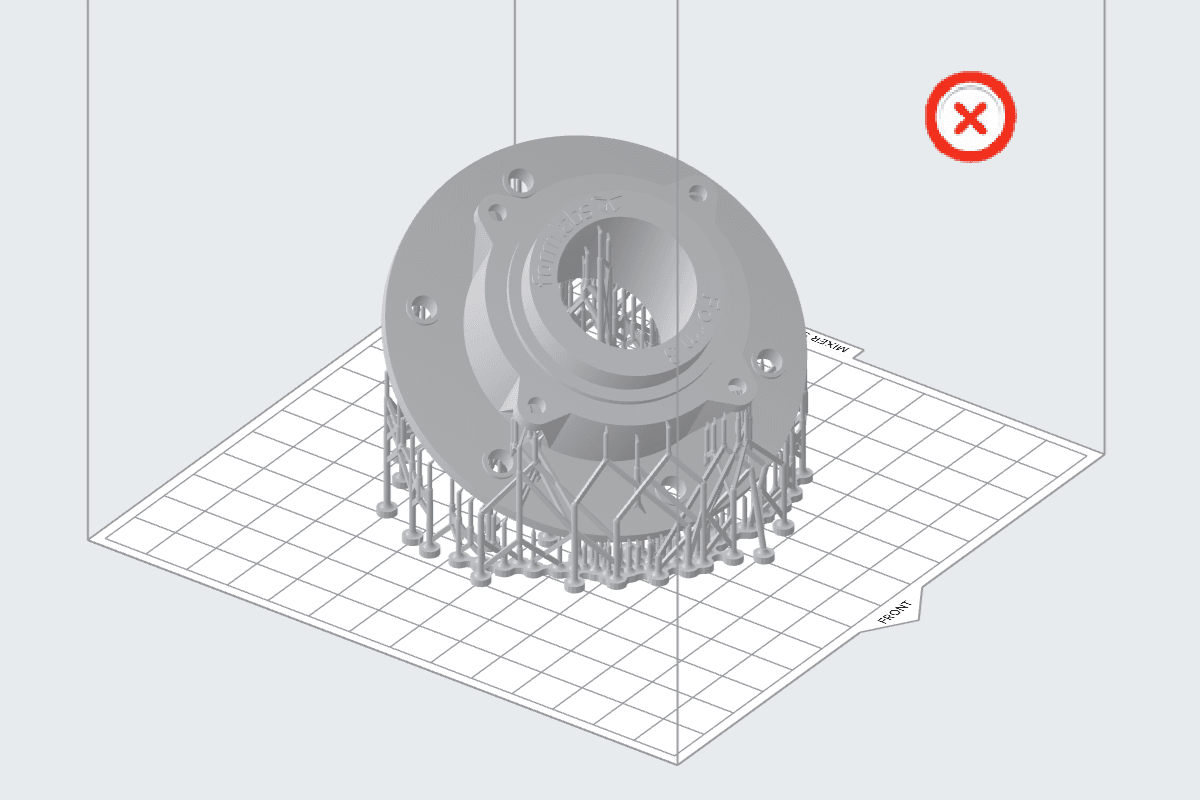
N’utilisez pas de mini-bases lorsque vous imprimez avec la Form Auto. La surface des mini-bases est trop petite pour se détacher correctement de la surface d’impression lorsqu’elle se plie.
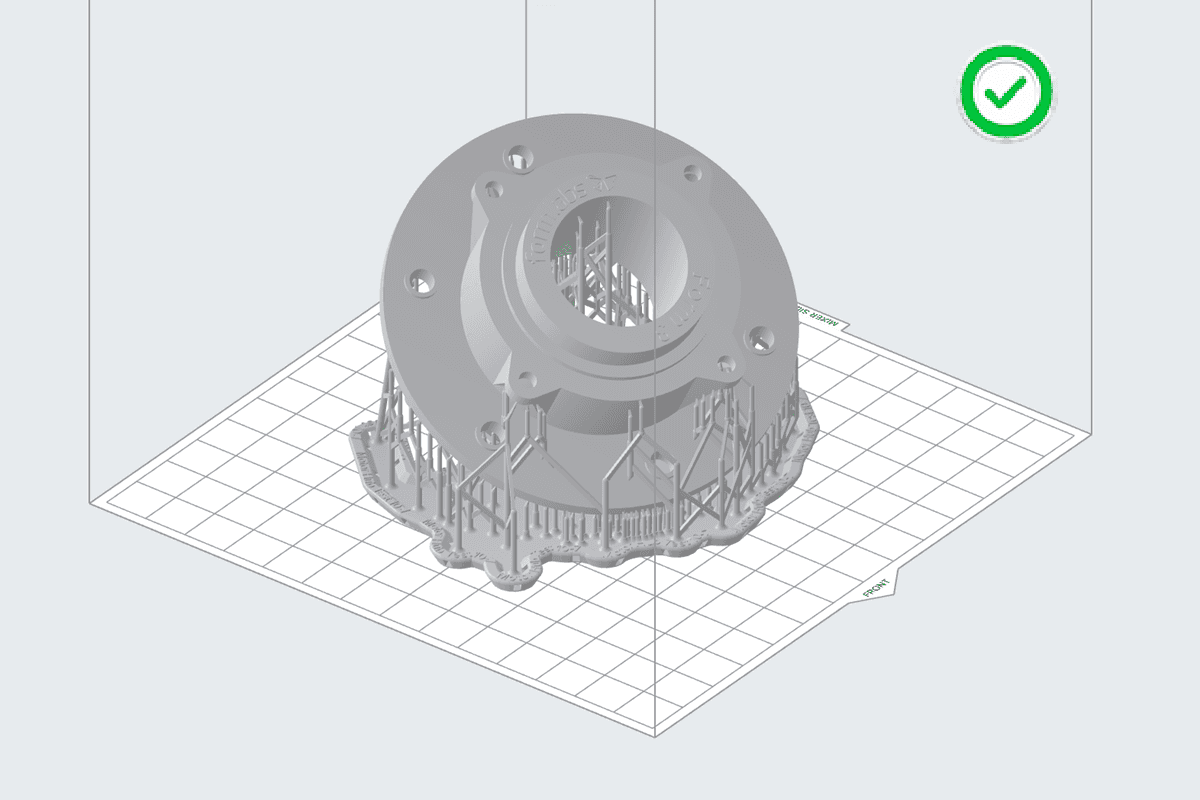
Modèle avec une base complète dans PreForm.
Modèle avec mini-base dans PreForm.
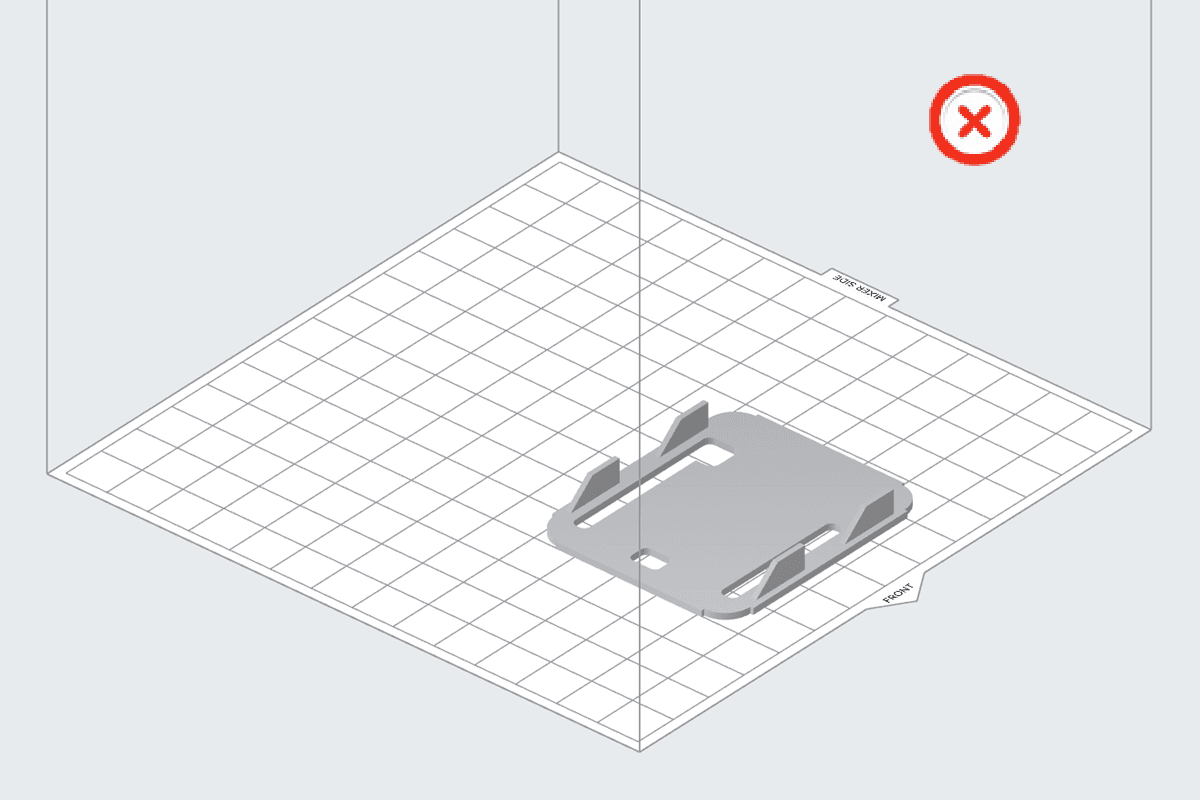
Ajout de bases complètes pour les pièces minces
Les pièces minces imprimées directement sur la plateforme de fabrication peuvent être trop petites pour se détacher complètement de la plateforme de fabrication lorsque la surface fléchit. Utilisez des bases complètes pour créer une plus grande surface.
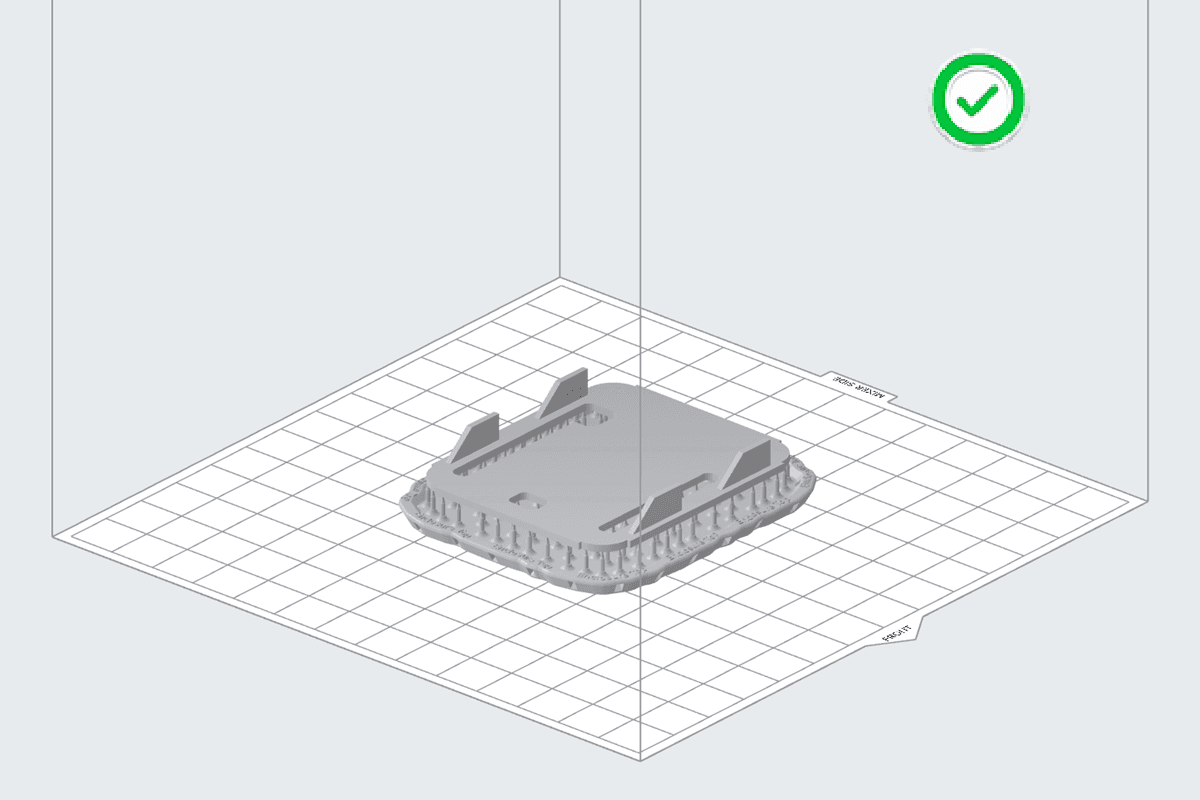
Modèle mince avec une base complète dans PreForm.
Modèle mince imprimé directement sur la scène de fabrication dans PreForm.
Augmentation de l’épaisseur base pour les petites pièces
L’épaisseur de la base influe sur la manière dont la pièce adhère à la plateforme de fabrication. Par défaut, l’épaisseur de la base est réglée sur une valeur de 2,00 mm. Lors de l’impression de petites pièces, augmentez l’épaisseur de la base à 3,00 mm pour que la récupération des pièces sur la Form Auto soit plus réussie.
Pour augmenter l’épaisseur de la base dans PreForm :
Fragments sur la plateforme de fabrication
Les échecs d’impression peuvent laisser des fragments sur la plateforme. Des éclats, des arrêtes et d’autres types de fragments peuvent être le signe d’un problème d’adhérence du modèle. Nettoyez soigneusement votre plateforme de fabrication et réglez précisément votre imprimante pour améliorer la réussite de l’impression.
Ajustez votre imprimante
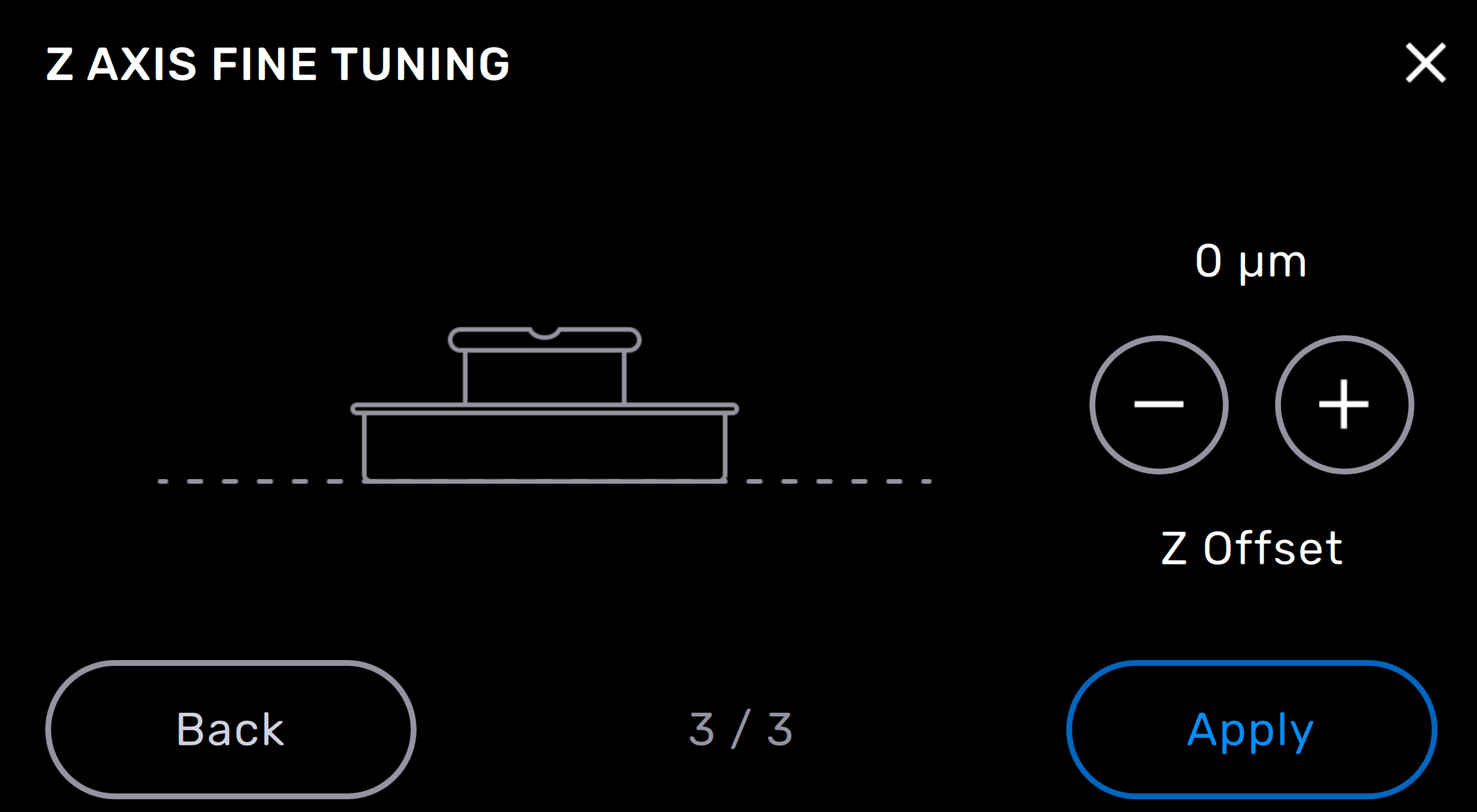
Si vos modèles sont correctement orientés et que vous rencontrez toujours des problèmes de retrait des pièces, Formlabs recommande d’utiliser l’axe Z pour les réglages avancés afin d’atténuer les problèmes d’adhérence du modèle, en particulier pour les pièces imprimées en Model Resin V3. Les paramètres avancés de l’axe Z modifient la position en hauteur de la plateforme de fabrication au-dessus du film flexible du bac avant que la première couche n’adhère à la plateforme de fabrication. De petits ajustements augmentant la hauteur de la plateforme de fabrication peuvent corriger l’adhésion excessive des modèles.
Pour régler l’axe Z sur une imprimante Formlabs LFS :
Maintenez PreForm à jour
Formlabs ajoute régulièrement de nouvelles fonctionnalités à PreForm pour simplifier l’impression et la rendre plus cohérente. Cela comprend des fonctionnalités spécifiquement destinées à la Form Auto. Par exemple, PreForm 3.31.0 a introduit une Build Platform 2 et une fonctionnalité d’optimisation de la Form Auto, qui adapte les supports et l’agencement des pièces à la Build Platform 2, augmente l’épaisseur de la base par défaut à 3 mm et permet le chevauchement des pièces afin d’optimiser l’impression avec la Build Platform 2.
Mettez régulièrement à jour PreForm pour accéder à ces nouvelles fonctionnalités.
Pièces hautes
La Form Auto n’est pas en mesure de retirer automatiquement les pièces de plus de 115 mm de hauteur, même si elles peuvent être contenues dans le volume d’impression de l’imprimante. Si vos pièces sont trop hautes pour être retirées de la plateforme de fabrication, PreForm affiche le message Form Auto Part Release Height Exceeded (Hauteur de libération des pièces de la Form Auto dépassée) dans le panneau Job Info (Infos tâche) et sur l’écran de téléversement de l’impression. Une imprimante installée sur une Form Auto peut quand même imprimer une pièce haute, mais la Form Auto ne tentera pas de retirer automatiquement la pièce imprimée de la plateforme de fabrication et vous devrez récupérer la pièce manuellement.
Impression de modèles dentaires
Les modèles orthodontiques requièrent des meilleures pratiques spécifiques lors de l’impression sur la Form Auto. Pour avoir les meilleures chances de réussite, concevez et orientez vos modèles dentaires selon les recommandations de Formlabs.
Modèles dentaires
Formlabs recommande d’imprimer des modèles dentaires solides directement sur la plateforme de fabrication pour obtenir des pièces imprimées plus précises et plus fiables. Les modèles dentaires solides offrent également un espace pour graver les numéros de dossiers ou les noms des patients à des fins d’organisation. Entrelacez les modèles dentaires pour utiliser l’espace disponible sur la plateforme de fabrication.
Orientez les pièces au centre de la plateforme de fabrication et parallèlement au bord avant de la plateforme de fabrication.
Conseil :
Orientez les modèles dentaires afin que les surfaces occlusales soient orientées à l’opposé de la plateforme de fabrication afin d’éviter de devoir imprimer des supports sur les parties critiques du modèle.
Les modèles dentaires creux nécessitent une épaisseur de paroi minimale de 3,0 mm ainsi que des trous de ventilation pour éviter les ventouses lors de l’impression à plat sur la plateforme de fabrication.
Dépannage
Contactez l’assistance Formlabs ou votre revendeur agréé si vous rencontrez toujours des problèmes de retrait des pièces.