LIVRE BLANC
Formlabs Logo

Impression de couronnes et de bridges avec Model Resin

Impression de couronnes et de bridges avec Model Resin

Remarque :

Les instructions et les paramètres suivants ont été validés pour les Form 3 et Form 3B utilisant Model Resin V3. Pour garantir un ajustement constant sur ces imprimantes, effectuez un test de réglage.

Guides d'application de Model Resin V2 :

Model Resin imprime à 50 microns et 100 microns.

Remarque :

Pour en savoir plus sur les performances ou les propriétés matérielles spécifiques de Model Resin, consultez la fiche de données de sécurité (FDS) et la fiche technique. Consultez toujours la FDS comme source principale d’information pour savoir comment manipuler les matériaux Formlabs correctement et en toute sécurité.

Ressources nécessaires

Produits par Formlabs

Fabriqué par des tiers

  • Logiciel de CAO dentaire
  • Empreinte numérique à partir d'un scanner 3D intraoral ou de bureau

Aperçu du processus de travail

Scan

Pour planifier le traitement et concevoir le modèle, il vous faut utiliser un scanner intraoral pour scanner directement la dentition du patient ou bien un scanner optique de bureau pour obtenir une empreinte en PVS.

Conception

La conception et la réalisation du modèle avant l’impression requièrent un logiciel CAO dentaire. Choisissez un logiciel qui permet d’exporter des fichiers STL/OBJ/3MF ouverts et qui facilite la conception des types de modèles que vous préférez. Les étapes à suivre pour la conception varient selon le progiciel. Il faut donc contacter le fournisseur pour connaître les détails de la création d'un modèle à partir des scans de la dentition du patient.

Suivez ces étapes de base dans votre logiciel CAO pour concevoir et préparer des modèles à imprimer :

  1. Importer le scan
  2. Découper les données du scan
  3. Marquer la marge
  4. Finaliser la conception du modèle
  5. Exporter le modèle numérique au format de fichier STL/OBJ/3MF

Paramètres de conception pour les modèles dentaires restaurateurs

Il est essentiel d'utiliser les réglages et paramètres appropriés de la CAO dentaire lors de la création de modèles dentaires restaurateurs. Effectuez un test de réglage de l’ajustement pour garantir la précision de chaque matériau et de chaque épaisseur de couche.

Paramètres et bibliothèques des matériaux des logiciels CAO dentaire validés

  • Modèles solides
  • 0,10 à 0,03 d’écart modèle-moule

Conception avec 3shape

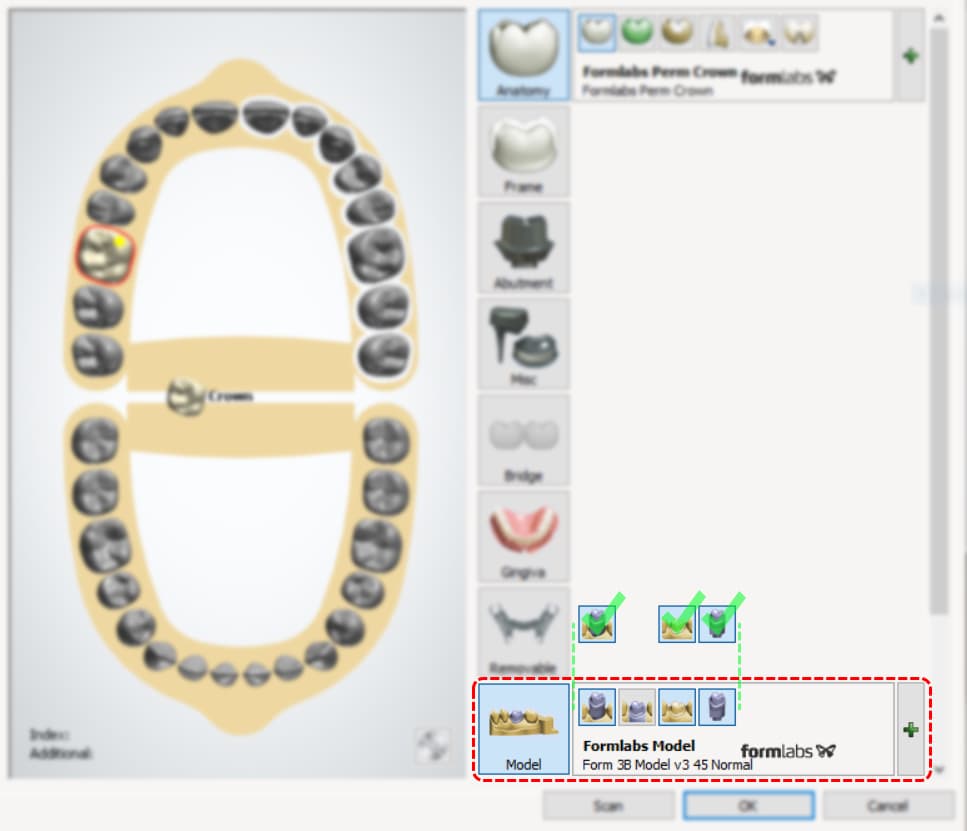
Dans le menu Model (Modèle), sélectionnez Formlabs Model (Résine Model de Formlabs) comme matériau.

Des écarts supplémentaires sont disponibles dans le menu déroulant des paramètres CAO :

  • Résine Model V3 55 pour la Form 3B Plus (plus serré)
  • Form 3B Resin V3 45 Normal
  • Résine Model V3 pour la Form 3B 35 % plus lâche

Dans le menu Model (Modèle), sélectionnez les première, troisième et quatrième vignettes pour activer les modèles de dies amovibles, les modèles solides et les dies de travail individuels.

Menu déroulant des paramètres du modèle 3shape

Remarque :

Les modèles de dies solides avec dies de travail sont recommandés pour leur position de buttée fixe dans les contrôles de contact et d'occlusion.

Conception avec exocad

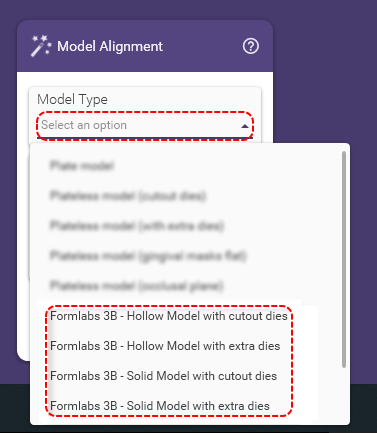
Lors de la conception du modèle, utilisez le préréglage Model Type (Type de modèle) pour sélectionner le type de modèle approprié.

Menu déroulant des types de modèles exocad

Remarque :

Modèle solide avec dies supplémentaires est recommandé pour sa position d’appui fixe lors des contrôles de contact et d’occlusion.

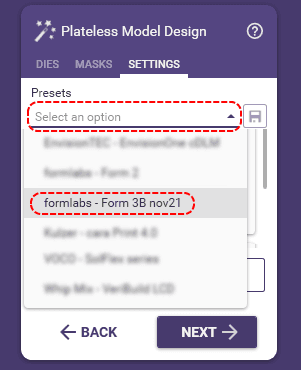
Allez dans Plateless Model Design (Conception de modèles sans plateau) > Settings (Paramètres) et sélectionnez Formlabs - Form 3B nov21 comme imprimante prédéfinie.

Menu déroulant des préréglages exocad

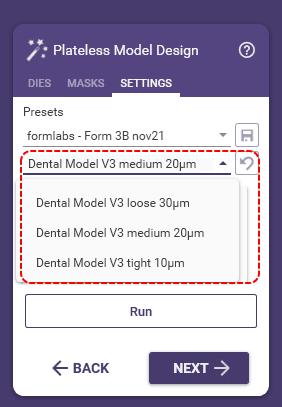
Dans le menu déroulant des préréglages, sélectionnez l'ajustement préférée :

  • Dental Model V3 Écartement faible 30 μm
  • Dental Model V3 Écartement moyen 20 μm
  • Dental Model V3 Écartement fort 10 μm
Menu déroulant des matériaux exocad

Pour plus d’informations sur ces paramètres configurables manuellement, veuillez contacter votre fournisseur/revendeur de logiciels,

3Shape, ou exocad pour obtenir de l’aide.

Préparation du modèle dans PreForm

Étape 1 : Ouvrir un scan dans PreForm

Après avoir enregistré vos scans au format STL/OBJ/3MF, ouvrez les fichiers en cliquant sur File > Open (Fichier > Ouvrir) dans la barre de menu.

Étape 2 : Paramètres des matériaux et de l’impression

Dans le menu de l’imprimante, sélectionnez Model comme type de résine et Model V3 comme sous-type.

L'épaisseur de couche de 100 microns est très précise et imprime deux fois plus vite que les paramètres d'impression de 50 microns. Les deux paramètres répondent aux exigences de précision de l'application.

Étape 3 : orientation et supports

Orientez les arcades ou les modèles directement sur la plateforme de fabrication.

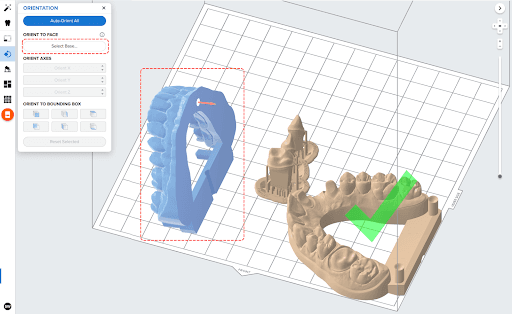
Cliquez sur Select Base... (Sélectionner la base) et sélectionnez la surface plane du modèle. Le modèle pivote de manière à ce que la face sélectionnée soit parallèle à la plateforme de fabrication, assurant ainsi un contact maximal.

Capture d'écran de PreForm montrant la fonction Select Base (Sélectionner la base)

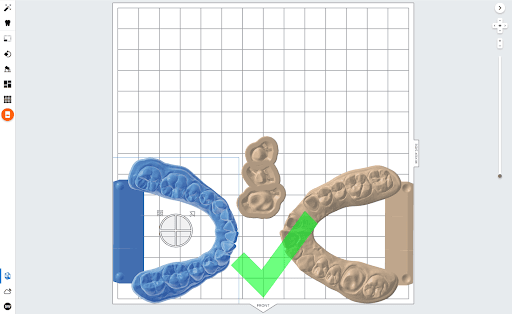
Positionnez les arcades de manière à ce que les dents antérieures soient orientées vers le centre du volume d'impression, perpendiculairement au mélangeur.

Capture d'écran de PreForm montrant la position correcte pour les arcades

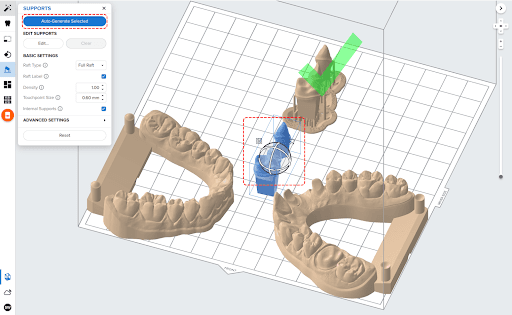
Sélectionnez les dies et cliquez sur Auto-Generate Selected (Générer automatiquement la sélection) dans le menu de support. Confirmez ou modifiez les emplacements des points de contact des supports générés.

Faites chevaucher les bases des support des dies et placez-les au centre de la plateforme de fabrication.

Capture d'écran de PreForm montrant les bases pour les dies

Impression

Étape 1 : Agiter la cartouche et vérifier le bac

Pour de meilleurs résultats, utilisez un bac à résine dédié à Model Resin. Avant de commencer une impression avec Model Resin, secouez la cartouche et remuez la résine dans le bac. Ceci permet de garantir un mélange correct du pigment.

Étape 2 : vérifier le bac à résine

Form 2

Pour obtenir les meilleurs résultats d’impression, utilisez Resin Tank LT et remplacez le bac lorsqu’il arrive en fin de vie.

Remarque :

Le réglage de l'ajustement n'a pas été validé pour une utilisation avec la Form 2.

Form 3/3B

En cas d’usure modérée ou de rayures sur le film, utilisez l’outil Agencement dans PreForm pour déplacer les modèles hors de la zone usée ou rayée.

Remplacez le bac s’il y a des rayures, des perforations, des coupures ou des entailles sur le film, ou s’il a dépassé sa durée de vie.

Étape 3 : Envoyer à l’imprimante

Une fois que tous les modèles sont correctement configurés dans PreForm, enregistrez le fichier FORM, choisissez un nom de tâche d’impression et envoyez la tâche d’impression à l’imprimante.

Étape 4 : Confirmer l’impression

Confirmez la tâche d’impression téléchargée sur l’écran tactile de votre imprimante pour lancer l’impression.

Finition

Veillez à utiliser la pince coupante fournie dans Finish Kit pour décoller les pièces plates de la plateforme de fabrication et enlever le modèle sur les bords. Utilisez l’outil de retrait des pièces pour libérer les pièces avec un bord chanfreiné et la spatule pour détacher les dies de la plateforme de fabrication.

La Form Wash agite le bain de solvant et sort les pièces du bain après une durée définie. Lavez les pièces conformément à l’article d’assistance Paramétrage des durées de lavage de la Form Wash.

Le cas échéant, retirez les structures de support, puis utilisez une lime ou une pièce à main pour poncer les points de contact du support. Avec une lime ou une pièce à main rotative, enlevez également tout rebord apparu à l’impression sur la base de la pièce. Si le rebord est important, il peut empêcher une bonne insertion du die.

Ajustements lors du post-traitement

Si le tenon est légèrement trop serré, pulvérisez une poudre fine, telle qu’un spray indicateur ou un spray d’oxyde de titane, sous la marge pour lubrifier légèrement la surface et améliorer l’ajustement. Les marques de poudre couramment utilisées sont Quickcheck et Occlude. L’emploi de cette poudre est recommandé pour la lubrification de dies dont l’enchâssement est trop serré, mais il est inutile si l’enchâssement du modèle est satisfaisant.


Conditions de post-polymérisation

Pour connaître les recommandations de post-polymérisation, consultez l'article d'assistance Paramètres de durée et de température de la Form Cure.

Ressources supplémentaires